在PayPal的手机App里翻不到开两步验证(2FA)的入口,PayPal帮助中心写得很直:这个设置只能在网页浏览器里做,App里不行(2026年10月查)。猎者出海把谷歌、PayPal、Payoneer、Stripe四家的官方说明和公开的设置画面摆在一起看了一遍,入口位置、给的备用码、换手机的走法,四家各不相同。照着一家的习惯去设置另一家,换手机那天就可能把自己锁在门外。
两步验证听起来是个开关,做起来是一串动作:先有能出码的工具,再找到每个平台自己的入口,开的时候还得把平台给的备用码存下来。少做一步,下次换手机或者丢手机,就得走账户恢复,等上几个工作日。
我的办法是三件事一次做完:装一个验证器App,到每个平台的安全设置里扫码绑定,当场把备用码存好。三件都做了,换手机和丢手机都还有路可走。
- PayPal:两步验证只能在网页版开,开启是5步,App里没有入口。
- Payoneer:默认走短信,开通时给你1个恢复码,后面可以切换到验证器App。
- Stripe:第一次开两步验证时给的备用码只显示1次,个人详情页提醒你保管好24位备用码。
- 谷歌账号:备用验证码一组10个,每个8位数,用掉1个就失效。
- GitHub:短信验证的国家名单里没有中国大陆,只能用验证器App。
下面按顺序讲清楚:2FA到底是什么,验证器App怎么装怎么用,谷歌账号、PayPal、Payoneer、Stripe各自在哪里开,换手机怎么把码迁过去,手机丢了怎么回来,验证码老是不对怎么查。
本文目录
2FA是什么:密码之外再要一个只在你手机上生成的6位码
2FA就是两步验证,也叫双重验证。谷歌帮助中心写的是,开启两步验证等于「为自己的账号增添一道额外的安全屏障;这样即使密码被盗,账号也能受到保护」。开了以后,登录就是密码加第二个验证步骤。或者直接用通行密钥,那会跳过第二步。
它是一道登录流程:平台要你证明两件事,你知道密码,你手里还拿着某样东西,比如那台装了验证器的手机。
这篇讲得最多的是其中一种:手机验证器App里那个每30秒换一次的6位码。Payoneer帮助中心写的是,验证器App生成的码一般每30秒换一次、有效期30秒,在设备上离线生成,登录或者做受保护操作时把它输进去。
验证器App、短信、通行密钥差在哪:Stripe按安全性排了五档
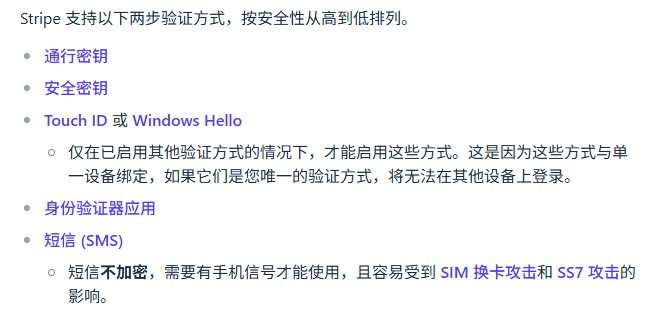
Stripe帮助中心按安全性从高到低排了五档,原文顺序是:通行密钥 > 安全密钥 > Touch ID或Windows Hello > 身份验证器应用 > 短信。Touch ID或Windows Hello这一档有个前提,要先开了别的方式才能开,因为它只绑一台设备。
短信排在最后,理由写得很直白:不加密,需要有手机信号才能用,而且容易受到SIM换卡攻击和SS7攻击。Stripe给的最佳实践是至少开两种方式,别用短信。
谷歌这边推荐的第二步是Google提示,手机上点「是」。帮助中心说它「有助于防范SIM卡交换欺诈和其他利用电话号码入侵的手段」。谷歌列的第二步方式有:Google提示、通行密钥和硬件安全密钥、Google身份验证器或其他生成验证码的应用、短信或电话验证码、二维码、备用验证码。
GitHub文档写的是推荐TOTP应用当主方式,安全密钥或者通行密钥当备用,TOTP比短信可靠,「especially for locations outside the United States」。
这一圈排下来,能用验证器就别用短信。
做出海的人为什么要先开收款账号的两步验证
你的钱在PayPal、Payoneer、Stripe,你的邮箱在谷歌。这几样是做出海的底子。底子被人进去了,后面做多少内容都白搭。
顺序可以这么排:照国外收款方式把账号开出来,账号一到手,先把登录这道门加固,再去研究怎么提现。
验证器App对拿国内手机号收码的人有一样实在的好处:离线出码,不等短信。GitHub文档那句「美国以外TOTP比短信可靠」,是这个判断的依据。确实要用短信收码的,可以先看国外手机号那篇。
猎者出海的判断是:收款账号至少用上验证器App。Stripe建议至少开两种方式、别用短信,手上有安全密钥的可以再加一道。
分工上,密码交给Bitwarden密码管理器这类工具,一个平台一个随机密码;第二道交给验证器。两样分开放,丢了一样还有另一样挡着。
开2FA之前先备齐3样:验证器App、能扫码的手机、放备用码的地方
先说验证器App。Payoneer帮助中心举了三个例子,Microsoft Authenticator、Google Authenticator、Twilio Authy,也说可以用别的可信App。下载方式它的原话是从手机应用商店(Apple App Store、Google Play)下载。
再要一台能扫码的手机。PayPal、Payoneer、Stripe的绑定流程,都是让你用验证器扫平台给的一个二维码。扫不了也有退路,手动输入密钥,只是要多敲一串字母数字。
还有一样,一个放备用码的地方。这个先想好,别等平台把码弹出来再临时找。具体放哪最稳,放在手机丢了那一节讲。
各平台的2FA设置路径不一样,要备的东西是同一套。三样齐了再动手,别扫完码才发现没地方记备用码:Stripe的备用码只显示一次,关掉页面就看不到了。
谷歌身份验证器怎么用:装好、点加号、扫二维码或手动输入密钥
谷歌身份验证器就是Google Authenticator。Google帮助中心写的是,它给「支持身份验证器应用两步验证功能的网站和应用」生成一次性验证码,「即使未连接到网络或移动网络服务,您仍可以生成验证码」。
Android设备要Android 6.0或更高版本。Google Play页面上,开发者是Google LLC,1亿+次下载,3.9分,68.6万条评价,更新日期2026年7月21日。功能里列了:同步到Google账号和所有设备、二维码自动设置、多账号、基于时间和计数器两种码、二维码在设备间转移账号。权限只要了摄像头,用来扫码。
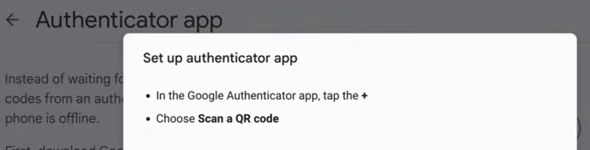
绑一个平台就三个动作:打开App点加号,选扫描二维码,再把App里出现的6位码输回平台页面。扫过的每个平台在App里各占一条。想在同一个App里登录几个谷歌账号,点主屏右上角头像,添加其他账号。
一位老外公开的谷歌账号设置画面(2025年8月)里,Authenticator app下面的说明写的是「In the Google Authenticator app, tap the +」「Choose Scan a QR code」。
扫码绑定和手动输入密钥:各平台叫法不一样
扫码是主路。扫不了的时候,每个平台都留了手动输入的口子,只是名字不一样。
- PayPal的画面写的是「Scan the QR code below or manually type the secret key into your authenticator app」,叫secret key。
- Payoneer的画面里有「Manually enter a setup key」,叫setup key。
- Stripe帮助中心写的是「扫描二维码,或选择手动输入代码」。
GitHub文档里有一句关键的:setup key就是TOTP secret。它还说,要在多台设备上用同一个码,设置的时候同时用每台设备扫那个二维码,或者把setup key存好。
登录谷歌账号同步,还是只存在这台手机
谷歌身份验证器第一次打开会让你选:登录Google账号,或者不登录。
登录了,验证码会在你的设备之间同步,要求身份验证器6.0及以上(Android)、4.0及以上(iOS)。Google说验证码在传输中和静态储存时都加密。好处是换手机不用折腾,新手机装好登录同一个账号,码自己就过去了。
不登录,点「在不登录账号的情况下使用」,验证码只存在这台设备上。Google的原话是「您将无法在其他设备上使用这些验证码」。换机就得靠旧手机导出二维码。
还有两个设置值得看一眼。一个是隐私保护屏幕,菜单进设置,开隐私保护屏幕,开了以后要先过一道PIN、图案或者生物识别验证,才能打开App。另一个是7.0版起App不再有时间校正设置,直接用手机系统时间。这一条后面查验证码不对的时候要用。
二维码和密钥就是第二把钥匙
平台给你扫的那个二维码,和扫不了时手动输的那串setup key,说的是同一个东西。谁拿到它,都能在自己的验证器里生成出跟你一模一样的6位码。
Stripe帮助中心还有一句:「任何拥有您密码和备用码的人都能完全访问您的账户」。这句说的是备用码,密钥是同一个道理:密码加上密钥,别人一样能出码登录。
所以这两样东西不要截图发给别人,不要贴进任何网页工具。有些网页是让你把密钥填进去,它给你出码,那等于你把第二把钥匙交出去了。
收款账号逐个开:谷歌账号、PayPal、Payoneer、Stripe各在哪里设置
下面的路径照各家帮助中心原文和老外公开的设置画面写,菜单名照英文原样,方便你在后台对着找。界面可能已经改过,以你看到的为准。
谷歌账号:安全性与登录里开启两步验证,身份验证器最长7天才显示
路径是:打开Google账号,进安全性与登录,在「您的Google账号登录选项」下面点「开启两步验证」,然后按屏幕步骤。
工作单位、学校发的账号可能不适用这一套,得找管理员。
用它给谷歌账号本身做第二步的时候,Android上前往两步验证设置,点「设置身份验证器」,按屏幕步骤。这里要注意一句原话:系统最长可能需要7天时间才会把Google身份验证器显示为可用的登录选项。有可信的通行密钥或者安全密钥能缩短这个时间。
另一条:新加的两步验证电话号码,Google可能要长达7天才信任它。检测到可疑的新号码会停用并通知,30天内不确认就删掉。
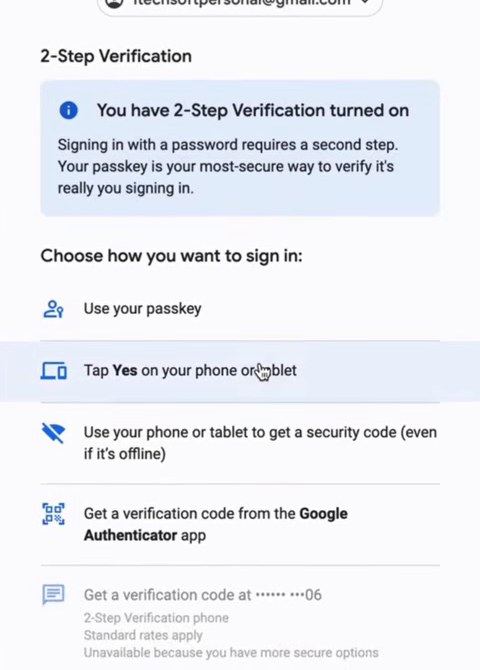
开了以后登录是什么样,可以看一位老外公开的谷歌登录画面(2025年8月):标题写着「You have 2-Step Verification turned on」,下面可选通行密钥、在手机上点Yes、用手机离线出码、从Google Authenticator取验证码;短信那一项是灰的,写着「Unavailable because you have more secure options」。这是这个账号当时的画面,别当成谷歌对所有账号的规定。
谷歌账号还没注册的,先看谷歌账号注册。
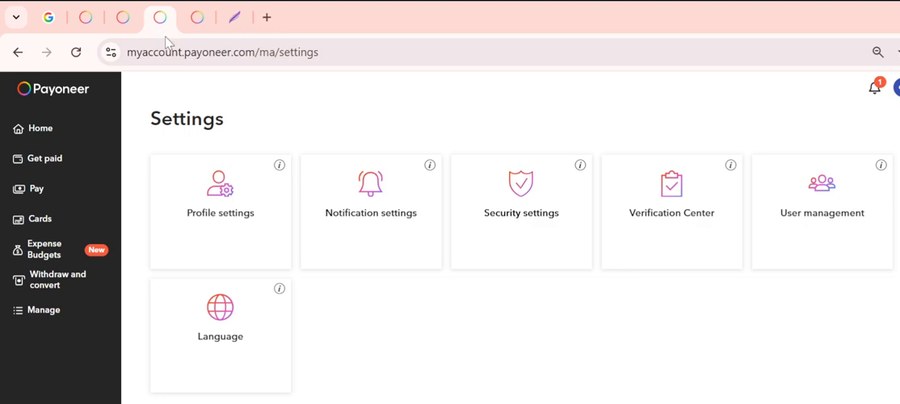
PayPal:两步验证只能在网页版开,PayPal App里开不了
PayPal中国区帮助中心2026年10月的原文写的是,两步验证「This process can only be done through your web browser and not through the PayPal App」。只能在网页浏览器里设置,App里不行。
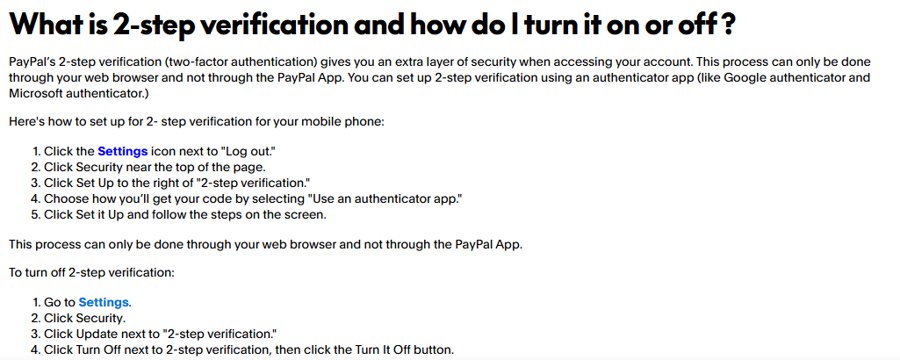
开启是5步,都在网页版PayPal里做:
- 点「Log out」旁边的设置图标。
- 点页面上方的Security。
- 在「2-step verification」右边点Set Up。
- 选「Use an authenticator app」。
- 点Set it Up,按屏幕步骤走。
关闭是4步:进Settings,点Security,在「2-step verification」旁边点Update,点Turn Off,再点Turn It Off按钮确认。
同一个页面还有一句要留意:「Customers who currently have 2-step verification via text turned on will not be able to enable 2-step verification text again if they decide to turn off.」现在用短信两步验证的人,关掉之后不能再开回短信。
PayPal帮助页只写了验证器App这一种开法,举例是Google authenticator和Microsoft authenticator。
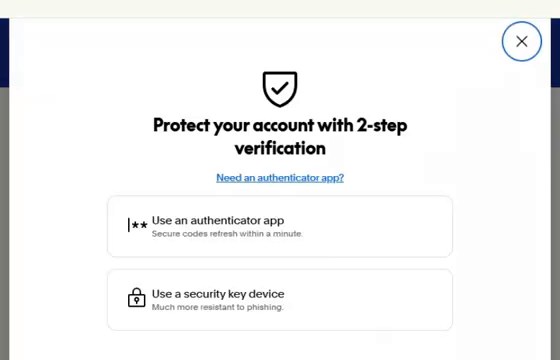
一位老外公开的PayPal设置画面(2026年7月)里,弹窗标题是「Protect your account with 2-step verification」,只有两项:验证器App(Use an authenticator app)和安全密钥(Use a security key device),没有短信。
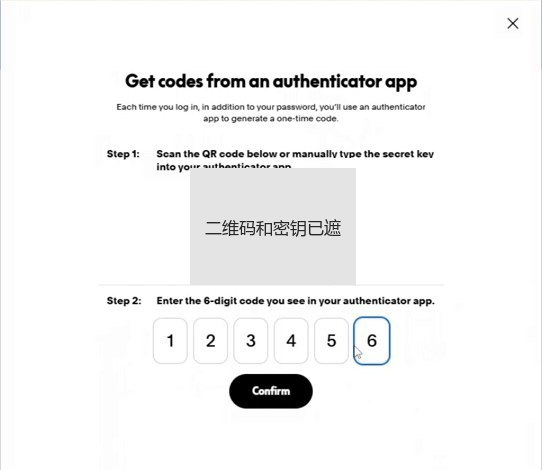
选了验证器以后,Step 1是扫码或手动输secret key,Step 2是输App里的6位码,然后点Confirm。
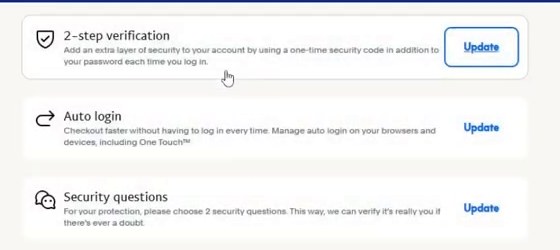
开完回到Security页,2-step verification右边的按钮从Set Up变成了Update,以后改设置、关闭都从这里进。
还没注册PayPal的,先看PayPal注册。
Payoneer:默认发短信验证码,开通时把恢复码记下来
Payoneer默认走的是短信。登录时被提示开两步验证,要做的是:核对收码手机号,默认是账户资料里的手机号,可以改,固定电话要换成手机号,然后点Turn on,输短信码,点Verify。
这一步要防两件事:码收到后短时间内不输就过期,Resend次数有限。收不到可以先点Not now跳过,以后再开。PSD2等法规要求的国家不能跳过。
跳过后自己开:Settings,Security Settings,Two-step verification,点Turn on,输号码,输验证码,把恢复码(recovery code)记在安全的地方。
恢复码的用途要说清楚:以后改两步验证设置的时候,可以用它代替验证码。比如换收码手机号,手机不在身边,就用恢复码。恢复码丢了只能联系客服。
想从短信切到验证器App:先开着两步验证,进Settings再进Security settings,两步验证一节点Switch,选Authenticator app,按说明扫码绑定。设置过程中可以用多台设备同时扫同一个二维码。
一位老外公开的Payoneer网页设置画面(2025年9月)里,Security settings下面的Two-Step Verification显示验证码发到+63 ****40,下面「Switch two-step verification method」有两项:Payoneer App推送(Payoneer mobile app)和验证器App(Authenticator app,举例Google Authenticator、Microsoft Authenticator、Authy)。
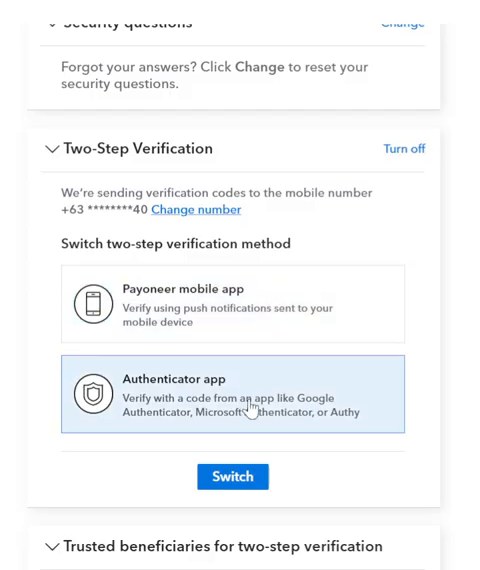
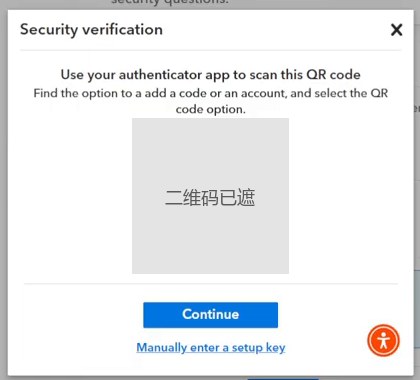
点Switch要先输一次短信码(页面上有Resend和Call me),然后才出现「Use your authenticator app to scan this QR code」,扫不了就点下面的「Manually enter a setup key」。
可信收款人:提现到自己银行卡不再每次要验证码
经常提现到自己的银行账户,或者付给固定收款人,可以在输验证码那一屏勾「Don't ask for a code when withdrawing to your bank account」这类选项。勾了以后,对这个收款人就不再走两步验证。
在Security Settings下面的Trusted beneficiaries for two-step verification里可以查看和移除。提现这条线的完整流程,看Payoneer提现到国内银行卡。
Payoneer App推送批准:不需要手机信号
在手机App里进Security settings,进Two-step verification,选「use the mobile app to approve actions」。之后在网页上做受保护操作,会推送到注册的手机,点开登录,点批准。
它走数据流量或者WiFi就行,不需要手机信号,Payoneer帮助中心自己也提到出国时短信常常收不到。要留意一点:目前不能在App里彻底关掉两步验证。
Stripe:个人详情页添加验证方法,备用码只显示一次
Stripe帮助中心写的路径:
- 打开Stripe管理平台的「个人详情」页,找到两步验证。
- 点添加验证方法,选使用验证器应用。
- 扫二维码,或者选手动输入代码。
- 输入设备上的验证码,完成绑定。
- 记下备份代码。
支持的验证器,帮助中心举例是Google Authenticator、Microsoft Authenticator、Authy、Duo Mobile、1Password。
团队管理员可以在「团队设置」页要求所有人开。Stripe也会要求部分用户开。共享账户别共用登录,邀请成员各用各的账号和验证设备。
备用码是重点。首次开两步验证时Stripe展示一个备用码,「该码仅显示一次」。它能在你完成不了验证的时候关掉两步验证并登录。丢了但还能登录,去两步验证设置生成新码,旧码失效。怀疑泄露也一样。
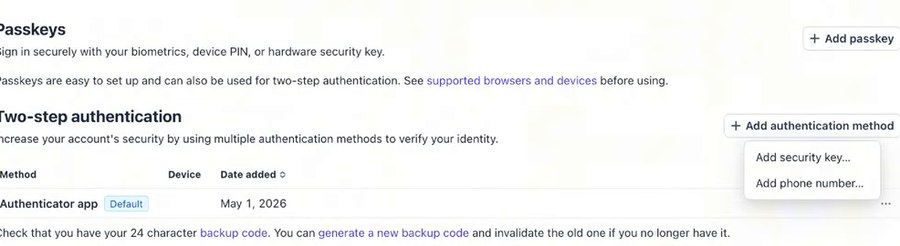
一位老外公开的Stripe后台画面(2026年5月,沙盒)里,Two-step authentication表里是Authenticator app(Default),Date added May 1, 2026。
表下面一句原文:「Check that you have your 24 character backup code. You can generate a new backup code and invalidate the old one if you no longer have it.」意思是确认你手上还有那个24位备用码,没有了可以生成一个新的,旧的随之作废。再往下点Add authentication method,剩Add security key和Add phone number两项。
亚马逊、GitHub和其他平台的两步验证
| 平台 | 在哪开、怎么收码 | 要留意什么 |
|---|---|---|
| 亚马逊买家账号 | Your Account → Login & security,按屏幕步骤;可选短信或验证器App | 关闭也在这一页,点Two-Step Verification旁边的Disable |
| GitHub | 推荐TOTP应用当主方式,安全密钥或通行密钥当备用;设置时下载恢复码(recovery codes)存好 | 短信只支持名单里的国家和地区,名单里没有中国大陆,名单外必须用TOTP应用 |
亚马逊买家账号那边,短信和验证器你挑一个都行;GitHub不行,它不给中国大陆手机号发短信验证码,只能用验证器App。GitHub还写了两条:2023年3月起要求在GitHub.com贡献代码的用户开2FA,被选中的组有45天开通期;开完有28天检查期,28天内成功验证一次就过。
亚马逊卖家中心、KDP、Wise、万里汇、Upwork、Fiverr这些平台,在各自账户的安全设置里找两步验证,具体路径以该平台帮助中心为准。万里汇账户本身怎么开、怎么提现,看万里汇注册和提现。
谷歌身份验证器换手机:登录同步自动过去,不登录就从旧手机导出二维码
换手机这件事,两条路,取决于你当初有没有登录Google账号。
- 登录了Google账号:新手机装好App,登录同一个Google账号,验证码自动同步过去,什么都不用做。
- 没登录:旧手机先装最新版App,新手机也装好App点开始。旧手机上,进菜单,点转移账号,点导出账号(要先验证手机锁屏),勾选要导出的账号,点下一步。账号多的话可能生成多个二维码。新手机上,进菜单,点转移账号,点导入账号,扫旧手机上的二维码,显示导入成功。
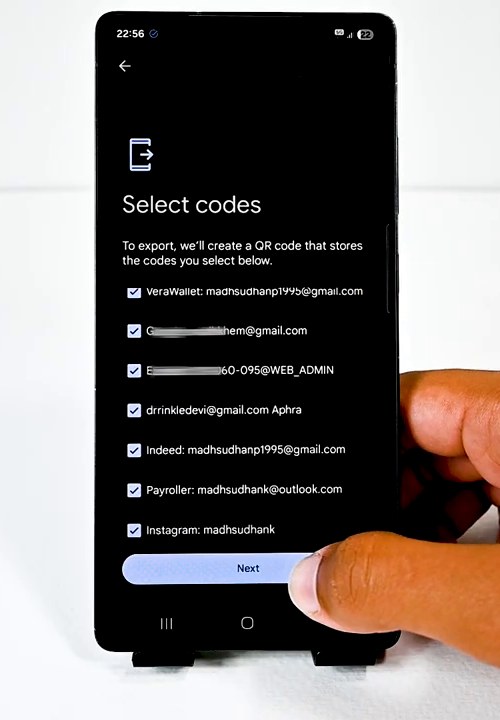
一位老外公开的谷歌身份验证器转移画面(2026年1月)里,菜单进去是Transfer codes,两个入口:Export codes(在旧手机上生成二维码导出)和Import codes(在新手机上扫码导入)。
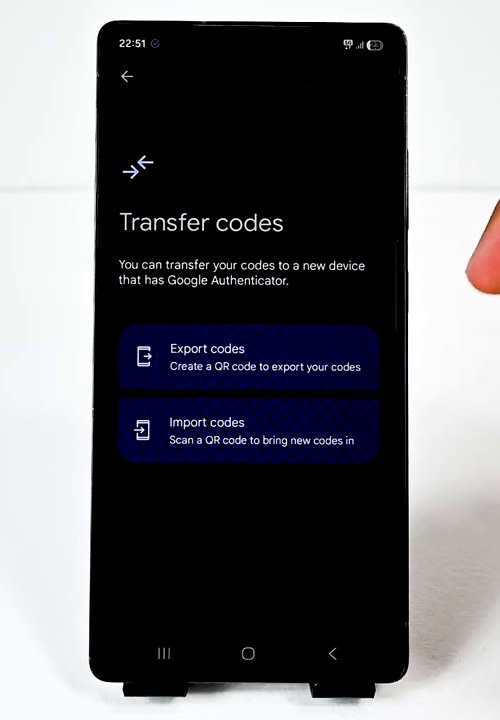
点导出后是Select codes,勾选要带到新手机的那几条,App会把选中的账号做成二维码。
导完之后旧手机弹出「Remove your exported codes?」,提示为了安全应该把导出的码从这台设备删掉,删之前先确认导出成功,给了Remove和Keep两个选项。
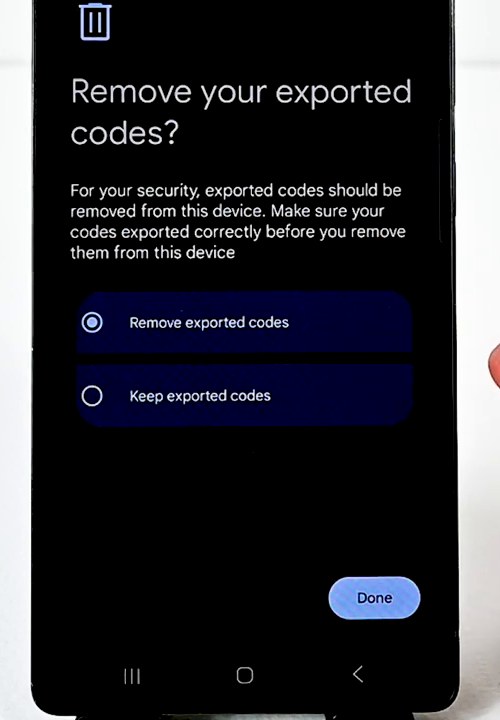
顺序上有个建议:先在新手机上把每个平台登录一遍,确认码能用,再回旧手机删。别导出完就直接删。导出时生成的那个二维码也是密钥,别截图外传。
PayPal、Payoneer、Stripe换手机要不要重新绑
Stripe:验证器App会同步或者能导出密钥的,什么都不用做。不会的,在个人详情页两步验证一节点当前验证器旁边的「...」,点更新,在新设备上设置。这会让旧设备上的验证码全部失效。
Payoneer:验证器按你用的那个App自己的转移说明来。如果用的是Payoneer App推送,新手机登录App,旧手机会收到推送批准;没有旧手机就点「I didn't get the notification」改用验证码,然后进Security settings,进Two-step verification,点Switch to this device。
PayPal:两步验证那篇帮助页没写换手机怎么办,这块不猜,以PayPal帮助中心登录与安全分类里的说明为准。
GitHub:已经开了2FA想加设备,要在安全设置里重新配置TOTP。
手机丢了怎么办:谷歌、Stripe、Payoneer的备用码、恢复码和账户恢复各走各的
谷歌帮助中心写的先做这几件事:从丢失的手机上退出账号,改密码;如果验证器登录过Google账号,去Google账号里移除那台设备;没同步过的,要到每个设置了身份验证器的网站移除旧码,重新绑新设备。能远程清除就清除。
然后按平台各自的路子回来。
| 平台 | 手上还有什么 | 怎么回来 | 官方写的等多久 |
|---|---|---|---|
| 谷歌账号 | 备用验证码,或者别的可信设备 | 用备用方式、从可信设备登录、从运营商拿新手机(同号)、走账号恢复 | Google可能需要3-5个工作日来验证您的身份 |
| Stripe | 备用码 | 登录时点「以其他方式登录」,点「我没有上述任何验证方式」,输备用码,两步验证被移除 | 没有备用码就由账户持有人提交账户恢复请求,可能需要几个工作日,批准后邮件里的特殊链接要在48小时内点 |
| Payoneer | 恢复码 | 用恢复码改收码手机号;两样都没了就打1-646-386-2434 | 帮助页没写具体天数 |
| PayPal | 两步验证那篇帮助页没写 | 去PayPal帮助中心的登录与安全分类找 | 没写 |
| GitHub | 恢复码 | 用恢复码登录 | 文档没写天数 |
能不能当场进去,就看你当初有没有把备用码、恢复码存下来,手上还有没有第二种验证方式。存了,输个码就进;没存,谷歌和Stripe都得走账号恢复,等几个工作日。
谷歌备用验证码:一组10个8位数,每个用一次就失效
路径是:Google账号,安全性与登录,两步验证,备用验证码。
一组10个,每个8位数,每个用一次就失效。随时可以生成一组新的,旧的那组自动失效。可以下载、打印,Google的建议是放在「存放护照或其他重要证件的地方」。下载的文件名是Backup-codes-用户名.txt。加入高级保护计划的不能下载备用码。
登录时点「试试其他方式」,再输8位数备用码。
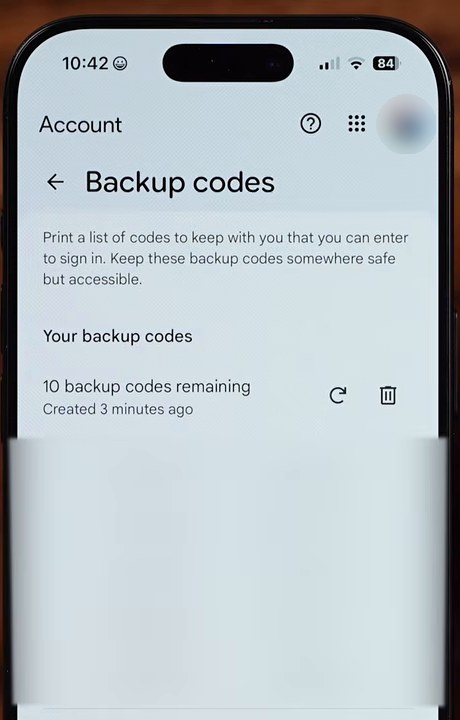
一位老外公开的谷歌账号备用验证码页面(2026年6月)显示的是「10 backup codes remaining · Created 3 minutes ago」,旁边是刷新和删除按钮。
算一下:一组10个,每个只能用一次,所以一组最多顶10次登录。
备用码存在哪最稳
Stripe帮助中心从安全到不安全排了四档,原文顺序是:
- 锁在保险箱或保管箱里的纸或U盘。
- 文件柜里不易被发现、不易被拍照的纸。
- 只在需要时才插电脑的专用U盘。
- 密码管理器,存在密码字段里。
Stripe列的不建议做法是:存云存储、存硬盘、存常插电脑的移动存储、以纯文本形式存在密码管理器里。
四档的规律是离联网设备越远越稳。密码管理器排在最后一档,而且要存在密码字段里,当普通笔记明文存就落到不建议那一栏了。
备用码平时用不上,用上的时候正好是你进不去账号的时候,所以开2FA那天就把它放好。
验证码老是提示不对:先查手机时间,再查是不是扫了旧二维码
按顺序回查,别乱试。
- 先查手机时间。谷歌身份验证器7.0版起不再有时间校正设置,App用手机系统时间。验证码被拒,先看设备时间对不对、有没有和所在时区同步。Stripe帮助页写得更具体:手机时钟误差超过20秒要先改正,可以在手机浏览器打开time.gov核对。
- 再查是不是扫了旧二维码。Stripe每次启用或者更改两步验证都会生成新二维码,要扫新的,并且删掉App里旧的条目,否则6位码用不了。
- 再查是不是用错了账户的码。有多个Stripe用户账户的,每个账户的码都不一样,看清App里那条对应的是哪个账户。
- Payoneer的话:确认码没输错还被拒,等App生成下一个码再试,一直不行联系客服。但输错太多次会被封锁账户访问,这是防盗号机制,所以别当密码在那反复试,解封还要联系客服。
- 谷歌短信收不到的时候:位置和平常不同可能收不到短信,请求了多个码只有最新的那个有效,别用Google Voice收谷歌的验证码。
用AI看懂各平台的2FA设置:哪步问AI,哪几样码绝不发给AI
英文帮助页看不懂,AI能帮上忙。做法就是把原文整段贴进去,让它翻,让它拆步骤。但有一条边界,先说清楚。
| 能交给AI的事 | 必须你自己做的事 |
|---|---|
| 把PayPal、Payoneer、Stripe的英文帮助页翻成中文,按情况列出菜单路径 | 扫码、输6位码、保存备用码和恢复码,都在你自己手机和本子上完成 |
| 解释后台的英文提示,比如「Remove your exported codes?」 | 二维码、setup key、备用码、恢复码、验证码、密码,一个都不发给AI |
| 帮你做一张账号安全清单的表头 | 开2FA这件事本身,AI替不了你 |
| 把报错原文贴进去,让它按方向列出回查顺序 | 被锁的账号,AI也找不回来 |
四条可以照抄的提示词,是本文给的示例:
- 「下面是Payoneer帮助中心关于两步验证的英文原文:<粘贴>。请翻成中文,按『开启 / 切换到验证器 / 换手机号 / 丢手机』四种情况,分别列出菜单路径,原文没写的步骤不要补。」
- 「我在PayPal、Payoneer、Stripe、谷歌账号都要开两步验证。请给我一张表格的表头和填写说明,用来记录每个平台用的哪种验证方式、备用码放在哪里。不要让我填写任何密码、密钥或备用码本身。」
- 「Stripe后台有一句英文提示:Check that you have your 24 character backup code. You can generate a new backup code and invalidate the old one if you no longer have it. 请解释这句话要我做什么,只按这句话里的信息说,不要猜测原文没写的步骤。」
- 「我的验证器提示『验证码不正确』,报错原文是:<粘贴>。请按『手机时间、扫了旧二维码、用错账户』这三个方向,给我一个回查顺序,每一步说清楚要查什么。」
四条提示词有个共同点:贴给AI的只有帮助页原文和报错原文,码一个都不贴。
账号和收款这些基础设施弄好以后,真正花时间的是选方向、做内容、拉流量。写文章、按数据给改稿单这些活,可以交给猎者出海的AI Agent:它自己拉数据,每周给你一张单子,说清楚改哪几篇、改什么、先改哪篇。
常见问题
谷歌身份验证器有没有电脑版或者网页版
官方没有。Google帮助页只讲Android、iPhone、iPad三个平台。GitHub的文档里提到过桌面可以用KeePassXC、浏览器插件可以用1Password,那是GitHub文档的推荐,不是谷歌的。
开了两步验证,账号还会不会被盗
它防的是密码泄露这一种情况:别人只拿到密码,过不了第二步。密码和备用码一起落到别人手上,两道门就一起开了,Stripe帮助中心那句「任何拥有您密码和备用码的人都能完全访问您的账户」讲的正是这种情况。所以备用码和密钥要管好。
两步验证能不能关
能,各家走法不一样。PayPal按前面写的4步在网页版关,只是现在用短信验证的人,关掉后不能再开回短信。Stripe用备用码就能移除两步验证。Payoneer目前不能在App里彻底关掉。
Payoneer收不到短信验证码怎么办
先看是不是码过期了:短信码收到后短时间内不输就失效,Resend次数有限。实在收不到可以先点Not now跳过,法规要求的国家不能跳。长远看,切到Payoneer App推送或者验证器App,就不用再等短信。
同一个账号能不能绑两台手机
设置的时候可以。Payoneer和GitHub都支持设置过程中用多台设备同时扫同一个二维码。谷歌身份验证器登录了Google账号的话,码本来就会同步到所有设备。
两步验证是不是每次登录都要输
不一定。Payoneer按风险分析决定什么时候要。谷歌那项「在此计算机上不再询问」只给你经常用、不跟别人共用的设备勾。
两步验证是出海账号的一道门锁,开完把备用码存好,这件事就算做完了,剩下的时间该花在内容和流量上。猎者出海把出海要先办的手续都放在新手入门这一栏,想从头理一遍,可以看出海赚钱新手指南。

发表评论