

独立站Contact Page设计最容易做反的一点:这一页上访客不是来找东西的,是已经决定跟你说话了,只差一个口子把话递进来。所以页面要干的不是说服,是把路让开。在WordPress里,这一页是区块一块一块拼出来的,表单交给Contact Form 7这类插件生成,官方文档讲的是区块怎么用、表单怎么插、结构化数据怎么验证,字段留几个、承诺多久回复,这些得你自己定。定的标准只有一条:访客看完这页,能不能马上知道下一步做什么。
产品页和博客页都在往外推,只有联系页是人已经走到门口,抬手准备敲。前面投的广告、写的文章,最后收不收得住,常常就差在这一页有没有把话说明白。
- 这一页在WordPress里是区块拼的,表单靠插件,页面长什么样不归插件管。
- Google给的结构化数据流程是:先加必填属性,再按所用格式学清楚插在页面的什么位置,然后用Rich Results Test验证,部署后看抓取,页面不能被挡住。
- Contact Form 7不是装上就能用,WordPress和PHP版本有明确门槛。
- 联系页能提升多少转化率,这种数字本文不写,只讲这一页怎么排、放什么、留几项。
本文只解决一件事:把联系页排到访客愿意动手。想先搞清独立站整体怎么运转,看独立站运营入门。
本文目录
独立站Contact Page设计到底是什么:区块拼页面,表单靠插件
先把这一页的构成说清楚。在区块编辑器里,一个页面由若干区块组成,区块是段落、标题、媒体、嵌入这样的独立元素,每一块有自己的编辑和格式控件,拼在一起才成为页面内容。官方对区块编辑器的定位是一句话:「The Block Editor is a modern paradigm for WordPress site building and publishing.」说白了,它是一套用积木搭页面的方式,不是让你在编辑器里调字号的地方。
区块编辑器里,联系页就是一堆区块拼起来的
编辑器界面分三块,各管各的。插入器是一个面板,负责往内容画布里插区块;内容画布是真正的内容编辑区,标题、段落、那张表单都长在这里;设置面板负责配置当前选中区块的设置,或者整篇文章的设置。
照这个结构,一页联系页大概就是:一个标题区块,一到两个段落区块,一个表单区块,再加一两个放地址和营业时间的区块。顺序怎么排,看访客先要知道什么。是先看到你是谁再填表,还是先看到表单再往下确认你是谁,这是两套顺序,得选一套。
Contact Form 7只干一件事:建表单,给一个区块把它插进页面
这个插件在官方插件页上的自我介绍很短:「Just another contact form plugin. Simple but flexible.」简单但灵活。它用的是模块化架构,配一套自己写的验证技术。落到页面上,它只提供一个区块,用途写得很明确:插入你用Contact Form 7创建好的联系表单。
也就是说,插件管表单本身和提交,页面长什么样、区块怎么排,它不管。装好以后后台会多出一个Contact菜单,所有表单都在那里建、在那里改。表单和页面是分开的两件事,改表单不用动页面,换页面上的区块也不会动到表单内容。
这一页为什么值得单独设计
因为它跟别的页面干的活不一样。产品页在说服人买东西,博客页在回答一个问题,联系页面对的是一个已经决定要跟你说话的人。他到这一页,只剩一件事没解决:怎么把话递给你。
这一页做砸的方式也很统一。表单里塞了七八项,人填到一半关了;整页只有一句「有问题请联系我们」,没有邮箱也没有电话;写了「24小时内回复」,实际一周没人看。这三种情况不用任何数据,光看动作就知道访客会走。
独立站联系表单设计:字段先砍到三项,再加一项都要有理由
先把结论放这儿:姓名、邮箱、留言,三项起步。这三项之外每加一项,你得能写出一句话,说明这项不填,这条消息你就回不了。
动作:在Contact菜单里建表单,字段从三项开始
- 后台找到Contact菜单,新建一张表单。
- 表单模板里只留三个字段标签:姓名、邮箱、留言。其余的行先删掉,删掉的内容记在别处,以后需要再加回来。
- 每多留一个字段,就在旁边写一句为什么非它不可。写不出来就删掉。
- 保存后把表单插进联系页,自己提交一条测试消息,去后台看有没有记录,再去收件箱看有没有到。
为什么是这三项。姓名让你知道怎么称呼对方,邮箱是唯一能回过去的口子,留言是内容本身。公司名、电话、网站地址、预算区间、你从哪知道我们,这些都会增加填表成本,而且大多数情况下你的下一封回信里用不上。
理由:字段数按回信需要定,不按行业惯例定
把每一项当成一次提问。缺了这个答案,下一封回信写不写得出来。写得出来,这项就可以去掉;写不出来,就说明这项该留。
这跟你卖什么、客户是谁关系不大,跟你回信时要用的信息关系很大。外贸站客户常要报价,那「产品型号」或者「数量」就值得留一项,缺了这行,报价单开不出来。内容站的读者多半只是纠错或者谈合作,留言框加邮箱就够,多问一句都嫌烦。
出问题怎么回查:按支持论坛里的同类主题顺序走
表单不提交、提交了进垃圾箱、消息发了没到,这几类问题在插件的支持论坛里都有人开过主题,标题写得很直白:表单静默失败不提交、进了垃圾箱、消息没到目的地、区块不工作。这些主题分别对应这几类问题。
- 先看插件版本和环境。WordPress和PHP的版本要求对不上,后面的检查全是白查。
- 再看区块。页面上插的那个Contact Form 7区块,里面选的是不是你要的那张表单。表单建了好几张,选错一张,消息就进了另一张的记录里。
- 然后看提交有没有反应。提交后页面毫无变化、后台也没有记录,属于静默失败这一类。
- 最后看邮件。后台有记录但收件箱没有,去垃圾箱翻一遍,再确认收件地址写对了。
顺序别倒过来。一上来就怀疑邮件服务器,往往查半天,问题其实在区块里选错了表单。站用什么程序搭、建站那一步怎么选,看独立站建站程序。
Contact Us页面优化的第一步:定一条主通道,其余并列在下面
一页上摆三个联系方式,看着挺周到,实际是把选择丢回给访客。他不知道自己该点哪个、哪个你回得快,就先关掉页面想想,然后就没有然后了。
动作:一条主通道,两三条备选
- 主通道放最上面。多数站用表单,因为表单能把信息收全;已经有固定客服邮箱的,就把邮箱放在第一行。
- 电话、社交账号、营业时间并列在主通道下面,每条后面写清什么情况用这条。电话写「急单打这个」,社交账号写「看新品和发货通知」。
- 营业时间写成访客看得懂的样子,带上时区。做外贸的站,访客在另一个半球,不写时区等于没写。
- 排完通读一遍,问自己:一个赶时间的人,能不能在五秒内找到该点哪个。
理由:能依据的是Google对页面内容的几条要求
多种联系方式怎么并列,能依据的是Google对内容的几条基本要求:文字易读、组织良好、没有拼写和语法错误;长内容要拆成段落和小节,给小标题,方便人找。
这几条落到联系页上就是:主通道单独成块,备选各自一行带小标题,别把电话、邮箱、社交账号揉成一段话。营业时间用表格或者列表,不要写成一长句。小标题写清楚这一块是干什么的,别只写「联系方式」四个字。
响应时间承诺怎么写:只承诺你做得到的
写「马上回复」,等于给自己挖坑。写「工作日24小时内回复」,是可以兑现的说法。写「48小时内给答复」,也是。三种说法本身没对错,区别只在你能不能做到。
承诺一旦写上去,它就变成了客户判断你的尺子。做不到,比不写更伤。宁可写慢一点,也别写自己兑不了的那句。
承诺还有个隐性成本,它把回复变成一条要维护的流程。写「24小时内回」,就得有人每天看一次收件箱。这活没人干,承诺语就是装饰。
出问题怎么回查:先改承诺,别改装饰
发现实际回复速度和页面上写的不一致,第一个动作是改承诺语,不是加一个更好看的图标。把「24小时内」改成「两个工作日内」,或者干脆删掉时限,只写「我们会回」。
改完再问一句:这条通道谁在看。邮箱没人登,就换成有人登的那个;表单进了后台没人管,就设一个转发。改页面只是一半,另一半是页面后面有没有人接。表单来的消息最终要落到邮箱里,收信这一环怎么弄,看独立站邮件营销。
独立站联系页面设计:信任元素贴着表单放,不要单独开一屏
信任元素指的是能让访客确认「这一页背后是个真实主体」的信息:公司或者主体名、地址或者服务区域、营业时间、退换说明、隐私说明。这些东西不放,表也能提交,但人会犹豫。
动作:放进表单上下那一屏
- 主体名放最显眼的位置,跟页脚写的公司名保持一致。
- 地址和服务区域写清楚。做本地生意写城市,做跨境生意写发货地或者服务覆盖范围。
- 营业时间带上时区,节假日怎么安排单独写一句。
- 退换说明和隐私说明各给一句,能点到详情页就点过去。
- 这些内容全部塞进表单上下那一屏,不为它单开一屏。
为什么不单开一屏。访客是在填表之前或者提交之后,才需要确认你是谁。填完表往下滑一屏看到公司地址,这算合理;他要先翻过一整屏介绍才能看到表单,那就反了。
理由:Google说的「有帮助、可靠」落到页面上就是这些
Google对内容的要求里有一条,写的东西要让读者觉得有帮助、可靠,可以提供专家或者有经验的来源,帮人判断内容的专业度。这句话放到联系页,就是给出能核实的身份信息:谁在回你的消息,人在哪,什么时候在。
这里不需要写得多漂亮。一行主体名、一个城市、一个时间段,三样东西就够,剩下的都是加分。
结构化数据这一层:LocalBusiness能告诉Google什么
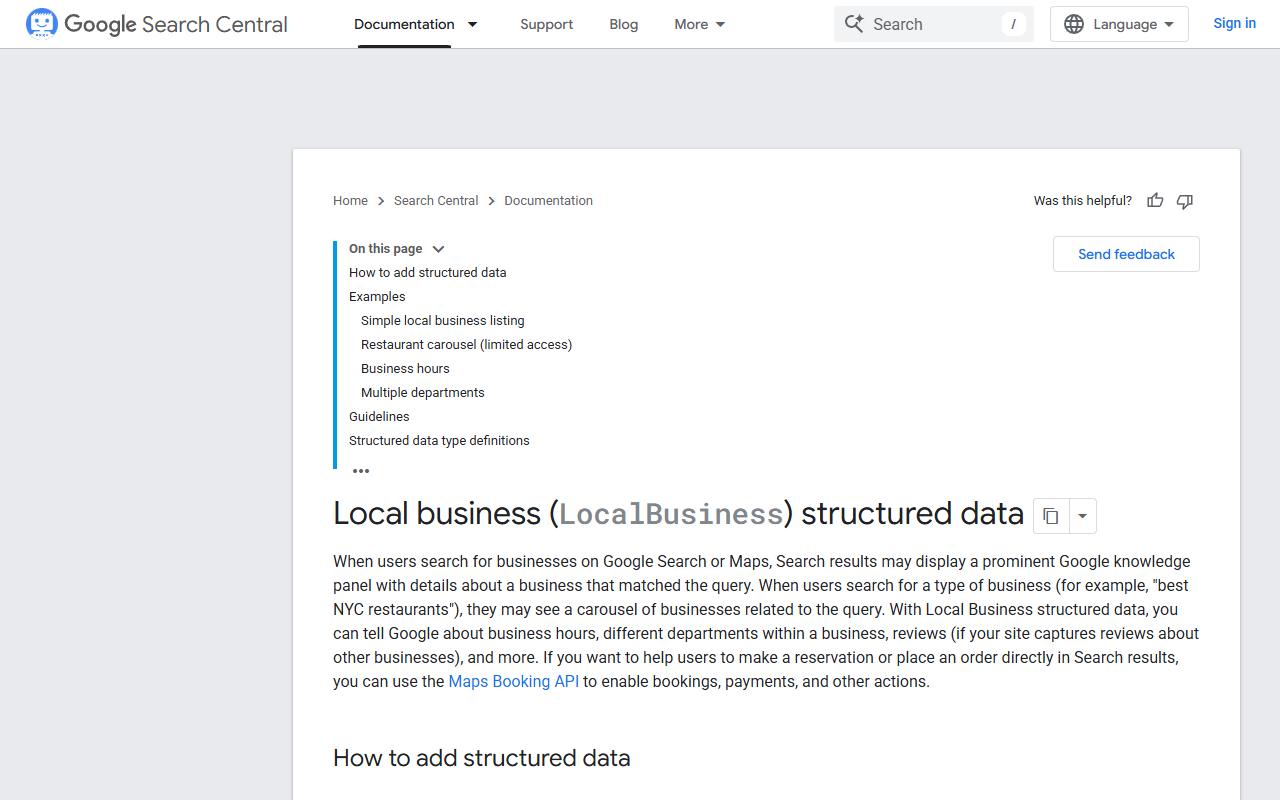
页面上的字是给人看的,结构化数据是给搜索引擎看的。LocalBusiness这一类数据,能告诉Google营业时间、企业内部的不同部门、评价这些信息。它不会让页面变好看,但能让搜索引擎准确读到你的营业信息。
流程是:先加必填属性,再按所用格式学清楚插在页面的什么位置,然后按指南做,用Rich Results Test验证代码并修掉严重错误。非严重问题可以修也可以不修,不影响拿到富媒体结果的资格,修了能提高结构化数据的质量。
部署之后还有一步:用URL Inspection工具看Google怎么抓这一页,确认页面没有被robots.txt挡住、没有被noindex标签挡住、没有被登录要求挡住。页面发布之后,Google找到并抓取可能要几天,得留出重新抓取和重新索引的时间。想让搜索引擎知道后续的变化,可以提交sitemap。
营业时间有几个写法要记牢。24小时营业,开始时间设00:00、结束时间设23:59;全天歇业,两个都设00:00。跨午夜的时间用一个OpeningHoursSpecification定义,比如周六18:00到周日03:00。有季节性时段,用validFrom和validThrough两个属性一起标。企业有多个部门,各有各的营业时间或者电话,就用department属性逐个标出来。
用CMS建站的话,用集成进CMS的插件可能更省事,这条是Google自己说的。搜索结果里的实际样子可能跟预览不一样,多数功能可以用Rich Results Test预览。手上有什么工具、怎么选,看独立站运营工具。
出问题怎么回查:位置不同,看到的信息就不同
如果页面会按访客的物理位置显示不同信息,比如不同国家显示不同电话、不同地址,要确认Google从其抓取器位置(一般是美国)看到的那份信息可以接受。做法很直接:把页面切成美国视角读一遍,看有没有露出不该露的内容,或者该显示的信息被藏了。
还有一条通用的:抓取的时候,Google应该看到跟普通用户一样的页面,需要能访问跟用户浏览器一样的资源。页面把CSS和JS藏起来,搜索引擎可能读不懂这一页,这一页也就不出现在结果里,或者排得很难看。
Contact Form 7版本和PHP要求:装之前先对一遍
| 项目 | 数值 | 说明 |
|---|---|---|
| Contact Form 7当前版本 | 6.2.4.1 | 最近一次更新在1周前 |
| 要求WordPress版本 | 7.1或更高 | 插件测试到7.1.4 |
| 要求PHP版本 | 8.3或更高 | 6.2版把最低要求从7.4提到8.3 |
| WordPress推荐环境 | PHP 8.3或更高,MySQL 8.0或MariaDB 10.11或更高 | 官方下载页口径 |
| 结构化数据生效时间 | 发布后可能几天才被抓取;改动几小时到几个月生效,一般等几周再评估 | Google口径 |
这张表的意思很直接:PHP还停在7.4的站,装6.2.4.1会直接卡住,不是装完再调的事,是装不上或者装上了报错的事。升级PHP之前先确认主题和别的插件跟不跟得上,这一步比表单本身重要。
WordPress本体和这个插件都不收费。活跃安装量、评分、翻译语言数这些是插件自己的数据,做这一页用不上,不列。
Contact Form 7排查:三个误区,和一条从版本查到抓取的顺序
三个误区,每一个在后台都能找到对应的现象。
误区一:字段越多,线索越全
这句话听着顺,实际站不住。多一个字段,就多一个放弃的理由,而且你拿到的信息全不全,取决于人填不填完。字段数按回信需要定,不按「以后可能会用」定。
依据很朴素:表单是要人动手的,动手成本每加一项就往上抬一次。这一项对你回信没帮助,对访客就是纯负担。
误区二:把「联系页能提升多少转化率」当结论写
这种数字写不得。页面该放什么、该放几项,能讲清楚;能提升多少,讲不清楚。页面设计影响的是人愿不愿意动手,不是一条可以预先写死的涨幅。
看到「改一下联系页转化率涨了百分之多少」的说法,先问数据从哪来。答不上来的,就不要往自己的方案里抄。
误区三:改完立刻能在搜索结果里看到
Google写得明白:不是所有改动都会在搜索结果里产生明显影响,也没有能让站点自动排第一的秘诀。改动生效时间也不一样,有的几小时,有的要几个月,一般等几周再评估。
所以联系页改完当天去搜,没看到变化是正常的。判断这次改动有没有用,看的是表单提交有没有变多、留言内容有没有变具体,不是看排名动了几个位置。
排查顺序:从版本查到页面能不能被抓
- 插件版本和PHP是否达标,按上面那张表逐项对。
- 区块里插的是不是正确那张表单。
- 提交是静默失败,还是进了垃圾箱。
- 消息有没有到目的地,收件地址对不对。
- 页面能不能被抓到,有没有被robots.txt、noindex标签、登录要求挡住。
最后一步经常被跳过。前面查了一圈都正常,结果页面本身不让搜索引擎抓,结构化数据写得再对也读不到。想先看自己有多少内容被收进去了,用site:这个搜索操作符查一遍。
页面上的用词也要跟人搜的词对上,这块的做法在关键词布局里。
AI能帮联系页做哪几步,哪三件事必须你自己动手
这一页要写的东西不多,但都是要斟酌的短文本:区块顺序、字段说明、反馈消息、结构化数据的属性表。这类活适合先让AI出草稿,人再挑。
AI能帮的三步
- 列区块顺序清单。让它按插入器、内容画布、设置面板这三个部分,把联系页要放的区块(标题、段落、表单区块、营业时间)排成一份顺序,每块配一句用途。
- 起草字段和反馈消息。按Contact Form 7的字段名格式,出一版只含姓名、邮箱、留言三项的字段草稿,每个字段配一句中文反馈消息,写清填错了提示什么。
- 整理结构化数据的填空表。把LocalBusiness的必填属性列成表,字段名用英文,说明用中文,缺的留空,你照着往里填。
这三步做完,你手上是草稿,不是成品。哪一项留、哪一句留,还得自己看。这类整理和核对的活,猎者出海的AI Agent能接一段:把草稿整理成页面能直接用的文字。
三条能直接照抄的提示词
下面三条是本文给的示例,不是官方模板,照抄之后按自己的站改词。
「按区块编辑器的插入器、内容画布、设置面板三个部分,给我一份独立站联系页的区块顺序清单,每块写一句用途,不要写转化率数字。」
「用Contact Form 7的字段名格式,给我一版联系表单字段草稿,只保留姓名、邮箱、留言三项,并给每个字段写一句中文反馈消息。」
「按LocalBusiness结构化数据的必填属性,列一张填空表,字段名用英文,说明用中文,缺的留空。」
必须你自己动手的三件事
- 在WordPress后台的Plugins > Installed Plugins里启用Contact Form 7,再到后台Contact菜单里把表单建出来。
- 在区块编辑器里把Contact Form 7区块插进联系页,选对要插的那张表单。
- 用Rich Results Test跑一遍这一页,看清楚报的是严重错误还是非严重问题,据此决定改不改。
这三件事的共同点是都要在后台点,点完看到的结果只有你自己能判断。字段是不是真的只留了三项,承诺语是不是自己兑得了,结构化数据缺的字段补没补上,AI不知道你的站做不做得到。
常见问题
联系页表单留几个字段合适?
三项起步:姓名、邮箱、留言。再往上加,每一项都要能说出「不填这项就回不了这条消息」,说不出来就别加。
响应时间要承诺多久?
只承诺你做得到的。写「工作日24小时内回复」比写「马上回复」稳;做不到具体时限,就只写「我们会回」,别把数字挂上去。
邮箱、电话、社交账号要全部放上去吗?
不用全放。定一条主通道放最上面,其余并列在下面,每条后面写清什么情况用这条。放上去的每一条都得有人看,没人看的通道不如不放。
Contact Form 7装不上或者表单不提交怎么办?
先对版本,WordPress和PHP不达标装了也用不了。版本够了再查区块里选的是不是正确那张表单,然后看提交有没有静默失败、有没有进垃圾箱。
联系页要不要加LocalBusiness结构化数据?
页面上真写了营业时间、地址、部门,就值得加。加完用Rich Results Test验证,部署后看Google有没有正常抓这一页。
改完多久能看到效果?
没有统一时间。Google说有的改动几小时生效,有的要几个月,一般等几周再评估。看效果别只盯排名,先看表单提交和留言内容有没有变化。
联系页排完这一版,事情才做了一半。另一半在页面后面:消息进来有没有人看,承诺的时间兑不兑现,字段是不是真的只留了三项。猎者出海的AI Agent上线后每周给一张改稿单,写清这一页哪几处该动、先动哪一处。改不改、怎么改,还是你自己定。

发表评论