

Grammarly最容易被搞错的地方,是很多人把它当成一个查语法的工具,装完发现只会划红线,就觉得没什么用。实际上免费版$0就给语法、拼写、标点、简洁和语气检测,整句改写、用词与流利度建议、查重、AI生成文本检测才要Pro,年付$12/人/月、月付$30。官方称浏览器扩展可在100万以上应用和程序里用。所以装之前先想清楚你拿它干什么,比急着升级重要。
出海做英文站,文章、邮件、落地页都是英文写出来的。语法错几处、语气不对,老外第一眼的判断就打了折扣。猎者出海做英文独立站和英文数字产品,写作这一关绕不过去,Grammarly放在浏览器和桌面里,等于随时有个校对在旁边。注册细节看Grammarly注册使用教程。
- 免费版有什么:语法、拼写、标点、简洁、语气检测,每月100条AI提示词
- Pro多什么:整句改写、用词、语气建议、流利度、查重、AI文本检测,每月2000条AI提示词
- 四步装起来:注册账号、装浏览器扩展、装桌面版、在Word或Gmail里验证
- 常见坑:插件装了不显示,先去帮助中心查对应条目
这篇讲什么:从注册到在Word、浏览器、网页版里调出来,再把免费与Pro的差别按你的用法算清楚。
本文目录
Grammarly是什么:AI写作助手,不是只查语法的工具
官方首页给它的定位是「Work with an AI partner that helps turn your thoughts into writing that's clear, credible, and impossible to ignore.」翻成大白话:把脑子里的想法变成清楚、可信、别人愿意看的文字。它说的是写作助手,不是语法检查器。
它列出的三项能力:段落改写、语气建议、校对。段落改写是一键把一段话写得更清楚更顺,语气建议是按收件人场景调语气,校对是修语法、结构、清晰度。这三项里,免费版有校对,段落改写和语气建议要Pro。
它到底检查什么:语法拼写标点之外还有简洁与语气
免费版的检查项是语法、拼写、标点、简洁、语气检测。你写完一段英文,拼写错了、标点用错、句子啰嗦、语气太生硬,免费版都会标出来。这里有个事要讲清楚:「简洁」是免费版就有的,不是Pro专属。这一点跟不少人的印象不一样。
Pro在免费版基础上加的是整句改写、用词建议、语气建议、流利度建议、查重。句子没问题,但读起来不像母语者写的,这种活免费版干不了,得Pro。
覆盖范围:100万以上应用和网站,浏览器扩展与桌面版两条路
官方称浏览器扩展可在100万以上应用和程序里用,产品覆盖100万以上应用和网站。这两个数字说明它装完之后能嵌进很多地方,不用复制粘贴。
装法两条路:浏览器扩展,或者桌面版。扩展装在浏览器里,网页里写邮件、填表、发帖都能用;桌面版装在电脑上,Word、Pages、邮件客户端、桌面应用里都能出建议。两条路不冲突,可以都装。
Grammarly免费版和高级版区别:一张表看清哪些功能要钱
把套餐页的功能行对照着看,免费和Pro的差别清清楚楚:
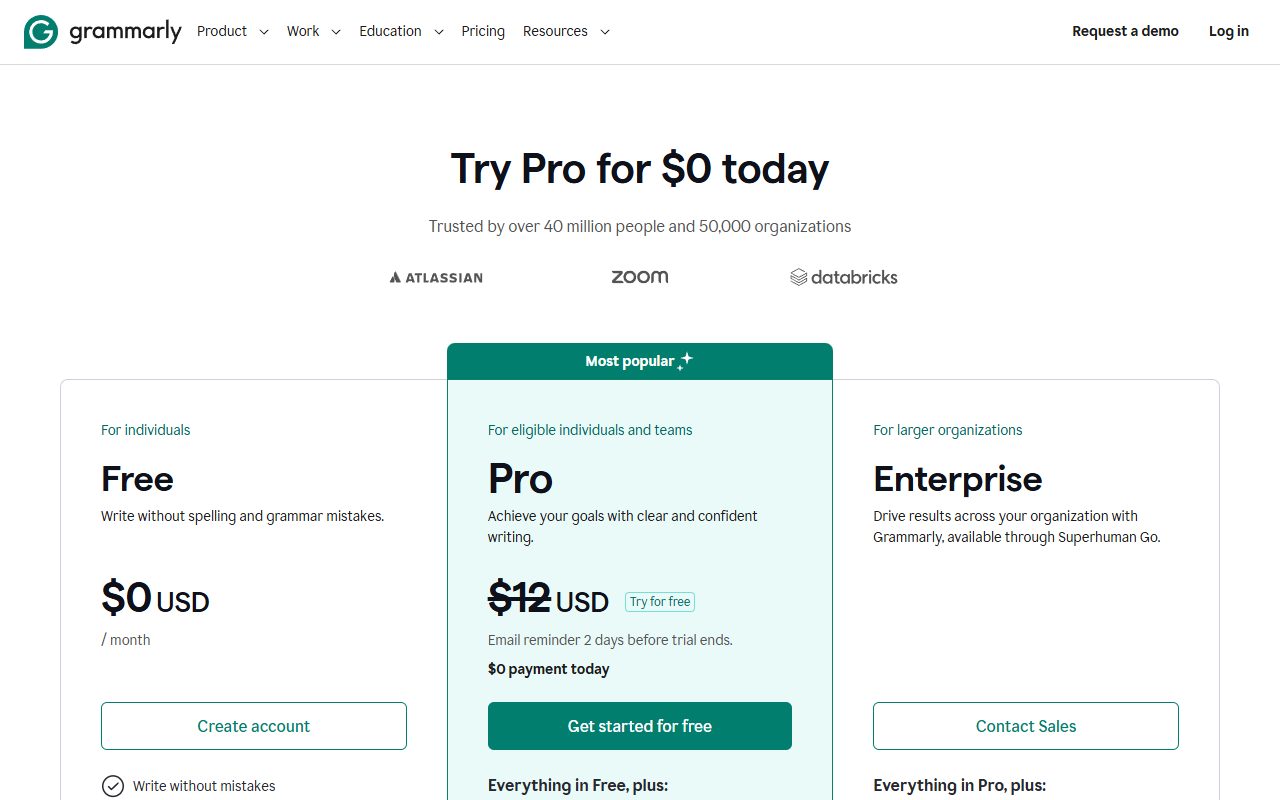
| 功能 | Free | Pro |
|---|---|---|
| 价格 | $0/月 | $12/人/月(年付),$30/月(月付) |
| 语法、拼写、标点 | 有 | 有 |
| 简洁建议 | 有 | 有 |
| 语气检测 | 有 | 有 |
| 整句改写 | 无 | 有 |
| 用词建议 | 无 | 有 |
| 语气建议 | 无 | 有 |
| 流利度建议 | 无 | 有 |
| 查重 | 无 | 有 |
| AI生成文本检测 | 无 | 有 |
| AI提示词 | 100条/月 | 2000条/人/月 |
| style guide | 无 | 1个 |
| 用户组 | 无 | 2个 |
表看完,结论一句话:只改语法和标点,免费版够;要改句子、调语气、投稿前查重,得升Pro。
免费版(Free)给到的:基础写作建议 + 语气检测 + 每月100条AI提示词
套餐页写Free是$0/月,含基础写作建议和语气检测。具体检查项是语法、拼写、标点、简洁、语气检测。生成式AI这块,Free每月给100条提示词。另外,Free在访问兼容来源网站时会自动生成引用。
语气检测是免费的,语气建议是Pro的。这个区别要看清楚。检测是告诉你这段话读起来什么调子,建议是动手帮你改成另一个调子。一个是照镜子,一个是有人替你化妆。
高级版(Pro)多出来的:整句改写、用词、语气建议、流利度、查重与AI文本检测、每月2000条提示词
Pro在Free基础上加的是整句改写、用词、语气建议、流利度建议、查重、AI生成文本检测。套餐对比表另外列了无限个性化建议、2000条AI提示词、1个style guide、2个用户组。
AI提示词这条,官网三处口径不一样:首页和套餐页写2000,features页的FAQ写1000,grammar-check页的FAQ写up to 2000。买之前心里有数,别看到三个数就以为买错了。
套餐名字怎么对上:Pro已含原Premium全部高级功能
以前高级版叫Premium,现在叫Pro。Pro包含原Premium的全部高级写作功能,比如语气建议和整句改写,另外加上原来只有Business套餐才有的团队功能。你在别的地方看到「Premium」这个词,功能上就是现在的Pro。
已经是Premium的老用户,切换到Pro会取消原Premium订阅,按剩余订阅期比例退款。这条写在套餐页上,换套餐之前先看剩余期还有多长。
Grammarly免费版够用吗:按三种用法判断
这个问题没有统一答案,看你怎么用。下面按三种最常见的情况分开说。
只改语法和标点:免费版够,桌面版免费版可无限期用
官方FAQ写桌面版免费版可以在Windows和Mac上想用多久用多久,需要更深入的建议和可定制功能再用Pro。如果你写英文主要是发邮件、填表、写产品描述,语法别错、标点别乱,免费版够用。
免费版的AI提示词每月100条,写短文案、改几句邮件正文,这个额度不高但能顶一阵。真到每天大量写,100条一个月很快见底。
要改句子、改语气、投稿前查重:要Pro
句子没错,但读起来啰嗦、不像老外写的,这种情况整句改写和流利度建议能帮上忙,免费版没有这两项。给客户写报价、给编辑投稿、给合作方发提案,语气不能太生硬也不能太随意,语气建议是Pro的。
投稿前查重、判断一段文字是不是AI生成的,查重和AI文本检测也是Pro的功能。做英文站要往外投文章、发客座帖的,这两项基本绕不过去。
算钱:年付$12×12=$144/人/年,月付$30/月,差价60%
Pro年付$12/人/月,全年$144。月付$30/月,全年$360。年付相对月付省60%,跟首页写的「Save up to 60%」对得上。
付款方式只收主要信用卡(Visa、American Express、Mastercard、Discover)和PayPal。手上没有能付外币的信用卡,可以看国外虚拟信用卡那篇。年付10人以上买Business可以申请发票,发票能用银行转账、主要信用卡、Apple Pay、Google Pay,PayPal不能付发票。这是Business的规则,个人买Pro用不上。
Grammarly怎么用:注册、浏览器插件、桌面版、Word四步装起来
装Grammarly四步,每步做完有一个能验证的动作。
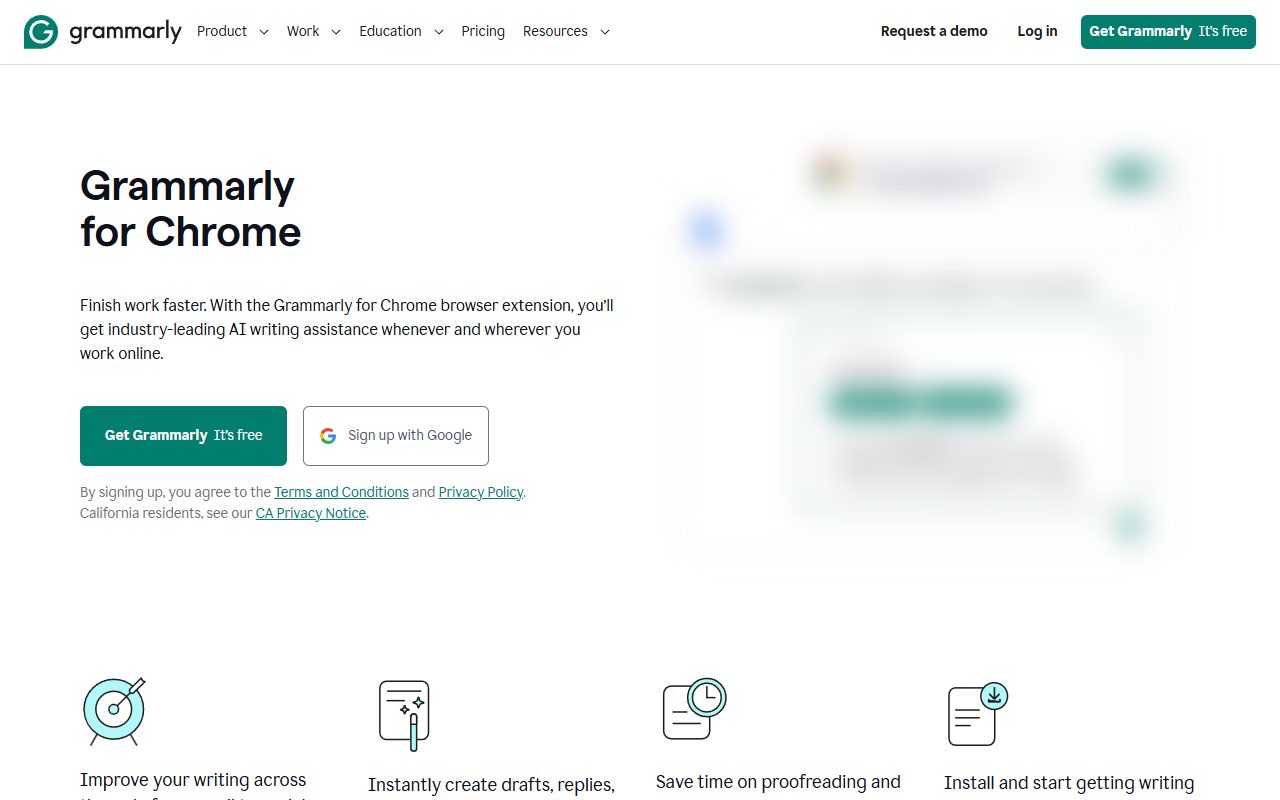
- 注册账号:官网首页Sign up,邮箱或Google注册,免费
- 装浏览器扩展:Chrome、Firefox、Safari三个扩展页,装完数秒生效
- 装桌面版:Mac要macOS 10.15+,Windows要Windows 10+
- 在Word、Outlook、邮件客户端里用:官方确认可用
第二步和第三步不冲突,可以都装。下面分开讲每步的动作和理由。
第一步 注册账号:官网首页Sign up,邮箱或Google注册,免费
打开grammarly.com,首页有Sign up入口,可以拿邮箱注册,也可以点Sign up with Google用谷歌账号登。标注免费。免费版直接能用。
注册完先别急着升Pro。拿自己平时写的一段英文丢进去,看免费版标出了什么,心里有数再决定要不要付费。
第二步 装浏览器扩展:Chrome、Firefox、Safari三个官方扩展页,装完数秒生效
官方提供Chrome、Firefox、Safari三个浏览器扩展页,都标注免费安装。进对应页面点安装,装完数秒就能得到写作辅助。装的时候浏览器会问要不要添加扩展,点确认。
为什么先装扩展:网页里写邮件、填表、发帖、在后台改产品描述,扩展都能出建议。不用切到另一个标签页,也不用复制粘贴。这是最省事的一条路。
第三步 装桌面版:Mac要macOS 10.15+,Windows要Windows 10+
桌面版去下载页拿Mac或Windows安装文件,打开后按提示操作。Windows版在Microsoft Store也提供下载,要求Windows 10或更新版本。Mac版要求macOS 10.15或更新版本。系统版本低于这个数,装不上。
桌面版的好处是不用复制粘贴。它覆盖Word、Pages、邮件客户端、桌面应用和浏览器,装好之后在哪儿写都能出提示。扩展管网页,桌面版管本地软件,两个不冲突。
第四步 在Word / Outlook / 邮件里用:官方确认Word和Outlook可用
官方确认Grammarly可以在Microsoft Word和Outlook里用,Mac上的Word和Outlook也可以。邮件客户端这块,Apple Mail、Outlook、Gmail以及大多数其他邮件客户端都能用。
用的时候不用改Word设置,装好桌面版,打开Word写东西,建议会自己出来。出不来先看第5节的排查顺序。
不想装东西:网页版app.grammarly.com与Grammarly Editor直接写
不想在电脑上装软件,可以直接用网页版。app.grammarly.com能打开,Grammarly Editor是官方的网页写作平台,跨设备访问和编辑长文档。移动端有Android、iOS、iPad应用。
网页版适合写长文档、改稿、跨设备接着写。短板是它只管你在网页里写的东西,Word文档、邮件客户端里的文字它看不到。
插件装了不显示、登录不上:先按这个顺序排查
装完最常遇到的两个问题:插件装了不弹建议,或者登录不上、付费账号不被识别。按下面顺序查,别一上来就重装。
先分清是「没装上」还是「装上了不弹建议」
在Word或Gmail里输入一段英文,看有没有下划线和建议卡片。有下划线、点开有建议卡片,说明装上了。输入英文什么都没出现,说明要么没装上,要么装上了没启用。
这一步是为了把问题分开。没装上,去看扩展有没有启用、桌面版有没有装完;装上了不弹建议,去帮助中心查功能条目。两个方向不一样,别混着查。
登录与付费账号不被识别:先去帮助中心
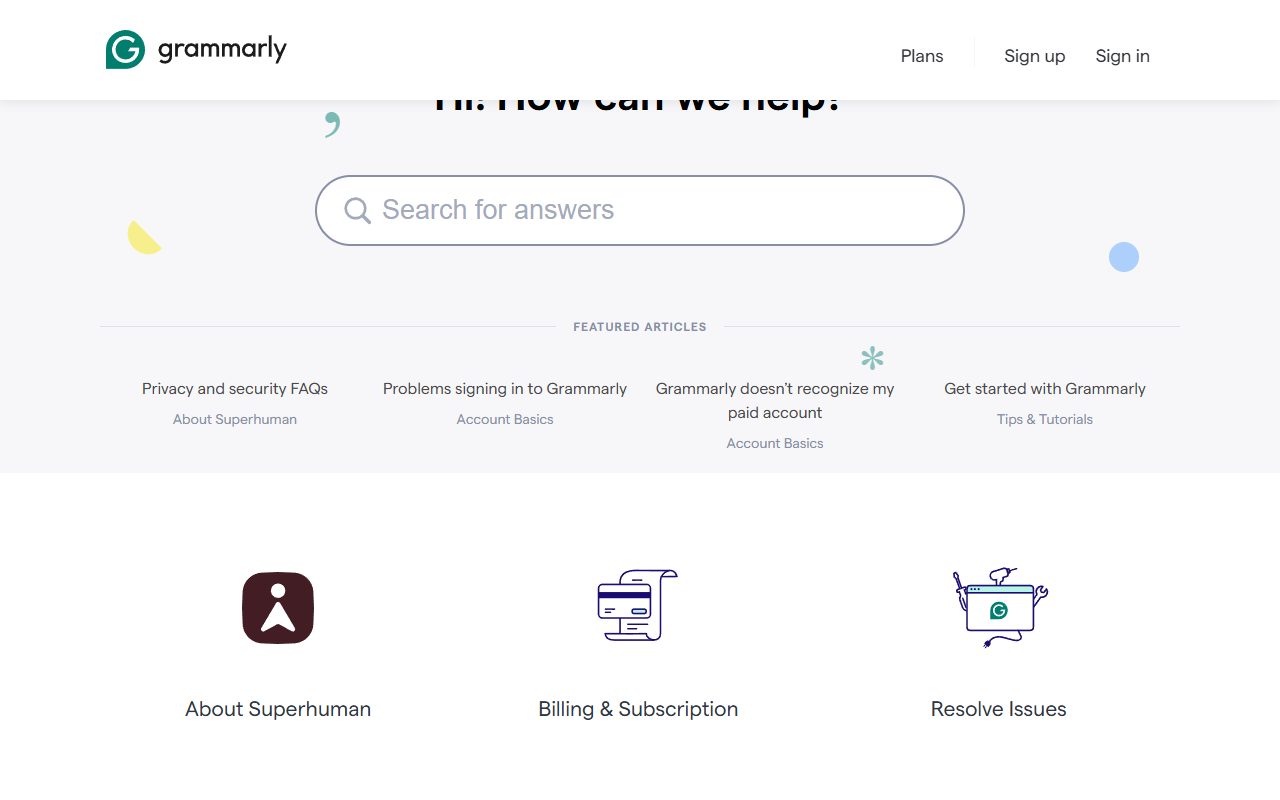
官方帮助中心有两个条目专门讲这个:「Problems signing in to Grammarly」和「Grammarly doesn't recognize my paid account」。登录问题和付费账号不被识别,官方是承认的常见问题。
先在帮助中心按分类找这两个条目,照着里面的步骤走。帮助中心找不到答案,官方说可以用联系表单求助,填完等回复。
Word插件不显示:先确认装的是桌面版还是扩展
Word里不弹建议,先确认你装的是桌面版还是浏览器扩展。桌面版去下载页核对系统版本,扩展去浏览器的扩展管理里看有没有启用。别照着来路不明的教程改注册表、卸载重装Office。
WPS不在官方列的适用范围里。官方只列了Word、Pages、Outlook、Gmail、Apple Mail这些,WPS怎么用,以Grammarly官方帮助中心页面显示为准。
Grammarly有中文版吗:界面和中文写作支持到哪一步
界面语言:官方页面讲的是多语言建议
Grammarly没有官方中文版客户端。官网页面讲的是多语言建议,中文界面的客户端不在官方页面列出的范围里。你在搜索里看到「Grammarly中文版」这类词,点进去多半是别的工具或者套壳页面。
中文写作能不能查:别当校对工具用
官方grammar-check页写「In addition to English, Grammarly offers suggestions in 24 languages」。24种语言之外,多语言建议包含在Free、Pro、Enterprise、Education每个套餐里,支持程度因语言而异。
用它改英文,这个定位不会错。要写中文、改中文,找中文的写作工具更合适。中文写作的检查能力,别指望它来兜底。
用Grammarly之前要知道的隐私与数据规则
写的东西会不会被拿去看、被拿去用,这是装之前该知道的事。官方在这块写了几条明确的规则。
你的内容归你:不出售不变现、不用于广告、不允许第三方拿内容训模型
官方说用户拥有自己写的内容。不会出售或变现用户内容,不用于广告,不允许第三方服务商拿用户内容训练模型。产品内不放广告,也不出售用户数据。
不想让它看某段:任意应用里可直接关闭;个性化辅助可关,关后数据删除
官方说不想让Grammarly看到某段文字时,可以在任意应用或程序里直接关闭。个性化辅助可以在功能定制页随时关,关掉之后该功能存储的个性化数据会被删除。
用户还可以请求查看账号关联的全部数据。遇到账号问题、只能通过看文本才能修,官方说经用户许可后由专门小组访问文档。
存在Editor里的文档会一直留着,直到你删文档或账号
官方提醒,存在Grammarly Editor里的文档会一直存储,直到你删掉文档或者删掉账号。写完不打算留的长文档,记得手动删。账号还开着,文档就一直留在那儿。
AI能帮哪几步,哪些必须人来核
Grammarly本身带AI功能,能帮的几步说清楚,哪些还得人来定也说明白。
第一步,用段落改写和整句改写把初稿改简洁,改完人来判断留哪一版。AI给两个版本,不代表两版都能用,读一遍再定。
第二步,用语气检测和语气建议检查邮件、提案的语气是不是符合收件人场景。给客户写的和给同事写的,语气标准不一样,AI只能标出来,合不合适人判断。
第三步,提交前用查重和AI生成文本检测自查一遍。查重能查出重复,AI检测能给个判断,但最后要不要改、改哪里,人来定。
第四步,用AI提示词生成提纲和草稿,再进人工修改。提纲和初稿AI出得快,事实和判断得人来补。
三条能直接照抄的提示词,本文给的示例,不是官方模板:
- 「把下面这段英文改成更简洁的商务邮件语气,保留原意,输出修改前后对照:」
- 「检查下面这段英文的语气,指出哪些句子显得过于生硬或过于随意,并给出替换句:」
- 「根据以下要点生成一份英文提纲,每个要点一行,不要展开成段落:」
必须人做的三件事:在grammarly.com首页点Sign up,选邮箱注册或Sign up with Google,完成账号创建;在浏览器扩展页或桌面版下载页完成安装,打开Word或Gmail输入一段英文,看有没有下划线和建议卡片,出现即装好,不出现按第5节排查;在套餐页对比Free与Pro的功能行,按自己是否需要整句改写、查重、2000条AI提示词决定要不要付费。
官网三处AI提示词口径不一致这种对照活,可以用猎者出海的AI Agent的写作编辑块把几处页面并排整理,人再核一遍出处。
英文写作还有几个工具可以对照着看:Paperpal学术写作辅助、AISEO英文写作工具、Descript音频转文字。
常见问题
Grammarly免费版能一直用吗?
能。官方FAQ写桌面版免费版可以在Windows和Mac上想用多久用多久。需要更深入的建议和可定制功能,再去升Pro。免费版的限制在功能行上,不在使用期限上。
Grammarly多少钱?年付和月付差多少?
Free是$0/月。Pro年付$12/人/月,全年$144;月付$30/月。年付相对月付省60%。付款只收主要信用卡和PayPal。
Grammarly能在WPS里用吗?
官方列的适用范围里没有WPS。官方只列了Word、Pages、Outlook、Gmail、Apple Mail这些,WPS怎么设置,以Grammarly官方帮助中心页面显示为准。
Grammarly能查中文语法吗?
官方写的是除英语外语法检查支持24种语言,多语言建议包含在所有套餐里。用它改英文稳妥,当中文校对工具用不合适。
Grammarly支持哪些浏览器和系统版本?
官方说建议在Chrome、Firefox、Edge、Safari这些主流浏览器里用,桌面版支持Windows和Mac。Windows要求Windows 10或更新版本,Mac要求macOS 10.15或更新版本。移动端有Android、iOS、iPad应用。
已经买了Premium,换成Pro会怎样?
官方说明,Premium订阅者切到Pro会取消原Premium订阅,按剩余订阅期比例退款。Pro包含原Premium的全部高级写作功能,外加原来只有Business才有的团队功能。换之前先看剩余期还有多长。

发表评论