

Hosteons这家公司注册在新加坡,服务器却一台都不在新加坡。它现在卖的VPS,机房只在美国和欧洲,美国6个城市,加上法国巴黎和德国法兰克福。香港没有,新加坡也没有。
官网那个Coupons and Promos优惠页,上面一个具体的码都没挂。网上能翻到的Hosteons promo code,大多是往年的,现在结账时用不了。真正长期有效的折扣是年付自动减25%,不用输码,选了就生效。
现在这家最便宜能买到的是Budget线的Gigabit VPS 1,$21/年。主力是Premium Ryzen,$4/月起。付款能用支付宝和PayPal。VPS付了钱不退款,所以猎者出海建议先月付买一个月,用着没问题再考虑年付。
- 三条在卖的VPS产品线,最低$21/年。
- Ryzen NVMe套餐$4/月起,13档都有货。
- 优惠码:官网没挂具体码,年付自动减25%,Ryzen 1GB一年$36。
- 机房:美国6城加巴黎、法兰克福,欧洲10档只有2档能买。
- 付款支持支付宝、银联、PayPal,VPS不退款,取消后想恢复收$3。
这篇按这个顺序讲:在卖的套餐和价格、优惠码和年付折扣、机房怎么选、怎么下单付款、退款和取消规则、性能线路去哪看、用AI算账和开机,最后是常见问题。
本文目录
Hosteons在2026年卖哪几种VPS:三条产品线,最便宜一年21美元
现在官网在卖的VPS是三条线:Premium Ryzen KVM VPS、Budget KVM SSD VPS、EU KVM NVMe VPS。另外还有一个盐湖城的Ryzen清仓特价区,12档全部缺货,等于没有。价格从$21/年到$75/月,档位拉得很开。
三条线共有的东西是一样的:KVM虚拟化、1个IPv4加/64的IPv6、免费DDoS防护、控制面板能重启重装、能进VNC、能挂自定义ISO、能设rDNS、开通即用、有快照和备份。
Premium Ryzen KVM VPS:美国机房NVMe硬盘,1GB一个月4美元
Ryzen这条线是美国机房,NVMe硬盘,CPU是AMD Ryzen,3.5GHz以上,共享核。13档全部有货。
| 套餐 | CPU | 内存 | NVMe | 系统 | 月流量 | 价格 |
|---|---|---|---|---|---|---|
| RYZEN 512 MB | 1核 | 512MB | 10GB | Linux | 500GB | $24/年(只有年付) |
| RYZEN 1 GB | 1核 | 1GB | 15GB | Linux | 1TB | $4/月 |
| RYZEN 2 GB | 2核 | 2GB | 30GB | Linux/Windows | 2TB | $8/月 |
| RYZEN 3 GB | 2核 | 3GB | 50GB | Linux/Windows | 3TB | $12/月 |
| RYZEN 4 GB | 2核 | 4GB | 70GB | Linux/Windows | 4TB | $16/月 |
| RYZEN 5 GB | 4核 | 5GB | 90GB | Linux/Windows | 5TB | $20/月 |
| RYZEN 6 GB | 6核 | 6GB | 100GB | Linux/Windows | 6TB | $24/月 |
| RYZEN 8 GB | 8核 | 8GB | 140GB | Linux/Windows | 8TB | $32/月 |
| RYZEN 12 GB | 12核 | 12GB | 200GB | Linux/Windows | 12TB | $48/月 |
价格核对于2026年10月官网。
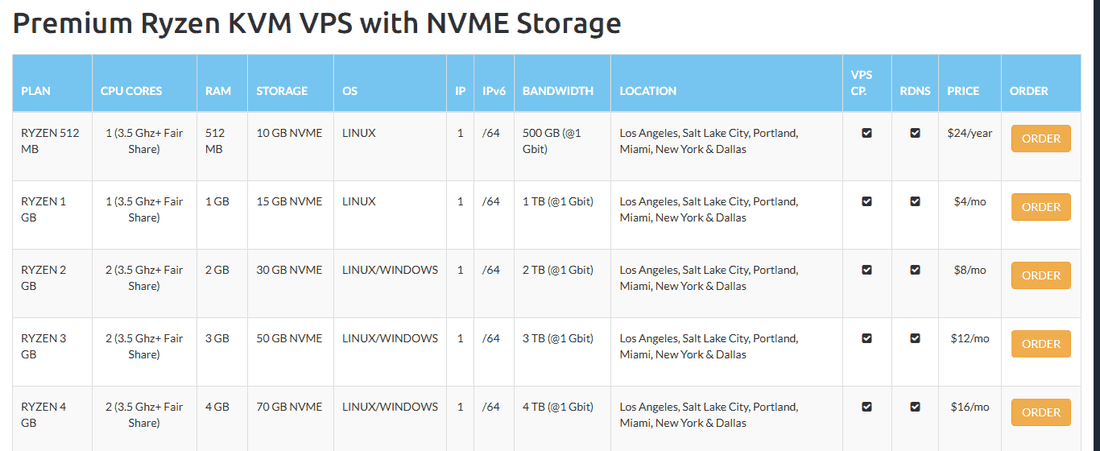
表里最低的512MB档是$24/年,只有年付,没有月付。想装Windows得从2GB档起,512MB和1GB这两档只能跑Linux。
7GB、9GB、10GB、11GB这四档也在卖,没列进表里。规律很简单,每加1GB内存加$4/月。
端口默认1Gbps,可以加钱升到10Gbps。DirectAdmin个人版授权下单时勾选就免费。
加购的价格是这几项:
- 额外流量每1TB $2/月
- 额外内存每1GB $2.5/月
- 自动备份:每月一次$1,每周$2,每天$10
- 手动快照:每月3次免费
每天自动备份是$10/月,比1GB的机器本身还贵。1GB的机器配每天备份不划算,用每月3次免费的手动快照就行。
Budget KVM SSD VPS:美国机房,入门款一年21美元
Budget这条线也是美国机房,SSD硬盘,千兆端口,10档全部有货。
| 套餐 | CPU | 内存 | SSD | 系统 | 月流量 | 价格 |
|---|---|---|---|---|---|---|
| Gigabit VPS 1 | 1核 | 1GB | 10GB | Linux | 1TB | $21/年(只有年付) |
| Gigabit VPS 2 | 2核 | 1.5GB | 20GB | Linux | 2TB | $4/月 |
| Gigabit VPS 3 | 2核 | 2GB | 25GB | Linux/Windows | 3TB | $5/月 |
| Gigabit VPS 4 | 2核 | 2.5GB | 30GB | Linux/Windows | 4TB | $6/月 |
| Gigabit VPS 5 | 3核 | 3GB | 40GB | Linux/Windows | 5TB | $7/月 |
| Gigabit VPS 6 | 3核 | 5GB | 50GB | Linux/Windows | 8TB | $10/月 |
| Gigabit VPS 7 | 6核 | 10GB | 120GB | Linux/Windows | 12TB | $20/月 |
| Gigabit VPS 8 | 10核 | 12GB | 150GB | Linux/Windows | 15TB | $30/月 |
| Gigabit VPS 9 | 14核 | 20GB | 200GB | Linux/Windows | 20TB | $50/月 |
| Gigabit VPS 10 | 20核 | 30GB | 300GB | Linux/Windows | 30TB | $75/月 |
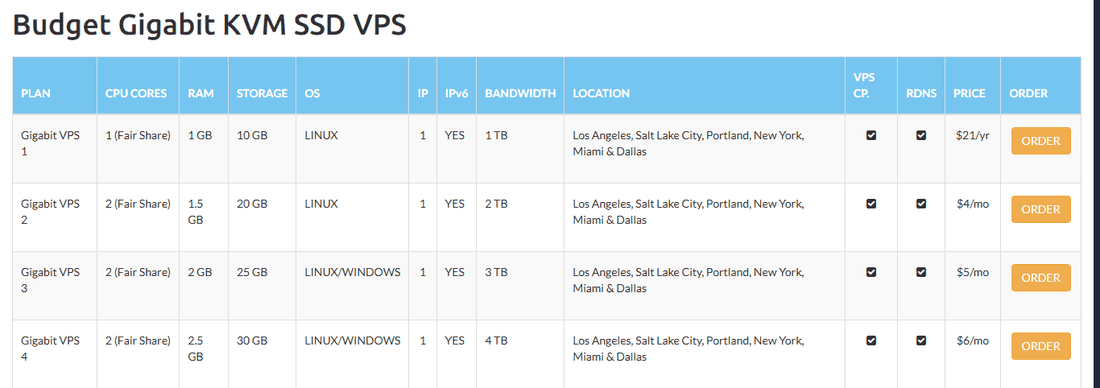
Gigabit VPS 1是$21/年,只有年付,只能装Linux,这是Hosteons全站最便宜的一台。想装Windows要从VPS 3起,VPS 1和VPS 2只能跑Linux。
同样4美元一个月,Ryzen和Budget怎么选
Ryzen 1GB和Budget VPS 2都是$4/月,但给的东西不一样。
| 项目 | Ryzen 1GB | Budget VPS 2 |
|---|---|---|
| CPU | 1核 | 2核 |
| 内存 | 1GB | 1.5GB |
| 硬盘 | 15GB NVMe | 20GB SSD |
| 月流量 | 1TB | 2TB |
| 价格 | $4/月 | $4/月 |
要单核快、硬盘快,选Ryzen。要内存多、流量多,选Budget。
放一两个WordPress外贸站,我倾向Ryzen 1GB。WordPress跑起来吃的是单核性能和数据库读写,这两样Ryzen更占优,1GB内存跑一两个小站够用。
跑一个小自动化程序,比如定时跑的自动化工作流、App的后端接口,选Budget VPS 2。这种活更吃内存和流量,2核1.5GB比1核1GB从容,2TB流量也多一倍。
EU KVM NVMe VPS:巴黎和法兰克福,10档只有2档能买
Hosteons的欧洲VPS,配置和价格跟Budget一一对应,从$21/年到$75/月都一样。区别是硬盘换成NVMe,CPU换成Intel Xeon Gold 6142,机房在法国巴黎和德国法兰克福。
10月底能下单的只有两档:EU KVM VPS 6,3核5GB内存50GB NVMe 8TB流量,$10/月;EU KVM VPS 9,14核20GB内存200GB NVMe 20TB流量,$50/月。剩下8档缺货。
想从欧洲入门档起步的,现在买不到。网站访客在欧美的,先在美国机房开一台用着,等欧洲补货再搬。
盐湖城那个Ryzen清仓特价区12档全部缺货,条款里写着CPU连续30分钟以上用超过25%会被暂停,看看就行。Hosteons还卖虚拟主机,$1.5/月起,也卖独立服务器,$65/月起,这两样不是本篇的事。
Hosteons
美国6城 + 巴黎法兰克福的低价KVM VPS,年付自动75折
- 起步价
- $21/年起
- Ryzen NVMe套餐$4/月起
- 年付自动减25%
- 支持支付宝和PayPal
推广链接 · 价格以官网为准
Hosteons优惠码现在还有吗:不用找码,年付自动减25%
Hosteons官网有个Coupons and Promos页面,专门放优惠。上面没有列出任何一个具体的优惠码。
网上流传的那些码是往年的,现在结账时用不了。所以这篇一个码都不写,写了也是坑你。
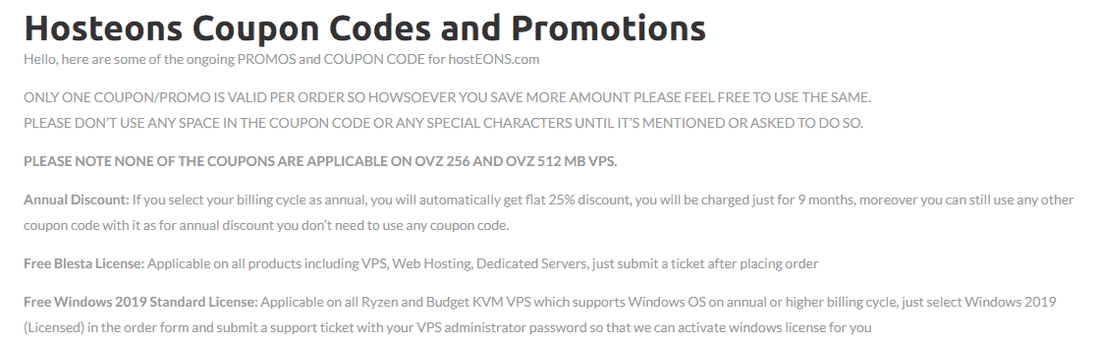
真正长期有效的折扣是年付自动减25%,不用输码,选年付就生效。
年付自动减25%,只收9个月的钱
官方的说法是,选年付自动减25%,只收9个月的钱,不用输码,还能再叠别的优惠码。
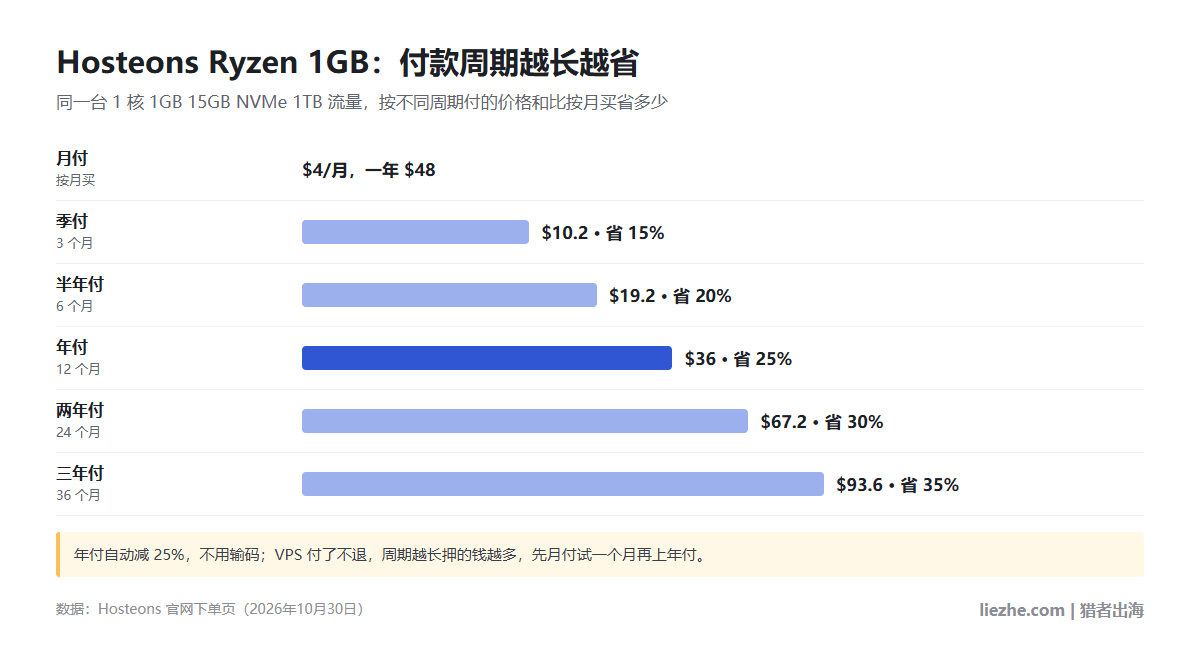
拿Ryzen 1GB算,$4/月,按月买一年是$48,选年付是$36,一年省$12。Budget VPS 3是$5/月,年付$45;Budget VPS 6是$10/月,年付$90。都是只收9个月的钱。
Ryzen 1GB下单页上各周期的价:
| 周期 | 价格 | 比按月买省 |
|---|---|---|
| 季付 | $10.2 | 15% |
| 半年付 | $19.2 | 20% |
| 年付 | $36 | 25% |
| 两年 | $67.2 | 30% |
| 三年 | $93.6 | 35% |
周期越长越省,三年能省35%。但VPS付了钱不退,周期越长押在里面的钱越多。新手先月付,别一上来就签三年。
优惠码的规矩
一个订单只能用一个优惠码或促销,两个码不能叠着用,年付折扣不算在里面。码里不要加空格,复制的时候容易带上。所有优惠码对OpenVZ 256MB和512MB这两档不适用,这两档现在价格页上也没有。
免费送的三样授权
除了折扣,Hosteons还免费送三样授权:
- Windows Server 2019标准版授权:支持Windows的Ryzen和Budget套餐,选年付或更长周期免费。下单时系统选「Windows 2019 (Licensed)」,开好机再开工单让客服激活。
- DirectAdmin个人版授权:Premium Ryzen下单时勾选就免费。
- Blesta授权:所有产品下单后开工单申请。
三样里最值钱的是Windows。要跑Windows的人,选年付等于白送一份Windows Server 2019授权,这笔账很好算。
10月底官网和公告里还没有2026年的黑五、双十一活动。有新活动会出现在Coupons/Promos页和客户中心公告里。
Hosteons机房在哪:美国6个城市加巴黎、法兰克福,没有香港
Hosteons官网列的机房一共8个城市,美国6个,欧洲2个。
| 地区 | 城市 | 产品线 |
|---|---|---|
| 美国 | 洛杉矶、波特兰、纽约、迈阿密、盐湖城(2个机房)、达拉斯 | Premium Ryzen、Budget |
| 欧洲 | 法国巴黎、德国法兰克福 | EU KVM,两地都是Equinix机房 |
做美国生意的站放美国机房,做欧洲生意的放巴黎或法兰克福,按访客在哪选,不用纠结。
下单时能选的城市以下单页为准。10月底Ryzen入门档能选的是洛杉矶、波特兰、盐湖城、达拉斯、纽约5个。
网站访客在美国西部,选洛杉矶或波特兰;在美国东部,选纽约;在欧洲,选巴黎或法兰克福。这是最省事的选法。
Hosteons没有亚洲机房,香港、新加坡、日本都没有。要香港机房看香港VPS,要新加坡机房看新加坡VPS,别在Hosteons这儿找。
Hosteons怎么下单和付款:支付宝、银联、PayPal都能用
下单流程不复杂,商店页上能看到的就五步:
- 官网选产品线,Ryzen、Budget还是EU。
- 选套餐,按内存和流量挑。
- 下单页选计费周期、机房城市、操作系统,要不要加购流量、内存、备份。
- 结账付款。
- 开通即用。
系统能选AlmaLinux、CentOS、Debian 11/12/13、Fedora、Oracle、Rocky、SUSE、Ubuntu 18.04到24.04,主流的几个都在。
付款方式官网列了一大串:PayPal、信用卡和借记卡、支付宝、Perfect Money、比特币、USDT等加密货币、银行转账,还有墨西哥和巴西的本地付款方式。
条款页底部有一排付款图标,是另一份名单:Visa、万事达、美国运通、Discover、电汇、支付宝、PayPal、银联。

两个名单合起来看,大陆读者能直接用的是支付宝、银联、PayPal和Visa/万事达卡。用支付宝最省事。
想找更多能用支付宝的商家,看支持支付宝的VPS。
用信用卡付可能被要求额外交证件照片,还有下单所用那张信用卡的照片。验证不通过,订单可能被取消。怕麻烦就直接用支付宝或PayPal,省掉这一环。
账单在到期前至少5天发到邮箱。逾期不付会暂停,逾期久了会删机,数据不能恢复。别等站打不开了才想起来。
客户中心底部能切中文界面,英文不好的人不用一路猜。
Hosteons退款和取消规则:VPS付了钱不退
条款里写得很直白:付款不退,虚拟主机除外,有7天退款保证。这个7天只给虚拟主机,而且只限信用卡或PayPal付的。VPS不在里面。
安装费、加购、域名、SSL、超额费,一律不退。违反使用政策的,全部不退。你自己取消的服务,也不退。
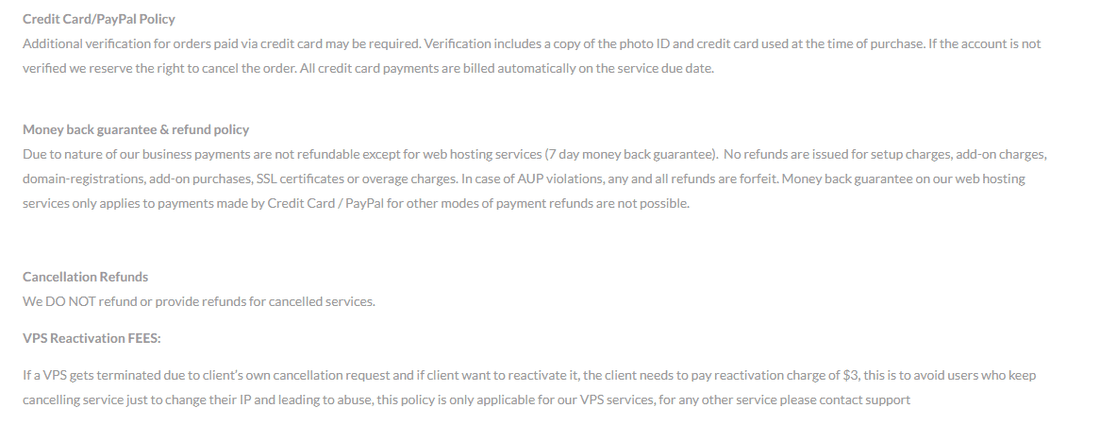
VPS自己申请取消,机器被删掉以后想恢复,要交$3恢复费。官方的说法是防止有人反复取消来换IP。
群发营销邮件、长期满载跑CPU的程序,不许跑。
所以操作上就一条:先月付买一个月试。这跟租房一样,先短租一个月,住着顺手再签一年,别一上来就签三年。机器到手,装系统、建站、跑你自己的程序,一个月下来觉得没问题,再考虑年付拿75折。反过来,一上来就买三年,用两天发现不合适,钱是一分拿不回来的。
Hosteons性能和线路去哪看
这篇只讲价格、优惠和规则。Hosteons怎么样、性能行不行、线路走哪、到国内快不快、适合哪些人,都放在Hosteons怎么样那篇里讲,这里不重复。
只想找便宜的美国机器,可以对着美国便宜VPS那篇看价位;不限地区、按年付价格挑,看便宜VPS推荐。
用AI帮你算Hosteons的账:选套餐、读条款、开机建站
Hosteons的价格表和条款都是英文,三条产品线加起来三十多档套餐,光靠眼睛一行行对,很容易看花。下面这四件事可以交给AI,你只管做决定。这套流程从选套餐到网站上线都覆盖了,也算一份Hosteons VPS教程。
让AI按需求挑最省的Hosteons套餐
算账这事最适合AI。你把三张价格表的套餐、配置、价格,加上自己的需求,一起贴进去,让它算哪档最省、年付总价是多少。
可以直接照抄这段提示词:「我在看Hosteons的VPS,需求是:放2个WordPress外贸站,每月总访客1万左右,不装Windows。下面是Premium Ryzen和Budget两条线的套餐、配置和价格(粘贴价格表)。请帮我算出满足需求的最省套餐,再算年付的总价,列成表格,并说明为什么选这档、有没有更便宜但够用的选择。」
中间的需求换成你自己的数就行。猎者出海的AI Agent干的就是这个活:需求给它,价格表给它,它把十几档套餐过一遍,算出最省的组合和年付总价,你不用自己拿计算器一档档乘。
让AI把Hosteons英文条款翻成中文要点
退款、账单、禁止用途这几段都在英文条款页里,直接关系到你会不会踩坑。
照抄这段提示词:「下面是Hosteons条款页里关于退款、账单和禁止用途的英文原文(粘贴原文)。请翻成中文,分条列出:哪些情况不退款、账单什么时候发、逾期不付会怎样、哪些用途被禁止。每条后面用一句话说明对我有什么影响。」
猎者出海的AI Agent能把这几段英文翻成中文要点,退款不退、逾期删机这种关键信息,提前看清楚。
让AI写Hosteons VPS的初始化和建站命令
VPS开通以后是一台空机器。改SSH端口、开防火墙、装网站环境,这些命令可以让AI写。让AI先写一版,你再一条条对着执行。
照抄这段提示词:「我刚开通一台Hosteons的VPS,系统是Ubuntu 24.04,1核1GB内存。请给我一套初始化和建站命令:改SSH端口、开防火墙只放行新SSH端口和网站要用的端口、装Nginx+PHP+MySQL、建一个WordPress站。每条命令后面写一句它是干什么的,遇到报错告诉我怎么排查。」
猎者出海的AI Agent能按你选的系统和配置,把从空服务器到网站上线这一串命令写出来。哪条报错,把报错信息贴回去,它接着改。
让AI写申请免费授权的英文工单
申请激活免费Windows授权、申请Blesta授权,都要开工单。用英文写,几句话的事,但英文不熟的人容易卡住。
照抄这段提示词:「我要给Hosteons开工单,申请激活Windows Server 2019标准版授权。我的VPS是Ryzen 2GB,年付,下单时系统选的是Windows 2019 (Licensed)。请帮我写一封简短的英文工单,说明订单信息和申请激活授权,语气客气一点。」
猎者出海的AI Agent写这种工单很快,订单信息和要办的事几句话讲清楚,不用自己憋英文。
有四件事AI替不了你:
| 交给AI | 你自己必须做 |
|---|---|
| 按需求算最省的套餐和年付总价 | 付款 |
| 把英文条款翻成中文要点 | 选机房城市 |
| 写服务器初始化和建站命令 | 决定要不要年付 |
| 写英文工单 | 保管root密码 |
付款、选机房、要不要年付、root密码这几件事,AI替不了你,也不该替。
常见问题
Hosteons优惠码怎么用
官网现在没挂具体优惠码,网上流传的那些是往年的,用不了。想省钱不用找码,结账时选年付就自动减25%。一个订单只能用一码,码里别带空格。
Hosteons有香港机房吗
没有。VPS机房只在美国和欧洲,美国6个城市加巴黎、法兰克福。要香港机房,站内有一篇专门讲香港VPS的。
Hosteons支持支付宝吗
支持。除了支付宝,还有银联、PayPal、Visa和万事达卡。信用卡付款可能被要求额外交证件照片,怕麻烦就用支付宝或PayPal。
Hosteons的VPS能退款吗
不能。条款写的是付款不退,只有虚拟主机有7天退款,而且只限信用卡或PayPal付的。所以先月付买一个月试,觉得行再上年付。
Hosteons是哪个国家的公司
Hosteons Pte. Ltd.,新加坡注册,在印度也有一个登记地址。服务器放在美国和欧洲的机房,不在新加坡,也不在印度。
Hosteons最便宜的VPS多少钱
Budget线的Gigabit VPS 1,$21一年,1核1GB内存10GB SSD 1TB流量。只有年付,只能装Linux。
Hosteons能装Windows吗
能。Ryzen从2GB档起、Budget从VPS 3档起支持Windows。选年付或更长周期,Windows Server 2019标准版授权免费送。下单时系统选「Windows 2019 (Licensed)」,开好机再开工单让客服激活。

发表评论