

预算紧、愿意自己盯主机和数据库,走WordPress;能接受每月一笔固定支出,走Shopify这类SaaS。
真正的分界不在你懂不懂代码。主机、数据库、域名这三样你愿不愿意自己管,决定了你该走哪条。这也是猎者出海看建站软件时最先分清的一件事。
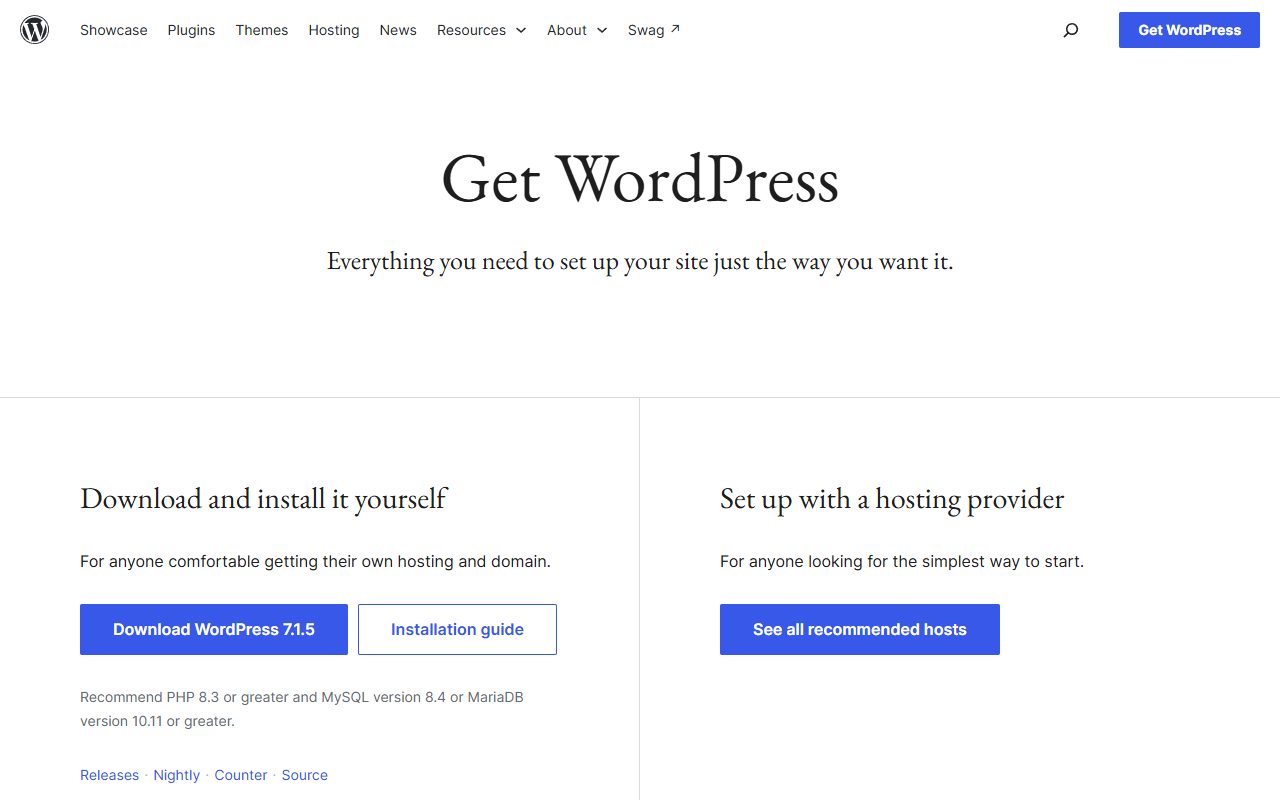
- WordPress官方推荐PHP 8.3或更高、MariaDB 10.11或更高或MySQL 8.4或更高,还要HTTPS支持
- WordPress官方说安装多数情况下五分钟内完成,前提是主机、数据库、FTP都就绪
- Shopify Basic年付฿690 THB/mo、月付฿790 THB/mo,另有3天免费试用
- Shopify的myshopify.com域名只能改1次,自定义域名要自己买或从别处接入
- 两条路线官方都没写「隐藏费用」「数据导出」「插件依赖」「续费涨价」的完整规则
不管走哪条,最后要落地的东西是一样的:一个能让人找到、能下单、能收钱的站。这件事本身怎么做,写在独立站运营里,这篇只说工具。下面讲路线怎么分、钱花在哪一步、哪几件事必须一次定死。
本文目录
建站软件两条路线,分界在谁管服务器
SaaS和WordPress的差别,说到底就一句:服务器归谁管。
WordPress那边,host是你付钱让网站上线的那家公司,server是跑WordPress的那台计算机。这两样得你自己去谈、去买、去配。Shopify这类是一体化平台,建店、收款、线下卖、社交渠道卖、AI聊天里卖,全在一个后台里。每个套餐都带Sidekick这个商务AI,加一定的AI用量。
| SaaS(Shopify这类) | WordPress | |
|---|---|---|
| 服务器 | 平台的,你按套餐租 | 你向主机商买 |
| 装的时候你动什么 | 注册、填店名、上商品 | 传文件、建数据库、填配置 |
| 出问题找谁 | 平台客服 | 主机商,加你自己 |
| 后台长什么样 | 一个后台管全部 | 程序本身,功能靠主题和插件 |
看到这会有人想,那没技术的人只能选SaaS了。这话只对一半。
WordPress的下载页自己就摆了两条起步路。一条叫「自己下载安装」,写给习惯自己搞定主机和域名的人。另一条叫「用主机商开通」,写给想要最简单起步方式的人。后一条,你连文件都不用碰,主机商把站给你开好,你进去改改就能用。所以会不会写代码,不构成门槛。
真正的门槛在后面。站出了毛病,你得判断是程序的问题、主机的问题、还是域名解析的问题。这个判断能力,SaaS用户不需要有,WordPress用户早晚要有。你现在没有,可以边做边学,但要知道这是迟早要补的一课。
还有第三条路,用代码编辑器从零写。那是有开发底子的人玩的,跟新手没关系,想看清楚三条路的差别可以看SaaS、WordPress、代码编辑器三条路线。市面上有哪些现成的建站程序,这篇不铺清单,列在7个独立站建站程序里。
Shopify四个套餐,年付比月付省多少
新手从Basic起步,这是四个套餐里门槛最低的一档。年付比月付一年省1,200泰铢,代价是一次性压一年的钱。
现在价格页按泰铢(THB)列价。你打开看到的可能是别的币种,按你自己页面上显示的数字核,不要拿这篇的泰铢直接换算成人民币做预算。
3天免费试用,不需要信用卡。试用结束之后,多数套餐前3个月每月THB 30,然后转标准月价。这条要记牢:30泰铢那三个月是过渡价,不是你的长期成本。做预算按标准月价算,别按30算。
| 套餐 | 月付 | 年付(折到每月) | 一年省下 | 库存地点 |
|---|---|---|---|---|
| Basic | ฿790 THB/mo | ฿690 THB/mo | ฿1,200 THB | 10 |
| Grow | ฿2,100 THB/mo | ฿1,890 THB/mo | ฿2,520 THB | 10 |
| Advanced | ฿12,900 THB/mo | ฿11,500 THB/mo | ฿16,800 THB | 10 |
Plus起价$2,300 USD/mo,币种跟上面三个都不一样,已经不是新手该拿来比较的档位。
算一笔账,假设你的店做了三个月没起色,想停。按标准月价算,月付Basic三个月掏฿2,370,停就停了。年付一次付฿8,280,中途想停,能退多少得在下单前问清楚,别默认能按月折算。三个套餐的年付折扣,省下来的钱都在一个月到两个月月费之间,不算多。
所以年付适合一种人:你已经确定这个店要做满一年,不会再犹豫。还没确定的,先月付,每月多掏的那一百泰铢,买的是随时能停。
月费之外还有一层。用非Shopify自家的收款服务商,平台要抽一笔:Basic 2%、Grow 1%、Advanced 0.6%、Plus 0.2%。这不是月费,是走别家收款时的抽成。你打算用哪种收款方式,就把这一层算进去再选套餐。
再往上的差别在账号和加购。员工账号Grow最多5个、Advanced最多15个、Plus不限。库存地点Basic、Grow、Advanced各10个,Plus 200个。POS Pro加购฿2,890 THB/mo每家门店,含员工角色权限、换货、灵活自提和配送这些功能。市场同步订单每月50单免费,超过50单收1%,上限$99 USD/mo。
这几项对刚起步的人基本用不上。真正会碰到的是员工账号:一个人做店,Basic够;请了客服、请了发货,就得算Grow那5个名额够不够。软件月费只是账单的一部分,把它跟域名、主机、收款费率加在一起看总账,建站价格明细表可以对着算。
WordPress软件不收钱,账单在主机那头
程序本身一分钱不收,源码是GNU General Public License version 2或更高版本授权的。你要付的是主机和域名,以及主机够不够格的学费。
主机要有这些东西:PHP 8.3或更高;MariaDB 10.11或更高,或者MySQL 8.4或更高;Apache或Nginx,带mod_rewrite;HTTPS支持。旧环境也能跑,PHP 7.4+配MySQL 5.5.5+,但这些版本已经到了生命周期终点,可能给你的站带来安全漏洞。省下来的主机钱,不该省在这一块。
买主机之前,把下面四条逐条问清楚,一条不达标就换一家,不要先装再说:
- PHP版本是多少,能不能给到8.3或更高
- 数据库是MariaDB还是MySQL,版本到不到10.11或8.4
- 服务器是Apache还是Nginx,有没有开mod_rewrite
- 能不能给站点配HTTPS
不想一条条打字,把下面这段发给客服就行:
你好,我打算在你们这里装WordPress,想确认几件事:
1. PHP版本是8.3或更高吗
2. 数据库是MariaDB 10.11或更高,还是MySQL 8.4或更高
3. 服务器是Nginx还是Apache,mod_rewrite模块开了吗
4. 能给我的域名配HTTPS吗
5. PHP应用是用我账号下的用户名跑,还是用服务器默认的共享用户名跑
麻烦逐条回复,谢谢。
这段话可以让AI替你整理。把要求页那几条抄给它,让它改写成发给客服的中文询问,比你自己对着条款一条条抠快。猎者出海的AI Agent里就带这一类把要求整理成清单的活,整理完还是要你自己拿去跟客服一条条确认。
第5条问的是安全。主机上用你账号的用户名跑PHP应用,比用服务器默认的共享用户名跑更安全。这条不影响你能不能装,影响的是站上线以后好不好守。
建库那一步还有两个细节。共享主机通常要求数据库名和用户名以你的账号名加下划线开头,先查主机商的要求再起名,起了不能改。数据库密码要大小写字母、数字、符号都有,别拿root当数据库管理员,用普通账号,少一个被利用的口子。密码记在别的地方,别记在受这个密码保护的系统里。
四项要求都不达标,换主机。这项钱省不得,装到一半发现版本不够,前面折腾的全白费。预算真压到最低,可以先看免费网站建站工具那一类方案,但要知道免费方案的天花板在哪。
myshopify那个网址,改之前先想清楚
注册时系统给你的那个xxx.myshopify.com,能改,但只能改1次。
页面路径记一下:登录后台,进Domains页,当前店铺网址就在这一页看。要改成顾客看到的网址,得接一个自定义域名,形式是www.example.com这种。域名可以在Shopify买,也可以在任意第三方域名商买,两边都行。域名跟品牌对得上,有助于顾客对你的店建立信任,这一条在注册之前就该定,不要等上架了几十个商品再回头换。
改之前先问自己:这个名字一年后还想用吗。只能改1次这个限制,不是技术限制,是你没有第二次反悔的机会。品牌名、拼写、缩写,全部定死再动手。
套餐不同,能做的事也不同。Basic、Grow、Advanced、Plus都可以用国际域名,给不同国家地区设区域域名。顾客账户页也能接一个自定义子域名,让登录页不显示Shopify的网址。
域名接好之后,网店的域名设置都在后台Domains页管,不用去别处找。
WordPress五步装完,卡人的是建库那一步
-
从wordpress.org下载安装包,解压。
卡点:这步几乎不会卡。
-
在服务器上建一个WordPress数据库,再建一个对这个库有全部权限的MySQL或MariaDB用户。
卡点:卡在这一步的人最多,下面单独讲。
-
把wp-config-sample.php改名为wp-config.php,填入数据库信息。
卡点:这步可以跳过。找不到这个文件,安装程序会提示你,并且会尝试自己创建和编辑。
-
用FTP把wordpress目录里的内容上传到网站根目录,注意是目录里的内容,不含目录本身。
卡点:根目录在文件系统里的位置,不同主机商、不同操作系统都不一样,不知道就问主机商。FTP客户端如果有「文件名转小写」这个选项,一定关掉。
-
浏览器访问安装脚本,装在根目录就是https://example.com/wp-admin/install.php,填站点标题、想要的用户名、密码(填两次)、邮箱。
卡点:填完这一步,系统会自动创建一个Administrator账号,这个账号归谁,装完马上确认。
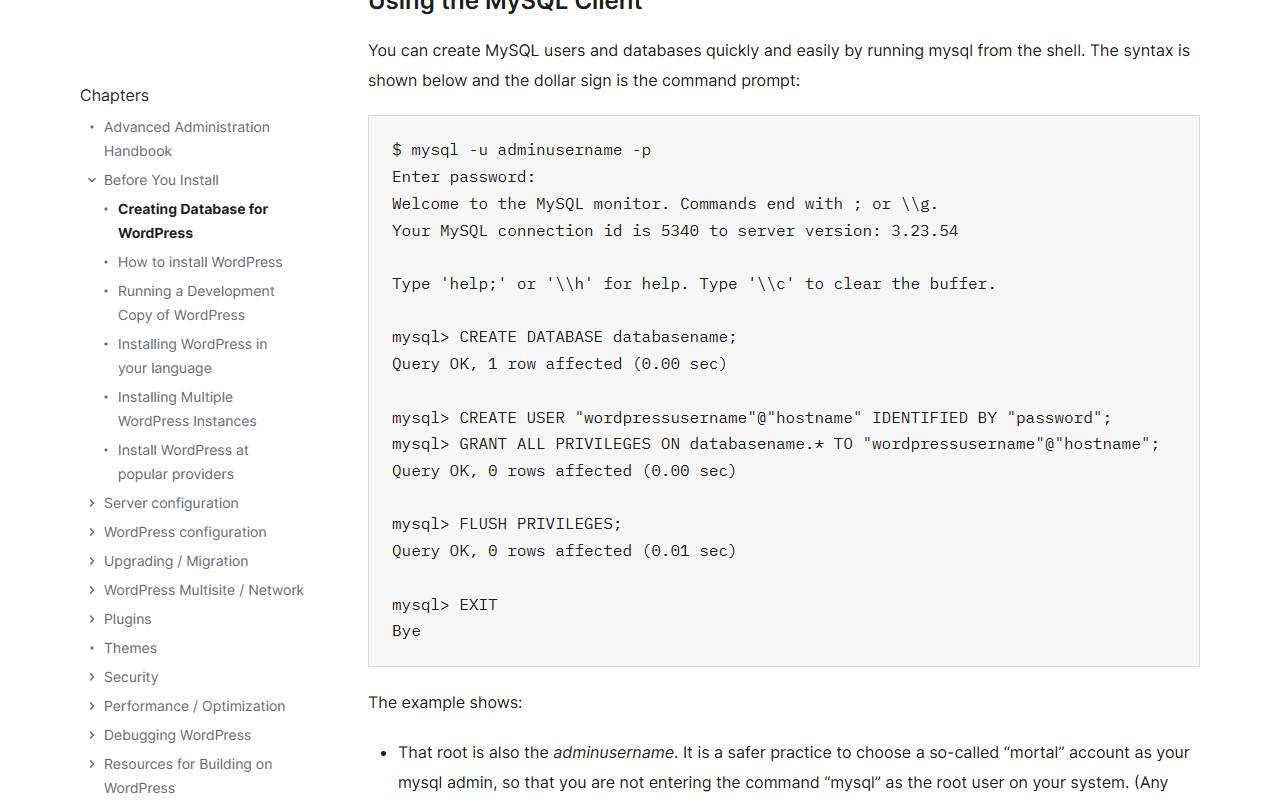
建库这一步,按你主机后台的面板分三种走法。
cPanel进MySQL Database Wizard,四步:建库、建用户、把用户加到库上并勾All Privileges、把库名和用户名记下来。记的时候注意,共享主机给的库名和用户名通常带你账号名做前缀,后面填wp-config.php要用完整的那一串。
Plesk登录后进Websites & Domains页,在Custom Website区点Databases,再点Add New Database。
DirectAdmin点MySQL Management,再点Create new database,填两个后缀。密码框有个Random按钮,点一下生成8位密码,嫌短可以自己加长。如果侧边栏看不到MySQL Management,让主机商改一下你账号的package把MySQL开出来。
建库时选字符集,多数情况选utf8_系列。列表里找不到你的语言,就选utf8mb4_general_ci。这个库上已经跑着别的表,WordPress的表前缀要起得独特一点,别把已有的表覆盖了。
想按截图一步一步对着走的,看新手网站安装步骤流程。
两个人一起弄,角色别给错
找人帮忙,或者请人进来做内容,权限按职责给,不按关系给。
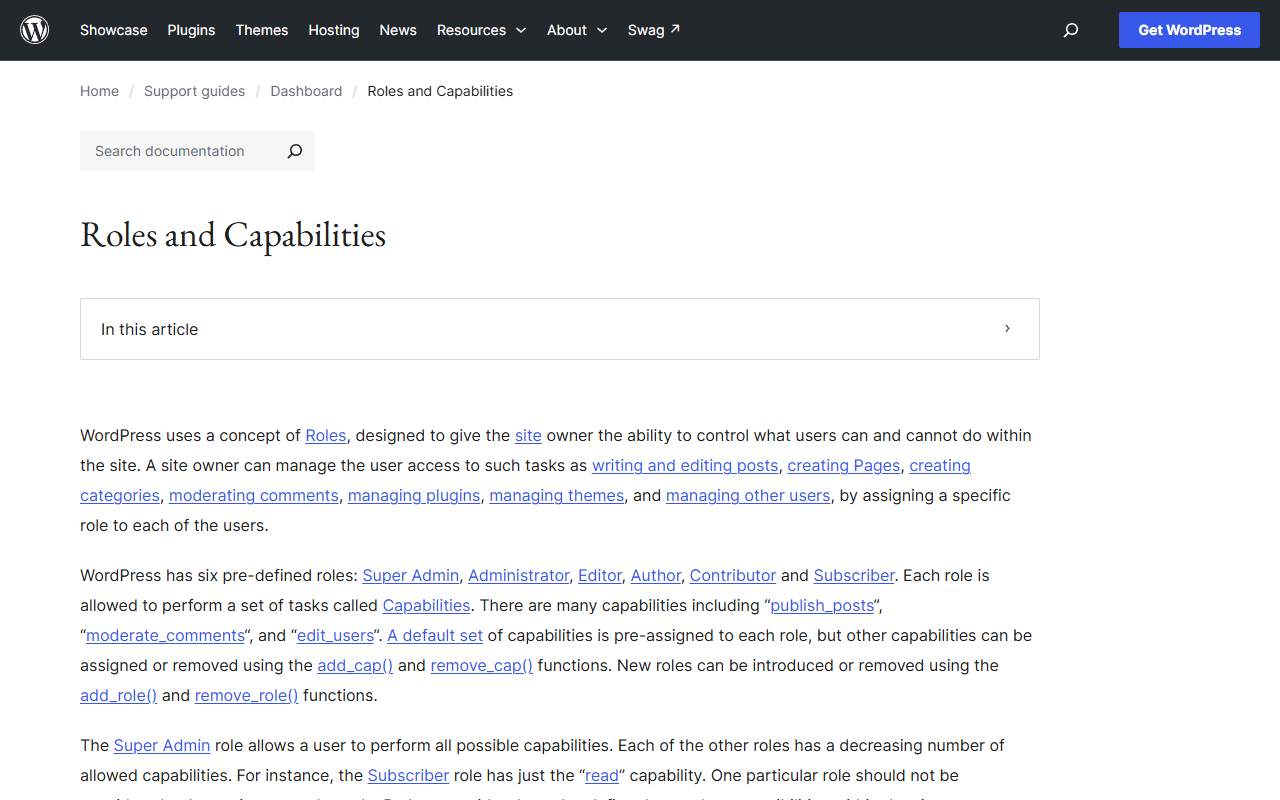
| 角色 | 能干什么 | 适合给谁 |
|---|---|---|
| Subscriber | 只有read一项能力 | 只需要看后台内容的人 |
| Contributor | 能写、能管自己的文章,但不能发布 | 帮你写稿的人 |
| Administrator | 全部权限,装完自动创建 | 只有你自己 |
角色之间不分高低,只分职责。Subscriber不是比Administrator低级,是它本来就只该干这一件事。把这个顺序想明白,给权限的时候手就不会松。
别把Administrator当顺手给的默认值。装完自动创建的那个管理员账号,先确认在谁手上,密码在谁那里。给人开号之前,去「设置 > 常规」看一眼新用户的默认角色是什么,默认值给高了,后面每来一个人都在补窟窿。
还有一个权限叫unfiltered_upload,默认任何角色都没有,包括Super Admin。这个默认值是好的,不要为了图方便去改它。
先花三天试,再决定掏不掏钱
SaaS这条路,开一个3天免费试用,不用信用卡。这三天别只逛后台,把商品上架一遍,把结账流程自己走一遍,从加购物车到付款确认,全程走通。走完你就知道自己能不能不看教程点下去。
WordPress这条路,不用先买主机。WordPress Playground可以在浏览器里直接跑一个演示环境,后台长什么样、菜单在哪、文章怎么发,都能摸一遍。摸完觉得顺手,再去买主机。当前下载版本是7.1.5,装之前对一下版本号。
安装本身不难,多数情况下五分钟内能完成,前提是主机、数据库、FTP三样都就绪。装得慢多半是主机那边还没配好,不是手艺不行。
两条路试完,只看一件事:这套后台你自己能不能不看教程点下去。能,就走这条路;点两下就要回头翻教程,说明这套东西跟你的习惯不合,换另一条,别硬扛。
还想看两家正面对比的,读Shopify和WordPress怎么选。等你确定了自己要做的是博客站、电商站还是企业站,再回头按站点类型选一次,博客站、电商站、企业站分别选哪类里对着看。选软件这件事,说到底就是选你愿意自己扛哪一段。

发表评论