

Monday.com最反直觉的一点,是它把自动化做成了付费墙后面才有的东西。免费版给你2个席位、3个看板、8种列类型,看着能干活,但那条真正省时间的自动化,Standard起才有。所以这份Monday.com使用教程不按功能清单讲,按一个小团队从注册到跑通第一条自动化的顺序讲,讲到哪一步该不该掏钱。
下面的事实都来自官方产品页、定价页和帮助中心。这个工具在中国大陆能不能正常注册使用,以官方页面显示为准。
- 免费版上限:2个席位、3个看板、3个Docs、8种列类型、200+模板
- 付费门槛:Basic按年计费$9/seat/月,自动化要Standard起,$12/seat/月
- 自动化三要素:trigger、condition、action
- 自动化限制:创建后不能改trigger类型,删了不能恢复
本文目录
Monday.com是什么:看板、item和它到底管什么
它把自己定位成什么
首页第一句话是「The AI workspace for people and agents」,面向人,也面向AI 智能体。往下看三句:复杂工作在几分钟内做完,搭出任意工具,自动化手工工作。翻成大白话就是,项目、客户、流程放在一个网页里管,缺什么工具自己拼,重复的活让系统跑。
看板装工作,item是每一行
看板是装东西的地方。一个看板装项目,另一个装客户,再一个装流程。看板里的每一行叫item,这个看板里一行是任务,那个看板里一行是客户,都行。看板不是固定模板,是你可以自己搭的信息容器。
这一点想明白了,后面加列、建分组、配自动化都不容易乱。看板是容器,item是数据,列是字段,三层关系清楚,配自动化时才知道trigger挂在哪一层。
项目管理和工作管理,它两头都做
一头管单个项目的规划、执行、交付,另一头管范围更大的日常工作。市场、IT、产品、HR、运营这些部门的工作,能放进同一套数据里。官方称全球有250,000+客户在用,36,000个团队已经用上。这是背景,跟你怎么用没关系,知道它不是一个刚出来的小工具就行。
第一步:注册后建工作区,先选一个模板
注册从官网的Get Started入口进去,自己开号。不要用别人的身份或者代注册渠道,账号归属和后面付费都会出问题。账号密码别图省事,用密码管理器管起来,多人共用一个工作区时尤其需要,站内这篇讲密码管理器的可以看看:密码管理器。
进到工作区之后,产品页上写的第一步是选模板。模板中心按行业、业务、团队分类,从项目管理到市场活动都有。小团队刚开始,建议先选Single Project这个模板。官方列的场景是项目管理、自由职业、产品管理、制造、运营、创业,作用是把截止日期、干系人、预算集中到一处,规划、管理、跟踪项目的每个方面。
模板只是起点,不是你用完就不能改的定稿。选一个最贴近你手头事情的,按自己的流程去改,想用几个模板对应几种流程都行。所以别在选模板这一步纠结太久,先选一个长得最像的,进去再改。
如果选了模板、改了两三列,发现越改越别扭,不要硬改。回模板中心换一个更贴近的,再改列。硬把一个不对路的模板改成自己的样子,比重新选一个费时间。只有两三个人的团队,一个Single Project模板经常就够管一个季度的活了。
第二步:建看板与分组,用列把信息装进去
进到看板里面,第一件事是建分组。分组就是看板里的横条,比如「待办」「进行中」「已完成」,或者按客户分「A客户」「B客户」。Single Project模板本身带分组结构,可以按项目的每个阶段或者类别建分组,再按团队、个人的归属细化。
分组建完,加列。列是看板里竖着的那一排,决定每一行item能装什么信息。第2步是给看板加列,用列记录和可视化你需要的信息,可以记时间、负责人、地点、文本、数字、链接这些。加列的时候看团队实际要追踪什么:要管截止日期就加日期列,要看谁负责就加人员列,要放参考链接就加链接列。
免费版有一个硬限制:只有8种列类型。定价页的免费版清单里写的是「8 column types」。所以建列之前先想清楚,8种够不够。小团队管一个项目,日期、人员、状态、文本、数字、链接这几样通常就占掉大半。链接列里放参考链接,链接太长可以用短链接工具收一下,站内这篇:短链接生成。
列加着加着发现选不到想要的类型,先数一下当前用了多少种列类型。超过8种就是免费版上限,不是操作错了。要么删掉不用的列类型。列类型这个东西,宁可先少加,用顺了再补,别一上来把能加的全加上,结果一半是空的。
第三步:任务、子任务与状态,把活分到人头上
看板有了、列有了,下一步是把团队拉进来,把活分到人头上。第3步是邀请团队,然后把人分配到相关项目。这个动作本身不复杂,填邮箱发邀请,对方接受就进来了。要注意的是席位:免费版最多2个席位,也就是连你自己在内只能有2个人。第3个人进不来,不是邀请发错了。
分配任务靠的是人员列。每一行item指定一个负责人,团队打开看板就知道自己手上有什么。状态列用来标进度,比如「未开始」「进行中」「卡住」「完成」。优先级列用来排先后,比如「紧急」「高」「普通」「低」。官方对Single Project模板的说明里有一句,按状态和优先级给任务分类,让团队有一个实时的事实来源。这句话落到实际,就是谁打开看板看到的都是同一份进度,不用再挨个问。
子任务这件事,先放一放。小团队刚开始用,先把任务和状态跑顺,比一上来就搭多层级子任务更实际。一个项目拆到任务这一层,通常已经够分工了。
状态标签和自动化条件是绑在一起的。你在看板上改状态列的标签名字,挂在「状态变成X」上的自动化可能就对不上了。改标签之前,先看一眼有没有自动化挂在这个状态列上。有的话,要么先停掉自动化,要么改完标签再回去对一遍条件。这个动作花不了几分钟,能避免自动化悄悄失效。
第四步:切视图看全局,时间线盯截止日期
看板看的是单行数据,看全局要切视图。产品页第4步讲视图,列举了时间线、文件、日历、看板这几种。同一份数据,切到时间线看排期,切到日历看哪几天堆满了,切到文件视图看附件,切到看板视图看任务卡片在哪个阶段。数据不用重录,换的是看法。
第5步是盯截止日期。官方说能看清谁在什么时候做什么,有滑落风险会收到通知。这件事的实际价值不在看,在提前发现。小团队最容易出问题的地方是某个人手上堆了三件事,每件都以为来得及,结果一起到期。时间线视图把每件事铺在同一条线上,谁先谁后一眼能看出来。
这里有一个限制要提前知道:Timeline & Gantt视图和Calendar视图在Standard起才有,免费版看不到。定价页把这两项列在Standard的清单里。所以你在免费版里找不到这两个视图,不是设置问题,是套餐没到。
找不到某个视图,先确认当前套餐。要时间线和日历就得升Standard。视图这件事不用急,先把看板用顺,等确实需要看排期了再升,钱花在刀刃上。
第五步:配一条自动化,从trigger选到action
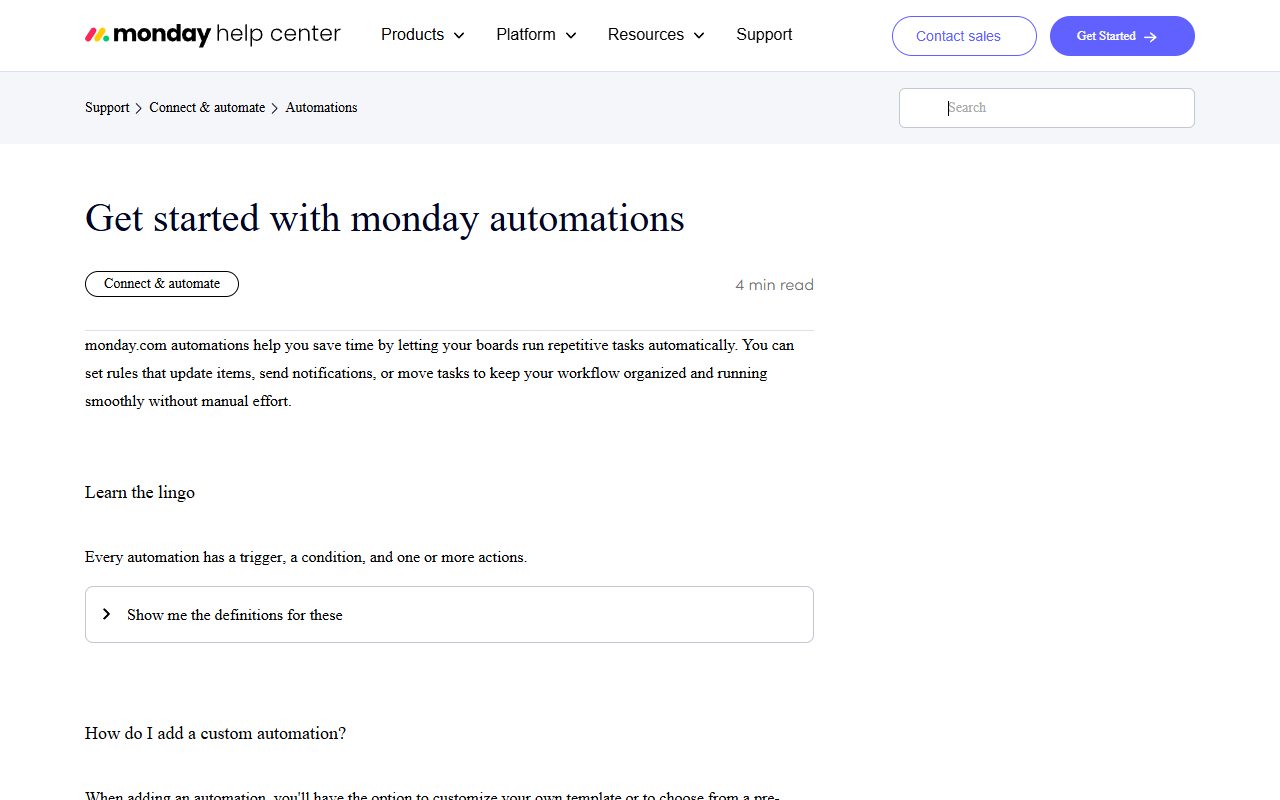
自动化是Monday.com最值钱的部分,也是免费版碰不到的部分。先把它是什么说清楚:帮助中心把每条自动化拆成三样东西,trigger(触发)、condition(条件)、action(动作)。trigger是启动自动化的事件,condition是trigger必须满足的要求,action是条件满足后发生的事。三样缺一样,这条自动化就不完整。
配一条自动化的入口在屏幕右上角。点Automate按钮,进Create标签,点Create from scratch,从零开始搭。进去之后按顺序做四步:
- 点「When this happens」,选trigger。trigger可以是看板上的某一列,比如状态列、人员列、日期列,也可以是某个事件,比如新建了一条item。
- 按选好的trigger选condition。比如trigger是状态列变成某个值,condition的候选标签就是状态列上的那些标签,跟状态列上的标签对应。
- 点灰色的「Then do this」,选action。选完之后点action里带下划线的字段,把要通知谁、发什么内容填进去。
- 点蓝色的Create Automation按钮,这条自动化就跑起来了。
要多步动作,点已经设好的action右边的加号,再加一个action,填带下划线的字段就行。一条自动化可以带多个action,不用为每个动作单建一条。
有三条硬规则要提前知道。最要命的一条,创建之后不能改trigger类型。能改的是通知文字、分配的人这类细节,trigger本身换不了。要换trigger,就在Manage标签里复制一条,改好复制品,等新的确认能跑,再删掉原来那条。顺序不能反。还有个事,删掉的自动化恢复不了,只能重建。如果只是想停用,别删,用右边的开关切到Off,什么时候想开再切回来。这个动作在Manage标签里。对了,重要性标签不影响执行顺序。你给一条自动化标Critical,给另一条标Minor,不会因为标了Critical就先跑。官方说这些标签只是分类用的,帮你整理,不代表优先级。
自动化不跑,排查顺序是三步。一,确认自动化是开着的,不是Off状态。二,确认trigger的条件真的满足了,比如状态确实改成了那个标签。三,确认自动化关联的列或者看板还在,没被删掉、没被改名。三步走完,大部分不跑的情况都能定位到。
免费版能撑到多大规模,什么时候必须付费
免费版和付费版的差别,集中在几个硬数字上。定价页按年计费显示的价格如下:
| 项目 | 免费版 | Basic | Standard |
|---|---|---|---|
| 席位 | 最多2个 | 按席位付费 | 按席位付费 |
| 看板数 / items | 最多3个看板 | 无限items | 无限items |
| 自动化 | 清单里没有 | 清单里没有 | 250 actions/月 |
| 价格(按年计费) | 免费,无需信用卡,时间不限 | $9/seat/月 | $12/seat/月 |
| AI功能 | 不含 | 1,000 credits/月 | 2,000 credits/月 |
判断线很清楚。团队连你在内不超过2个人,看板不超过3个,不需要自动化,就停在免费版,一分钱不用花,也没有时间限制,不需要绑信用卡。
缺一样,就得动。要自动化,Standard起。定价页把Automations列在Standard的清单下,免费版和Basic的清单里都没有这一项。打开定价页对照清单就能判断。只要AI功能和无限items,Basic就够。Basic的清单里有「Unlimited items」,有「3 tools · 1,000 AI credits / month」。小团队用AI写点东西、整理点资料,1,000 credits一个月够不够看用量,但门槛比Standard低。
付费按美元计,国内团队付款环节如果卡住,可以看站内这篇讲国外虚拟信用卡的:国外虚拟信用卡。10个席位按年计费,Basic是$90一个月,Standard是$120一个月,差30美元,差的就是自动化和几个视图。团队真需要自动化,这30美元省不出来。
误区和排查:自动化不跑、ID、
以为免费版有自动化
结论:免费版没有自动化。Automations这一项列在Standard的清单下,免费版那一列里找不到。
想改trigger类型
结论:改不了,只能复制重建。自动化创建后换不了trigger类型。要换就复制一条,改好复制品,确认新的能跑,再删原条。顺序反了会留一个空档,旧条删了、新条还没跑起来。
把重要性标签当执行顺序
结论:标Critical不会先跑。这些标签只是分类用的,不影响执行顺序。别拿标签当队列,它就是个文件夹。
大文件附件放不下的时候,用国外大文件网盘分享,站内这篇:国外大文件网盘。
AI能帮哪几步,人要核什么
AI在Monday.com这件事上能帮的,是配之前和配之后的活,不是替你把自动化点出来。
第一步,整理看板结构草稿。把团队手头的项目清单丢给AI,让它按分组、列、状态标签三部分出一版草稿。列类型让它控制在免费版支持的8种里面,超出的自己删。
第二步,把自动化需求翻成三段式。你脑子里想的是「任务状态变成卡住时通知负责人」,让AI按trigger、condition、action拆开写,顺便检查有没有缺condition。
第三步,把帮助中心的英文段落转成中文要点。自动化三要素、列类型限制这些,转成中文给团队内部培训用。转的时候要求不加原文没有的内容。
第四步,起草模板选择说明。让AI按团队场景在Single Project这些模板里挑一个,写清为什么选它,给团队一个新人有据可查的说明。
三条能直接照抄的提示词,是本文给的示例,不是官方模板:
- 「我在monday.com上要给一个5人出海小团队建项目看板。请按分组、列、状态标签三部分给我一版结构草稿,列类型只用官方免费版支持的8种列类型范围内常见的几种,并说明每个列放什么。」
- 「帮我把这条需求写成monday.com自动化的trigger / condition / action三段式:任务状态变成『卡住』时,通知负责人。请按官方定义分别写trigger、condition、action,并指出哪一段可能缺条件。」
- 「下面是一段monday.com官方帮助中心的英文原文,请翻成简体中文并提炼成5条以内的操作要点,不要加原文没有的内容:<粘贴原文>」
AI给的东西,要人核三样。列类型是不是都在免费版8种里面。三段式是不是缺condition。翻译有没有加原文没有的内容。
还有三件事必须人亲手做:
- 进工作区,亲手点右上角Automate按钮,进Create标签点Create from scratch,把trigger、condition、action三段各选一次,最后点蓝色Create Automation按钮。这一步AI替不了。
- 打开定价页,把席位选到团队实际人数(页面默认10 Seats),看Free的「Up to 2 seats」「Up to 3 boards」够不够,再决定停在免费版还是升Basic或Standard。
- 配完自动化,回看板把一条item的状态改成触发条件里的标签,看通知有没有到,据此决定这条自动化留还是删。
整理团队项目清单、对照帮助中心的英文段落这些前置活,可以交给猎者出海的AI Agent先过一遍,人省下来的时间花在点按钮和看结果上。它做的是把官方条款和原文摆到你面前,按钮还得自己点。
常见问题
Monday.com免费版要信用卡吗?
不要。免费版的说明是不需要信用卡,用多久都不限时间。不填卡号也能建工作区。
Monday.com免费版能用自动化吗?
按定价页的清单判断,不能。Automations这一项列在Standard的清单下,免费版和Basic的清单里都没有。想跑自动化,从Standard起。
Monday.com一个月多少钱?
付费从Basic起,页面显示$9/seat/月,按年计费。Standard是$12/seat/月。具体花多少按你选的席位数乘单价算。
Monday.com自动化删了能恢复吗?
不能,删掉只能重建。想停用不删除,用右边的开关切到Off,什么时候想开再切回来。
Monday.com能管哪些部门的工作?
官方说市场、IT、产品、HR、运营都能放进同一套数据层里管。小团队不用分那么细,一个看板管一个项目,几个看板分给几个方向就行。
一个出海小团队用Monday.com,顺序别搞反:先用免费版把看板和列搭起来,跑顺任务和状态,等确实需要自动化了再升Standard。钱花在确认有用的那一步,比一上来就买最贵的套餐实在。整理官方条款、对照帮助中心原文这类活,猎者出海的AI Agent能先顶一阵,剩下的按钮还得自己点。

发表评论