如果你是冲着“输入一句话、AI 给我画一张画”来的,把 Pixlr 当成即梦、Midjourney 那种纯 AI 绘画工具用,它不是不能画,但它的本命根本不在这。
反过来,如果你是做独立站、跨境电商、社媒图,要的是“修图为主、顺手让 AI 补几张图、抠个图、扩个图”,那 Pixlr 可能比你想象中好用得多,而且便宜得离谱——最低一个月两块多美金。
我做海外网站4年多时间,手上现在七八个项目都要出图,AI 绘图和修图工具前前后后试了一堆。
猎者出海这边的中文读者大部分英文一般、也不是专业设计师,所以这篇我不打算照着官网把功能抄一遍,而是用一个英文菜、没有设计基础的普通人视角,把 Pixlr 的 AI 绘画到底能干啥、好不好用、坑在哪、值不值得掏钱,掰开揉碎讲清楚。文章里的截图全是我自己账号一步步操作出来的。
本文目录
Pixlr 首页就藏着它的真实身份:一个会画画的 PS 平替
你打开 Pixlr 首页,标题写得明明白白——Free AI Photo Editor & Image Generator,先是“照片编辑器”,然后才是“图像生成器”。
左边一整列功能:拼图、AI 图像生成、AI 视频、AI 音频、AI 图片编辑、AI 换脸、去背景……AI 生成只是其中一个。
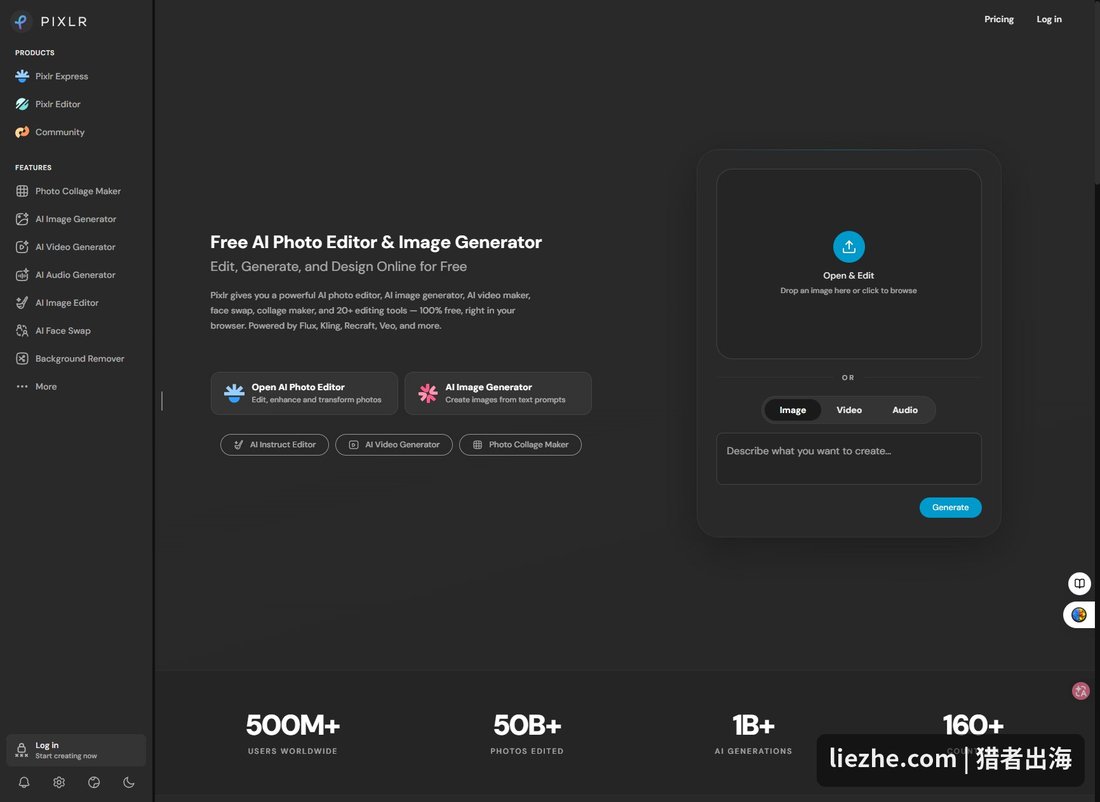
这是新手对 Pixlr 最大的误解,也是我必须放在第一个讲的。
Pixlr 这东西 2008 年就出来了,那会儿连深度学习都还没火,它本来的身份是浏览器里的在线图片编辑器,对标的是 Photoshop——图层、蒙版、调色、滤镜这一套。AI 绘画是它这两年才加上去的功能,是长在编辑器身上的一个模块,不是它的主业。
顺便说个很多人不知道的点:Pixlr 的 AI 生成不是自己憋出来的模型,它首页直接写了“Powered by Flux、Kling、Recraft、Veo”——就是把业界现成的几个知名模型接进来给你用。图片生成默认能用到 FLUX 这类模型,视频能接 Kling、Veo。
这意思是,它的出图能力约等于这些底层模型的水平,Pixlr 的价值是把它们打包成一个傻瓜界面、再配上一整套编辑工具。
所以判断 Pixlr 适不适合你,第一个问题不是“它 AI 画得好不好”,而是“你到底是要修图还是要生成图”。要修图、要一个能在浏览器里直接打开、不用装软件、AI 当辅助的工具——Pixlr 很合适。要的是纯粹追求出图惊艳的文生图——它够用,但不是最优解。
从打字到出图:Pixlr AI 绘画完整走一遍(中文能用)
这部分给完全没用过的人,我用自己账号手把手走一遍。先破除一个流传很广的说法——“Pixlr 中文提示词不行、必须用英文”。我实测不是这样。
进入 AI Image Generator 之后,我直接在提示词框里用中文打了一句“一只在樱花树下喝咖啡的橘猫,水彩风格”,模型选默认的 FLUX,比例 1:1,点生成。
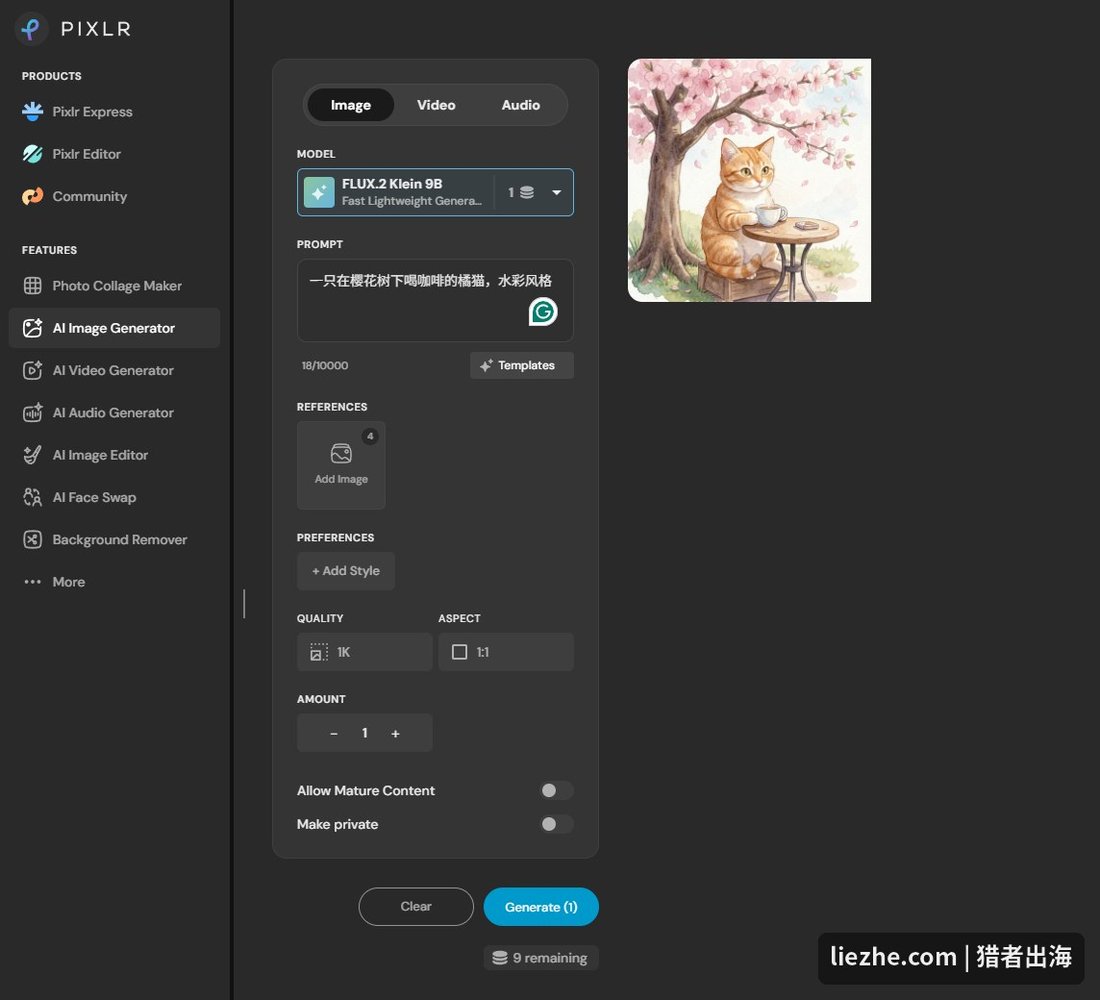
几秒钟出图,右边这张水彩橘猫,樱花、咖啡杯、水彩笔触,该有的都有,完成度相当能打。
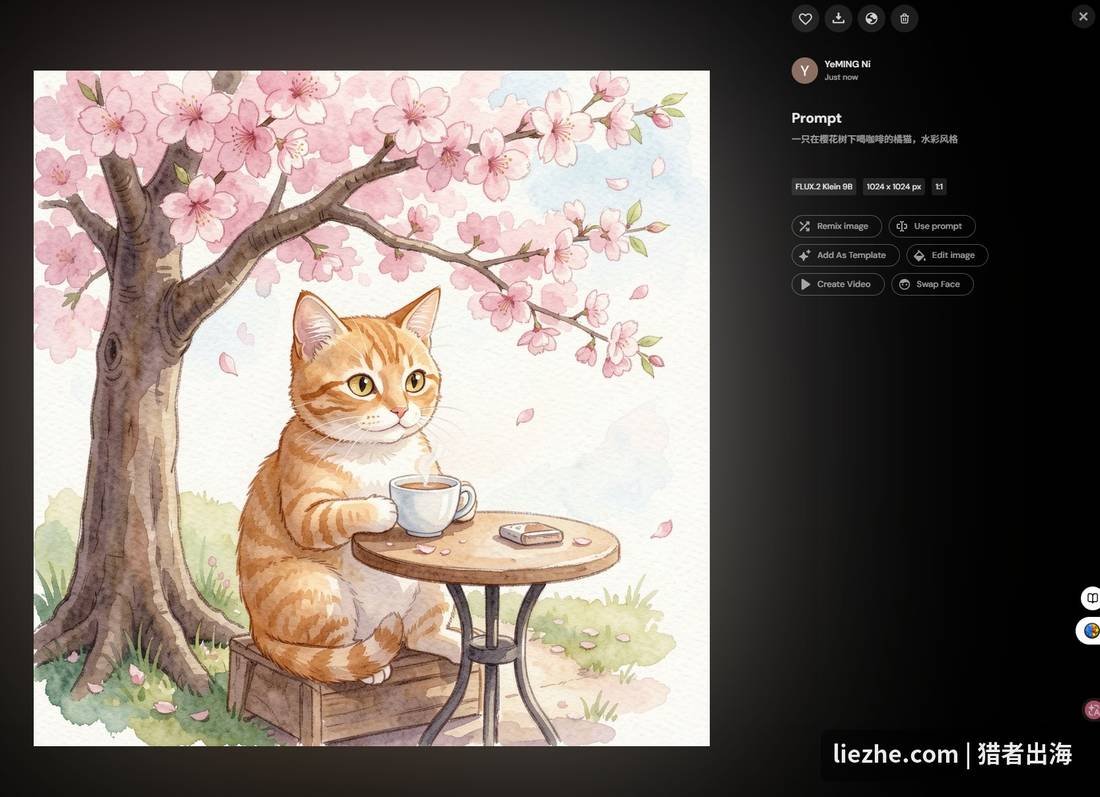
所以结论是:Pixlr 中文提示词能用,别被“必须英文”那套说法吓住。
那英文有没有用?有——描述越具体(画风、光线、镜头、材质这些词),出图越准,而这类“专业提示词”英文表达确实更到位。
所以我的建议不是“你去学英文”,而是把你的中文想法丢给 ChatGPT、Claude、豆包,让它帮你翻成一段更专业的英文提示词,再贴进 Pixlr。
这一步是国内用户用所有海外 AI 绘画工具的通用解法,想吃透提示词这块可以看我写的提示词工程。
完整流程其实就五步,记住这个节奏就行:
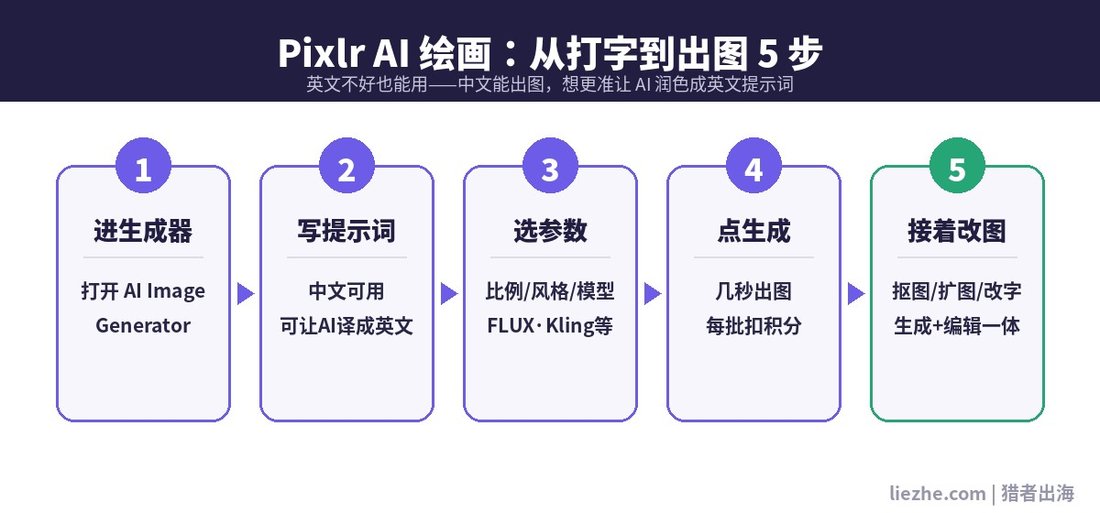
最值钱的是第五步——生成完不是结束。你可以直接把这张图丢进编辑器,抠背景、加文字、局部重画、扩展画布。对做图的人来说,“生成 + 编辑”在同一个地方一气呵成,比“在 A 工具生成、下载、再传到 B 工具修”省事太多。这也正是 Pixlr 跟纯绘画工具最不一样、最值钱的地方。
真正好用的不是文生图,是这一大堆 AI 编辑工具
用 Pixlr 几次之后你会发现,它最让你“哇”的不是凭空画画,而是编辑器里那一整排 AI 工具。点开左下角的 More,能看到它到底塞了多少东西:
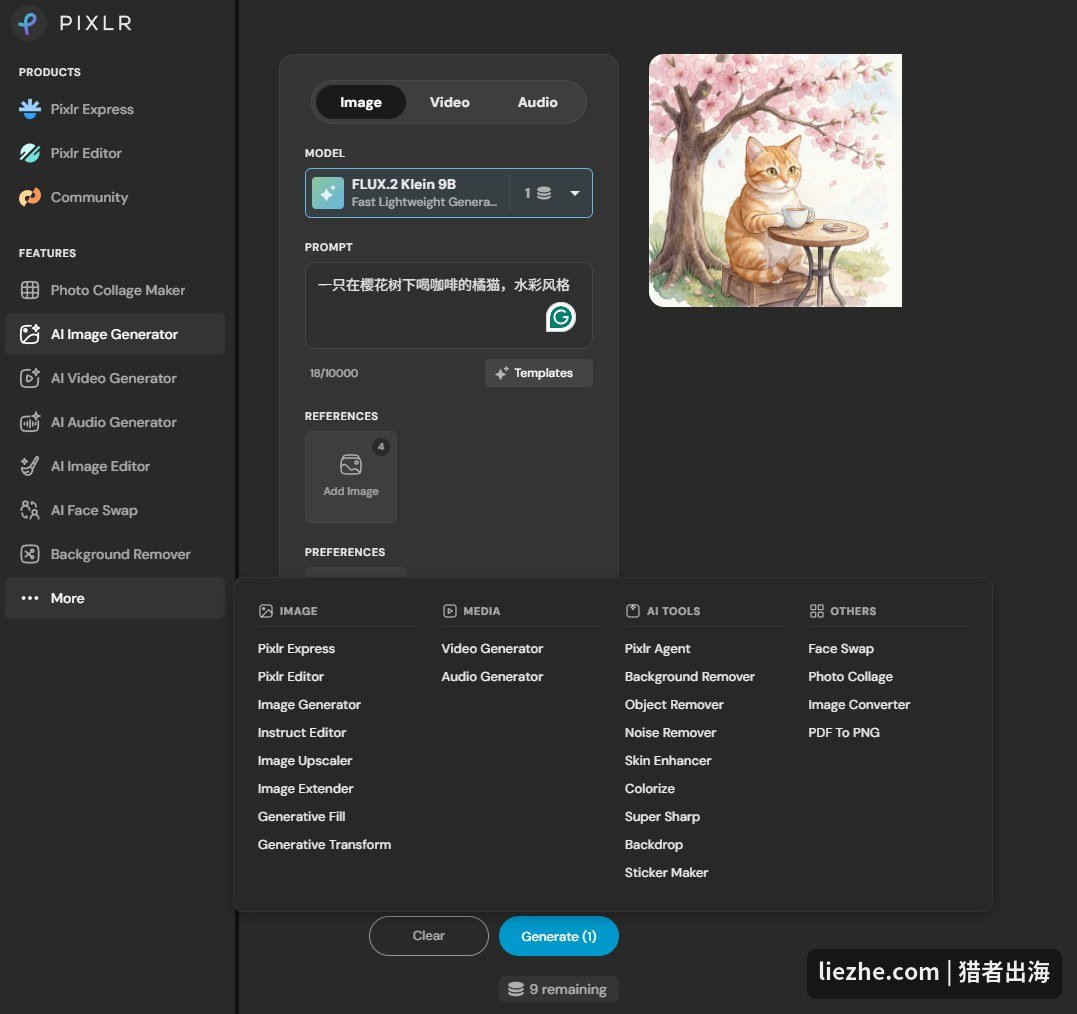
图片这栏有生成器、放大、扩图、生成填充、生成变换;AI 工具那栏有去背景、去物体、去噪、上色、超清锐化、换背景、贴纸;还有换脸、图片转换、PDF 转 PNG。做电商、做内容的人天天要用的,是下面这几个:
AI 去背景(Background Remover)。
一键把主体抠出来、背景透明。做产品白底图、做拼贴,一天能省你几十分钟。Pixlr 这块相当成熟,边缘处理多数情况够用。
AI 去物体(Object Remover)。
照片里有路人、有电线、有水印不想要,圈一下让 AI 擦掉、自动补背景。就是 PS“内容识别填充”的 AI 版,以前要练半天的活现在涂一下完事。
AI 生成填充(Generative Fill)。
选中一块区域,用文字描述想让它变成啥,AI 重画这一块。给空桌面加个花瓶、给人物换背景都行。
AI 扩图 / 生成扩展(Image Extender)。
我用得最多的一个。一张竖屏图想发到要横图的地方,传统做法只能裁或拉伸变形,Pixlr 能让 AI 顺着原图往外“脑补”,竖变横、小变大,毫无违和。做多平台图片适配太香了。
这里要提一个跟钱直接相关的细节:这些 AI 功能不是免费无限用的,每用一次扣一点“积分”,去背景、生成填充、扩图各自扣的不一样(扩图通常比填充更费)。用得猛积分掉得快。这直接决定你该买哪个套餐,下一节专门算这笔账。
免费能用到什么程度?把 Pixlr 的积分账彻底算明白
这是整篇最该看仔细的一节,因为 Pixlr 的“免费”和“收费”中间,卡着一个叫 AI 积分(credits)的东西,没搞懂它你很容易要么白省钱、要么乱花钱。
先说逻辑:修图编辑本身基本免费(图层、调色、滤镜、加字随便用),凡是 AI 操作——生成图、去背景、填充、扩图——都要扣积分。积分用完 AI 功能就停,但普通编辑照样能用。
免费号有多少积分?我自己新注册的免费账号,个人中心里显示的可用积分是个位数(我这个号是 9 个),生成器右下角也一直提示还剩几次。
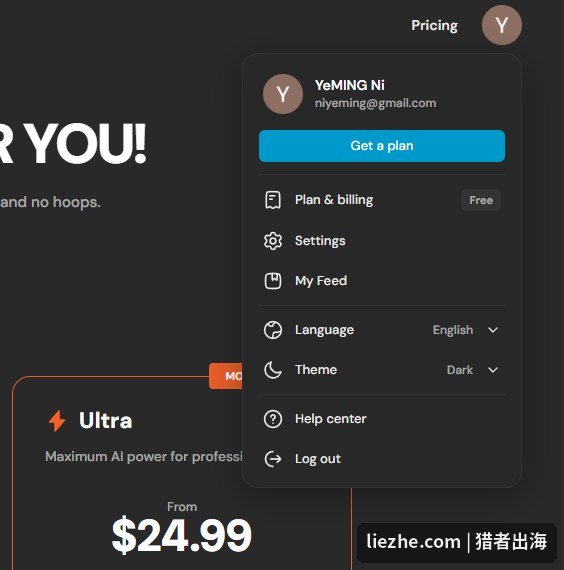
换句话说,免费版就是让你试试水,几张图就见底,而且不会每月给你补。想长期用 AI 功能,得看付费套餐。Pixlr 官网的定价是这样(下面是月付价,右上角切成 Yearly 年付还能再省 20%):
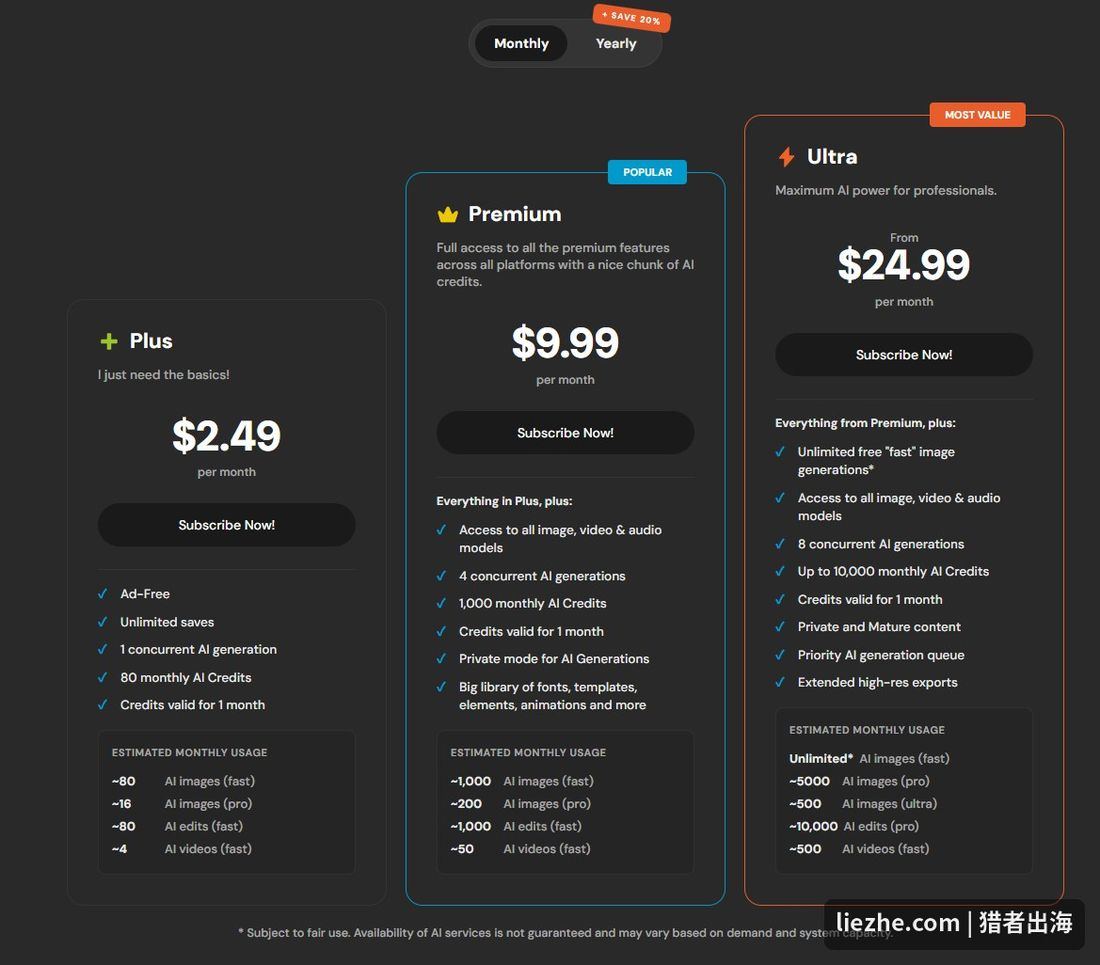
Plus 每月 2.49 美金、给 80 积分、去广告;Premium 每月 9.99 美金、给 1000 积分、带隐私模式;Ultra 每月 24.99 美金起、上万积分、快速生成不限量、还有优先队列。官网还很贴心地标了每档大概能干多少活,我整理成一张速查表:
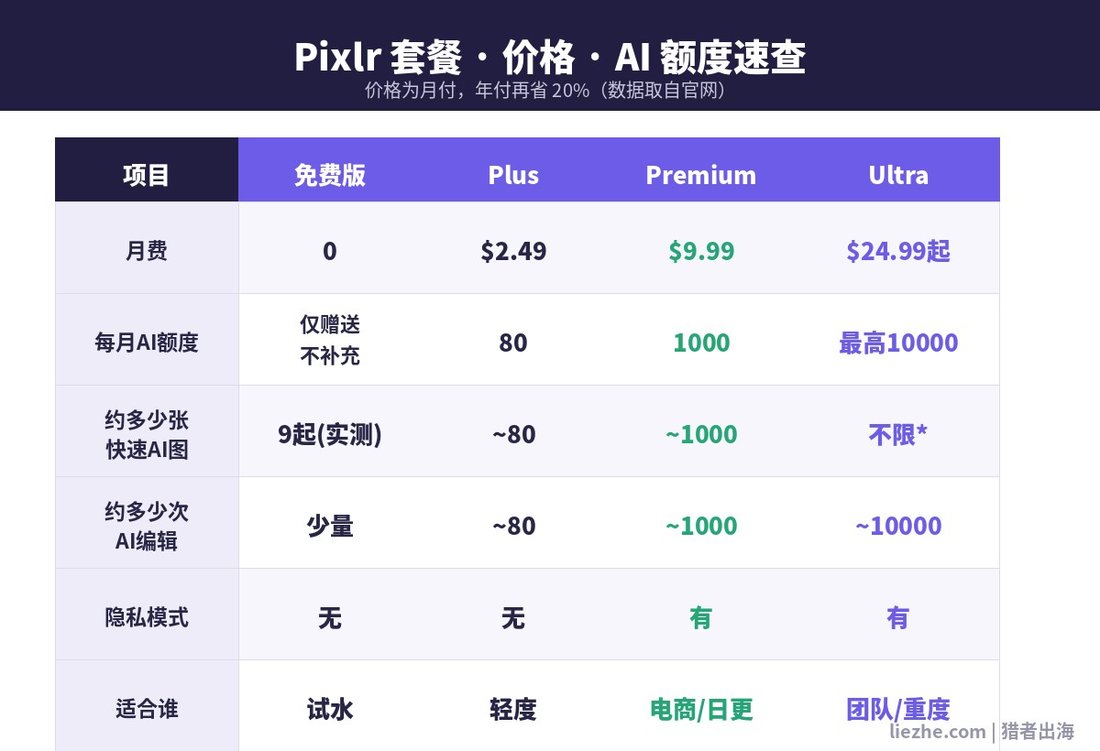
这张表最该划重点的是积分怎么被花掉。
按官网给的估算,Plus 的 80 积分大概能出 80 张快速图、或者只够 16 张更高质量的 pro 图、或者 80 次 AI 编辑、4 条短视频。听着不少,但你要是天天抠图 + 扩图 + 生成,几天就见底——Plus 每月 2.49 美金看着便宜,80 积分对真正天天产图的人就是个零头。
如果某个月积分不够用又不想升级套餐,Pixlr 还能单独买积分包。我在充值页看到的价格是这样(页面被我用浏览器翻译成了中文,“鸣谢”其实就是 credits 积分):
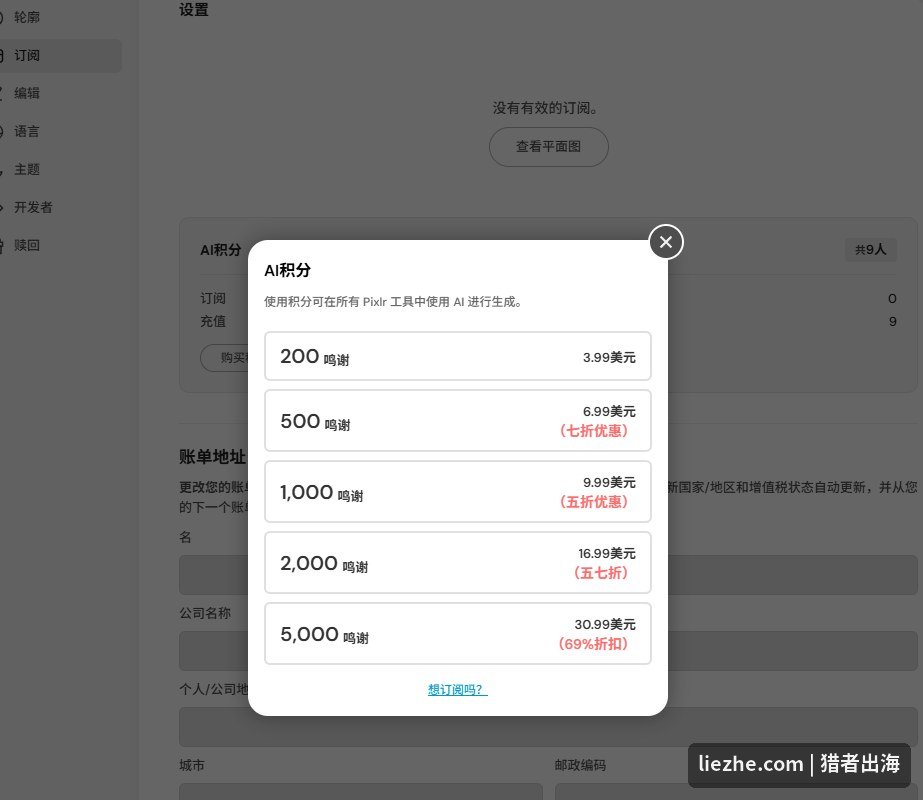
200 积分 3.99 美金、500 积分 6.99、1000 积分 9.99、2000 积分 16.99、5000 积分 30.99——买得越多单价越便宜,5000 那档打到三折左右。但说实话,如果你已经要靠买积分包续命,说明你的用量早就该上更高的套餐了,按月订阅比零买积分划算。
所以选套餐的真实逻辑不是看月费多少,是看你每月大概做多少次 AI 操作:偶尔修图、AI 当点缀的,免费额度先玩,认真用就上 Plus,便宜还去广告;做电商产品图、做社媒、每天抠图扩图生成的,直接 Premium,1000 积分才扛得住,而且带隐私模式(生成的图不被拿去训练)商用更安心;
团队或一个人当几个人用、量大到 Premium 都不够的,才考虑 Ultra。别一上来冲 Ultra,也别指望免费版长期白嫖 AI——这俩是新手最常犯的两个极端。
Pixlr 生成的图能不能拿去卖钱?商用授权别想当然
做生意的人最容易忽略、又最可能踩雷的一点。很多人拿 AI 工具生成图,默认“我生成的就是我的,随便用”,AI 绘画这块还真不能这么想当然。
Pixlr 官方是允许把 AI 生成图用于商业用途的,这点比某些工具友好。但有两个现实问题你必须心里有数。
第一,所有 AI 生成图都有“撞图”和潜在版权风险。
AI 是学了海量图片才会画的,没有任何一家工具能 100% 保证给你的图绝对不跟别的东西雷同、绝对不侵犯第三方权利——这不是 Pixlr 一家的问题,是整个行业的通病。拿 AI 图做重要商业用途(比如印在大批量产品上、做品牌主视觉),最好人工核查一遍,别全押在“AI 说能商用”上。
第二,免费档和付费档在隐私上有区别。
免费和低档套餐,你生成的内容可能被平台用于改进模型;Premium 及以上才有隐私模式(截图里那个 Make private / Private mode),保证你的生成内容私密、不被拿去训练。做不想外泄的商业项目(比如还没发布的产品设计),这一点值得你为付费档买单。
一句话:Pixlr 商用门是开着的,但“能商用”不等于“零风险随便用”。真涉及生意,授权和隐私这两件事先想清楚。这跟做AI 作图赚美金是一个道理,图能不能安全拿去变现,比图好不好看更要紧。
跟即梦、Canva、Topaz 这些比,Pixlr 站哪个位置
光说好不好没意义,得放到一堆工具里看它站哪,你才知道该不该选。我按“你想干的事”分,不按工具名罗列:
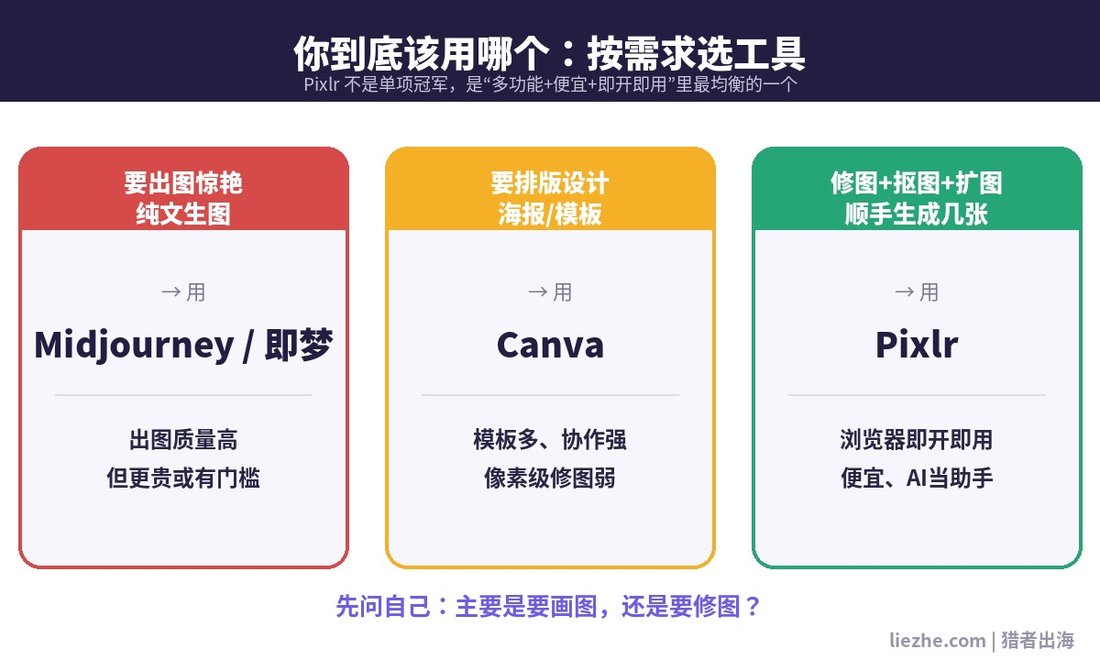
要出图惊艳、纯文生图、追求艺术效果——Pixlr 不是你的菜,那是 Midjourney、即梦这类专门做生成的主场,出图质量明显更高,但要么贵、要么有门槛。要做设计排版、海报、社媒模板——那更接近 Canva 的地盘,模板多、协作强,不过 Canva 的像素级修图不如 Pixlr。要单纯把照片修好、把模糊老图放大修复——那是 Topaz 这类 AI 修图的强项,专精但也更专一。
而如果你要的是修图 + 抠图 + 扩图 + 顺手生成几张图,一站搞定,还不想花大钱、不想装软件——这就是 Pixlr 最舒服的位置。它是“浏览器里的轻量 PS + 内置 AI 助手”,价格便宜到离谱(最低档比一杯奶茶还便宜),对做独立站、电商、内容、又没有专业设计师的个人和小团队,这个组合性价比很高。
说白了,Pixlr 不是任何单项的冠军,但它是“多功能 + 便宜 + 即开即用”这个组合里很均衡的一个。分不清自己该用啥,就先问一句:我主要是要画图,还是要修图?要画图去看专门的生成工具,要修图带点 AI,Pixlr 基本够了。这套“先看需求再选工具”的判断,比记住一堆工具名管用得多。
国内用户用 Pixlr,会卡在哪几个地方
最后说几个国内用户实际会遇到、但很多测评不告诉你的问题,免得你掏了钱才发现别扭。
第一个,界面全英文,没有官方中文。
菜单、按钮、设置全是英文,语言选项里也只有 English 那一类,没有简体中文。我前面几张充值和账户截图之所以显示中文,是我自己挂了浏览器的 Google 翻译插件翻出来的——这也正是给英文不好的人的解法:Chrome 右键“翻译成中文”,或者装个翻译插件,整个界面就变中文了,认按钮就轻松多了。提示词你照样用中文打,不受影响。
第二个,它是海外网站,访问要稳定的海外网络环境。
这属于做任何出海项目的基础前置,跟 Pixlr 本身无关,准备好就行,这里不展开。
第三个,付费要海外支付方式。
订阅一般需要支持海外扣款的卡。同样是出海通用的基础准备,搞定一次以后所有海外工具都通用。
第四个,积分焦虑。
新手很容易因为“每次都扣积分”舍不得用,结果工具买了不敢用。建议是:先用免费积分把流程跑熟、心里有数,再决定买不买;要买就别太抠,Premium 那 1000 积分足够放开手,用工具是为了省时间赚钱,不是为了省那几次积分。
这几个点想清楚,Pixlr 对一个英文不好、没设计基础、又要持续出图的国内创作者来说,是个上手快、花钱少、能干活的工具。它不会让你变成设计大师,但能让你在没有设计师的情况下,把网站和店铺的图自己搞定——对大多数做独立站运营的人来说,这就够了。
更多海外 AI 工具的实测和出海项目拆解,都在猎者出海。工具这东西,看一百篇测评不如自己开个免费账号玩十分钟,先去试,试完你自然知道它是不是你要的那个。

发表评论