

remove.bg这个工具,格式上限是分档的:PNG最多10 Megapixels,官方举例4000x2500,JPG、WebP、ZIP能到50 Megapixels。同一张图,你要透明背景又要大尺寸,选PNG直接不支持,得换WebP或者ZIP。卡在这一步的人不少,不是不会用,是格式选错了。
对做出海生意的人来说,这类工具省的是最枯燥的那段活。产品图要白底,车辆挂牌图要干净背景,职业头像要能直接放进个人页,一晚上几十张,外包要等,自己修要磨。想先看看别的国外AI工具,可以从那份清单入手。
- 是什么:网页版自动去背景,上传一张图就出结果,不用装软件
- 免费能用到哪:API每月前50次调用免费,PNG上限10MP,JPG、WebP、ZIP上限50MP
- 怎么做:上传、等自动处理、魔力笔刷微调、选格式下载,走API另有起步顺序
- 常见误区:PNG出不了任意大图,iOS上下载高清图可能用不了,ZIP不是成品图
这篇讲它是什么、免费能用到哪一步、网页和API分别怎么操作、哪些数必须盯着,以及出错时从哪回查。
本文目录
remove.bg是什么:网页版自动去背景,官方称100%全自动
打开remove.bg首页,第一眼看到的就是那句「Remove Image Background 100% Automatically and Free」。这是官方对自己产品的定义:不用装软件,不用手动框选区域,上传一张图,它自己判断主体和背景,处理完直接在网页上出结果。
100%自动之外还有一个手动口子,叫魔力笔刷(Magic Brush)。魔力笔刷用于手动微调。
它到底干什么,官方列了哪些用途
首页写得很具体:把照片背景改成白色,用在电商产品图、车辆挂牌、职业头像上;或者做成透明背景的PNG,用在logo、图形设计和演示文稿里。这几类活的共同点是主体清楚、背景杂乱,正好是自动抠图擅长的场景。
反过来,主体不明确的图它处理不好。API页面要求图片必须有前景主体,举例是人、产品、动物、汽车。风景照、纯纹理图这类没有明确主体的,不在它的适用范围里,硬传上去多半是白等一轮。
官方按人群分了八类
官网导航按使用者分了八类:私人、摄影师、营销人员、开发人员、电子商务、媒体、汽车经销商、企业。分类背后是不同的活:摄影师批量出人像,汽车经销商出车辆挂牌图,电商出白底产品图,开发人员走API把抠图接进自己的系统。
这个分类对你有用的地方是对照。你的图落在哪一类,就大致知道官方对这个场景有没有做过针对性处理。汽车经销商和电子商务是官方列出的八类使用场景里的两类。
运营主体是Canva Austria GmbH
条款页上写着,remove.bg是Canva Austria GmbH旗下的品牌,由这家公司开发和运营,条款里出现的Operator指的就是它。这个信息平时用不上,看条款的时候用得上:改进计划条款、隐私政策都挂在这家公司名下。
如果你要的不仅是去背景,还要改尺寸、调色、修细节,可以看Pixlr AI修图工具那篇,这里不展开对比。
remove.bg免费版能用到什么程度
首页写的是全自动加免费,指的是基础的自动去背景功能。免费和付费的分界线,官方放在价格页和帮助中心,用之前先去这两处看一眼,比看别人总结靠谱。
能确定拿到的几个数都在API页面:每月前50次调用免费;PNG格式上限10 Megapixels;JPG、WebP、ZIP上限50 Megapixels;API输出分辨率上限也是50 megapixels。这几个数决定了你免费能试到什么程度。
先说50次调用。它按调用次数算,每个月重新开始,超过50次的部分按官方价格页计费。做小批量测试,50次够你把格式、尺寸、返回结果三件事都跑一遍,剩下的再考虑要不要付费。
再说格式上限。PNG到10MP为止,JPG、WebP、ZIP到50MP为止。两条放在一起,意思很直接:想要透明背景又要大尺寸,PNG这条路走不通,只能换WebP或者ZIP。
套餐和价格怎么确认
打开官方价格页,先看三件事:每张图的分辨率上限、批量上传包不包含在你打算买的档位里、API超出50次之后怎么计费。这三项决定你到底是够用还是要升级。
价格和套餐会调整,别人文章里写的数字只能当参考,最终以官方价格页为准。同样,单张图的分辨率上限,官方帮助中心有「最大图片分辨率/文件大小」这一条,具体数字在那条里,用之前花一分钟看一遍,比事后返工省事。
免费额度怎么用才不浪费
顺序上先网页后API。先用它把效果确认下来:同一类图,自动处理能不能过,需不需要魔力笔刷补。效果确认了再写API,这样50次不会耗在调格式和试参数上。
API那边第一次调用先传一张自己最典型的图,看返回的东西对不对。返回正常说明鉴权和参数都没问题,再上批量。撞了速率限制会返回429,官方说明这种情况不扣credits,把批量改小重跑就行。
remove.bg怎么用:从上传到下载五步
网页版没有安装步骤,打开就能用。下面五步按实际操作顺序走,每一步带上出问题时先查什么。
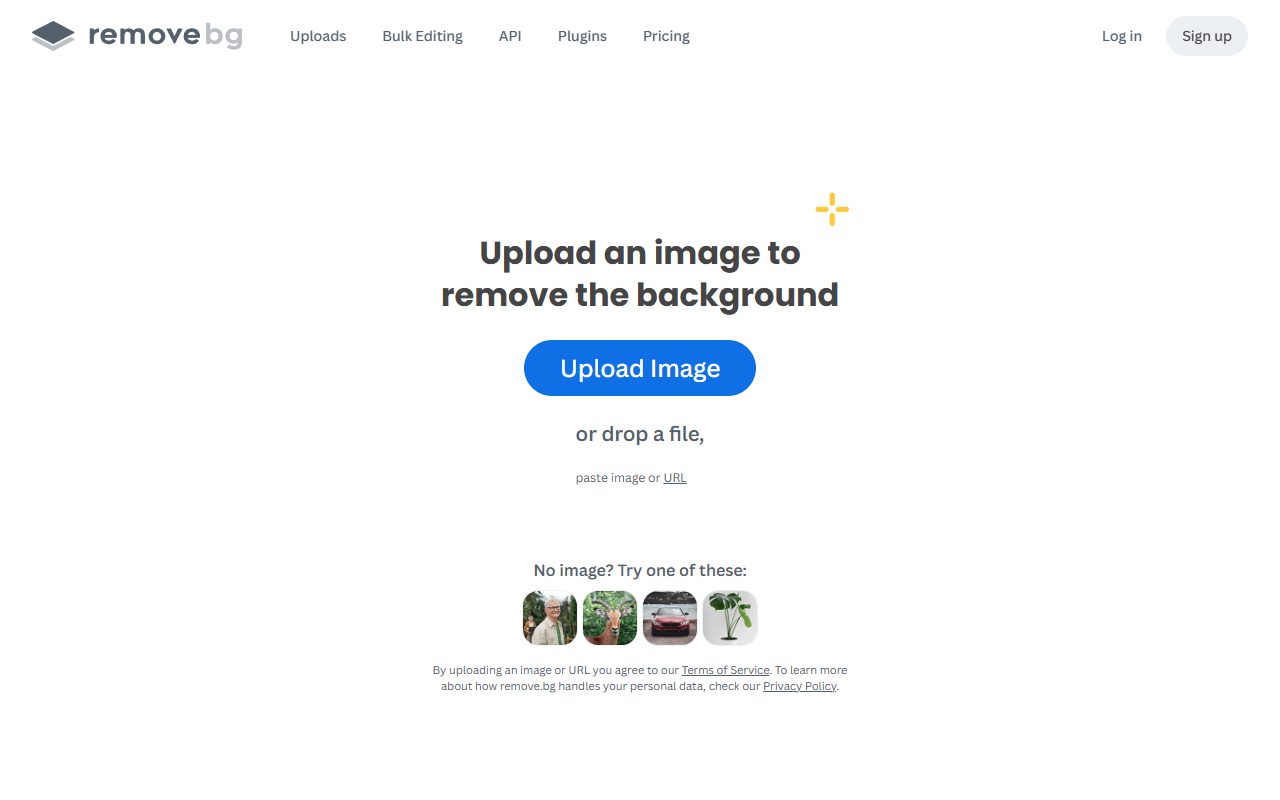
- 打开上传页传图。入口就是remove.bg的上传页,拖进去或者点选文件都行。这一步出问题最多的是422,先看上传是不是超过了60秒,把文件压小一点,或者换到网络更快的设备上重传;还是报,就检查浏览器是不是最新版。
- 等自动去背景。传上去之后不用点任何按钮,它自己处理,API页的说法是一次调用即可自动去除背景。结果明显不对的话,先看原图有没有清楚的前景主体,人、产品、动物、汽车这类才行,主体和背景颜色接近的图,换一张重试。
- 用魔力笔刷微调。自动结果在头发边、透明包装边、宠物毛这些地方容易留残影。魔力笔刷的动作是刷一下标出这块要保留还是要去掉,让它只重算那一块,不用整张重来。
- 选输出格式。官方页的推荐写得很清楚:「For the fastest processing we recommend the ZIP format. If you don't need transparency (e.g. white background), we recommend JPG.」翻成大白话:追求处理最快用ZIP,不需要透明比如白底图用JPG,要透明又是大图用WebP或ZIP,PNG只适合10MP以内的透明图。
- 下载,ZIP要自己合成。ZIP包里不是一张成品图,是color.jpg和alpha.png两个文件,你得把alpha.png当蒙版套到color.jpg上,再存成你要的格式。不懂蒙版这一步的,直接选WebP会省事很多。
五步里,第四步最值得停一下。同一张图,选PNG可能直接不支持,选JPG会丢掉透明,选ZIP多一道合成。按用途倒推格式,比按习惯选格式稳。
这套动作练熟以后,可以看抠图修图接单那篇,那里讲的是怎么把它变成能收钱的活。
remove.bg API怎么申请key、怎么调
官方给的起步顺序是三件事:先拿API Key,用官方代码示例起步,再按参考文档调参数。别一上来自己拼请求,先把示例跑通,知道自己缺哪个参数再改,能少走很多弯路。
API本身是一个简单的HTTP接口。源图有两种传法:直接把文件传上去,或者给一个图片链接。结果也有两种拿法:直接返回图片文件,或者返回JSON编码的数据。选哪种取决于你后面接的流程,要直接存文件就选文件,要在程序里读字段就选JSON。
API Key在哪拿,第一次调用看什么
Key按官方 API 页的「Get your API Key」入口拿,拿到之后先别写批量脚本,用它调一次单张图。第一次调用重点看返回状态:正常返回图片或JSON,说明鉴权和参数都对了;返回429就是撞了速率限制,这种情况不扣credits,把批量改小重跑。
传图两种方式:直传文件还是给链接
本地文件用直传,字段是image_file。图已经放在能被访问的地址上,用image_url把链接给它,省掉一次上传。给链接这种方式适合批量任务,你手上是一列地址而不是一堆文件。
输出格式用format参数指定,PNG、JPG、WebP、ZIP四种都能选。尺寸相关的参数按参考文档的说明调,别自己猜字段名,猜错了返回的是错误码,不是图。
官方库和外部库怎么选
官方自己提供了两个库:一个命令行工具,一个Ruby Gem。命令行工具适合不想写代码、只想批量跑一遍的人;Ruby Gem适合Ruby项目直接引。另外还有外部开发者写的PHP、Node.js、Python库,用之前先看它最近有没有维护,停更的库接进去,出问题没人管。
鉴权:API Key还是OAuth 2.0
如果你只是自己调用,API Key就够了,把Key放在请求头里,配置一次长期用。如果你的产品是让别的用户点一下按钮就登录使用,官方另提供OAuth 2.0登录方式,需要跟官方联系开通。Key属于账户凭据,自己保管,别放进前端代码里。
还有一个时间点要记:API页公告,2026年12月1日起背景去除迁移到Leonardo.Ai,同属Canva。做长期集成的,把这个日期放进自己的检查清单,别等到接口变了才发现。
remove.bg的数字和限制:要盯的几个数
下面这几个数不是背的,是出问题时用来定位的。表格里每一行对应一种不同的失败方式。
| 项目 | 数值 | 说明 |
|---|---|---|
| PNG上限 | 10 Megapixels,官方举例4000x2500 | 超过不支持,要透明的大图改用WebP或ZIP |
| JPG、WebP、ZIP上限 | 50 Megapixels,官方举例8000x6250 | API输出分辨率上限同为50 megapixels |
| API免费额度 | 每月前50次调用 | 超出部分按官方价格页计费 |
| API速率 | 每分钟最多500张,按输入图的megapixels折算 | 1600x1200约250张每分钟,4000x2500约50张每分钟,8000x6250约10张每分钟 |
| 上传超时 | 60秒 | 超过会报422 |
| ZIP相比PNG | 文件最多小80%,生成最多快40% | 官方推荐透明图尽量用ZIP |
表格之外还有三个数字和日期:服务器日志最多保存3个月;改进计划条款最后更新是2024年1月8日;隐私政策最后更新是2025年7月16日。看条款的时候认这两个日期,别拿几年前看到的印象套现在的规则。
用这张表的方法是按失败表现倒查。格式超限是直接不支持,速率超限是返回429,上传超时是返回422。三种表现对应三行,先定位再改,别一上来就换工具。
remove.bg常见误区和排查:422、PNG超限、iOS高清图、训练条款
下面五条,对不上就会白折腾一轮。每条给一句结论和一句依据,照着对一遍。
报422先查上传超时,再查浏览器版本
422通常出在上传这一步,不是图本身有问题。官方说明是上传超过60秒会触发超时,处理办法是上传前把文件压小,或者换到网络更快的设备重传。压了还报,再看浏览器是不是最新版,旧版本也会引起这个错误。
以为PNG能出任意大的透明图
PNG的上限就是10 Megapixels,超过这个尺寸官方明确不支持。要透明又要大尺寸,把输出格式改成WebP或者ZIP,别在PNG上反复试,试多少次结果都一样。
以为iOS手机上能正常下载和编辑高清图
官方在浏览器支持页里写明,iOS移动设备受技术限制,下载和编辑高清图可能用不了。要出高清成品,换到Windows或Mac上的Chrome、Firefox、Safari、Edge最新版去做。
以为上传的图一定被拿去训练
上传页给了一个选项,选「不贡献」,这张图就不会用于改进remove.bg,原句是「Your image will NOT be used for future improvements of remove.bg.」。另一件事要分开看:隐私政策写明会用账户内的活动、内容、媒体上传和相关数据训练算法、模型和AI产品。上传单张图时的贡献开关,和账户内数据的使用,是两条不同的条款。
以为ZIP下载下来就是成品图
ZIP里固定是两个文件,color.jpg和alpha.png,前者是去掉背景的颜色图,后者是透明度蒙版,得自己合成。不会合成的话,直接选WebP,一张图解决问题。
五条里前三条是限制,后两条是条款理解。限制改不了,只能换做法;条款看懂一次,后面每次上传都少一次犹豫。
remove.bg官方公开的用量和客户类目
官方中文页有一句写得很实在:「无论你是想为朋友制作一张难忘的贺卡,还是想在短时间内处理上千张的汽车照片,remove.bg都能帮你实现。」这句里有两个信息:它按批量场景设计过,汽车照片是被单独点出来的主力场景。
配合官网那八类人群看,官方划分的使用场景是:私人、摄影师、营销人员、开发人员、电子商务、媒体、汽车经销商、企业。汽车经销商是官方列出的八类使用场景之一。
这些类目对你有用的地方是判断自己的图在不在范围内。API页要求图片必须有前景主体,人、产品、动物、汽车都行。车、商品、人像这三类,都符合 API 页对前景主体的要求。
看这些公开信息要守住一条:官方给的是类目和场景描述,不是效果承诺。同一类图,光线和背景复杂度不同,结果差别很大,先拿自己的图试一张再决定要不要批量。
用AI帮你判断格式、改API示例、估速率
先把官方页的规则丢给AI整理成一张对照表,再自己去核最要紧的那两三项。remove.bg这种规则清楚的工具,正好适合这么用:规则是死的,判断还是自己的。
- 判格式。把图的用途、尺寸、要不要透明说清楚,让AI按PNG 10MP、JPG、WebP、ZIP 50MP这组限制给出选择和理由,你再拿去对。
- 改示例。把官方示例贴进去,说清楚你要直传还是给链接、要哪种输出,让它改字段名和请求头,改完你自己跑一次。
- 估速率。把这批图的分辨率和张数给它,按每分钟500张、按megapixels折算的规则算一遍,给出分批方案,避免撞429。
下面三条提示词是本文给的示例,不是官方模板,可以直接复制改着用。
「我有一批电商产品图,需要透明背景,单张约4000x2500。按remove.bg官方格式限制,告诉我该用PNG还是WebP或ZIP,并说明理由。」
「把这段remove.bg官方cURL示例改成用image_url传图、输出JPG的版本,保留X-API-Key请求头。」
「我每分钟要处理200张1600x1200的图,按官方500张每分钟按megapixels折算的规则,算一下会不会超限,给出分批方案。」
有三件事必须你自己动手,AI替不了。在remove.bg上传页实际传一张自己的图,看自动去背景的结果,再决定要不要用魔力笔刷。在下载环节亲手选格式、确认分辨率,尤其是要透明的大图,确认没选成PNG。用API的话自己去后台拿Key,看第一次调用的返回状态码,再决定要不要上批量。
整理这类官方条款、把规则和你的图对上,猎者出海的AI Agent可以按清单先过一遍,省掉来回翻页的时间。
相关文章:抠图去背景接单、Topaz AI修图赚钱、AI一键生成图片工具。
常见问题
remove.bg免费吗?
基础的自动去背景功能是免费的,官方首页就是这么写的。API每月前50次调用免费,超出部分按官方价格页计费。商用授权和套餐差别,以官方价格页和帮助中心的说明为准。
remove.bg支持哪些图片格式?
输出有PNG、JPG、WebP、ZIP四种可选,网页版在下载前选,API用format参数指定。四种格式的上限不一样,PNG单独限制在更低的一档,具体数值看本文前面那张表。
remove.bg最大能处理多大分辨率的图?
API的输出上限和JPG、WebP、ZIP是同一档,PNG单独限制在更低的一档。超过PNG那一档就不支持,要透明就改用WebP或ZIP。
remove.bg会用我的图片训练AI吗?
上传页有贡献开关,选不贡献,这张图就不会用于改进remove.bg。账户内的活动、内容、媒体上传和相关数据,隐私政策写明会用于训练算法和模型,这是另一条,两条要分开看。
remove.bg安全吗?
官方隐私政策写明上传的文件安全处理、给出下载结果后不久就删除,不公开也不分享给预期外的人。涉及客户隐私的图,上传前把贡献开关关掉更稳妥。
什么是Kaleido账户?
官方帮助中心有「What is a Kaleido account?」这一条,专门解释这个词。注册或登录时碰到它,直接看那一条,按上面的说明处理。
AI给的格式建议能直接用吗?
能当参考,不能当结论。格式对不对,最终要看你那张图的实际尺寸和用途,下载时亲手确认一遍。想写好这类提示词,可以看提示词怎么写。
remove.bg这类工具的价值在于把重复动作压到最短。规则不复杂,卡人的永远是那几处:格式上限、上传超时、iOS上的高清图、ZIP的合成。把这几处弄清楚,剩下的就是拿自己的图去试。选格式、算速率这类判断,猎者出海的AI Agent可以按清单先过一遍,最后那张图留不留、用哪个格式,还是你自己看了结果再定。

发表评论