

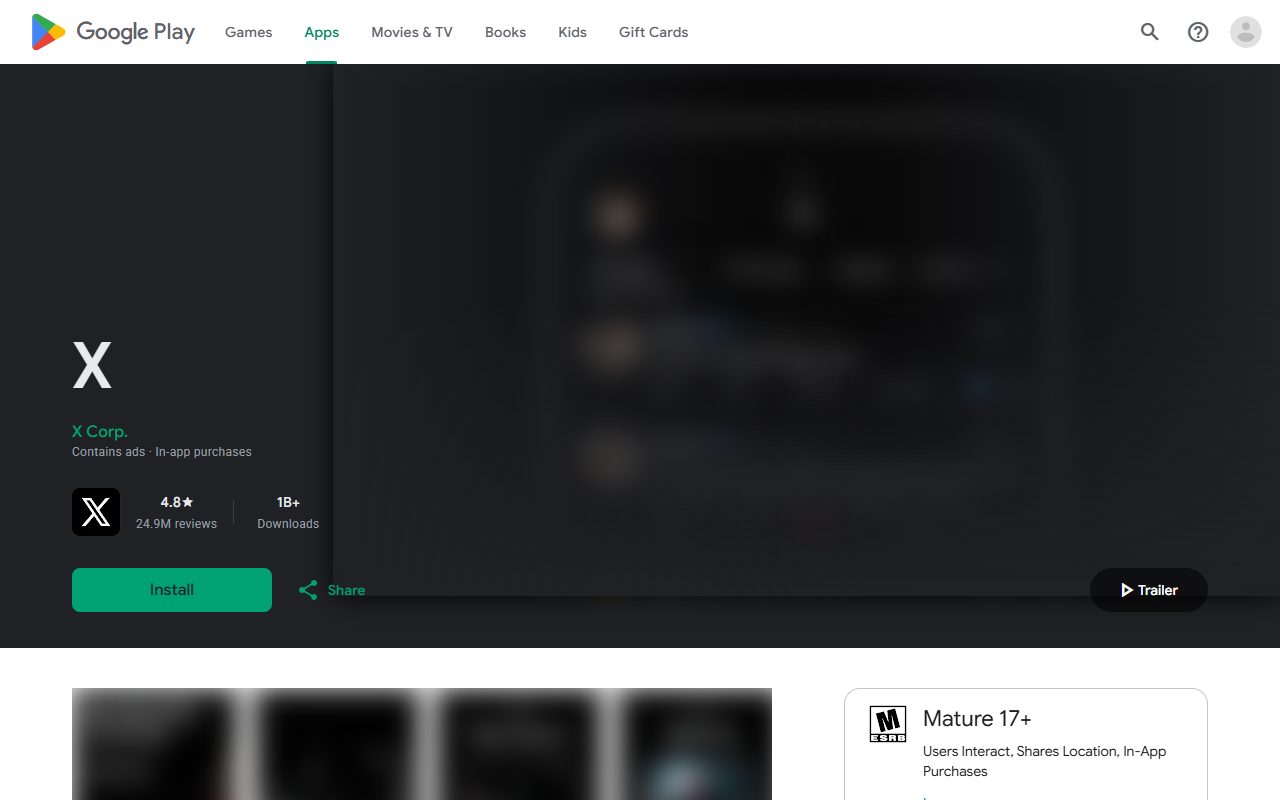
手机上用twitter,就去两个地方:装 X 的 App,或者用手机浏览器打开 x.com,别的入口一个都不用碰。App Store 和 Google Play 上那个包,开发者署名是 X Corp.,Google Play 页面标着下载量 1B+、4.8 星、2490 万条评价,包就在应用商店里躺着,不用去别处找。
对出海做站的人来说,X 不是一个可发可不发的社交号。你在上面发产品动态、回用户问题、看同行在聊什么,账号一旦因为装错包或者安全设置没留后路登不进去,攒下的关注和私信就断了。猎者出海做英文独立站这些年,账号这一层一直是先按入口走,再谈运营,早年的经历记在创业经验里。
- 入口两个:应用商店里的 X App,和手机浏览器里的 x.com。
- Google Play 页面标注:含广告、含应用内购买,内容分级 Mature 17+。
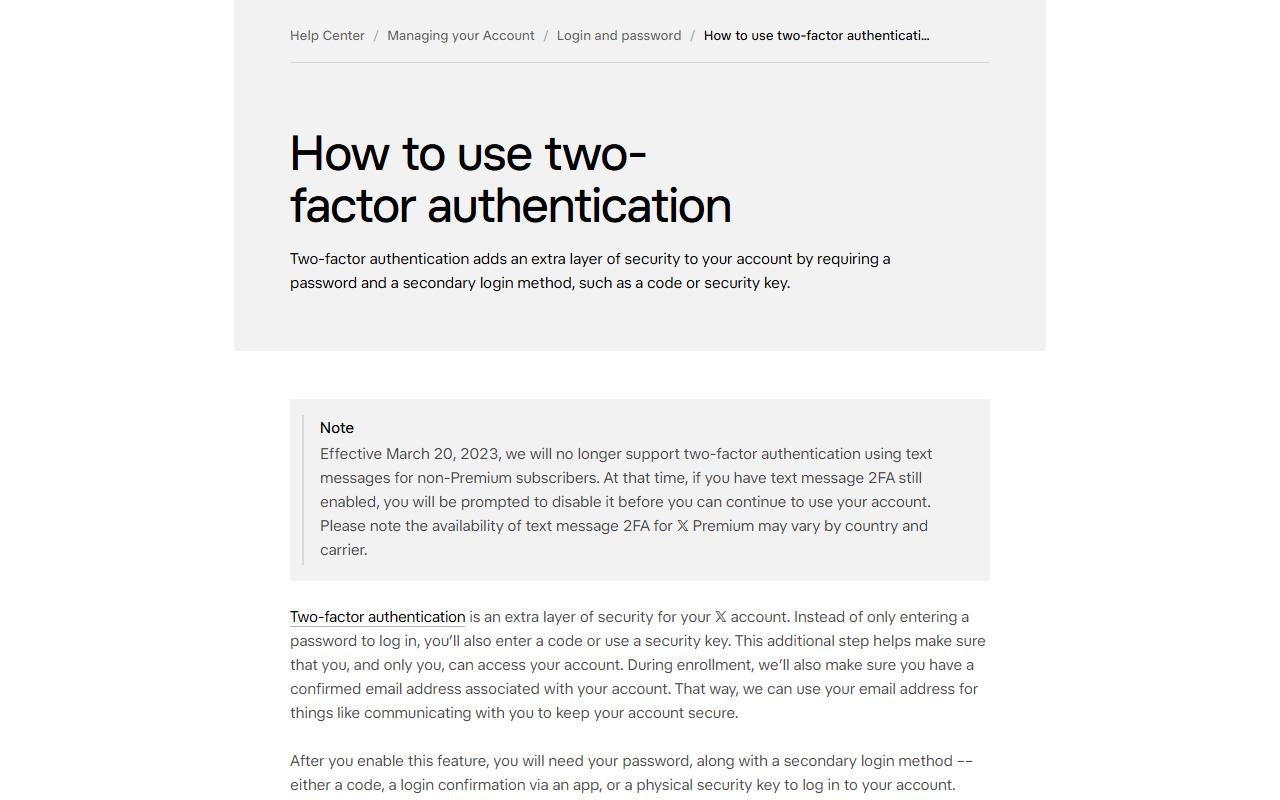
- 双重验证要开,短信方式对非 Premium 用户已经停了,换成验证器 App 或安全密钥。
- 网络能不能到达,按所在地法律法规来,本文不涉及这部分。
这篇讲的是手机上从装 App 到设好双重验证这一路的动作、限制,和出问题时怎么回查。
本文目录
手机上用 X 有哪两条官方途径
一条是应用商店里的 X App,一条是手机浏览器里的 x.com。两条用的是同一个账号,关注、私信、设置都跟着账号走,不跟着设备走。
X App:认开发者署名 X Corp.
Google Play 上这款应用的开发者署名为 X Corp.,分类是新闻与杂志类免费第 1 名,页面上标的更新日期是 2026 年 11 月 12 日。iOS 在 App Store 里搜 X,同样看开发者那一行是不是 X Corp.,图标是不是黑底白 X 那个。
为什么盯着署名看。应用商店里名字像的应用不少,一个字母的差别就可能装错。开发者署名和图标这两样对上,基本能确认装到的是官方包。对不上就退出去重找,别抱侥幸。
移动网页 x.com:不装 App 也能用
不装 App,用手机浏览器打开 x.com,登录同一个账号,看时间线、发帖、回私信都能做。帮助中心页脚有「Download the X app」入口,从这里能跳到应用商店,网页端是给还没装 App 的人留的门。
手上暂时装不了 App,就先用浏览器登录。等能装的时候,用同一个账号登进 App,关注和私信都在,不需要重新注册一个。
应用页把 X 描述成什么
应用页对 X 的描述是实时数字广场,突发新闻、直播活动、播客都在上面发生。页面上列出来的动作有五样:关注突发新闻、发帖、私信、加入社区、订阅 X Premium。私信那段写的是和客户、合作者一对一聊。
页面上还写了两件跟内容有关的事:视频最长能看 3 小时,Grok 这个 AI 助手能解释帖子、总结趋势。推特Twitter全面详解把 X 的前前后后讲得更全。
手机上twitter下载:只从 App Store 和 Google Play 装
装 App 这件事只有两个要点:去对商店,认对署名。步骤不复杂,难的是别在中间拐到别的地方去。
- iPhone 打开 App Store,搜索框输入 X。
- 点开结果,看开发者那一行是不是 X Corp.,图标是不是黑底白 X。
- 安卓打开 Google Play,搜索 X。
- 看开发者署名是 X Corp.,再看下载量一栏是不是 1B+。
- 点安装。
为什么要看署名和下载量。商店页上标着这款应用含广告、含应用内购买,这两项在外部下载站的安装包上没法核对。包被动过,你装上去看到的东西可能跟商店页写的完全不是一回事。
装不上先查两处。一是商店本身:搜不到这款应用,说明当前商店里没有,直接用浏览器打开 x.com 登录,账号是同一个,不影响你做什么。
装完还有一步,在手机系统设置里找到这个应用,看权限列表。定位、通讯录、通知这些,用不到的关掉。这一步在手机系统里做,不在 X 的设置里做,两边不冲突。
内容分级那栏写的是 Mature 17+,意思是这款应用面向成年用户,里面有用户生成的内容。家里有小孩用同一台手机的,装之前心里有个数。
手机上twitter注册:注册入口和要准备什么
注册入口就在 App 里和 x.com 上,两个地方点出来的注册页是同一套。要准备的东西不多,一个能收信的常用邮箱是必须的。
帮助页写明,开启双重验证那一步会确认账号已经关联一个已验证的邮箱地址,确认码发到邮箱里。这句话的意思是,邮箱不只是注册时填一下,后面每次要证明这个账号是你的,都会用到它。用一个自己长期在用的邮箱,别用临时邮箱。
手机号在开短信验证和收临时密码的时候会用到。开验证、换设备登录这两件事都跟它有关,有比没有顺。
一个常用邮箱对一个账号,注册只走 App 内和 x.com 这两处入口。X官方注册流程从打开 App 开始一步步记,注册要填什么把每个输入框对应什么写清楚了。
注册卡住,先看两个地方。
装好之后手机上怎么用:发帖、私信、看时间线
App 装好登录进去,底部几个标签对应几件事。发帖就是点加号,写内容,发出去。私信在消息标签里,页面上写的是和客户、合作者一对一聊,做生意的账号用得多。
社区是另一个入口。加入社区在应用页上跟关注新闻、发帖、私信并列,不是边角功能。你在社区里发的东西,看到的人和关注你的人不完全是一批,同一个账号多了一个分发口。
时间线有两套。隐私页写明,For you 怎么生成可以了解,也可以切到 Following,只看你关注的人发的内容。刚注册的账号,For you 里推的东西跟你想看的不一定对得上,先切到 Following 用几天。
X Premium 是付费订阅,应用页写的权益包括蓝标、曝光提升、回复优先、更少广告、更长视频、帖子编辑,还有参与创作者收入分成。要不要开,看你在上面发内容的频率,不是必须。X推荐算法拆解那篇讲的是内容怎么被分发出去。
账号安全怎么设:双重验证三种方式和开启路径
双重验证的意思是密码之外再加一道。定义写得很直白:密码加第二登录方式,验证码或者安全密钥。只有密码,别人拿到密码就能进;加了第二道,还得拿到你手机或者你那把钥匙。
进到这个页面的路径是五步,照顺序点:
- 主菜单
- Settings and privacy
- Security and account access
- Security
- Two-factor authentication
页面里三种方式摆在那让你选:短信、验证器 App、安全密钥。
验证器 App 那步这么走:选 Authentication app,扫页面上的二维码,点 Next,把 App 里生成的码填进去,点 Verify。帮助页写明任意基于时间的一次性密码应用都行,Google Authenticator、Authy、Duo Mobile、1Password 都在列的名单里。
短信那步:勾选 Text message,读一遍说明点 Get Started,输入密码,点 Verify。账号上还没关联手机号的,页面会提示你输一个,下面有个选项是允许现有联系人通过这个号找到你,不想被找到就把勾去掉。
安全密钥是第三种。页面写法是插进手机的 USB 口,或者通过蓝牙、NFC 同步。加进去以后,不再要求你配别的备用方式,它本身就可以当唯一的验证方式。
三种方式选哪个。验证器 App 不依赖短信通道,换了手机把备份码留好就能接着用。安全密钥最硬,要额外买一个硬件,丢了麻烦。短信最省事,问题在下一节。
开完一定要做的一件事:备份码截图,存到一个手机以外的地方。页面上建议截图保存,理由是丢手机或者换号的时候用得上。只存手机相册,等于没存。
关闭双重验证的路径跟开启一样,进到 Two-factor authentication,点对应方式旁边的滑块,点两次 Turn off 确认。临时密码在同一个页面,Additional methods 下面,Temporary password。开了双重验证还要在别的设备或者别的应用上登录,用的就是这个临时密码,常规的用户名加密码组合进不去。
同一个手机要配别的海外服务,代理上youtube怎么配那篇按步骤记了配置顺序。
做这件事要记住的几个数字和限制
下面这几项会直接影响操作,单独列出来。
| 项目 | 数字 / 规则 |
|---|---|
| 短信双重验证对非 Premium 停止支持 | 2023 年 3 月 20 日起 |
| 短信双重验证对 Premium 的可用性 | 因国家和运营商而异 |
| 视频最长可看 | 3 小时 |
| 应用页标注 | 含广告与应用内购买,价格页面上没列 |
| 应用页内容分级 | Mature 17+ |
这几条里,真正会影响日常使用的是第一行。非 Premium 账号把短信当成唯一的验证方式,登录到某一步就会被要求先关掉它,再换一种。
常见误区和排查:为什么登录不上、为什么被提示关短信验证
登录不上分几种情况,对一下自己卡在哪一步。每一种都有对应的动作,不用从头试。
被提示先关闭短信双重验证
非 Premium 账号还开着短信双重验证,登录时会先弹一句提示,要求关掉才能继续用账号。处理方式是进 Two-factor authentication,把短信那项关掉,再选验证器 App 或者安全密钥。
关之前先把备份码存好。关掉短信那一刻,如果验证器还没配好,手上就只剩密码一道,等于把自己退回了最不安全的状态。
换了设备或者别的应用,密码输对了还是进不去
开了双重验证以后,在别的设备或者别的应用上登录,常规的用户名加密码组合用不了,要用临时密码。系统检测到你需要在别的应用登录,会通过短信发一个过来,你也可以自己在 Two-factor authentication 的 Additional methods 里生成。
这一条最容易误判成密码错了。看到登录页反复提示失败,先想想是不是在别的应用里登录,再看临时密码这条路。
没收到登录推送
推送没到,不代表请求没发出去。帮助页写明登录请求会出现在 App 里 Security 下面的 Login Requests 页面,就算没收到推送也在那里。点进去,下拉刷新,批准或者拒绝。
推送延迟跟手机的通知权限、后台限制都有关系,页面里的请求列表不看这些,它只认账号。
安全密钥要换要删
安全密钥加进去以后会出现在 Two-factor authentication 下面的 Manage security keys 区域。在这个区域里可以给它改名、删掉、再加一把新的。
加第二把之前,先想清楚第一把放在哪。两把塞在同一个包里,等于只有一把。
隐私设置一项一项对
隐私页列了五类可管的东西:广告偏好,谁能给我发消息,时间线内容,别人怎么找到我,谁能标记我。标记那项写的是能控制谁在照片里标记你,也能把已经打上的标签去掉。找人那项写的是能控制拿着你邮箱或者手机号的人能不能找到你的账号。
隐私页上有分步演示,私信、广告偏好、时间线这些都有对应的一段。照着演示点一遍,比在设置里乱翻快。
入口走错的几种样子
装和注册这两步只认两个地方:应用商店里的 X App,和 x.com 上的注册入口。名字像的客户端、来路不明的安装包,出了问题你连从哪查都不知道。
登录页的域名也要看一眼。地址对不上,密码就别往里输。
AI 能帮你把官方步骤整理成手机操作清单
帮助中心那几页是给所有人写的,句子长,菜单名夹在英文段落里。AI 在这件事上能帮的,是把原文拆成你手机上照着点的顺序,不是替你做判断。
能帮的三步:
- 把双重验证那段原文按 iOS 菜单层级拆成编号步骤,每步只写点哪里。
- 把隐私页列出的设置项做成一张自查表,左列设置项,右列对应的原句。
- 把 Google Play 数据安全页列的数据类型整理成对照表,标清哪些是可选、哪些必填。
三条能直接复制的提示词,是本文给的示例,不是官方模板:
「把下面这段 X 官方帮助中心原文,按 iOS 菜单层级拆成编号步骤,每步只写点哪里,不改原意:<粘贴原文>」
「根据这份隐私设置清单,生成一张两列表格:左列设置项,右列官方原句,不要加任何官方没写的建议:<粘贴清单>」
「把这段官方 FAQ 原句改写成一句读者能懂的中文问答,保留英文原句在括号里备查:<粘贴原句>」
有三件事必须你自己在手机上做。一是在 App 里把 Settings and privacy 到 Two-factor authentication 这条路走一遍,选定一种方式完成验证。二是备份码截图存到手机以外的地方。三是在隐私设置里逐项确认谁能给我发消息、谁能标记我、别人怎么找到我,按自己的需要改。
整理资料、对照原文出清单这类活,猎者出海的AI Agent 能接,它按选题、成稿、发前 AI 味检测的流程走,清单最后还是你自己在手机上过一遍。
常见问题
手机上用 X 一定要装 App 吗
不一定。手机浏览器打开 x.com 登录同一个账号,看时间线、发帖、私信都能做。装 App 多的是消息推送,用不上推送的话网页端够用。
开了双重验证后换手机登录不上怎么办
用临时密码。在 Two-factor authentication 的 Additional methods 下面点 Temporary password 自己生成,或者让系统发到手机上。原来的用户名加密码组合在这时候用不了。
安全密钥能不能只用一个、不要备用方式
可以。帮助页写明加了安全密钥之后不再要求配别的备用方式,它本身就能当唯一的验证方式。代价是这把钥匙丢了,手上就没有第二种能进账号的办法。
怎么确认自己装的是官方 App
看开发者署名是不是 X Corp.,图标是不是黑底白 X。两样都对上再打开用,对不上就卸载,回应用商店重装。
双重验证的备份码存在哪
手机以外的地方,网盘、密码管理器、打印一张放抽屉都行。页面上建议截图保存,画面只留在手机相册里,手机丢了就一起没了。
入口走对,验证方式留好备份,剩下的就是在上面持续发东西。X 上读者问过的问题,整理成博客选题比凭空想靠谱,猎者出海的AI Agent 从选题到成稿有一条线,发前会过一遍 AI 味检测。

发表评论