

五分钟。装WordPress这件事,官方安装文档给的时间就是五分钟内完成,可真正做下来,时间全耗在两头:装之前把数据库建好,装完以后主题插件和报错一个个处理。
数据库连不上、菜单坏了,可按数据库四值和JavaScript冲突排查。
- 路线:WordPress自建,不是SaaS拖拽,也不是手写代码
- 官方安装五步:下载解压、建库建用户、配wp-config.php、上传文件、跑安装脚本
- 服务器端最低门槛:PHP 7.4、MySQL 5.7或MariaDB 10.3、支持HTTPS
- 四类报错按顺序查:域名解析、SSL/HTTPS、数据库连接、主题插件冲突
这篇讲建站视频怎么看、报错按什么顺序查,照着能把站从一台空服务器跑到能打开。
本文目录
- 网站制作视频教程讲的是哪条路线:WordPress自建,不是SaaS也不是手写代码
- 零基础看视频的顺序:先核主机环境,再看安装,最后看主题插件
- WordPress官方安装的5个步骤:从下载解压到跑安装脚本
- 装之前先对表:版本门槛、必记的四个值、几个上限
- 出海独立站和普通建站视频的差别:HTTPS和域名解析要单独看
- 域名解析报错怎么查:先确认A记录指向的IP是不是服务器当前IP
- SSL和HTTPS报错怎么查:先看主机是否已启用HTTPS支持
- 数据库连接报错怎么查:四个值逐个对,主机名多数是localhost
- 主题插件冲突怎么查:先换浏览器,再开SCRIPT_DEBUG,最后看Console
- 视频里最容易跟着做错的4件事
- AI能帮你把建站清单和排查卡做出来,动手还得自己来
- 常见问题
网站制作视频教程讲的是哪条路线:WordPress自建,不是SaaS也不是手写代码
网站制作有三条路:SaaS拖拽建站、WordPress自建、自己写代码。视频教程对着的是中间这条。你有一台装了PHP和MySQL的服务器,WordPress文件传上去,主题插件自己装,数据在自己手里。
这条路的底子是开源。WordPress是开源发布平台,全球数百万网站用它,从个人创作者到企业都有。主题是一组文件,负责网站长什么样,只改显示,不动底层软件。换主题,文章、页面、设置都还在,换的只是外观。
为什么是WordPress,不是SaaS也不是手写代码
SaaS拖拽省事,网站长什么样、数据放哪、以后能不能搬走,由平台说了算。手写代码最自由,可你要会写,出问题自己修。WordPress在中间:安装门槛低,控制权在自己手上。域名、主机、程序三样在你名下,账号和内容资产才挂得住。
域名主机怎么买、支付怎么接,是装程序之前的事,域名主机建站支付四步把这几步拆开讲。想先看三条路线各自适合谁,SaaS、WordPress、代码编辑器三条路线里有对照。
视频看动作,图文核参数
视频强在动作。点哪个菜单、填哪一栏、页面出现什么,看一眼就懂。看的方法是:放一段,暂停,去后台对着做一遍,做完再放下一段。
参数回文字页面对。PHP要哪个版本、数据库用户给什么权限、主题目录有多少个主题,视频里说的可能跟你手上的版本对不上。跟着视频点不到同一个按钮,先看视频对应的WordPress版本和后台菜单,版本差得多,菜单名字和位置都会变。
站装起来以后要做的事,独立站搭建和运营里有整条线。新手网站安装步骤流程可以当视频的对照笔记,边看边核。
零基础看视频的顺序:先核主机环境,再看安装,最后看主题插件
主机环境、安装、主题插件和排查,下面分开讲。
第一段先核主机环境:PHP、MySQL、HTTPS
这一段视频在主机控制面板里拍。看的时候打开自己的面板,对着找PHP版本、MySQL或MariaDB版本、有没有HTTPS支持。
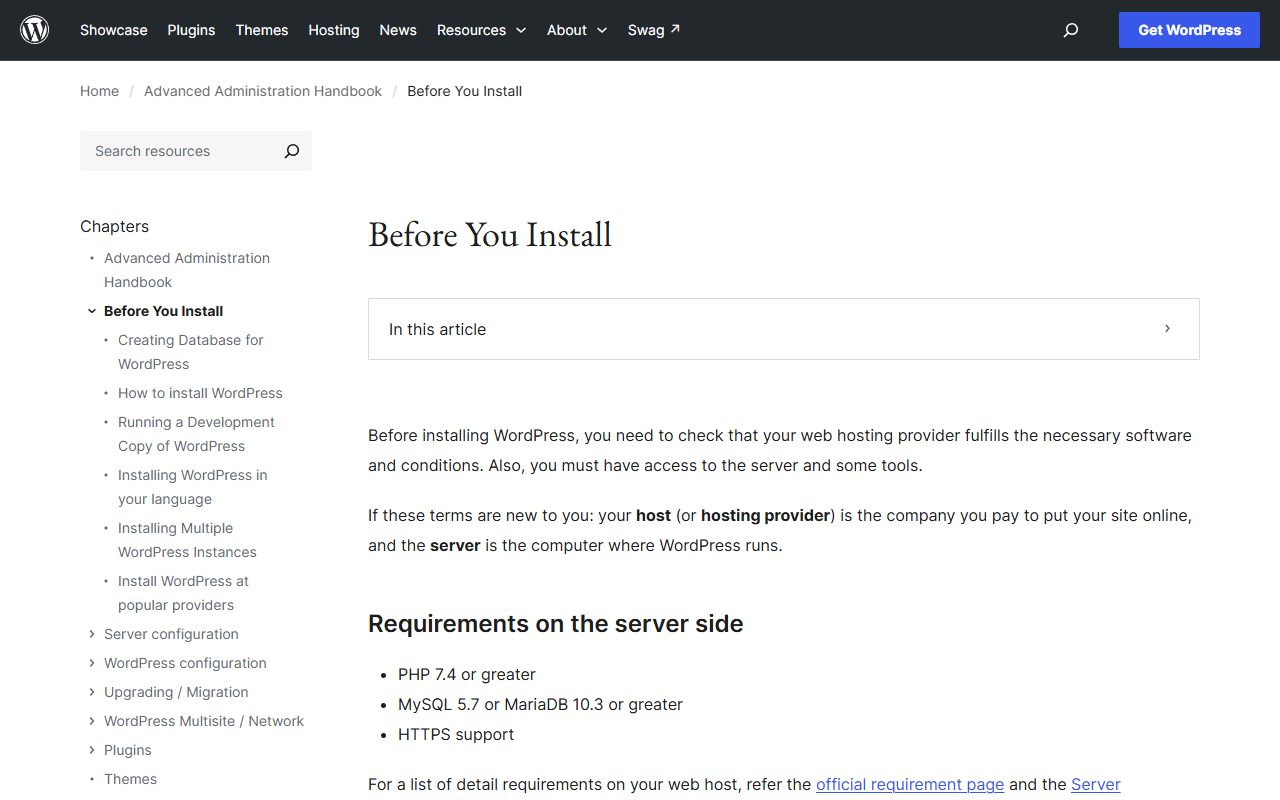
最低门槛是PHP 7.4、MySQL 5.7或MariaDB 10.3,服务器端还要支持HTTPS。下载页推荐PHP 8.3、MySQL 8.4或MariaDB 10.11或更高。低于最低门槛,装到一半会报错。主机怎么挑,WordPress官方软件门槛里有逐项对照。
第二段看安装五步
安装文档把装WordPress拆成五步:下载解压、建库建用户、配wp-config.php、上传文件、跑安装脚本。这一段最该反复看的是第二步建库,后面数据库连接报错,根多半在这里。
看这段时手边放张纸。建库会出四个值:databasename、wordpressusername、hostname、password。抄下来,填wp-config.php和安装脚本都要用。
第三段看主题和插件
主题决定网站长什么样,插件加功能。后台路径是Appearance,选Themes,点Add New。主题目录有超过9,000个主题,同一时间只能激活一个。
这段看完的动作是:先装一个默认主题把站跑起来,再换你要的主题。一上来装五六个插件,出问题不知道是哪个。
第四段看排查类视频
排查类视频不用一开始就看,报错出来了再回来看。四类报错对应四段:域名解析、SSL/HTTPS、数据库连接、主题插件冲突,每类的查法后面单独讲。
稳妥的做法是先把主机环境截图存下来,再对着视频一步步做。出错时拿截图和后台比对,比凭记忆回去找强。
WordPress官方安装的5个步骤:从下载解压到跑安装脚本
WordPress官方安装文档把安装拆成5步:下载解压、建库建用户、配wp-config.php、上传文件、跑安装脚本。
- 下载解压。从wordpress.org/download/下载,当前可下载版本是7.1.4,下完解压。解压出来的是一个文件夹,里面才是要传的文件。
- 建库建用户。在主机面板建一个数据库,再建一个拥有全部权限的MySQL用户。cPanel走MySQL Database Wizard,四步:填库名、填用户名和强密码、勾All Privileges、记下库名用户名主机名和密码。Plesk在Websites & Domains页点Databases,点Add New Database,填库名和用户凭据后点OK。DirectAdmin点MySQL Management,点Create new database,密码框的Random按钮生成8位密码。
- 配wp-config.php,可选。把wp-config-sample.php改名wp-config.php,填入数据库信息。不熟改文件可以跳过,安装程序会代建。
- 上传文件。把解压目录内所有内容传到目标位置,装根目录就传进根目录。传错层级,访问域名会看到文件列表或404。FTP客户端如果有把文件名转小写的选项,要关掉。
- 跑安装脚本。浏览器访问上传文件所在URL,装根目录访问 https://example.com/,装blog子目录访问 https://example.com/blog/。安装脚本会建表,让你填站点标题和管理员账号。
第2步的四个值要记对。多数主机要求库名以用户名加下划线开头。主机名通常是localhost,建库页面顶部Server:后那串就是。
开店的配置和后台设置,装完WooCommerce到能卖货里讲。
装之前先对表:版本门槛、必记的四个值、几个上限
| 项目 | 数值 | 用在哪一步 |
|---|---|---|
| PHP 最低 / 推荐 | 7.4 / 8.3 或更高 | 核主机环境 |
| MySQL 最低 / 推荐 | 5.7 / 8.4 或更高 | 核主机环境 |
| MariaDB 最低 / 推荐 | 10.3 / 10.11 或更高 | 核主机环境 |
| 当前可下载版本 | WordPress 7.1.4 | 下载解压 |
| 安装耗时 | 多数情况五分钟内完成 | 跑安装脚本 |
| 主题目录主题数 | 超过 9,000 个 | 选主题 |
装之前先花几分钟把主机配置和表里对一遍。低于最低要求的先升版本,在推荐值以上的不用动。主机、域名、插件、主题这四笔开销怎么分配,主机域名插件主题四笔账能帮你对一遍。
建库时会出四个值:databasename、wordpressusername、hostname、password。这四个值要抄下来,填进wp-config.php。主机名通常是localhost,建库页面顶部Server:后那串就是。
出海独立站和普通建站视频的差别:HTTPS和域名解析要单独看
普通建站视频讲完安装就结束了。出海做独立站,有两块要单独看:HTTPS和域名解析。
服务器端要求里跟出海直接相关的一条:支持HTTPS
服务器端要求三条:PHP 7.4或更高、MySQL 5.7或MariaDB 10.3或更高、支持HTTPS。前两条决定程序能不能装上,第三条跟你网站能不能被正常访问有关。
出海做英文站,域名指向海外主机,地址栏有没有HTTPS,影响老外第一眼信不信你。主机面板里这项没开,先开了再装。
域名解析这段视频里会看到什么
CName不能指向根URL。
云主机要特别注意。AWS实例默认没有固定IP,重启后IP可能变。要在AWS里分配Elastic IP,再用这个IP去注册商配A记录。不分配,今天能访问,明天就解析不到。
用弹性负载均衡器的,不能分配弹性IP,必须用CName。
通配符子域什么时候用得上
通配符子域给二级站、多语言站用。Apache在httpd.conf或VirtualHost段加ServerAlias *.example.com,同时建一条通配符DNS记录。cPanel里建一个名为*的子域,指向wp-config.php所在同一文件夹。
部分注册商不支持通配符CName,配不出来就联系主机商要具体指引。查域名注册数据用ICANN的Registration data lookup tool(注册数据查询工具),输域名或IP网络、ASN。这个工具用RDAP协议,是WHOIS(43端口)的替代,数据不公开,再通过RDRS申请访问非公开的gTLD注册数据。
域名解析报错怎么查:先确认A记录指向的IP是不是服务器当前IP
域名解析出问题,表现是浏览器打不开你的域名,或者打开的是别的页面。按下面的顺序查,从最近的改动开始。
- 打开域名注册商后台,看A记录的值。
- 打开主机控制面板,找服务器IP,跟A记录的值比。
- 云主机看是不是重启后IP变了,AWS要分配Elastic IP。
- 用了负载均衡的,看是不是该用CName。
- 用了通配符子域的,看DNS记录和ServerAlias是不是都配了。
解析这块没有统一的等待时长,A记录的值和服务器当前IP一致,就算过了,往下查SSL和数据库。换过主机的,多半是A记录还指着旧IP,改成新主机的IP再对一遍。
不确定服务器上怎么配通配符子域,联系主机商要具体指引。
SSL和HTTPS报错怎么查:先看主机是否已启用HTTPS支持
服务器端要求里列了HTTPS support。站打不开、浏览器提示不安全、地址栏没有小锁,第一件事是回主机控制面板看HTTPS这项是不是开着。
数据库连接报错怎么查:四个值逐个对,主机名多数是localhost
数据库连接报错是装WordPress时最常撞上的一类。表现是安装脚本跑到一半停下来,提示连不上数据库,或者页面白屏。
- 打开wp-config.php,看databasename、wordpressusername、password是不是跟建库时抄的一致。
- 看hostname是不是localhost,建库后页面顶部Server:后那串就是主机名。
- 看这个MySQL用户有没有全部权限。cPanel建库第3步勾All Privileges,phpMyAdmin在Database-specific privileges里Check All。
- 看库名有没有被主机强制加「用户名_」前缀,填的时候要带上。
- 只有一个库且已被占用时,给WordPress的表加独特前缀,别覆盖已有表。
报错文字各有各的说法,不用逐个对错误码。先查这条链:四个值、权限、前缀。三样都对上,基本就通了。
建库时的排序规则,多数情况选utf8_系列,找不到你的语言就选utf8mb4_general_ci。密码要难猜,大小写字母、数字、符号组合。做MySQL管理员用非root的账户,别拿root直接在命令行跑mysql,这是官方建议的做法。
用主机商可能已经建好的库时,先查主机支持页或控制面板,确认是不是要手动建。
主题插件冲突怎么查:先换浏览器,再开SCRIPT_DEBUG,最后看Console
症状先认。菜单坏了、metabox拖不动、Add Media按钮点了没反应,这类多半是JavaScript错误或冲突。
- 至少在两个浏览器测。只在一个出错,可能是浏览器扩展;全都出错,多半是JavaScript或插件主题错误。广告拦截、隐私工具会干扰JavaScript,可以禁用扩展或用隐私窗口排除。
- 开SCRIPT_DEBUG,让WordPress加载未压缩版本。重载后问题消失,就关掉SCRIPT_DEBUG,求助时说明这一点;还在,进第3步。
- 打开开发者工具Console。Chrome、Edge、Opera按F12或Ctrl+Shift+I,Mac按Cmd+Option+I。
- 复制完整错误信息和堆栈,不只复制行号。没有错误就重载页面,记下文件名和行号。
- 到插件或主题作者的支持页面提交问题,附上:出错浏览器、SCRIPT_DEBUG有没有改变行为、完整错误、文件名行号、触发动作、受影响页面链接。
插件全停的办法:用FTP上传问题文件的功能备份,或者把/wp-content/下的/plugins/文件夹改个名。所有插件就停用了,改回来就恢复。
调试工具有红线。WP_DEBUG这类工具只用于本地测试和staging,不上线上站点。改任何东西之前,先确认有staging或者已经备份。站跑起来了,下一步是让人找到它,上线后3个推广渠道里讲从哪几个入口开始。
视频里最容易跟着做错的4件事
在线上站点开WP_DEBUG。调试开关只在本地的测试环境开,WP_DEBUG会显示所有PHP错误、通知和警告,线上开着等于把内部信息摊给访客看。
把示例自定义代码加进functions.php。示例代码别直接加,维护、安全、性能、兼容、代码组织五项都会出问题。
直接在后台编辑器改已启用插件的文件。编辑器不做备份,改错崩站就不能再用编辑器修,这条官方在插件编辑器那页写得很重。
WP_DEBUG写成'false'带引号,SAVEQUERIES不调试时没关。true和false不加引号,'false'带引号会被当成true;SAVEQUERIES不关影响站点性能,不调试就关掉。
学WordPress走官方文档和下载页,别处拿到的版本和参数容易对不上。
AI能帮你把建站清单和排查卡做出来,动手还得自己来
AI在这件事里能省的是整理和排版的功夫,不能替你建库、填值、看Console。
- 把安装5步整理成带勾选框的清单,按下载解压、建库、配wp-config、上传、跑安装脚本排好。
- 把JavaScript排查5步做成可打印的排查卡。
- 把wp-config.php调试代码块按示例整理成可粘贴片段,标注插在 /* That's all, stop editing! Happy blogging. */ 之前。
- 把建库时四个必记值做成填空表。
必须人做的3件事:
- 在主机控制面板亲手建库和用户,把databasename、wordpressusername、hostname、password四项抄下来。
- 在wp-config.php里亲手填这四项,把调试代码插在 /* That's all, stop editing! Happy blogging. */ 之前。
- 打开浏览器Console看报错,复制完整错误信息和堆栈,据此决定换浏览器、关插件还是找作者。
3条提示词,每条是本文给的示例,不是官方模板,可以直接复制给AI用:
- 「按WordPress安装文档的5个步骤,给我一份带勾选框的建站清单,每步写清在哪个后台点什么、要填哪几项,不要加文档没写的步骤。」
- 「我遇到菜单拖不动、Add Media按钮不工作,按JavaScript排查5步给我一个排查顺序表,每步写清看什么结果决定下一步。」
- 「把wp-config.php调试代码块原样给我,并标出必须插在 /* That's all, stop editing! Happy blogging. */ 之前,提醒我不要用在线上站点。」
AI给的是骨架,具体值还得自己抄。建站从空服务器到上线,十个阶段每段一道关,这份清单可以交给猎者出海的AI Agent跑,哪一关没过它先拦下来。
常见问题
网站制作视频教程免费的和付费的差在哪?
差别在有没有人陪你把报错处理完。视频能教动作,卡在数据库连接或主题冲突时,要的是有人对着你的后台看。本文不评课程,给的是官方文档这条免费核对路径。
零基础跟着视频做,一般卡在哪一步?
卡在建库和数据库连接。四个值抄错一个、主机名没填localhost、用户没给全权限,安装脚本就停在那里。建库时把四个值抄在纸上,出错时逐个对。
WordPress装完要多久?
官方安装文档写明,多数情况下安装WordPress非常简单,五分钟内可完成。
主机商已经帮我建好数据库了,还要自己建吗?
先查主机支持页或控制面板,确认是不是已经有WordPress数据库。有就直接用,把四个值抄下来填进wp-config.php;没有就按建库那一步自己做。
装主题提示不能用怎么办?
按主题说明操作一遍。还是不行,联系主题作者求助,附上你用的WordPress版本和报错文字。
多个WordPress站要装在一起怎么办?
官方指向Installing Multiple WordPress Instances。一个库装多个站要给表加不同前缀,别共用一个前缀。
站能不能跑起来,不看视频看了多少遍,看那四个值有没有抄对、报错出来有没有按顺序查。

发表评论