

Zapier最反直觉的一条计费规则是:一条Zap打开之后,每次被触发都会跑一遍action,但真正计费的只有成功的action。官方口径写得很清楚,trigger、Filter、Paths和编辑器里的测试都不计task。所以算额度的时候,该数的是成功完成的动作,不是Zap被触发了多少次。很多人第一次看账单觉得对不上,问题多半就出在这儿。
对出海做站和做小生意的人来说,这类工具省下的是重复动作。表单提交、新线索进来、每周固定要发的东西,都能交给它跑,人只看结果,不用守在后台刷新。这篇要解决的就是把第一个Zap搭起来,顺带把task怎么算、哪里会踩坑说清楚。
- Zap就是一条自动化工作流,由trigger加一个或多个action组成。
- 只有成功的action计task,trigger、Filter、Paths和测试都不计。
- Free计划$0/月,含100 tasks/月、Unlimited Zaps、Two-step Zaps。
- premium app只对付费计划开放,用之前先看清这一条。
本文目录
Zapier 到底是什么:Trigger、Action、Zap 三个词各指什么
Zapier干的事,是把两个本来不通的app接起来,一个那边有事发生,另一个这边跟着动。官方给Zap的定义是一条跨应用自动完成工作的流程,不用每次有人去点它。
Zapier首页写的是9,000+ apps、66,000+ triggers and actions。这个量级的含义是,你手上大部分常用的网络服务,大概率在里面能找到。三个词的关系也简单:trigger是开头,action是后面做的事,Zap是装这两个东西的容器。
Trigger:什么事件会让 Zap 启动
trigger是一个事件。打开Zap之后,Zapier会一直盯着这个事件,一发生就开始跑后面的步骤。表单被提交、新邮件到收件箱、到了某个时间点,都可以是trigger。
trigger不花task,这是它最容易被误解的地方。轮询型trigger会按固定间隔去app里查有没有新数据,查这个动作本身不计task,Zapier只为成功完成的action收费。
Action:启动之后自动做什么
action是Zap被触发之后自动发生的事。在Google Sheets里建一行、发一封邮件、在Slack发一条消息,都算action。成功的action每次成功运行计1个task。
一条Zap里可以只有一个action,也可以有好几个。action越多,一次运行用掉的task越多,这是后面算额度时最该先看的一点。
Zap:把两者存成一条工作流,打开就每次触发都跑
Zap是trigger加一个或多个action组成的自动化工作流。存好、打开之后,每次被触发都会执行action步骤,不需要你再点一次。
这里有个理解上的分界:Zap不是一个按钮,是一条一直挂着的流程。它跟手动跑一次脚本不一样,只要开着,触发一次跑一次,跑多少次取决于触发多少次。
从注册到第一个 Zap 跑起来:六步照着做
下面按一条真实的路径走:用Schedule by Zapier做触发,用Google Sheets接结果。这两头都是常用app,跑通了再换成你自己的。
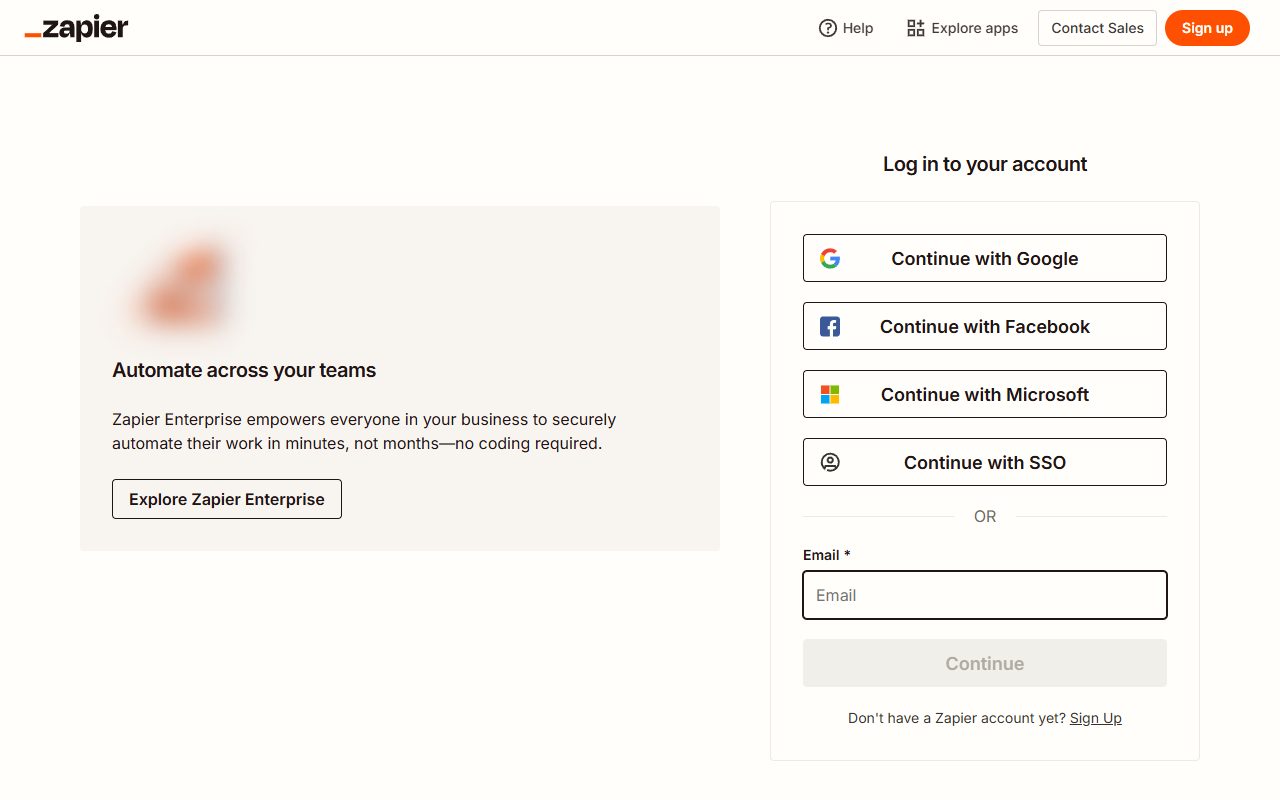
- 注册账号。浏览器打开zapier.com,登录页有Sign Up入口。可以用Google、Facebook、Microsoft、SSO登录,也可以用邮箱加密码。密码规则写得很具体:至少14个字符,至少含一个字母,不足20个字符时不能有超过2个连续相同字符。这种长度的密码自己记不住,用密码管理器生成并存下来更省事,Roboform 密码管理器那篇讲的就是注册和使用。注册页写明有14天全功能试用。登不进去先回查一件事:是不是用了和注册时不同的登录方式。浏览器里登录就能用,不用装客户端。
- 在Zap editor里选trigger app和trigger event。登录后进Zap editor,在搜索框里搜Schedule by Zapier并选中。频率可以选每小时、每天、每周、每月,也可以设自定义间隔。选Every Day时在Time of Day里选运行时间,还能设周六周日跑不跑;选Every Week时先选星期几,再选具体时间。Schedule by Zapier不依赖某个app的变化,到点就启动。到点没跑,先看Zap是不是处于打开状态。
- 连接账号并授权。换成Facebook Lead Ads这类app时,这一步绕不过去:需要Facebook Page的管理员权限,还需要Business Manager里的相应权限。选New Lead这个trigger,再选你的Page和要监测的那张lead form。New Lead是Instant类型,事件一发生就启动,不用等轮询。
- 加action。搜索并选中action app,加上action event,连接账户,然后填字段。以表单进表格为例,就是把表单字段(name、email、phone、custom questions)逐个映射到目标app对应的字段上。字段空着,多半是上一步没拉到测试数据,回去把trigger那步的数据重新拉一遍。
- 测试。编辑器里的测试步骤不计task,包括单步测试、全步测试和端到端测试。但要注意,测试一个action步骤会在你的app里真的执行该动作,所以别拿正式数据试。Facebook Lead Ads的起步步骤里写的是用Facebook的lead testing tool测完再启用。
- 打开Zap,然后看Zap history。打开之后每次触发都会跑action。跑偏了不用猜,history里能看到每一步的结果。如果是带循环的Zap,每次循环迭代在history里算一次单独的Zap运行,看的时候别把一次触发当成一次运行。
这六步里,只有第4步的字段映射和第6步的history回查真需要动脑,其余都是选和点。第一条Zap别堆步骤,一个trigger对一个action,跑顺了再加。
出海运营最常用的三个 Zap 场景,照着配
场景不用多,把手上重复最多的那件事先接上。下面三个是按出海做站和做小生意的实际动作挑的,每个都有现成的模板名可以照着找。
场景一:表单线索进表格
Gravity Forms的Form Submission在指定表单被提交时触发,属于Instant。现成的模板叫Create rows in Google Sheets for new Gravity Forms submissions,就是新提交时在Google Sheets建一行。字段映射的做法和第4步一样。
Facebook Lead Ads走同一条路:New Lead触发,模板是Add new Facebook Lead Ads leads to rows on Google Sheets。区别在于Facebook Lead Ads属于premium app,需要Professional或更高的付费计划才能用。
场景二:新线索即时通知
线索进来没人知道,是广告投放里最亏的一种情况。Facebook Lead Ads页面列出的用法之一,就是新线索进来时触发即时邮件、短信或销售通知。action那头可以用Outlook的Send Email,从你的Outlook直接发信。
现成的模板有Send Microsoft Outlook emails for new Typeform entries,也有Send Microsoft Outlook emails for new Google Ads leads,换个触发源就能改成自己的。这里的时间差要看清:新线索是Instant类型,事件一发生就启动,不用等轮询。
场景三:定时重复任务
Schedule by Zapier的示例很具体:每周一9点触发,从模板建一份Google Doc,再在Slack发一条带文档链接的消息。另一个例子是每周五15点触发,用Google Sheet的搜索步骤找标记为ready的行,找到就发邮件给相关人。
要让action暂停一段时间再跑,用Delay by Zapier,不用自己算时间。还可以配filter把不需要跑的时间排除掉,Zapier的示例里就有每两天触发一次、用filter检查日期不在周末的做法。
免费版能跑什么、什么时候非付费不可
Free计划$0/月,含100 tasks/月、Unlimited Zaps、Two-step Zaps。Outlook的轮询trigger在Free计划上每15分钟检查一次新数据,Looping这类内置工具在Free、Professional、Team、Enterprise都能用。用不了的那条也很明确,premium app只对付费计划开放。
接下来说计费口径。task的定义是Zapier里成功运行的action,只有成功的action计入用量。第一步永远是trigger,它不进这个数。Filter和Paths步骤也不计,编辑器里的测试步骤同样不计。
| 这一步 | 计几个 task |
|---|---|
| 成功的 action 步骤 | 每次成功运行 1 个 |
| error handler 路径里成功的步骤 | 每次成功运行 1 个 |
| 重放整个 Zap 时之前已成功的步骤 | 每次成功运行 1 个 |
| sub-Zap 里每个 action 步骤 | 每次成功运行 1 个 |
| Search action 设成「找不到也继续」 | 1 个 |
| Search action 设成「找不到就不继续」 | 不计 |
| 所有 trigger 步骤 | 不计 |
| Filter 和 Paths 步骤 | 不计 |
| 编辑器里的测试步骤 | 不计 |
| 报错或中断的 action 步骤 | 不计 |
| Formatter、Delay、Looping、Storage 等内置 app 的步骤 | 不计 |
| Lead Router 每成功路由一条线索 | 5 个 |
| MCP 每次成功的 tool call | 2 个 |
这张表要倒着用:先数一条Zap里有几个action会成功跑,乘以它一个月大概跑多少次,就是这条Zap的月用量。trigger查得再勤也进不了这个数。
到了计划上限会怎样,分两种情况。开着pay-per-task计费,超出的部分按量扣费,单价高于订阅里的task;关掉它,Zap workflows会暂停到下一个用量周期开始。用量提醒是两封邮件,到计划上限的80%和100%各一封;100%那封对应的是所选计划task上限的3倍,到这个数之后其余task会被扣住到计费周期结束。
什么时候非付费不可,判断点其实很少。一是premium app,比如Facebook Lead Ads,官方写明要Professional或更高。二是要试全套功能,注册页写明有14天全功能试用,含全部premium功能和app,先用这段时间把流程跑通再决定。
五个容易踩的坑:跑不通、白扣 task、数据挤成一行
先说最要命的一个,把preview_loop_values映射到后续步骤。官方明确不推荐这么做,因为这个字段只在测试时存在,实际运行时不提供,映射它会让Zap失败或结果异常。症状很好认:所有数据挤在一行而不是多行,出现重复或拼接的数据,线上跑起来字段是空的。正确做法是映射你在循环配置里定义的那些字段名,循环值叫emails就映射emails。
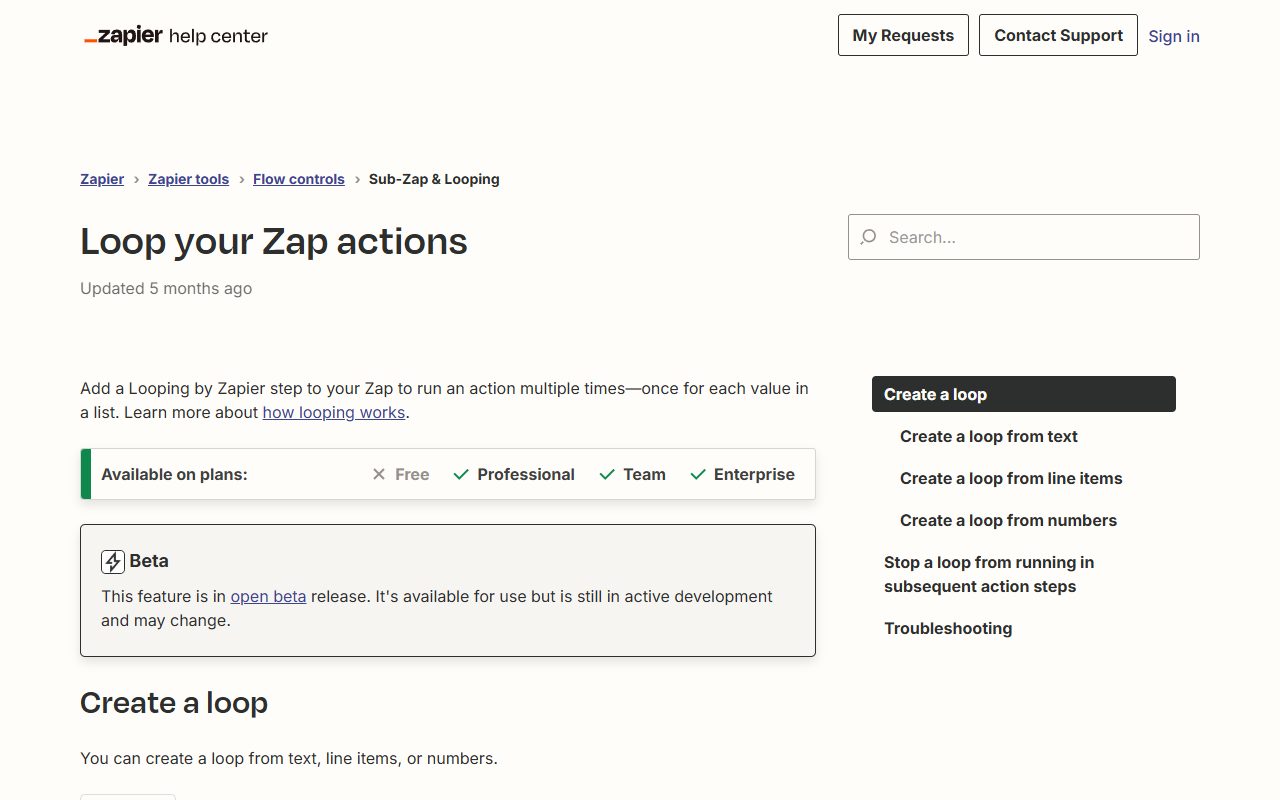
还有个事容易想反,以为测试会扣task。测试不计task,但测试一个action会在你的app里真的执行该动作。拿正式数据测,额度没动,数据脏了。
循环后面的action全跟着跑,也是常见的一个。循环步骤之后的所有action都会按每次循环迭代运行。只想让它跑一次,最省task的做法是把它放在循环步骤之前;放不到前面,就在最后一个循环步骤后加一个filter,条件设成loop_iteration_is_last为True,这样后面的action只在最后一次循环跑一次,只用1个task。
到上限后Zap静默停住,这个最坑人。关掉pay-per-task计费时,达到计划task上限后Zap workflows会暂停到下一个用量周期开始。不想等就升级计划或者打开按量计费。
最后一个,拿轮询trigger当实时用。轮询只是按固定间隔去查有没有新数据,它本身不计task,但间隔是死的,新线索进来不会立刻跑。要即时就得换成Instant类的trigger,Facebook Lead Ads的New Lead和Gravity Forms的Form Submission都是Instant。
用 AI 帮你搭 Zap:哪几步能交给它、哪几步必须自己核
AI在这件事上能帮的,主要是把散在各处的条款和字段整理成能看的一版。具体三步:把帮助中心里task计费的条款整理成一张对照表,按你的场景列出trigger和action的候选,把字段映射写成一份逐项对应的清单。
它不能替你做的也有三件。task怎么算,以官方帮助中心的条款为准,AI整理完你要自己对一遍。某个app是不是premium、要不要付费计划,得看那个app自己的页面。测试会不会动到正式数据,要你在点之前判断。
下面三条提示词是本文给的示例,不是官方模板,可以直接复制去用。
- 把 Zapier 帮助中心关于 task 计费的条款整理成表格,列三栏:计 task、不计 task、对应的出处链接。
- 我要做「表单提交后写入 Google Sheets 并发一封通知邮件」,列出需要的 trigger、action 和要逐项映射的字段。
- 检查我这段 Zap 描述里有没有把 preview_loop_values 映射到后续步骤,有就指出来,并给出正确的写法。
最后收口的三件事只能人做:在Zap editor里把字段一项项填对,点测试并看返回的数据对不对,再到Zap history里看这次运行的结果决定保留还是改。猎者出海的AI Agent是装在自己电脑上的程序,写作编辑那块带本地化,把英文条款、字段名、模板名整理成中文对照这类活可以交给它,判断和验收还是你自己来。
常见问题
Zapier 免费版够用吗?
Free计划$0/月,含100 tasks/月、Unlimited Zaps、Two-step Zaps。要用premium app,比如Facebook Lead Ads,就必须上付费计划,官方写的是Professional或更高。
Zapier 和别的自动化工具比,先看哪两件事?
先看你非要接的那个app在不在它的集成目录里,再看它按什么计费。Zapier这边按成功的action计task,trigger和轮询不收;别的工具怎么算,看它自己的说明。
Zapier 需要下载安装吗?
不用。浏览器打开zapier.com登录就能进Zap editor建Zap。登录方式有Google、Facebook、Microsoft、SSO,也可以用邮箱加密码。
一个 Zap 跑一次到底扣几个 task?
看这一次跑成功了几个action,每个成功的action计1个。trigger不计,Filter和Paths不计,报错那一步不计。Lead Router成功路由一条线索是5个,MCP每次成功tool call是2个。
测试 Zap 会消耗 task 吗?
不计。编辑器里的单步测试、全步测试、端到端测试都不计task。但测试action会在你的app里真的执行一次,别拿正式数据试。
连接账号时权限给到哪一步?
授权给的是你在那个app里本来就有的权限范围。Facebook Lead Ads要Page管理员权限和Business Manager里的相应权限,少一条就接不上。给之前先想清楚这条Zap到底要读写什么,用不到的权限不用开。
第一条Zap跑通之后,再考虑多步和premium app。能跑起来的那一条,比设计得最全的十条有用。

发表评论