

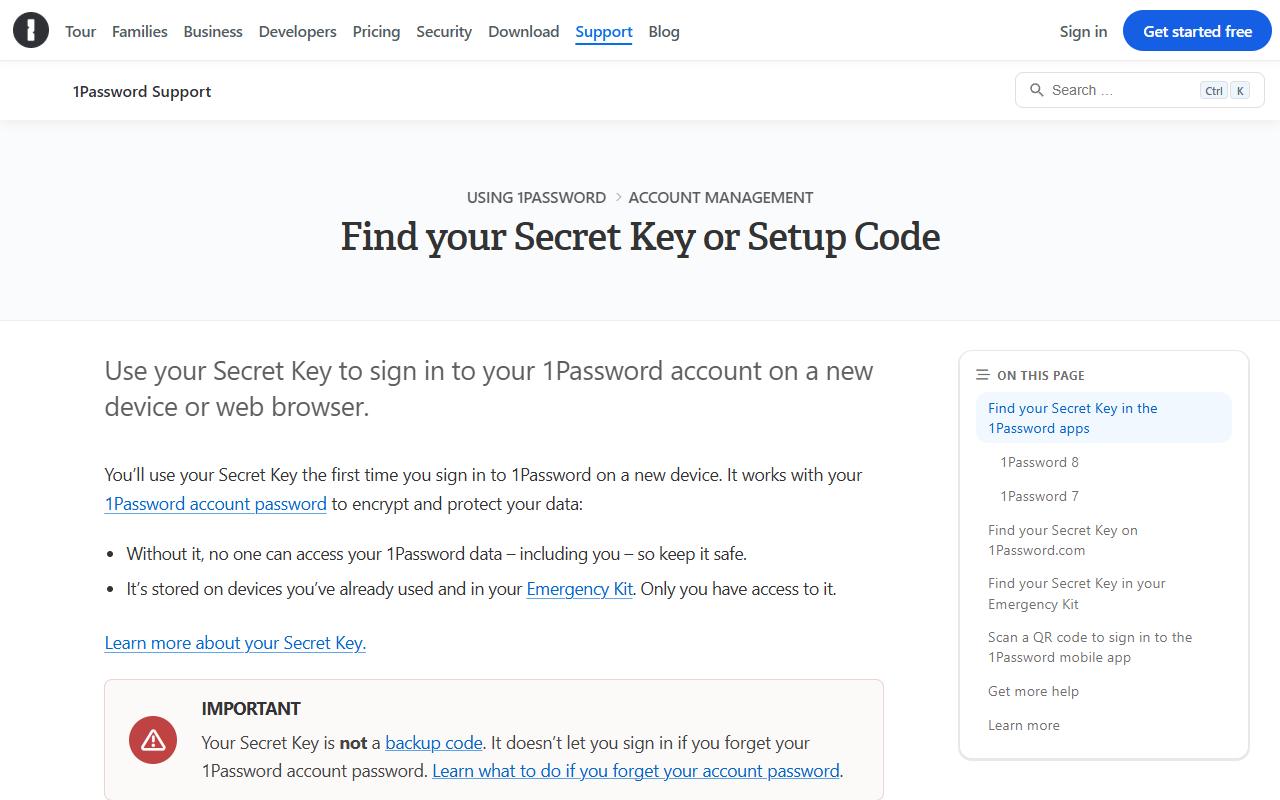
1Password 最反直觉的一点,是它自己也没法帮你找回密码。官方写得明明白白,Secret Key 他们没有副本,也没有任何办法为你恢复或重置。所以这份1Password使用教程的重点不在功能多强,在注册那几分钟你有没有把该存的东西存下来。
出海做站、做数字产品,邮箱、域名、主机、支付、广告后台,账号是一年一年加上去的。一个密码在多处复用,出一次事就连带一串。猎者出海主力做英文独立站和英文数字产品,这类账号只会越来越多。至于在中国大陆能不能正常注册、下载和使用,以官方为准,这篇不往下推。
- 它是什么:官方首页把 1Password 定位成装身份、凭据和密钥的密码库。
- 官方推荐先做什么:先装浏览器扩展,官方说这是电脑浏览器里保存、填充、修改密码最简单的方式。
- 最容易搞错的一点:Secret Key 不是备份码,忘记账户密码时它不能让你登录,官方也没有副本可以恢复。
- 装之前先看:Windows 版要求 Windows 10 64-bit 或更高。
这篇按官方支持文档的路径走一遍,从注册到日常填充,每一步写清动作、理由,以及出问题时从哪里回查。
本文目录
1Password 是什么,和浏览器自带密码管理差在哪
官方首页把它定位成一个密码库,原句是「the most trusted vault for identities, credentials, and secrets」,翻成大白话,就是把人要用的身份、凭据和密钥装进一个库。它不是单纯记网站登录的工具,服务器、云账号、支付网关这些东西的密钥也能放进去。
它管的不只是网站密码
登录项、信用卡、安全笔记是基础的三类。官方在密钥管理这块功能里还列了 API tokens、SSH keys、数据库凭据、云服务商访问密钥,说明是端到端加密,只有被授权的人和系统能读到。做站的人手上一般都有主机 SSH、云账号访问密钥、支付接口的 API key,这些和登录密码放在同一个库里,比另开一份文档记要稳。
官方支持哪些平台
下载页列得很清楚:Windows、macOS、Linux 三个桌面系统,Chrome、Firefox、Safari、Edge、Brave 五个浏览器扩展,iOS 和 Android 两个手机端,外加给开发者用的 CLI。一个账户覆盖电脑、手机和命令行。
和浏览器自带密码管理的区别
浏览器自带的只跟着那一个浏览器走,换浏览器、换电脑就断,1Password 是账户制,条目在账户里,换了设备登录账户就能取到。自带的多半只存登录项,信用卡、安全笔记、密钥这类它不管。共享、过期时间、按人分查看和编辑权限,自带的基本没有。
如果你要的是免费方案,Bitwarden 是另一条路,它和 1Password 的差别另有一篇讲,见 /bitwarden-jiaocheng/(Bitwarden免费密码管理器),这里不铺开。
第一步:注册账户,先把 Emergency Kit 填好
先定账户类型。用家庭账户的,找创建家庭账户的那个人发邀请,已经有个人账户的可以迁到家庭账户;用个人账户的,直接在 1Password.com 注册。这一步不难,难的是注册完那几分钟要做的两件事。
官方会先发一封确认账户的邮件,确认完设置一个强账户密码,这个密码以后就用来登录 1Password。官方原句是「Make sure to prepare your Emergency Kit and fill in your password, so you don’t forget it.」,意思是创建账户的时候就把 Emergency Kit 备好,把你的密码填进去。
为什么不能拖到以后再说:Secret Key 和账户密码一起加密保护你的数据,没有它谁都访问不了库里的东西,包括你自己;而 Secret Key 官方没有副本,也没有办法恢复或重置。Emergency Kit 是一份 PDF,里面写着账户信息和 Secret Key,你再亲手把密码写进去,它才算一份完整的备份。
回查的动作只有一个:如果记不清当时存到哪了,去下载文件夹找一份名为 1Password Emergency Kit 的 PDF,官方写的就是这个文件名。团队账户在备份这块还有别的情况,放到后面备份那一节讲。
第二步:装浏览器扩展,这是官方说的最简方式
扩展下载页给了五个入口:Chrome、Safari、Firefox、Edge、Brave。按你平时登录网站用的那个浏览器点对应的按钮,装完用刚注册的账户登录,扩展里就能看到密码库里的条目。
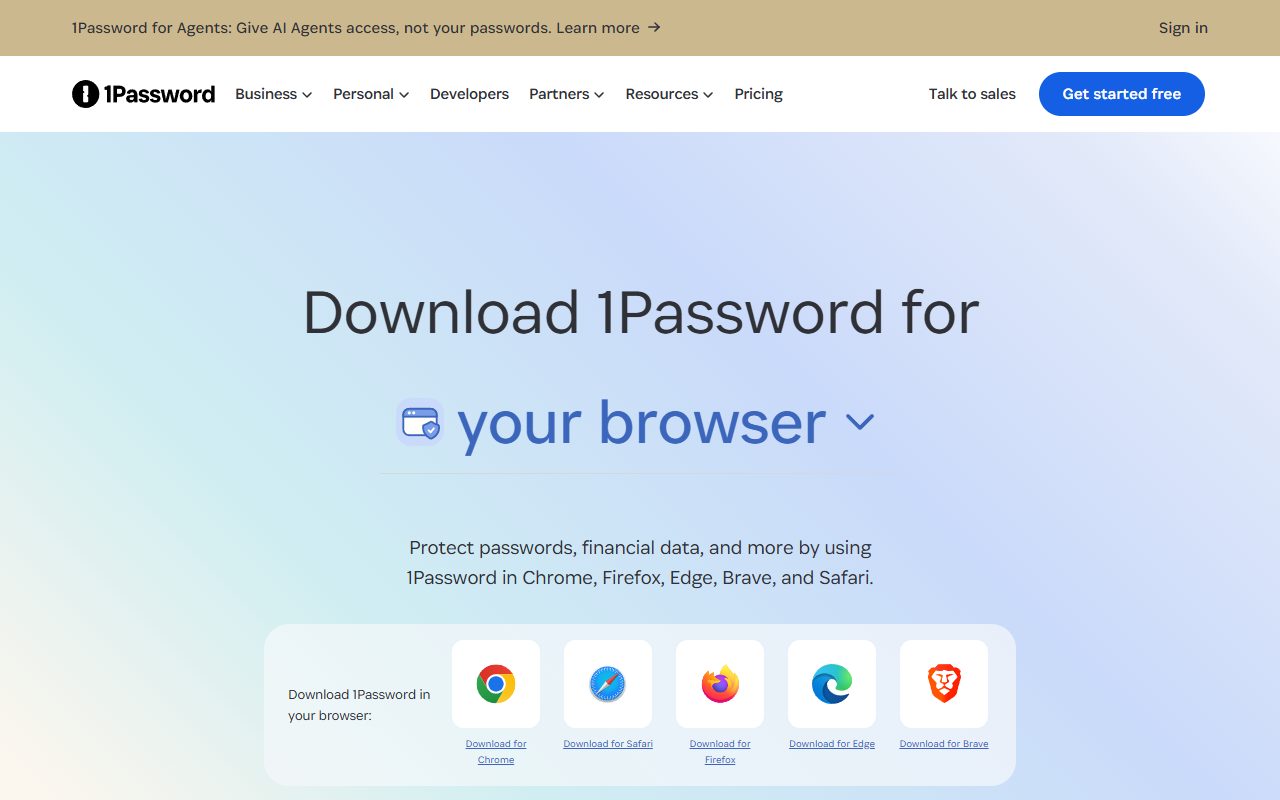
官方为什么把它排在最前面,原句是「The 1Password browser extension is the easiest way to save, fill, and change passwords in your computer’s browser.」保存、填充、修改这三件事都在浏览器里完成,不装扩展,网页登录框旁边就没有那个入口,后面第五步的自动填充也无从谈起。
回查先看网址。官方机制是保存密码时会记下对应的网址,你访问的地址和记录的网址不完全一致,1Password 就不会提供填充。
还有一种情况是同一个站点换了域名。把新网址加进条目里就行,具体动作在第五步讲。这一步只确认一件事:扩展装上了,登录账户之后能看到条目列表。
第三步:把已有密码导进来,别手动一条条搬
导入的入口分三处:网页端、桌面端、手机端。网页端在 1Password.com 导入 CSV 文件,能迁过来的是登录项、信用卡、安全笔记三类。原来的密码库先导出成文件,再上传,比一条条手抄快得多。
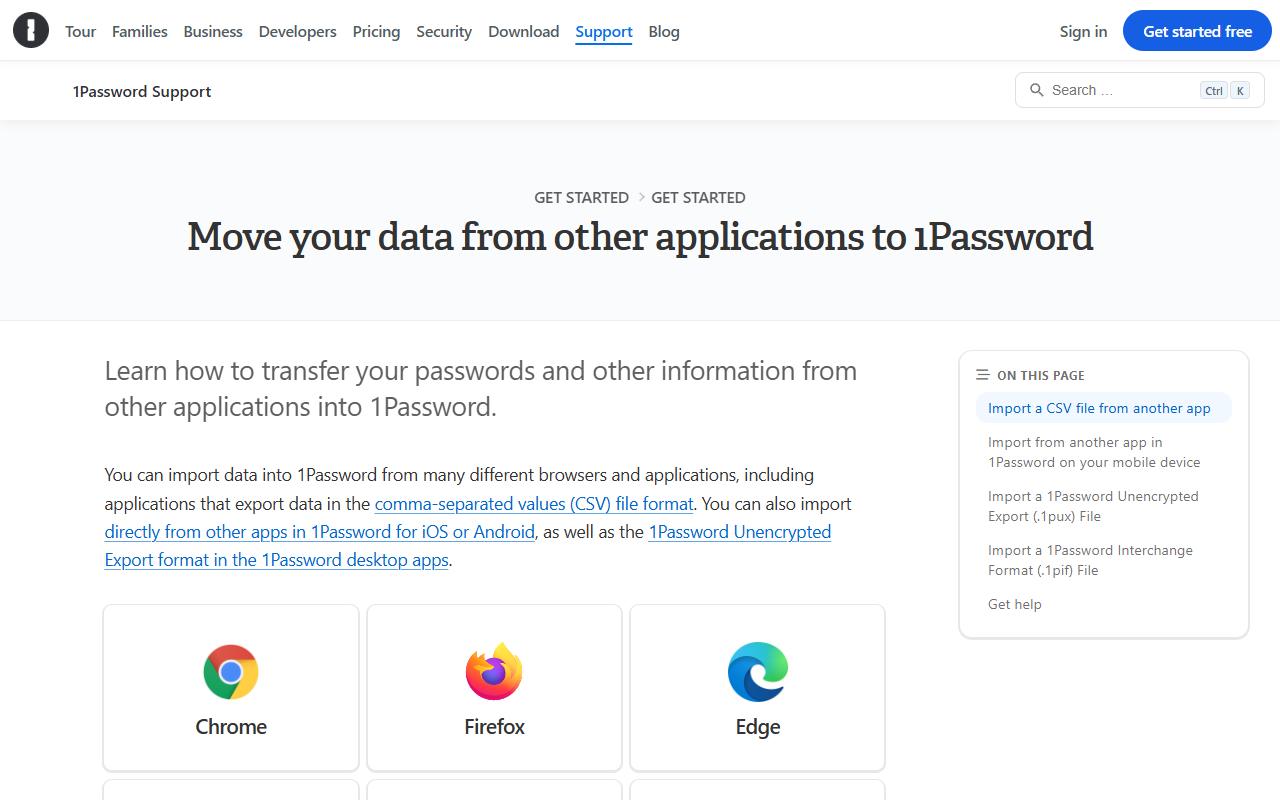
桌面端走菜单栏的 File > Import,选 1Password,点 Add File 选中那个 1PUX 文件,再选账户点 Import。1PUX 是 1Password 自己的导出格式,桌面端认这个。
手机端两条路。iOS 或 iPadOS 上,系统版本到门槛后,可以从支持 Credential Exchange 标准的应用直接导入,门槛写在后面数字那一节。
官方支持从哪些地方迁:Chrome、Firefox、Edge、Brave、Safari、Bitwarden、Dashlane、KeePass、KeePassXC、Keeper、LastPass、RoboForm,以及任何能导出 CSV 的应用。从浏览器自带密码管理里搬出来,也在这个范围里。
回查有两处。列表里找不到你要导出的那个应用,先把它更新到最新版本;iOS 上列表里没有 1Password,先确认 1Password 本身是最新版本。另一个是权限问题:组织账户没有建密码库的权限时,只能从 1PUX 文件关联的 Employee、Personal 或 Private 密码库导入条目,别的库看不到。
从 RoboForm 迁过来的数据也在支持清单里,RoboForm 本身怎么用另有一篇,见 /roboform/(RoboForm密码管理器)。
第四步:装桌面端和手机端,改动会立刻同步
Windows 版从下载页装。下载页写了系统要求,达不到那个版本装不上,装之前先对一眼。装完用账户登录,条目会自动下来,不用再导一次。
手机端不用重新配一遍。在旧设备的 1Password 8 或更高版本里,点侧边栏或屏幕顶部的账户或集合,选 Set Up Another Device,用新手机扫那个码就完成登录。
官方支持页写明,任何一台设备上做的改动,在其他设备上立刻可用。所以不用纠结哪台是主设备,在哪台改都一样,也不会出现两台机器条目对不上的情况。
Windows 上值得先记的几个键:Ctrl N 新建条目,Ctrl E 编辑,Ctrl S 保存,Ctrl Shift L 锁定,Ctrl Shift Space 呼出 Quick Access。
回查:新手机扫码那一步找不到 Set Up Another Device,先看旧设备上装的是不是 1Password 8 或更高版本,低版本没有这个入口。
第五步:自动填充怎么用,以及密码库怎么分
网页里怎么填
到网站的登录页,点用户名或密码框里的 1Password 图标,选中要填的那条,账号和密码一次填进去。这是 1Password 自动填充最常用的动作,一天要用很多次。
一套登录用在多个站
同一个账号要在主站和备用域名两边登录时,在 1Password 里找到那个条目,选 Edit,再选 Add another website,把第二个网址加上,两个站都会提供填充。上面说的网址对不上,用这个动作补。
桌面应用里怎么填
不在浏览器里的软件,比如 FTP 客户端、数据库工具,用 Quick Access:右键系统托盘里的 1Password 图标,选 Open Quick Access,或者直接按 Ctrl Shift Space,在那里找到条目取账号密码。
密码库怎么分
Private vault 放你不想共享的个人条目,比如邮箱密码。要给团队用的另建密码库,按人分配查看或编辑权限,谁能看、谁能改由你定,不是给了查看就一定能编辑。
同一台电脑上跑多个店铺或广告账号时,浏览器环境用指纹浏览器分开,登录凭据还是放在 1Password 里。免费指纹浏览器有 /zhiwenliulanqi/,AdsPower 有 /adspower/,两边分工,别把环境隔离和密码管理混成一件事。
数字和限制:做这件事前先对一遍
下面这几条都是官方写明的门槛,动手前对一遍,能省掉不少来回。
| 项目 | 数值 / 门槛 |
|---|---|
| 单个文件超过多少不能共享 | 250 MB |
| Safari 里能找到 Secret Key 的登录间隔 | 至少每 7 天登录一次账户 |
| 1Password 7 退役时间 | 2027 年初 |
| iOS / iPadOS 直导门槛 | 26 及以上 |
| Android 直导门槛 | 14 及以上 |
这几条里,日常最容易撞上的是共享大小上限和 Safari 的登录间隔。前者只在共享带文件的条目时出现,后者只在 Safari 里查 Secret Key 时出现,用桌面端或网页端查不受这个限制。
2027 年初那条跟还在用 1Password 7 的人有关。退役之后旧版还能打开,但你在账户里做的改动不会再反映到旧版里,等于看到的是旧数据。
价格这块,官方定价页对个人版只写「Pricing built for you」,没有列具体金额,这篇不写数字。付款环节用哪种卡,见 /xunixinyongka/(国外虚拟信用卡)。
第六步:共享条目和备份 Secret Key,这两件事最容易出事
共享一个条目
找到条目选中,选 Share,设链接什么时候过期、给谁看(任何拿到链接的人,或只给指定的人),再点 Copy Link 把链接发出去。发出去的是条目的一份副本,不是给对方开账户权限。
停止共享
找到已经共享的条目,点账户和密码库名称旁的下箭头,选 View history,再选 Delete link。链接失效,对方就打不开了。
共享会踩的坑
官方写明,已经共享出去的副本,你后来改了条目也不会同步,要改完重新分享一个新链接,改动才会到对方手上。账户被冻结时不能共享;免费试用期间除了文件,其他条目都能共享;条目里带的单个文件超过上限也不能共享。
Secret Key 在哪查
App 里点侧边栏顶部的账户或集合,选 Manage Accounts,再选 Your Details,点 Secret Key 字段就能复制。网页端是登录 1Password.com,点右上角姓名,选 Manage account,在 Secret Key 字段点 Show。Safari 里有登录间隔要求,间隔太长就看不到这一项。
备份
Emergency Kit 就是创建账户时下载的那份 PDF。团队用 1Password Business 时,设备上找不到它,可能是组织把它统一关掉了。这两种情况都要提前问清楚谁能拿到账户恢复所需的材料。
常见误区:Secret Key 不是备份码,忘了密码官方也救不了
把 Secret Key 当备份码
它不是备份码,忘记账户密码时靠它登不进去。官方原句写得很直接:「Your Secret Key is not a backup code. It doesn’t let you sign in if you forget your 1Password account password.」它干的事是和账户密码一起加密保护数据,没有它谁都读不到库里的东西,包括你自己。
以为官方能帮你找回
官方写明他们没有 Secret Key 的副本,也没有任何办法为你恢复或重置。所以那份写着 Secret Key、又填了你账户密码的 Emergency Kit,只能自己留住,丢了就是丢了。
共享发不出去就以为功能坏了
按顺序查五件事:邮箱是不是发给了对的人、验证码还有没有效(失效就在验证页点 Try again 取新的)、有没有 Copy and Share Items 和 View and Copy Passwords 权限、条目里有没有超过共享上限的文件、账户是不是被冻结了。五项里任何一项不对,链接都发不出去或者对方打不开。
AI 能帮哪几步,哪几步必须你自己动手
上手这件事里有一半是整理工作,查官方页面、把清单对齐、把问答写出来,这些交给 AI 做能省时间。涉及密码本体的动作不能代劳,原因很简单,AI 拿不到也不该拿到你的账户密码。
- 把官方导入页列出的支持应用清单整理成一张对照表,标出你手头正在用的那几个,先知道从哪导。
- 按官方步骤把注册、装扩展、导入、装 App、自动填充、备份 Emergency Kit 写成一份带勾选框的上手清单,你照着一条条勾。
- 把官方 FAQ 里关于 Secret Key、共享链接的原句整理成问答草稿,你再改写成自己的话。
这类整理资料、对照官方文档的活,猎者出海的AI Agent 可以接过去:把官方页面贴给它,让它出对照表和勾选清单,你只做最后一遍确认。
必须你自己动手的有三件。一是在 1Password.com 注册时亲手设账户密码,并亲手把密码填进 Emergency Kit 后保存好。二是在浏览器扩展里亲手完成一次导入,导完打开密码库逐条看条目齐不齐,决定保留还是重导。三是在 App 的 Manage Accounts > Your Details 里亲手复制一次 Secret Key,确认自己找得到它。
下面三条提示词是本文给的示例,不是官方模板,可以直接复制去用。
- 「根据下面这份 1Password 官方支持页原文,列出从注册到备份 Emergency Kit 的步骤清单,每步只写一个动作,不要补充原文没有的内容。」
- 「把这段官方 FAQ 原文改写成 5 条问答,答案只能引用原文里的句子,不要加推论。」
- 「检查我这份 1Password 上手清单,标出哪些步骤在官方原文里找不到依据,只列出来不要替我补。」
常见问题
忘记账户密码,拿 Secret Key 能不能登录进去
不能。官方写明 Secret Key 不是备份码,忘记账户密码时它不能让你登录。能救你的只有创建账户时把密码填进去的那份 Emergency Kit。
自动填充在某个网站上一直不出现,先查哪里
先比对网址。条目里保存的网址和当前访问的网址不完全一致,1Password 就不提供填充。确认是同一个站但域名不同,就在条目里 Edit,再选 Add another website 把新网址加上。
共享出去的条目改了,对方看到的是新版吗
不是。已经共享出去的是一份副本,你改条目不会同步过去。改完要重新分享一个新链接,对方打开新链接才看到改动。
导入时列表里找不到我在用的那个应用怎么办
先确认那个应用是最新版本。在 iOS 上导入时列表里没有 1Password,先确认 1Password 本身是最新版本,版本旧了不会出现在可选列表里。
换新手机,是不是要把每个密码重新输一遍
不用。在旧设备的 1Password 8 或更高版本里选 Set Up Another Device,用新手机扫码就完成登录,条目跟着账户下来。
密码管理没有一次做完的时候,账户在加,条目就跟着加。真出问题,多半不是软件坏了,是某一步当时省了。猎者出海的AI Agent 能帮你把官方条款和导入清单整理成能勾的表,注册、导入、复制 Secret Key 这几下,还是得你自己过一遍。

发表评论