

ComfyUI最反直觉的一点是,它把出图这件事拆成了一堆可以自己接的零件,而不是给你一个输入框、点一下出图的页面。它是基于节点的生成式AI界面和推理引擎,完全开源,能在本地设备上跑,官方给新用户的最简路径是下载Desktop桌面版一键安装,免费永久,GPL-3.0。猎者出海把它看成一条装在自己电脑上的出图流水线,装一次,后面出多少张都不按张计费。
对做出海站、做数字产品的人来说,配图和封面是每天都要碰的活。按次付费的出图工具用久了,成本会跟着产量一起走。这也是我建议认真看一眼本地跑法的原因。
- 它是什么:基于节点的生成式AI界面加推理引擎,本地跑,支持图像、视频、3D模型、音频。
- 官方推荐新用户走Desktop桌面版,Windows Portable版官方原话写明不推荐普通用户使用。
- Desktop版免费永久,GPL-3.0,没有试用期,核心功能没有pro档。
- 装好之后第一条文生图工作流靠节点连线搭出来,搭好的工作流可以存成JSON反复用。
下面从它是什么、和Stable Diffusion WebUI什么关系讲起,把Desktop装好,再带你跑通第一条文生图工作流,最后给报错排查和整合包的判断标准。
本文目录
ComfyUI是什么:一个节点式的AI出图工具,本地就能跑
官方原话怎么定义它
官方文档首页的原话是「ComfyUI是一个基于节点的生成式AI界面和推理引擎」。这句话里有三个信息:它是节点式的,它做的是生成式AI,它是界面加推理引擎两层东西。它完全开源,可以在本地设备上运行。
它不只出图。官方在GitHub上的说明里,把图像、视频、3D模型、音频都算在它能生成的范围里;官方文档首页还称它是目前最强大的开源节点式生成式AI应用程序。你如果只是想要一个输入提示词就出图的网页,那不必绕到它这里来;你要的是一套能改、能存、能重复用的出图流程,它才对得上。
节点是什么、连线为什么分颜色
节点是ComfyUI的基本构建块,是独立构建的模块,靠连线接起来,组成一个完整的工作流。官方说节点几乎总有至少一个输入或输出,通常还不止一个输入和一个输出。
连线的规矩是:数据同类型才能流动,不同颜色区分数据类型。你把一个图像输出口拖到另一个节点的图像输入口,线能接上;拖到要求数字的输入口,接不上。颜色不是装饰,是给你看这个口要吃什么的。
它和「一个模型」不是一回事
ComfyUI本身是界面和推理引擎,模型是另外装进去的东西。这两件事分开看,装机的时候就不容易乱。官方说ComfyUI本身轻量,模型才是占空间的大头,建议随着模型库变大,准备一块独立的硬盘。
所以你会看到一个现象:装完桌面版占的地方不算多,往里放几个模型,硬盘数字才蹭蹭往上涨。盘不够的时候,先清模型,不用重装软件。
谁适合用、谁别碰
要可控工作流、想在本机跑、愿意花时间把节点连明白的人,适合用它。你改一个参数、换一个模型、加一步放大,都是在画布上动,改完存成JSON,下次直接调出来。
只想点一下就出图的人,别一上来就啃节点。官方给新用户的建议很直接:桌面应用是最简单也是最好的使用方式。再往上一步,还有Comfy Cloud云端跑同一条工作流这条路。
ComfyUI和Stable Diffusion WebUI到底差在哪
这两个名字经常被放在一起问哪个好用。按官方对ComfyUI自身的定位,能讲清楚的是它的界面逻辑和工作流管理方式。WebUI那边怎么设计,以它自己的说明为准,这里不替它下结论。
界面逻辑不同:节点连线 vs 表单填参数
官方对节点的原话是「Nodes are ComfyUI’s fundamental building blocks: independent Comfy Core or custom modules you connect with links to assemble complex workflows.」翻成大白话:节点是独立模块,你用连线把它们接起来,拼成复杂的工作流。
表单式界面的思路是先给你一张固定的表,你把参数填进去,点生成。节点式界面的思路是把每一步摊在画布上,哪一步接哪一步你自己定。前者上手快,后者改起来自由。区别不在谁先进,在你要不要这套控制权。
工作流能存成JSON、能复用
官方说工作流可以保存和加载为JSON,也可以从支持的生成媒体里恢复完整工作流和种子。这条对做站的人很实在:一条封面工作流调顺了,存下来,下个月再出一批图,调出来就能跑,不用从头再连一遍。
种子也能跟着工作流恢复,意味着同一套参数能重复出接近的结果。做系列封面、统一视觉风格的时候,这比每次凭记忆重填参数稳。
完全离线,核心不主动下载任何东西
官方写的是核心完全离线运行,除非你主动请求,它不下载任何东西。Desktop版也写明设置好之后不需要联网。
这条直接影响你怎么安排机器。装好、模型放好之后,断网也能出图。素材不出本机,对介意图片往哪儿跑的人是个实在的好处。
想先看别的出图工具
不想装环境,只想先看看AI出图能到什么程度,可以对照着看[Midjourney AI绘画教程](/midjourney-ai-ceping/),那类工具是打开就能用的路子。要图片和短视频一起出,[即梦AI图片视频生成](/jimeng-ai-ceping/)是另一个方向。先把出图这件事跑顺,再决定要不要上本地工作流,顺序不容易乱。
装ComfyUI:三条官方路线,新用户直接走Desktop
第一步 先选路线
官方给三条路。Desktop是一键安装器,带自动更新。Portable是自包含版本,可以从任意文件夹运行。CLI是从GitHub克隆,给要完全控制环境、想改代码或给项目做贡献的开发者。
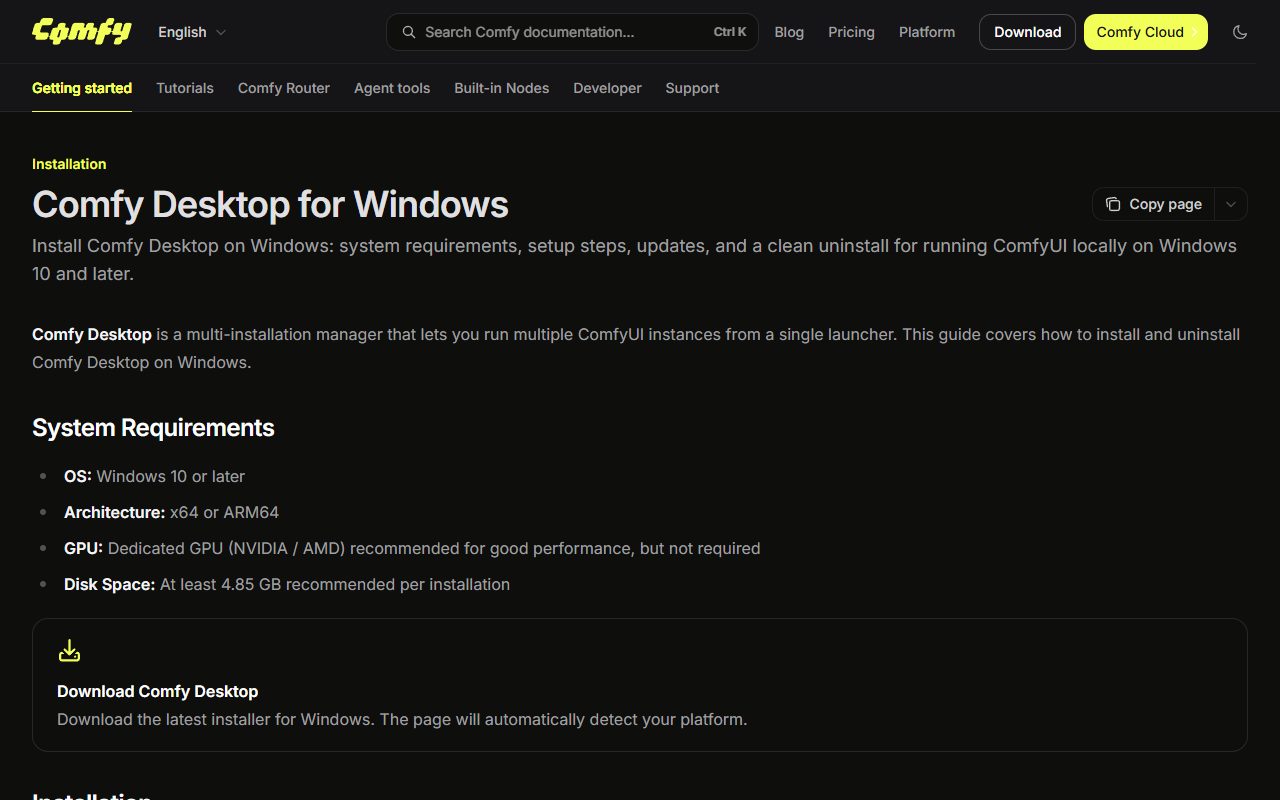
官方强烈推荐新用户用桌面应用,说它是最简单也是最好的方式。同一页里还写明,Windows Portable版不推荐普通用户使用,普通用户应该用上面的桌面版。新装机的人看到这两句,路线就不用纠结了。
第二步 Desktop版Windows怎么装
- 运行下载的.exe安装程序,它是NSIS安装器,按提示走完。
- 装完从开始菜单或者桌面快捷方式启动。
- 首次打开会问一件事:在Comfy Cloud上跑,还是装在这台机器本地。这一步你自己点,点完后面所有路径都跟着它走。
选本地之后,软件会把运行环境装好。系统要求和磁盘占用放在后面的数字表里,装之前对一眼。
第三步 Portable版怎么启动、什么时候才用它
Portable版下载下来用7-ZIP解压,双击run_nvidia_gpu.bat启动。启动后看到提示访问http://127.0.0.1:8188,通常会自动打开浏览器。用的时候不要关那个命令行窗口,关了ComfyUI就停止运行。
什么时候才用它:想从一个文件夹直接跑、不装安装器的时候。另外Desktop默认跟踪稳定版ComfyUI,要每次最新提交,得用Portable或者手动git安装。普通用户按官方说的走Desktop就行,这两条留给有明确需要的人。
第四步 手动安装五条命令
这条路给要自己控环境的人,五步按顺序走。
- 装Miniconda并创建conda环境,这条在任意目录执行:conda create -n comfyenv
- 克隆代码仓库,在你放项目的目录执行:git clone https://github.com/Comfy-Org/ComfyUI.git
- 装GPU依赖,Nvidia显卡用cu130的PyTorch,在克隆出来的ComfyUI目录、激活comfyenv环境后执行:pip install torch torchvision torchaudio --extra-index-url https://download.pytorch.org/whl/cu130
- 装ComfyUI依赖,仍在ComfyUI目录和comfyenv环境里:pip install -r requirements.txt
- 启动应用,同一目录同一环境:python main.py
更新的时候用git pull再重装依赖,同样要确认当前在ComfyUI的虚拟环境里。官方特别提醒,环境不对,依赖会装到系统级Python里,把系统环境弄脏。
出问题怎么回查
Portable版启动不了,官方建议先更新Nvidia驱动。解压困难,右键文件,进属性,点解除锁定。装依赖老失败,先确认自己在不在ComfyUI的虚拟环境里,别在系统Python里硬装。
环境配置和脚本调试这类问题,思路跟写代码排错是一套,可以对照[Cursor AI编程工具](/cursor-jiaocheng/)里那套排查办法。装的时候把每一步的输出留着,出问题才知道断在哪一条。
搭出第一条文生图工作流:节点怎么连、怎么跑
先认清画布上的三类东西
画布上只有三样东西要认:节点、连线、输入输出点。节点是干活的模块,连线是数据走的路,输入输出点是连线插拔的口。官方三步上手的说法是:下载或注册,加载工作流,生成与迭代。第二步可以从社区模板开始,也可以自己搭。
第一次搭,建议从一个现成的文生图模板起步,把节点顺序看明白,再动手改。空白画布上从零连,容易连到一半不知道少了什么。
连接和断开怎么操作
- 连接:从一个节点的输出点拖到另一个节点上同色的输入点,松开就连上了。
- 断开:点住输入端点向左拖,连接断开。
- 另一种断开方式:点连线中点,在弹出的菜单里取消连接。
连线颜色对不上就是接不上,这不是软件卡了,是类型不匹配。遇到拖不过去的情况,先看两个口的颜色,再回去看这个节点要的到底是什么输入。
节点模式先别乱动
节点有几种模式。Always是正常执行。Never是永不执行,等于这个节点被删了,后面的节点读不到它的数据,会报错。Bypass也是永不执行,但后面的节点仍能拿到没经过这个节点处理的数据。
另外两个模式On Event和On Trigger,官方说目前无效,这个功能还没完全实现。第一次搭工作流,模式全留Always,别为了试功能把某个节点设成Never,然后回头找不到工作流为什么报错。
装自定义节点走ComfyUI Manager
官方推荐用ComfyUI Manager装自定义节点。它能浏览、安装、更新、管理5000多个扩展。Desktop版自带并默认启用,Portable和手动安装可能要你先把它打开。
装之前先看插件的README,搞清楚安装方法、用法、要哪些模型、依赖什么版本。官方的要求是只从可信作者和社区常用来源装,避免来路不明的插件,未验证的插件可能带来安全风险。
装完必须做的一步
装完自定义节点,重启ComfyUI,刷新浏览器,然后看启动日志里有没有import failed。这三步是你自己动手做的,少一步都可能出现「装了但没生效」的错觉。日志里报错,就按插件README对依赖版本。
模型放哪
Desktop版加模型目录:点顶部胶囊菜单,打开Storage标签,在那里添加你的模型目录。手动安装改extra_model_paths.yaml,保存后要重启ComfyUI才生效。模型文件识别不到或者找不到,多半就是搜索路径没配对。
数字和限制:装之前先对一遍
| 项目 | 数 | 说明 |
|---|---|---|
| Desktop版价格 | 免费永久 | GPL-3.0,无试用期,核心功能无pro档 |
| Windows系统要求 | Windows 10或更高,x64或ARM64 | 推荐独立显卡但非必需,每次安装建议至少4.85GB磁盘 |
| 推荐Python版本 | 3.13 | 3.14可用但部分自定义节点可能有问题,3.12是回退选择 |
| 浏览器 | Chrome 143或更高 | 142及以下有已知问题 |
| Nvidia显卡PyTorch | cu130或以上 | 20系列及以上要求 |
| Comfy Cloud Standard | $16 $20 /month,年付$192 | 单次工作流最长30分钟,Pro档1小时 |
本地Desktop不花钱;云端按活跃GPU时间计费,构建工作流不花钱,充值credits有效期1年。这条对预算的判断很关键:本地出的图只花电费,云端只在真正跑任务时扣。
表里最容易被忽略的是磁盘和浏览器两项。装之前顺手看一眼,比装完再回头找原因省事。
整合包是什么、怎么判断靠不靠谱
官方只讲Desktop、Portable、手动三种安装。市面上流传的整合包不是官方给的东西,这里只给判断标准,不给任何下载链接和网盘。你手上已经有一个,就按下面三条对一遍。
看版本:是否跟官方稳定版对得上
官方Core大约每2周发布一个新的大稳定版本。稳定版标签之外的提交可能很不稳定,会破坏很多自定义节点。一个整合包如果连自己基于哪个版本都说不清,后面出问题你没法定位,先别用。
看来源和夹带
官方要求只从可信作者和社区常用来源装自定义节点,避免未知来源。冷门或可疑的插件可能带来安全风险,严重的会危及系统。整合包里塞了哪些插件、依赖是什么版本,你要能看清单。看不出来源的,宁可不装。
官方不推荐的装法
用ZIP下载方式装自定义节点,官方明确不推荐,原因是会失去版本控制能力。整合包如果靠的就是这种装法,后续更新和回退都会很难受。
出图之后的裁切、调色、加文字这类活,不必在ComfyUI里硬做,用[Pixlr AI修图绘画](/pixlr-ai-huihua/)这类在线工具接着处理,链条更短。
常见误区和排查:节点红了、图是黑的、跑得慢
导入工作流后节点显示Missing
两种原因分开处理。Comfy Core原生节点缺失,通常是你的ComfyUI版本旧了,更新ComfyUI就能解决。自定义节点缺失,是工作流用了外部作者开发的节点,你本地没装,用ComfyUI Manager找到并安装。
还有一条限制:ComfyUI Manager搜不到没有注册到registry的节点,这种情况要照插件README里给的办法装。
节点显示Error
通常是这个节点的输入有问题,界面上会把出问题的输入标红。把红色标记的那个输入修好,工作流才能正常跑。别急着重装,先看红在哪。
节点加载失败、import failed
重启ComfyUI,刷新浏览器,看启动日志里有没有import failed。有的话,按插件README对依赖版本。装依赖必须在ComfyUI环境里,混到系统环境里会越修越乱。
出图是黑的、出图很糊
先查节点模式是不是被设成了Never。Never的节点永不执行,后续节点收不到任何输入数据,就会报错。再查输入连线是不是同色同类型,不同类型的口接不上。
出图很慢
官方给的办法是不必整体换云端:需要更多算力时把重任务推到Comfy Cloud,其余时间继续在本地搭工作流。本地机器跑小图、调流程,云端跑吃显存的大任务,两边用同一份工作流文件,同一文件同样结果,不用转换。
卸载Desktop只删启动器本身
卸载Comfy Desktop只移除启动器应用本身。安装实例、共享模型和输出、设置、日志都不会被删,要手动清理。删之前先确认模型目录在哪,别把辛苦下的模型一起清了。
AI能帮你做哪几步、哪几步必须自己动手
装环境这件事,AI能省掉不少翻文档的时间,但省不掉动手那几下。分清楚哪步交给它、哪步自己来,比指望全自动靠谱。
AI能帮的四步:把你「要装ComfyUI」这件事拆成Desktop、Portable、手动三条路,对照你的系统选一条;把官方README和文档里的命令整理成可复制的清单,标出哪条在哪个目录执行;把启动日志里的import failed、Missing、Error翻译成人话,对应到处理办法;把第一条文生图工作流的节点顺序写成文字版,方便你对着画布检查有没有漏节点。
下面三条提示词是本文给的示例,不是官方模板,可以直接改了用。
- 「我在Windows 10上第一次装ComfyUI,显卡是NVIDIA。请按官方文档给我三条安装路线(Desktop、Portable、手动)各自的步骤清单,每条命令标明在哪个目录执行,并告诉我官方推荐新用户用哪条。」
- 「我的ComfyUI导入工作流后节点显示Missing,请按官方文档列出两种可能原因和各自的处理办法,不要让我去外部站点下载。」
- 「我要搭第一条文生图工作流,请把节点连接顺序写成文字清单,并说明每个节点至少要有几个输入和输出,连线颜色代表什么数据类型。」
必须你自己做的有三个动作。一,在Desktop首次启动的界面里选本地安装还是Comfy Cloud,这一步决定后面所有路径。二,在ComfyUI Manager里点安装或更新自定义节点,装完重启,看启动日志有没有import failed。三,打开浏览器访问http://127.0.0.1:8188,看画布能不能正常加载、节点是不是红色报错,据此决定是修输入还是补节点。
AI给的命令和参数,要回官方README和docs.comfy.org对一遍,版本号以官方为准。整理官方文档、把报错对照成处理清单这类活,可以交给猎者出海的AI Agent先过一遍,你再照着核。
常见问题
ComfyUI收费吗
本地Desktop版免费永久,GPL-3.0,没有试用期,核心功能没有pro档。云端Comfy Cloud按档付费,具体价格看上面那张表。新用户还有5次真实GPU免费运行和免费的Comfy Agent额度。
没有独立显卡能跑ComfyUI吗
官方强烈推荐独立显卡,显存越大能跑的模型和批次越大。没有显卡可以在Comfy Cloud上跑同一条工作流。官方还说它能在低至4GB显存加8GB内存上相对快速地跑最大的开源模型。
ComfyUI和Stable Diffusion WebUI哪个好用
按官方对ComfyUI的定位,它强在节点式工作流和可存成JSON复用,核心完全离线。要不要用节点这套控制方式,取决于你改流程的频率。
导入工作流提示缺失节点怎么办
先分开看:Comfy Core原生节点缺失通常是版本旧,更新ComfyUI;自定义节点缺失用ComfyUI Manager找到并安装。装完重启、刷新浏览器,再看启动日志还有没有报错。
ComfyUI的工作流能存下来复用吗
能。官方说工作流可以保存和加载为JSON,也能从支持的生成媒体里恢复完整工作流和种子。Desktop的工作流拿到Comfy Cloud上用,同一文件同样结果,不用转换。
装完发现装错了,卸载会删掉模型吗
卸载Desktop只删启动器本身,安装实例、共享模型和输出、设置、日志都不会被删。清理要手动做,删之前先确认模型目录在哪。排查报错需要读日志、对照命令的时候,可以配合[DeepSeek大模型](/deepseek-ceping/)来看。
ComfyUI真正卡人的地方在装和搭第一条工作流,过了这两步,后面就是模型和工作流的积累。装错了能重来,工作流存成JSON也不会丢,怕的是第一条还没跑通就先囤了一堆模型。装好之后要长期维护的东西不多,让猎者出海的AI Agent按官方文档对照一遍,也比自己凭记忆翻日志稳。

发表评论