

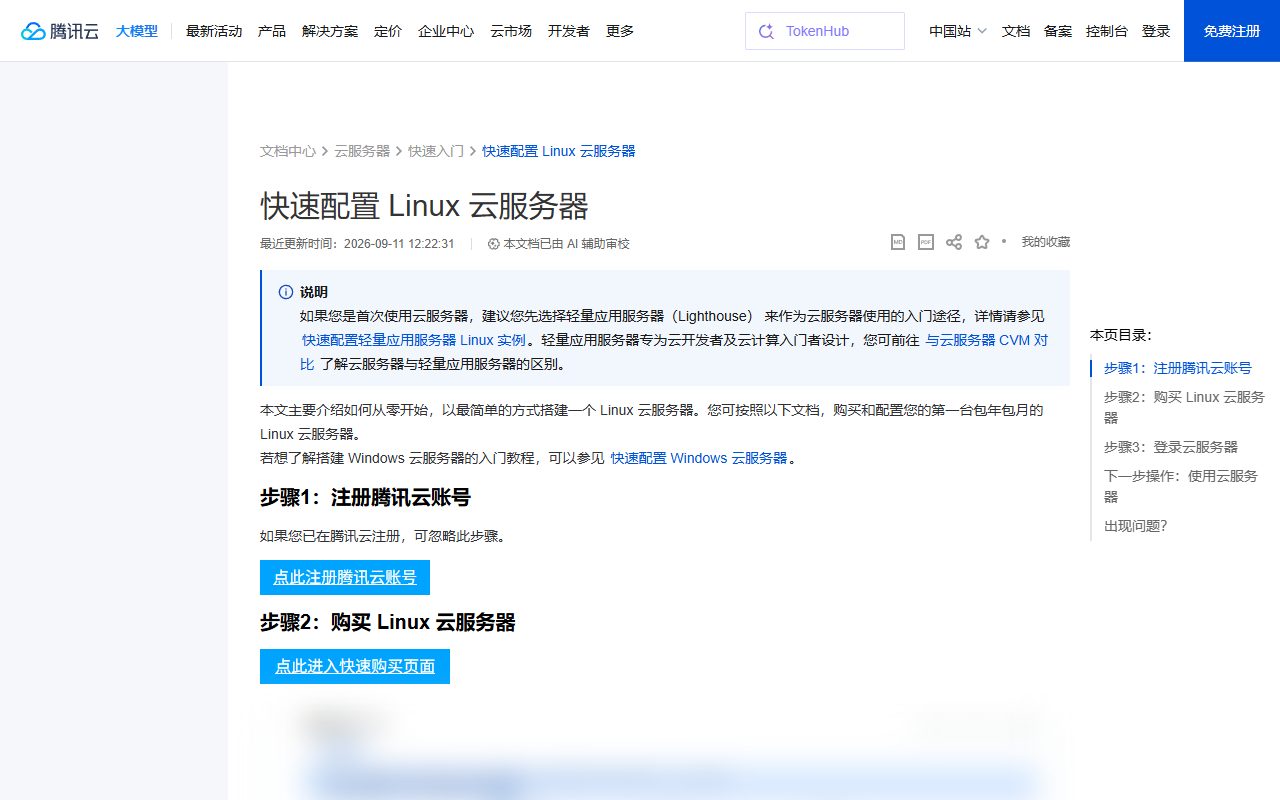
第一次买云服务器,可以在轻量应用服务器和通用的云服务器(CVM、ECS)之间选。只想放一个网站、不想研究一堆参数,选轻量应用服务器;要弹性伸缩、按实际使用资源计费、以后可能加机器加配置,选CVM或ECS。腾讯云的入门文档写得很直白:首次使用云服务器,建议先选轻量应用服务器作为入门途径。选了哪个,后面的动作都是同一条链:买一台带公网IP的机器、设好登录凭据、放通端口、连上去、装运行环境。这就是搭建云服务器的五步,创建实例一般几分钟,状态变成运行中,机器就算到手了。
对做出海站的人来说,这台机器是网站的地基。机器没买对、端口没放通,后面装什么环境都白搭。卡住的地方基本都在登录和端口这两步。大陆访问和备案规则按官方入口查,这里只讲通用搭建流程。
- 这是什么:云服务器是弹性计算服务,几分钟就能在云端获取和启用,按实际使用的资源计费。
- 入门怎么选:首次使用,腾讯云的入门文档建议先选轻量应用服务器(Lighthouse)。
- 五步清单:注册并实名认证、购买实例、设登录凭据、放通端口、部署运行环境。
- 要多久:创建实例一般3~5分钟,购买时长默认1个月,台数默认1台。
- 两个不可逆:可用区创建后不能换,地域创建后不能改。
本文只讲通用搭建流程和三类报错排查,不评单家套餐值不值。买之前想先看商家和租用流程,海外vps推荐 和 VPS服务器租用怎么选怎么连 这两篇可以先翻。
本文目录
搭建云服务器到底是在搭什么?和装一台电脑有什么不一样
云服务器是租来的一台远程机器,系统在云端
你买的不是放在桌上的电脑,是机房里的一台机器。云服务器(Cloud Virtual Machine,CVM)提供弹性计算服务,几分钟就能在云端获取和启用。本地不用装系统,系统跑在云端,你通过公网IP连过去用。
它按实际使用的资源计费,业务变了可以实时扩展或缩减计算资源。阿里云把ECS定义成IaaS级别的云计算服务,说的是同一件事:计算资源即开即用,用多少算多少。
你「搭」的其实是四层:机器、系统、网络入口、运行环境
最底下是机器,也就是实例,选地域、可用区、CPU内存和系统盘。往上是系统,买的时候选操作系统镜像,Windows还是Linux在这一步定。再往上是网络入口,公网IP和安全组端口,外面能不能连进来就看这层。最上面是运行环境,LNMP、面板或者WordPress,装在这一层。
后面五步就是在动这四层。买机器动第一层,设凭据动第二层和入口,放通端口动第三层,部署环境动第四层。哪一层没做对,表现出来都是连不上。
第一次搭,建议从轻量应用服务器入手
腾讯云的入门文档写了一句很直接的话:「如果您是首次使用云服务器,建议您先选择轻量应用服务器(Lighthouse) 来作为云服务器使用的入门途径。」轻量应用服务器专为云开发者及云计算入门者设计,套餐把CPU、内存、系统盘、带宽和每月流量打包在一起,不用逐项配。
CVM和ECS是通用弹性计算,档位和计费口径更细,适合业务会变、要加机器加配置的场景。第一次搭,先用轻量把网站跑起来,知道每一步在干什么,再换通用型也不迟。想弄清VPS和云服务器的叫法差别,VPS虚拟服务器是什么 这篇可以先看。
搭建云服务器教程:从注册到能连上,五步走完
第一步:注册账号并完成实名认证
进云厂商官网注册账号,完成实名认证。腾讯云轻量应用服务器的购买文档第一步就是注册账号并实名认证,阿里云自定义购买的前提也是注册中国站账号并完成实名认证。不实名,买不了实例。
动作很简单,注册完在账号中心做实名,个人或企业按页面提示填。出问题就回账号中心看实名状态,显示已认证再往下走。如果你买的是国外VPS,入口和国内云厂商不一样,国外VPS网站买来怎么用 这篇讲那边的流程。
第二步:进控制台新建,把购买页的配置逐项定下来
登录轻量应用服务器控制台,单击新建,进购买页。应用创建方式有应用模板、操作系统镜像、容器镜像、自定义镜像四种,新手选操作系统镜像或应用模板。实例套餐按CPU、内存、系统盘、带宽或峰值带宽、每月流量选一种。
地域选靠近目标客户的地方,降低网络延迟。可用区推荐随机分配,同一地域不同可用区之间可以内网互访,也能做故障隔离。登录方式可以设密码登录,密码自动生成发到站内信,也可以自定义密码,还能选SSH密钥或扫码登录。时长和台数按默认先走,买短的试。
这里每一项都会影响后面。地域和可用区买完改不了,所以下单前先把目标客户在哪写下来。登录方式选密码,记得去站内信看自动生成的密码;选密钥,私钥文件要保存好,丢了连不上。
第三步:提交订单并支付,等实例变成「运行中」
配置核对一遍,单击立即购买,再单击提交订单,按页面提示完成支付。支付完回实例列表看状态,创建实例一般3~5分钟,状态变成运行中表示创建完成。
出问题先看订单有没有支付成功,再看实例列表的状态和健康状态。状态一直不是运行中,不要反复下单,先看这一台的创建进度。机器到手之前,后面的凭据和端口都设不了。
第四步:设好登录凭据,密码或密钥
在控制台点登录,Linux实例会以免密方式进去。要用SSH或者远程登录软件连,得先重置密码或设置密钥。重置密码在服务器详情页右上角,有在线重置和离线重置两种方式。
用Ubuntu镜像创建的实例,默认禁用root用户名通过密码方式登录。阿里云也提醒root权限最高,建议用普通用户ecs-user。动作是先想清楚用密码还是密钥,用密钥就下载保存私钥,用密码就记牢或去站内信看。连不上先回详情页确认凭据到底设了没有。
第五步:放通端口,再决定装什么环境
进安全组,新建普通安全组,勾选HTTP和SSH两项,允许外部访问。SSH端口、Windows远程桌面端口、网站用的HTTP和HTTPS端口,分别对应不同的入口。安全组入方向要放行你要用的那一项。
端口不放通,外面连不进来。出问题先看安全组入方向有没有这条规则,再看实例是不是运行中。端口通了,再决定装面板还是跑脚本,这一步放到部署环境那节讲。
云服务器配置怎么选:新手只看这六项,别被参数表吓住
先定地域和可用区,这两项买完改不了
地域选靠近目标客户的地方,降低网络延迟,提高访问速度。可用区推荐随机分配,同一地域不同可用区之间可以内网互访,同地域下不同可用区还能做故障隔离。
动作是下单前把目标客户主要在哪写下来,再选地域。可用区直接选随机分配,不用自己挑。买完发现地域选错,只能重新买一台,把数据迁过去,改不了。
再定CPU内存和系统盘
腾讯云的示例选标准型SA3(2核4GB),阿里云的WordPress示例建议实例规格不低于2 vCPU 4 GiB。新手先按这个档位起步,装一个网站够用。系统盘默认40 GiB,Linux可设范围是[max{20, 镜像大小}, 2048] GiB,Windows是[max{40, 镜像大小}, 2048] GiB。
动作是选套餐时看CPU和内存,系统盘先用默认。装Windows镜像,系统盘最低按Windows的范围来。创建时看不到某些镜像,可能是镜像与实例规格特性不匹配,或者处理器不兼容,换个规格再看。
最后定带宽、流量和时长
公网带宽默认1 Mbps,购买时长默认1个月,台数默认1台。新手先按默认买,跑起来看访问量和流量再调。按使用流量计费时,可以先设置出网带宽峰值,避免产生高额的带宽流量费。
阿里云开通按量付费ECS,账户余额和代金券的总值不得小于100.00元人民币。动作是先用包年包月或短时长试,别一上来买长期。流量跑超了看账单,再看套餐里的每月流量够不够。
计费口径一句话带过,不评单家价格
按量付费按实际使用的资源计费,包年包月先付一段时间。随实例一起创建的云盘和实例的付费模式相同。用快照会产生费用,开之前先看清楚。
具体套餐价格和续费价不在本文范围,选商家看栏目里的测评文。配置先按六项定,价格放到最后比。
云服务器登录教程:SSH 怎么连、Windows 怎么远程桌面
Linux:先确认公网IP和SSH端口已放通
SSH登录要求实例防火墙已放通SSH端口。用OrcaTerm这类客户端连,实例还要有可访问的公网IP或者内网连接环境。动作是在实例列表复制公网IP,再到安全组确认入方向放行了SSH端口。
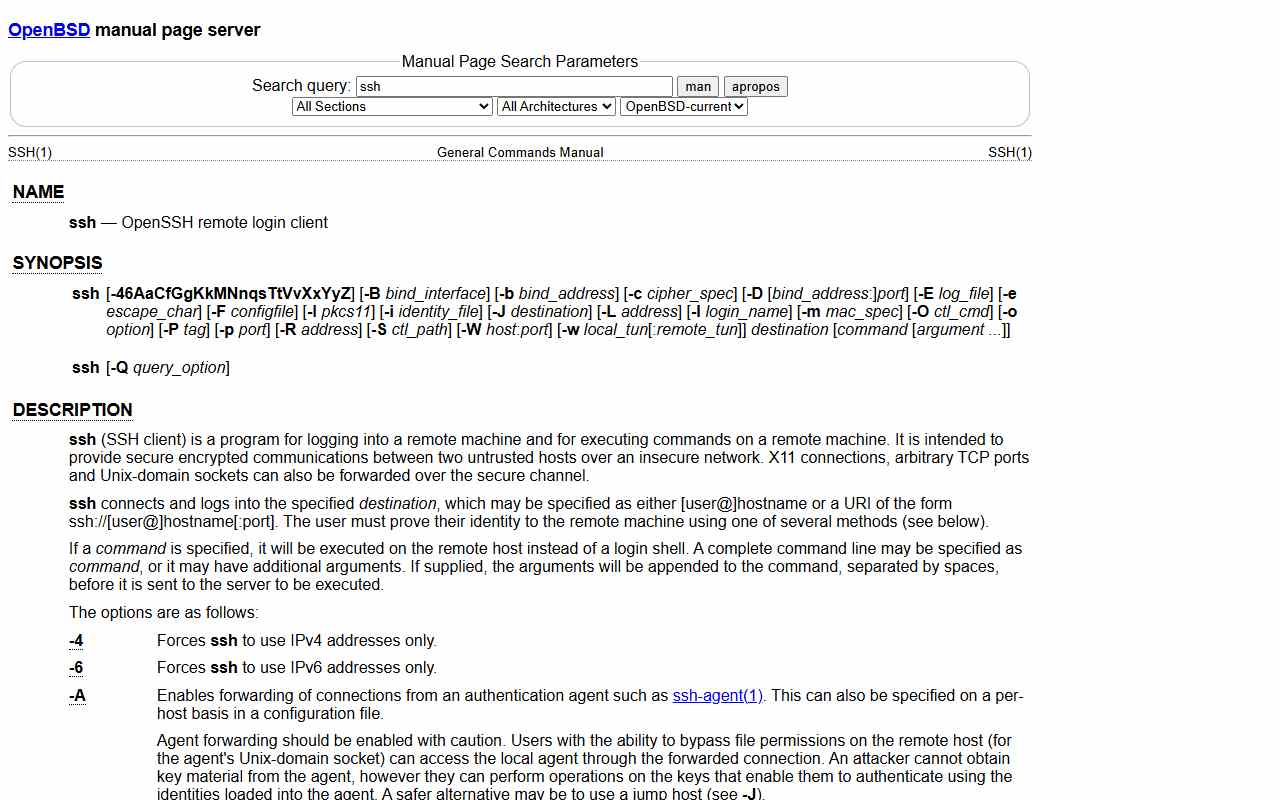
两项有一项不对,连的时候就是超时。先看实例是不是运行中,再看公网IP对不对,最后看安全组。不要一上来改SSH配置。
一条SSH命令的四个位置
OpenSSH的ssh用来登录远程机器并在上面执行命令,目标可以写成[user@]hostname,也可以写成ssh://[user@]hostname[:port]的形式。-p指定端口,-i指定私钥文件,-J先连跳板机再转到目标。常用的几条命令长这样:
ssh 用户名@你的服务器IPssh -p 你的SSH端口 用户名@你的服务器IPssh -i 你的私钥路径 用户名@你的服务器IPssh -J 跳板机用户名@跳板机IP 用户名@你的服务器IP正常情况,第一次连会问是否确认主机指纹,输入yes,然后提示输入密码,进去后看到命令提示符。不正常有两种:提示Connection timed out,先查网络、公网IP和SSH端口;提示Permission denied,先查用户名和凭据。
Windows:远程桌面默认3389,用户名通常Administrator
Windows云服务器的远程桌面默认端口是3389,用户名通常是Administrator。动作是在本地远程桌面客户端填公网IP和端口,再填用户名和密码。安全组入方向要放行3389。
连不上先看3389有没有放行,再看密码对不对。Windows实例忘记密码,同样在控制台重置。
连不上先别改配置,按「凭据→端口→网络」顺序回查
忘记登录密码,参见重置实例密码。登录不成功,Linux看无法登录Linux实例的文档,Windows看无法登录Windows实例的文档。动作顺序是:先确认用户名、密码或密钥对,再看安全组端口放没放行,最后看实例有没有公网IP、是不是运行中。
连上之后要建站,VPS搭建网站教程 从装环境讲到网站能打开。
部署环境:连上之后装什么,怎么确认真的跑起来了
两条路线:面板一键部署 vs 命令行脚本
阿里云控制台的WordPress示例走的是LNMP脚本,连上实例后跑脚本装环境。也可以在服务器上装宝塔这类面板,再在面板里建站、装WordPress。不想敲命令选面板,想按示例走选脚本。
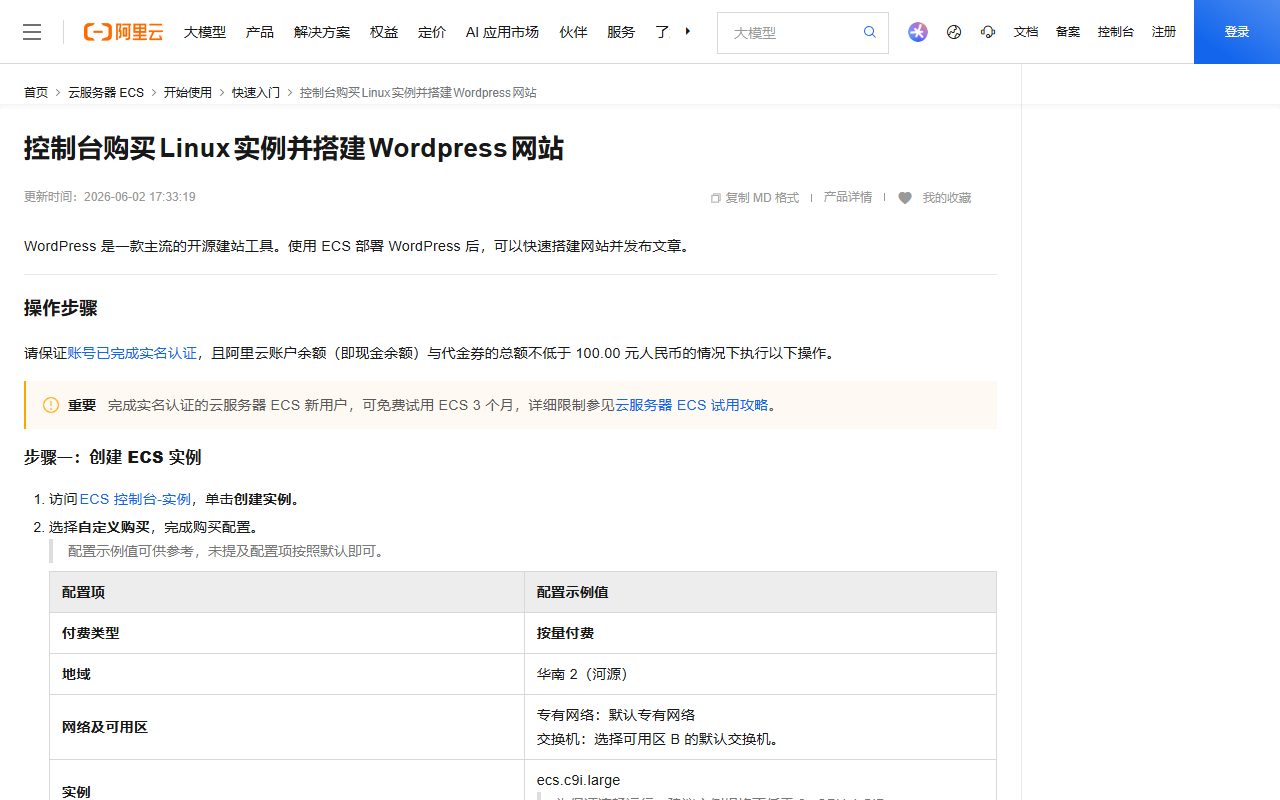
两条路最后都是让浏览器能打开页面。面板省掉记命令,脚本步骤更少但要求看清适用系统。想用面板建站,宝塔面板搭建网站 讲面板怎么装、站点怎么建。
跑脚本前必须改的那个密码
LNMP部署脚本里有一个MYSQL_PASSWORD,跑之前要替换成自定义的MySQL root密码。密码长度须为8至30个字符,且必须同时包含大小写英文字母、数字和特殊符号。脚本仅适用于Alibaba Cloud Linux 3.2104 LTS 64位。
动作是打开脚本先找这一行,改成自己的密码再执行。密码不符合要求,脚本会报错。系统版本不对,换面板或者换镜像,别硬跑。
怎么算「跑通了」:浏览器访问公网IP能看到页面
装完在本地浏览器访问http://<ECS 公网 IP>,能进入WordPress安装页,算环境起来了。再发布一篇测试文章,复制并打开文章地址,页面显示刚才发布的内容,表示网站已对外可用。
打不开先看80端口安全组有没有放行,再看服务有没有起来,最后看访问的是不是公网IP。三步按顺序查,不要重装。
顺手做两件事:绑域名开HTTPS、给数据盘分区格式化
直接用IP地址访问网站不专业也不安全,建议给网站绑定域名并启用HTTPS加密。买了数据盘的,随实例创建的数据盘必须先分区格式化才能正常使用。动作是网站能打开后,把域名解析到公网IP,再开HTTPS;数据盘先分区格式化再存东西。
数据盘看不到容量,先查有没有格式化。域名解析没生效,先查解析记录有没有填对公网IP。
三类报错:连接超时、Permission denied、端口不通,按这个顺序查
连接超时:先看安全组和公网IP,再看实例状态
连接超时先回实例列表,看实例是不是运行中、健康状态是不是正常。再看安全组入方向有没有放行SSH端口,最后确认连的是公网IP,不是内网IP。三项有一项不对,外面都连不进来。
动作是先把这三项按顺序核一遍,不要改SSH配置。核完还是超时,按VPS连不上怎么排查 往下走。
Permission denied:先查用户名和凭据
提示Permission denied,先查用户名和凭据。阿里云建议用普通用户ecs-user,不用root。忘记密码参见重置实例密码。
动作是先用控制台免密登录,确认账号能用,再回头查本地私钥路径和-i参数。用Ubuntu又一定要root,按Ubuntu系统如何使用root用户登录实例的文档开启,别在本地反复试密码。
端口不通:分清是安全组没放行还是服务没起来
阿里云默认安全组入方向放行22端口、3389端口和ICMP协议,80和443要按需放行。网站打不开,可能是80没放行,也可能是服务根本没起来。动作是先回控制台看安全组有没有这条规则,再进实例看服务有没有监听这个端口。
安全组放了,服务没起,查安装步骤。服务起了,安全组没放,加规则。两头都对着,再看访问的IP对不对。
三个不可逆点,外加一条安全组提醒
释放实例后数据不可恢复,释放之前确认数据已经备份。
安全组配置默认允许所有IP访问,存在安全风险,建议修改规则只保留必要IP的访问权限。动作是把规则收窄到自己的IP,别长期开着所有IP。
数字和限制:搭一台云服务器会用到的几个数
下面这些数在购买、登录、部署三个环节都会碰到,先看一眼,买的时候不慌。
| 项目 | 数值 | 说明 |
|---|---|---|
| 创建实例耗时 | 一般3~5分钟 | 状态变「运行中」即完成 |
| 购买时长 / 台数默认 | 1个月 / 1台 | 轻量应用服务器与CVM快速配置同 |
| 公网带宽默认 | 1 Mbps | 快速配置示例默认值 |
| 系统盘默认容量 | 40 GiB | Linux可设范围[max{20, 镜像大小}, 2048] GiB;Windows [max{40, 镜像大小}, 2048] GiB |
| 按量付费开通门槛 | 余额和代金券总值不小于100.00元 | 阿里云按量付费ECS |
| 远程连接会话上限 | 最久6小时 | 超6小时无操作自动断开 |
| 数据库密码长度 | 8至30字符,含大小写字母、数字和特殊符号 | LNMP脚本示例要求 |
这些数里,地域和可用区是不可逆的,下单前先把这两项定对。
第一次搭云服务器,容易卡在这三步
卡点一:买完发现地域选错,改不了
实例创建完成后不支持更改地域。第一次买的人容易看哪个地域顺眼就选哪个,买完发现目标客户在另一边,延迟下不来,只能重新买。
复盘的动作是下单前把目标客户在哪写下来,再选地域。已经买错,把数据迁到新机器,旧机器释放前确认备份。
卡点二:用root密码连Ubuntu,一直Permission denied
Ubuntu镜像默认禁用root用户名通过密码方式登录。第一次连的人拿root加密码试,怎么试都是Permission denied,以为密码错了,其实是登录方式被默认关了。
复盘的动作是第一次连Ubuntu先用普通用户,别用root。一定要root,按Ubuntu系统如何使用root用户登录实例的文档开启,再连。
卡点三:网站装好了,浏览器打不开
网站装完,浏览器输入公网IP打不开。可能是80端口安全组没放行,可能是服务没起来,也可能访问的是内网IP。三个原因表现一样,要按顺序查。
复盘的动作是先核安全组80有没有放行,再进实例看服务有没有监听,最后核访问的IP是不是公网IP。按这个顺序,比一上来重装省时间。
AI 能帮你搭云服务器的哪几步,哪几步必须自己动手
AI能帮的是把信息整理成清单和顺序,不能替你在控制台点提交。
先说最省事的一步,把选配置拆成清单,CPU、内存、系统盘、带宽、流量、时长、台数逐项对照购买页字段。还有SSH命令,按OpenSSH的语法拼好,解释user@hostname、-p、-i每个位置。安全组要放通的端口也能列成表,对照默认放行说明逐条核对。报错原文丢给它,让它整理成排查顺序草稿,你再按文档逐条验证。
下面三条提示词是本文给的示例,不是官方模板,可以直接复制改。
「我在腾讯云轻量应用服务器控制台购买 Linux 实例,请按官方购买页字段列一张配置核对清单:应用创建方式、地域、可用区、实例套餐、登录方式、时长、台数,每项写清官方默认值。」
「我的实例是 Linux,SSH 默认端口 22,请按 OpenSSH ssh 手册语法给我一条连接命令模板,包含 user@hostname、-p、-i 三个位置,并说明每个参数作用。」
「我遇到 SSH 报错,原文是:<粘贴报错>。请只按腾讯云『无法登录 Linux 实例』和阿里云『无法通过 SSH 远程登录 Linux 实例的处理方法』两个官方文档的排查项,列成从先到后的检查顺序,不要补充文档外的方法。」
必须人做的有三个动作。在购买页亲手勾选并确认地域、可用区、实例套餐、登录方式、时长、台数,再点提交订单。在实例详情页右上角亲手点重置密码或设置密钥。在安全组配置页亲手勾选要放通的端口,保存后回实例列表看状态是不是运行中、健康状态是不是正常。
把购买页的配置字段贴进去,让AI排成一张配置核对清单,你照着逐项打勾再下单。
常见问题
云服务器可以自己搭建吗?
可以。路径就是注册并实名认证、购买实例、设登录凭据、放通端口、部署运行环境。不需要先学编程,先把机器连上,再装环境。
搭建云服务器要多久?
创建实例一般几分钟,状态变成运行中就算机器到手。第一次走完注册、凭据、端口这几步要花些时间,购买时长按默认先买短的。
云服务器配置怎么选才不会买错?
先定地域和可用区,这两项买完改不了;再定CPU内存和系统盘;最后定带宽和时长。新手按入门配置起步,跑起来再看要不要加。
忘记登录密码怎么办?
在实例详情页右上角点重置密码,有在线和离线两种方式。重置完用新密码连,连不上先看用户名和端口。
为什么 SSH 一直 Permission denied?
先查用户名和凭据。Ubuntu镜像默认禁用root密码登录,阿里云建议用普通用户ecs-user,不用root。用户名对了,再看私钥路径或密码有没有填错。
搭建云服务器跟服务器环境搭建是不是一样的?
不完全一样。搭建云服务器包含买机器、设凭据、放通端口、连上去;服务器环境搭建只指最后装运行环境那一步。机器和网络入口没弄好,环境装不起来。
相关文章:选商家之前,云服务器哪家好 可以先看。
机器买对、凭据设好、端口放通,剩下的就是装环境跑起来。卡住的时候按凭据、端口、网络的顺序回查,比反复重装有用。
机器连通、环境跑起来之后要建站,从空服务器到上线这段,猎者出海的AI Agent按十个阶段每段一道关推进。

发表评论