

很多人买第一台VPS,装完系统连上去,看到黑底白字一行命令行,心里咯噔一下,以为买错了。没买错。Ubuntu的服务器安装镜像本来就不装图形界面,官方写得很清楚。vps虚拟服务器这一层给你的就是命令行、root和一个IP,桌面是你自己后来才需要的东西。
对出海做站的人来说,这意味着环境归你管,出问题也归你查:装哪个系统、开哪个端口、数据库用哪个版本,都是你自己定。机器这一层绕不过去,早看清比装到一半再回头强。中国大陆能不能正常购买和使用,以官方为准。
- 它是什么:一台你能完全控制的虚拟机,root和独立IP归你。
- 和虚拟主机、云服务器差在哪:差在控制权和隔离层级,虚拟主机给面板,VPS给整台虚拟机。
- 买完第一步做什么:在后台选服务器安装镜像,装完只有命令行是正常的。
- 要花多少钱:Ubuntu本身免费,带5年免费安全更新,Pro能延长到最多15年。
本文讲清VPS虚拟服务器这一层控制权,再带你从选镜像、连SSH、装环境走到跑起一个站,每一步都给出回查顺序。
本文目录
vps虚拟服务器到底是什么,你拿到的是哪一层控制权
VPS虚拟服务器,也叫vps虚拟专用服务器,落到手上就是一台虚拟机。服务商在物理机上切开资源,分给你一台,root和一个IP交给你,操作系统你自己选,服务你自己装。Ubuntu文档里,虚拟机和容器是分开的两层,用轻量和全虚拟化工具在虚拟机和容器里跑负载。
一台虚拟机是怎么被切出来的
虚拟机不是凭空冒出来的,它有一份虚拟硬件配置。QEMU机器类型定义一台虚拟机的确切虚拟硬件蓝图,包括芯片组、总线架构和版本锁定的特性。机器类型的作用是给虚拟机一个定义明确且稳定的运行环境,不受软件升级或迁移这类底层变化影响。
你要知道的是,这台机器的硬件蓝图锁在某个版本上,后面升级虚拟化平台时,客户机看到的设备可能变。官方建议在升级QEMU/KVM到新大版本时更新机器类型,但这不是一条命令的事。
你手里有什么
你手里有三样东西:root权限、一个IP、一套SSH连接。OpenSSH是用SSH协议远程登录的首要连接工具,加密全部流量,消除窃听、连接劫持和其他攻击。套件里客户端有ssh、scp、sftp,服务端有sshd、sftp-server、ssh-agent;ssh是基础客户端程序,sshd是允许登录的守护进程,ssh-keygen生成密钥。配置文件分两边:ssh_config管客户端,sshd_config管守护进程,后面要改端口和认证方式,都在这两个文件里找。
它不是什么
面板空间和共享主机上的目录,都到不了这一层。面板给你的是别人配好的环境和几个按钮,VPS给你的是整台虚拟机的管理权。差别不在名字,在你能动到哪一层。
同样一台机器,有人拿来跑一个WordPress站,有人拿来跑几个站,有人只拿来练手。机器是一样的机器,装在里面的东西由你定。
vps虚拟服务器和虚拟主机、云服务器到底差在哪
记住一句话:差在控制权和隔离层级。虚拟主机卖的是面板和空间,VPS卖的是整台虚拟机,root归你。云服务器是服务商另一种卖法,对你手里这台机器的用法来说,还是登录一台虚拟机,装系统、开端口、跑服务。Ubuntu文档把虚拟化与容器单列一节,虚拟机和容器是分开的两层。
名字会影响价格和套餐,不影响你登录后敲的命令。你要学的那套东西,在虚拟主机上很多做不了,在VPS和云服务器上是通的。
差在控制权
控制权落到具体动作上就三件:能不能自己装系统、能不能自己开端口、能不能自己装数据库。VPS这三件都能做。系统由你选,Web服务器Apache2或nginx由你选,数据库MySQL或PostgreSQL由你选。虚拟主机给不了这一层,你只能在面板里用别人配好的环境。
差在隔离层级
官方把虚拟机和容器当两层讲,虚拟机给的是一台完整虚拟硬件,容器更轻,跑在同一个系统内核上。VPS属于虚拟机这一层,隔离更彻底,代价是资源占用比容器多。你买VPS买的就是这层隔离,不是一个更快的容器。
云服务器和VPS在用法上要不要分开学
不用。你登录的都是Linux,敲的是同样的命令,装环境看Ubuntu Server文档的目录,跑站看WordPress要求。名字不同,操作这一层是通的。买的时候问服务商三个问题:给不给root、给不给独立IP、能不能自己选镜像。三个都是是,它就是你要的那台机器。
买完第一步:镜像选服务器版还是桌面版
后台镜像列表里通常有服务器版和桌面版两种,选服务器安装镜像。官方写明服务器安装镜像把Ubuntu永久装成服务器用,不装图形用户界面。你买VPS是跑服务,不是当电脑用,图形界面在这台机器上只会多占内存。
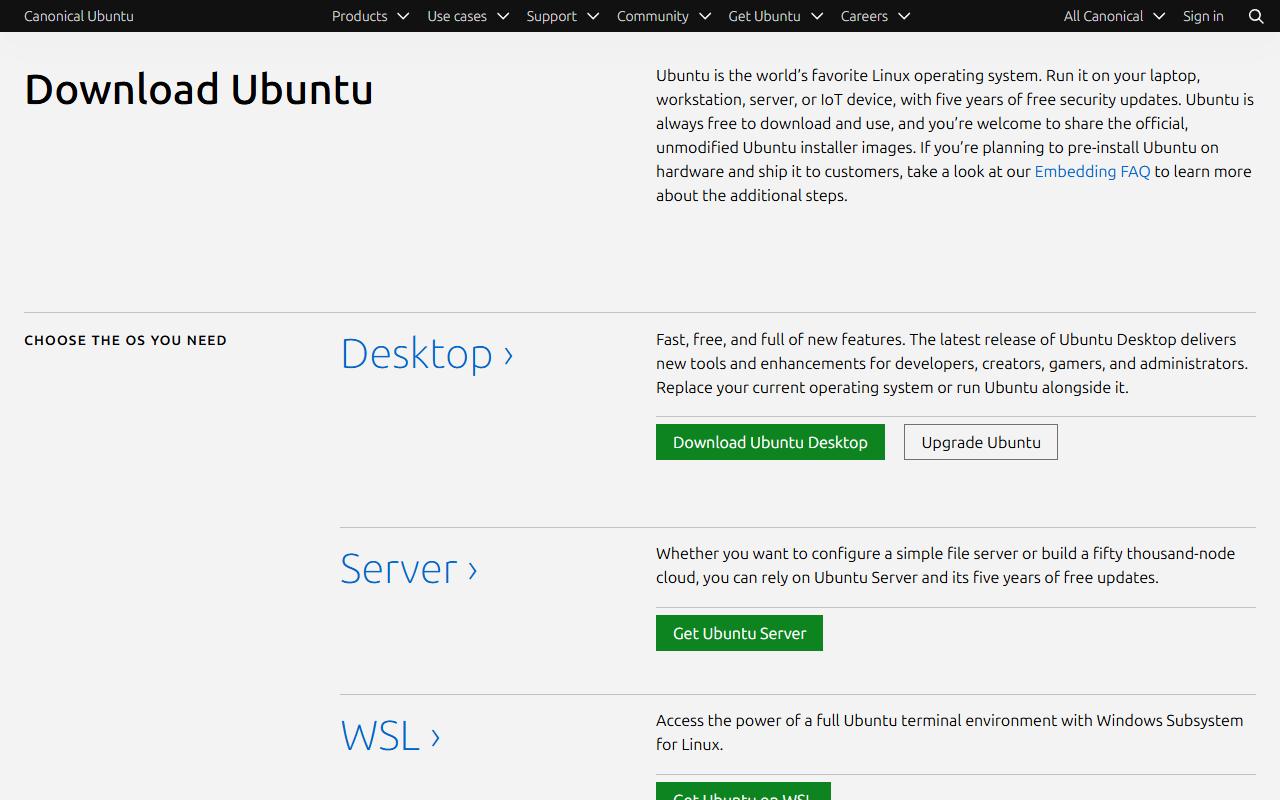
- 在镜像列表里选Ubuntu Server的安装镜像,不是桌面镜像。装完只有命令行、没有桌面,说明选对了;要桌面得换桌面镜像重装。
- 确认内存够不够。从桌面镜像安装至少需要1024MiB内存,服务器镜像按官方系统要求走。装到一半报内存不足,回到这一步加内存或换镜像。
- 确认镜像大小和版本。26.04.1 LTS服务器安装镜像2.7G;文档始终针对最新LTS版本,和旧LTS有差异时会在指南里注明。版本对不上,就看指南里旧LTS的差异说明。
第一步先看明白:装完是黑底白字,不是装坏了。服务器镜像本来就不带桌面,你也没有选错。真想要图形界面,换桌面镜像重装,别在服务器镜像上硬装。
要在这台机器上跑WordPress,选型和配置可以看WordPress VPS主机推荐。
第二步:SSH怎么连上,连不上先查这三处
用ssh客户端连服务器,密钥用ssh-keygen生成。OpenSSH加密全部流量,客户端这边ssh是基础程序,服务端sshd是允许登录的守护进程。第一次连之前,先在服务商后台确认IP和登录用户,再用ssh连上去。
要启用GSSAPI/Kerberos,在/etc/ssh/sshd_config.d/下建配置文件。Ubuntu文档启用GSSAPI/Kerberos时,就是在这个目录下建配置文件。GSSAPI在服务端可用但默认不启用;Ubuntu的openssh-client包已经默认允许GSSAPI认证,客户端不需要额外配置。改完执行sudo systemctl restart ssh.service重启服务。
连不上按顺序查三处。先看服务端sshd起没起。再看服务商后台如果有外部防火墙,SSH端口有没有放行。最后看客户端ssh_config有没有写错。三步都过了还连不上,再看客户端版本。
2025年4月发布的OpenSSH 10.0默认禁用了有限域Diffie-Hellman密钥交换,从默认KEXAlgorithms列表里移除了相关方法。老客户端可能连不上。
第三步:装环境,按官方目录顺序走不会乱
Ubuntu Server文档把安装拆成系统要求、基础安装、Ubuntu Pro订阅三块;把网络安全、Web服务器、数据库各自单列。照着这个目录走,先有安全入口,再上Web服务,最后接数据库,顺序不会乱。
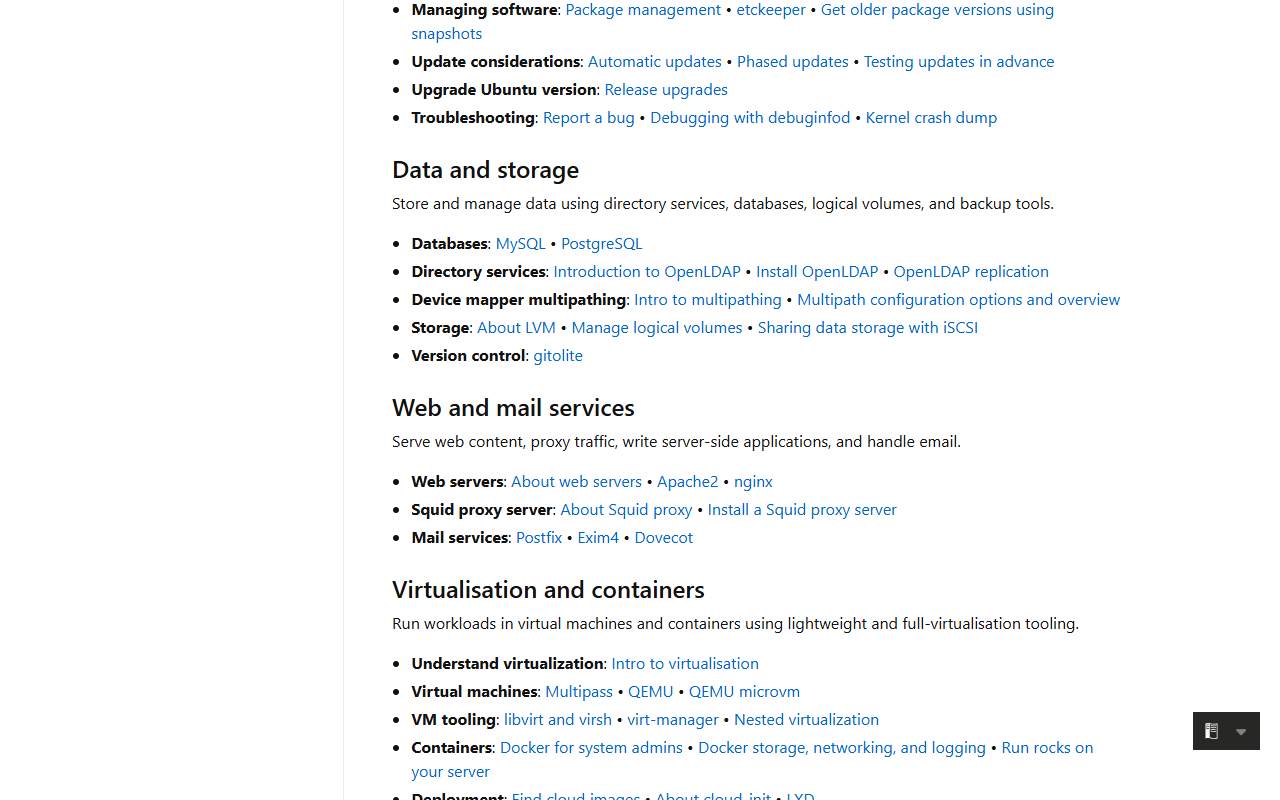
- 先装OpenSSH和防火墙。文档把这两项列在「Securing your network」下,先把入口和门看住。
- 再上Web服务器,Apache2或nginx二选一。文档把Web服务器单列,讲的就是这两个。
- 最后上数据库,MySQL或PostgreSQL二选一。文档把数据库单列,讲的就是这两个。
Web打不开,按反向顺序回查:先看Web服务状态,再看防火墙有没有放行,最后看数据库连不连得上。别一上来就重装,重装会把前面的配置全抹掉。
做外贸站的话,外贸网站VPS主机可以对应着看。
第四步:跑起一个站,WordPress的环境门槛先核对
装WordPress之前先核对版本。WordPress安装指南推荐PHP 8.3或更高,MySQL 8.0或MariaDB 10.11或更高。版本低于这条线,装上了也可能出问题。
WordPress下载页给两条路:自己下载安装,或者用主机服务商一键搭好。自己下载安装适合愿意自己搞定主机和域名的人。你已经在VPS上装好了环境,走第一条;不想碰命令行,就走第二条。
不确定WordPress长什么样、后台怎么用,先在浏览器里打开WordPress Playground试。官方提供这个环境,不用装任何东西就能点一遍。试完再决定要不要在这台机器上装。
要在一台机器上跑多个站,站群VPS主机推荐那篇列了另一种用法。
系统侧要花多少钱、能用多久
Ubuntu始终可以免费下载和使用,官方欢迎分享未修改的安装镜像。服务器版也在这个范围里,带免费更新。这笔钱是零,VPS的套餐费是另一笔,不在这篇的范围。
| 项目 | 数字 | 说明 |
|---|---|---|
| Ubuntu下载和使用 | 免费 | 欢迎分享未修改的安装镜像 |
| Ubuntu免费安全更新 | 5年 | 服务器版同样5年免费更新 |
| Ubuntu Pro延长支持 | 最多15年 | 含加固、合规、内核实时补丁 |
| Ubuntu Pro个人免费额度 | 最多5台 | 企业30天免费试用 |
Pro的年限用不上就先不买。个人免费额度先占上,企业试用用完再决定。第一台机器先把免费安全更新用起来,不够再上Pro。
预算紧,选机器可以看超便宜的国外VPS,系统这一层本来就不花钱,别在这里省。
vps虚拟服务器避坑:五个坑和怎么回查
下面五个坑,都能在文档里找到依据。每个坑给一句结论和一句依据,出问题时按依据回查。
以为服务器镜像装完有桌面
装完没有桌面不是故障,你选的就是不带图形界面的镜像。要桌面,换桌面镜像重装,别在服务器镜像上硬装。
以为机器类型升级一条命令能搞定
文档里明确说没有一条集成命令能通过virsh这类工具更新机器类型。流程是先关机等到关机状态,再用virsh edit改客户机定义里的machine属性;改之前备份客户机定义和磁盘状态,方便回滚。
改moduli文件想调KEX
文档说明moduli文件被改错可能导致连接失败。想控制DH组,先确认你知道自己在改什么;不知道就别动这个文件,升级客户端比改服务端算法稳。
看到OpenSSH_10就以为匹配逻辑坏了
版本号10.0会让用OpenSSH_1开头的模式朴素匹配版本号的软件困惑。问题在那个软件的匹配写法上,不在服务器。先升级那个软件,别去降OpenSSH版本。
机器类型跨厂商迁移
上游机器类型跨厂商或下游迁移可能可用,但被视为不受支持。能启动不等于能长期跑,迁移前先在目标环境里验证,再决定要不要搬。
AI能帮你做哪几步,哪三件事必须自己上手
AI能帮的是整理和对照,不是替你在服务器上敲命令。第一步,把选镜像做成对照表:服务器镜像不装图形界面、桌面镜像有最低内存门槛、26.04.1 LTS服务器镜像是2.7G,三条摆在一起,按用途挑。
第二步,把SSH这一步的命令和配置文件位置整理成清单:ssh、sshd、ssh_config、sshd_config各自是什么,GSSAPI要改/etc/ssh/sshd_config.d/下哪个文件。第三步,把装环境按Ubuntu Server文档的目录排顺序:先OpenSSH和防火墙,再Apache2或nginx,再MySQL或PostgreSQL。第四步,按WordPress要求核对PHP和数据库版本。
下面三条提示词是本文给的示例,不是官方模板,可以直接复制。
「按用途帮我分三栏:只跑命令行服务、要图形界面、要跑WordPress。每栏列出该选Ubuntu哪种镜像,理由只用我给的三条事实:服务器镜像不装图形界面、桌面镜像至少1024MiB内存、26.04.1服务器镜像2.7G。」
「把这段Ubuntu Server文档目录结构改写成新手操作顺序清单,只保留安装OpenSSH、防火墙、Apache2或nginx、MySQL或PostgreSQL四项,每项一行,不补充我没给的内容。」
「检查我这份WordPress环境清单是否满足官方要求:PHP版本、MySQL或MariaDB版本。只按PHP 8.3或更高、MySQL 8.0或MariaDB 10.11或更高这两条判断,不满足的标出来。」
必须人做的三件事,AI替不了。
- 在VPS后台选镜像时,亲手确认选的是服务器安装镜像,不是桌面镜像。
- 用SSH连上后,亲手在/etc/ssh/sshd_config.d/下建配置文件,写入GSSAPIAuthentication yes,再执行sudo systemctl restart ssh.service。
- 装完Web服务和数据库后,亲手打开站点首页看返回,返回正常就留下这套环境,打不开就回到Web服务器那一步查。
整理资料、对照官方文档这种活,猎者出海的AI Agent能接一段:把Ubuntu和WordPress两边的要求摆在一起,省掉来回翻页的时间。执行还是你来。
相关文章:高性价比欧洲VPS、Vultr VPS测评、DigitalOcean VPS测评。
常见问题
vps虚拟服务器和云服务器到底是不是一回事?
对你手里这台机器来说,用法是一样的:登录一台虚拟机,装系统、开端口、跑服务。名字是服务商卖的套餐叫法,官方只分虚拟机和容器两层。买的时候看你拿到什么权限,不看名字。
虚拟主机能当VPS用吗?
不能。虚拟主机给的是面板和空间,VPS给的是root和独立IP,能自己装系统、开端口、装数据库。要自己控制环境,选VPS这一层。
买完第一台,第一步该做什么?
在后台镜像列表里选服务器安装镜像,不是桌面镜像。装完只有命令行是正常的。然后确认内存和镜像版本对得上。
服务器镜像装完为什么没有桌面?
服务器安装镜像本来就不装图形用户界面。你要桌面,得换桌面镜像重装。VPS上跑站,命令行就够了。
Ubuntu用VPS要花钱吗,能用多久?
Ubuntu本身免费下载使用,带免费安全更新,Pro能延长支持年限,个人有几台免费额度。具体年限和台数在上面那张表里,VPS套餐费是另一笔。
SSH连不上,先查哪里?
先看服务端sshd起没起,再看服务商后台的防火墙有没有放行SSH端口,最后看客户端ssh_config。三步都过了还连不上,再看客户端版本是不是太老。
第一台VPS跑起来,标志不是装了多少软件,是你能用SSH进去、Web服务活着、数据库连得上、站点首页能打开。这四件事都过了,这台机器就是你的了。后面装WordPress、加站点、换配置,都是在这台机器上继续往下走。要把这几步和官方文档对照成清单,猎者出海的AI Agent能接这一段;服务器上的操作还是你自己来。

发表评论