

商品页到结算这条路径,最容易被忽略的一点是:它断掉的地方,往往不是设计得多难看,而是手机端少了点东西、Google根本没抓到那一页。电子商务网站设计真正要做的,是把商品页、购物车、结算这三段一段一段走通,让每一段都接得上。Google推荐响应式设计,理由是它在不同设备上实现和维护都最容易。
对做外贸独立站的人来说,这条路径就是收钱的口子。页面加载慢一点、按钮点不动、手机端排版散了,单子就卡在那一步。独立站运营要盯的细节很多,页面交付前先按交付验什么过一遍,能省掉后面不少返工。设计上真正要紧的从来不是好看,是路径在哪一段断了没人发现。
- WordPress 主题分块主题与经典主题两类,块主题从 5.9 起可用
- Google 推荐响应式设计,理由是它实现和维护都最容易
- 商品页加 Product 结构化数据,用 Rich Results Test 验证,再用 URL Inspection 看 Google 怎么抓
- WooCommerce 核心平台免费,发布页面后可能要数天才被 Google 抓到
- 移动端别对主要内容做需交互才加载的懒加载
下面把这条路径上的动作、依据、出了问题怎么回查讲清楚。
本文目录
电子商务网站设计到底在设计什么:一条路径、两端设备
这条路径只有三段:商品页、购物车、结算。三段各管一件事,串起来才是完整的购买流程。设计要做的,是让这三段每一步都走得下去。
商品页、购物车、结算三段各管一件事
商品页管让人看懂这是什么、多少钱、买了会怎样。购物车管让人确认买了哪几件、数量对不对。结算管填地址、选配送、付钱。三段里任何一段断了,后面都接不上。
WooCommerce 的商品页用模块化商品区块来搭,自定义商品页走区块编辑这一套。站点还没搭起来的话,先看建站方法,页面设计是站能跑之后的事。
为什么移动端和桌面端必须同 URL 同内容
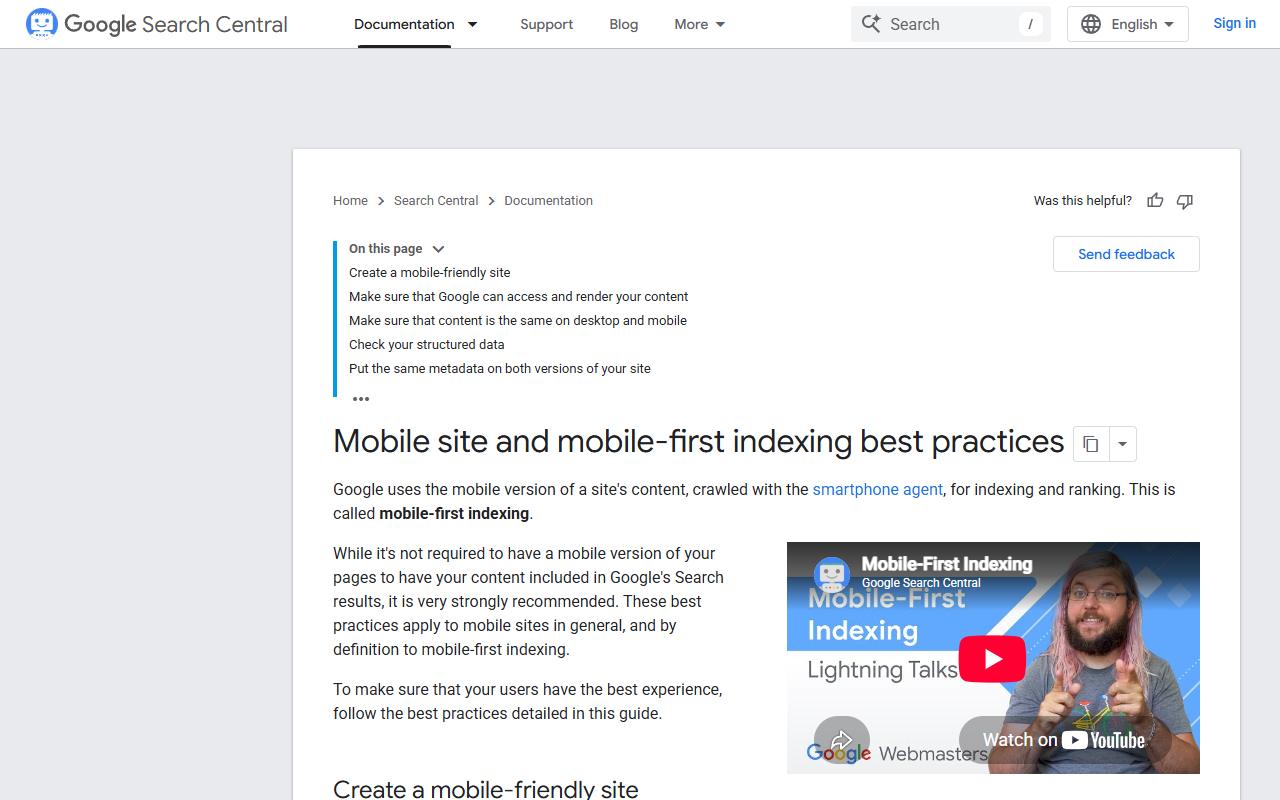
Google 的移动优先索引,是拿站点的移动版本(用智能手机代理抓取)来做索引和排名。手机端返回什么,Google 就主要看什么。
响应式设计在相同 URL 上向不同设备返回同一份 HTML,只是按屏幕尺寸调整显示。Google 推荐这种做法,因为它实现和维护都最容易。移动端和桌面端要用同一套 robots meta 标签。移动端单独写了 noindex 或 nofollow,Google 可能抓不到也索引不了页面。title、meta description、alt 文本、结构化数据,两边也要一致。
内容对不上,后果直接。移动页内容比桌面页少,站点切到移动优先索引后,可预期的流量损失是有的,Google 从页面拿到的信息不如以前多。
第一步:先把模板和页面结构定下来
WordPress 的模板代表网页的标记,负责创建文档结构,把静态数据和动态数据输出到前端。块主题从 WordPress 5.9 起可用,主要由 HTML 和主题配置文件构成。经典主题没有版本限制,主要用 PHP、JavaScript 和 CSS。
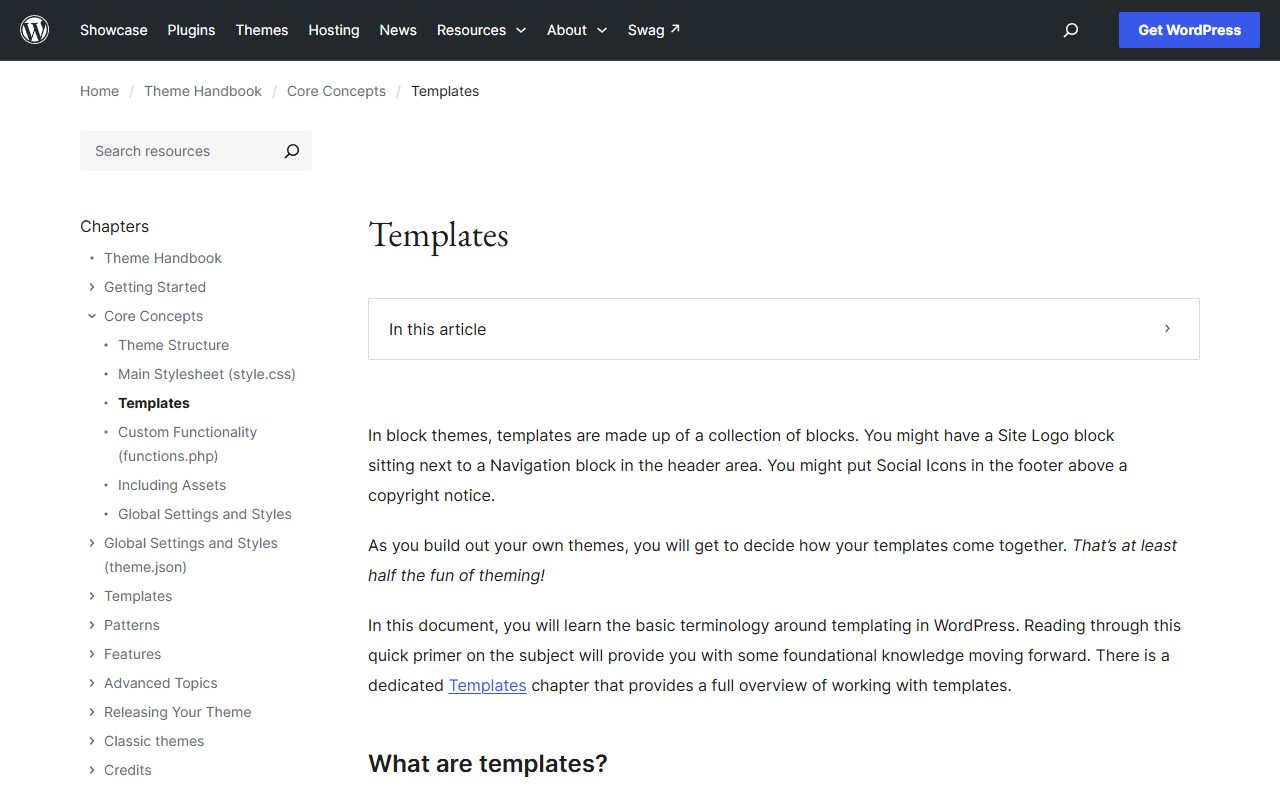
后台进外观 > 编辑器 > 模板 > 单篇文章,能看到单篇文章模板长什么样。模板文件在主题的 /templates 文件夹下,模板部件在 /parts 文件夹下。块主题里只有 index.html 是必需的模板文件。
模板部件是模板的一部分,作用是让同一段结构不用反复写。页头和页脚是最常见的两个模板部件,改一处,全站跟着变。先把这一层定下来,后面加商品、加分类,页面结构不会每加一个就歪一次。
WooCommerce 可以跟任何主题配合用,但可能要补一些样式。想要跟 WooCommerce 深度集成的主题,官方推荐 Storefront。
页面结构对不上,按模板层级往回查。以自定义文章类型 product、slug 为 blue-shirt 的商品页为例,查找顺序从细到粗依次是:自定义模板文件、single-product-blue-shirt.html、single-product.html、single.html、singular.html、index.html。主题里哪个文件存在,就先用哪个。
第二步:商品页设计要放什么、结构化数据怎么加
商品页要放什么,Google 的说法是尽量提供丰富的商品信息,不用管具体哪个体验会用到。
结构化数据分两类。不能直接下单的商品页,用商品摘要。客户能直接付钱的页面,用商家信息。商家信息有更多选项来写服装尺码、配送详情和退货政策这类信息。
商品有变体的时候,推荐把变体嵌套在顶层的 ProductGroup 下,用 hasVariant 属性。这是最紧凑、最自然的写法。Google 的示例里,一件外套小号绿色 39.99 USD,大号浅蓝色 49.99 USD,配送费 2.99 USD,退货窗口 60 天。变体之间价格、配送可以不一样。
电商业务的政策标记,比如退货政策和忠诚度计划,建议嵌在 Organization 标记下面。网页上的结构化数据和 Merchant Center 数据源同时提供,能让你有机会拿到更多种展示,也帮 Google 正确理解和验证数据。用 CMS 的话,用集成到 CMS 的插件来加结构化数据更简单。
做完之后怎么验:先用 Rich Results Test 跑一遍,把严重错误修掉。拿几个页面用 URL Inspection 工具看 Google 实际抓到的页面是什么样。确认页面没被 robots.txt、noindex 标签或登录挡住。没问题了,提交站点地图,让 Google 知道后面还会变。
第三步:结算流程设计能落地的只有这几件事
结算这一段,能落地的就三件事:支付网关、HTTPS、更新后怎么回查。WooCommerce 支持 100 多个支付网关,包括 Stripe、PayPal 和 Square。HTTPS 是官方推荐项。
安装走后台:登录 WordPress,进插件菜单点“添加新”,搜“WooCommerce”,点“立即安装”。装好之后先导入示例数据看商品外观。WooCommerce 自带 sample_products.xml,通过 WordPress 导入器导进来,商品长什么样一眼就能看到,看完再改真实商品。
更新 WooCommerce 之前先备份站点。更新之后商店页或分类页出问题,去设置 > 固定链接点保存,刷新一下固定链接,通常就能恢复。如果问题出在更新主题或插件之后,可能是兼容性;出在更新 WooCommerce 之后,可能是跟过时的主题或插件冲突。用 Health Check 做冲突测试,或者用暂存站点排查,两边都不影响访客。
第四步:移动端适配按官方这几条做
移动端适配按官方给的几条来。先说最关键的,head 里加 meta viewport 标签。不加的话,页面在手机上加载后会缩得很小,字读不清。
图片给 max-width 设 100%,让图片缩小适应屏幕。同时给 img 标签加 width 和 height 属性,让浏览器在图片加载前就留出位置,减少布局偏移。
手机屏幕小,内容别删。Google 的建议是把内容移进折叠面板或标签页来省空间,不是删掉。另一条是懒加载:不要对主要内容做需交互才加载的懒加载。Google 不会加载需要用户交互,比如滑动、点击、输入,才出现的内容。
移动端和桌面端的 title、meta description、alt 文本、结构化数据要一致。结构化数据如果要先做几类,先做 Breadcrumb、Product 和 VideoObject,这是 Google 给的优先顺序。
断点不要按设备类别、品牌名或操作系统来定。让内容决定布局怎么变,这样代码好维护。还有一条,不建议用 minimum-scale、maximum-scale 和 user-scalable 属性,它们会阻止用户缩放视口,可能带来无障碍问题。
出问题怎么回查,有三个明显信号。页面在手机上缩得很小,字看不清,说明缺 meta viewport。页面能左右滑动,说明有固定尺寸的图片或元素超过了视口,给图片设 max-width 就能解决。换一台手机布局就乱,说明断点按设备定了,要改成按内容定。
数字和限制:做这件事要盯的几个数
| 项目 | 数值 | 用在哪 |
|---|---|---|
| LCP | 2.5 秒内 | 商品页首屏 |
| INP | 200 毫秒或更少 | 加购、结算按钮 |
| CLS | 0.1 或更少 | 图片未留位导致偏移 |
| 衡量口径 | 第 75 百分位,移动和桌面分段 | 复盘看数 |
| WooCommerce 最低环境 | PHP 7.4+(推荐 8.0+)、MySQL 5.5.5+ 或 MariaDB 10.1+、WordPress 7.0+、内存推荐 256MB+ | 上线前核对 |
| 抓取等待 | 发布后可能数天 | 上线后别急着判死 |
表里这几项,LCP、INP、CLS 是 Core Web Vitals 的三项阈值,按第 75 百分位、移动和桌面分段来看。WooCommerce 最低环境是上线前要核对的。抓取等待这一项,发布页面后 Google 可能要数天才能发现和抓取,别急着改来改去。
WooCommerce 核心平台免费,付费扩展的支持团队目标在 24 小时内回复。
常见误区和排查:流量掉了先查这五处
移动端和桌面端的 robots meta 标签不一致,尤其移动端写了 noindex 或 nofollow。Google 可能抓不到也索引不了页面。这是最直接能让整个页面消失的一条,先查它。
移动页内容比桌面页少。站点切到移动优先索引后,流量损失是可预期的,Google 从页面拿到的信息不如以前多。
移动端和桌面端用了不同的图片 URL。站点过渡到移动优先索引时,移动站的图片 URL 对 Google 索引来说是新的,可能出现临时的图片流量损失。
移动版有 URL 片段,以 # 开头的部分,或者不同 URL 重定向到同一 URL。大多数情况下 URL 片段不可索引,这些页面在启用移动优先索引后会从索引里缺失。不同 URL 重定向到同一 URL,比如移动端首页,也一样会缺失。
桌面某个页面正常,移动端同一页面返回错误页。这一页会从索引里缺失。
排查顺序从上往下走。先看 robots meta 和 noindex,再看内容是否对得上,然后看图片 URL 和重定向,最后查移动端有没有单独的错误页。排到哪处对上了,就改哪处。
这五处查完,页面设计上还有两块容易漏。页脚缺退货政策和联系方式,用户找不到;联系表单字段太多,用户填一半就走。页脚放哪三组信息和表单留几个字段可以对照检查,出了问题不容易被发现,但用户会碰到。
上线后看哪些数据复盘,怎么用
LCP 看首屏最大的那块内容什么时候出来。商品页上一般是主图,主图加载快不快,直接影响 LCP。INP 看用户点击或输入后页面多久有反应,加购按钮、结算按钮点下去卡不卡,看这个。CLS 看页面加载过程中布局有没有跳,图片没留位、字体加载慢,都会让 CLS 变差。
看数据注意两点。一是按第 75 百分位看,别看平均值,平均值会把慢的那部分用户藏起来。二是移动和桌面分开看,两边瓶颈不一样。Search Console 里看抓取和索引状态,哪些页面被收录、哪些报错,都在这里。
复盘的时候把改动前后对比着看,改版前的数据和改版后的数据拉出来比,别只看改版当天的。别拿外部的百分比当标准,购物车放弃率、转化率没有通用基准,跟自己的前一版比才有意义。
用 AI 帮哪几步,哪几步必须人来核
AI 在这一段能帮的,是整理、起草和对照。这几步的共同点是:规则明确、有官方文档对照、输出可以检查。AI 做起来快,但结果不能直接上线。
可以交给 AI 的几步:按模板层级列出商品页、分类页、单页各自该用哪个模板文件,先拿一份草稿,再对照 WordPress 模板层级文档核对;生成 Product 结构化数据的 JSON-LD 草稿,name、image、description、sku、brand、offers 这些字段先写全,再交人验证;把商品页要素整理成清单,按 Google 商品结构化数据的必需属性和推荐属性分成两列,缺哪项标出来;按 Core Web Vitals 三项阈值整理一份上线前自测清单。
必须人动手的只有三件事。先说第一件,在 WordPress 后台外观 > 编辑器 > 模板里点开单篇文章模板,确认商品页实际调用的是哪个模板文件。第二件,把商品页 URL 贴进 Rich Results Test,看有没有严重错误,决定是继续改还是上线。第三件,在 Search Console 的 URL Inspection 工具里看 Google 实际抓到的页面,确认没被 robots.txt、noindex 或登录挡住。
下面三条提示词是本文给的示例,不是官方模板,可以直接复制。
- 按 WordPress 模板层级,为一个自定义文章类型 product、slug 为 blue-shirt 的商品页列出模板文件查找顺序,只列文件名,不解释。
- 按 Google Product 结构化数据要求,为一件价格 39.99 USD、库存 InStock、支持 60 天退货的商品生成 JSON-LD 草稿,字段名用 schema.org 原名。
- 把这份商品页要素清单按 Google 商品结构化数据的必需属性和推荐属性分成两列,缺的标出来。
整理和起草的活交给 AI,验证完上线,猎者出海的AI Agent 能接着做上线运营:自己拉数据,每周给你一张单子,指出改哪几篇、改什么、先改哪篇。
常见问题
WooCommerce 能配我现在的主题吗?
能。WooCommerce 跟任何主题都能配合用,但可能要补一点样式。想要跟 WooCommerce 深度集成的主题,官方推荐 Storefront。
WooCommerce 装好之后从哪开始配置?
看 Getting Started 和 New WooCommerce Store Owner Guide 这两份官方文档。先用 sample_products.xml 导入示例商品看外观,再改真实商品。
站点更新后出问题先做什么?
先按故障排查指南诊断。商店页、分类页异常,去设置 > 固定链接点保存刷新固定链接。更新前先备份。
发现 WooCommerce 的 bug 去哪报?
WooCommerce 的 GitHub 仓库可以报缺陷,也可以通过支持论坛通知。
想要新功能去哪提?
官方功能请求板可以提新功能和扩展,也可以给已有的建议投票。
不做纯设计、先立品牌行不行?
行。页面设计解决的是路径通不通,品牌解决的是用户记不记得住你,两件事可以分开做。首页品牌形象怎么立,可以看首页品牌形象。
商品页到结算这条路径,设计上没什么花活,一段一段对下去就行。移动端和桌面端同 URL、同内容、同结构化数据,模板层级对清楚,结构化数据验过,结算能安全收钱,这几件事做到了,路径就是通的。上线之后的数据不用天天盯,猎者出海的AI Agent 按周拉一次、出一份改稿单,照着改就行。

发表评论