

扁平化设计网站最容易出问题的地方,不在设计,在「值」写在哪。页面是纯色块加留白,没有阴影和渐变去遮,颜色差一点、字号乱一档,整页就散了。所以这套东西能不能做稳,取决于配色、字号、间距是不是写在一个地方统一管。落到能动手的层面就三件事:用区块编辑器拼内容,用theme.json统一配色、字号和布局,设计稿从Figma导进来。
对出海做站的人来说,值钱的地方在改动的成本。配色和字号写在一个文件里,换一个主色就是改几个值;散在CSS和每个区块的设置里,改一次要翻一遍。页面上线之后改配色、换字号是躲不掉的事。
- 扁平化是一套视觉风格,不是建站平台,也不是某个主题的名字。
- 能操作的路子是两个:区块编辑器里拼内容,theme.json里定配色、字号、布局。
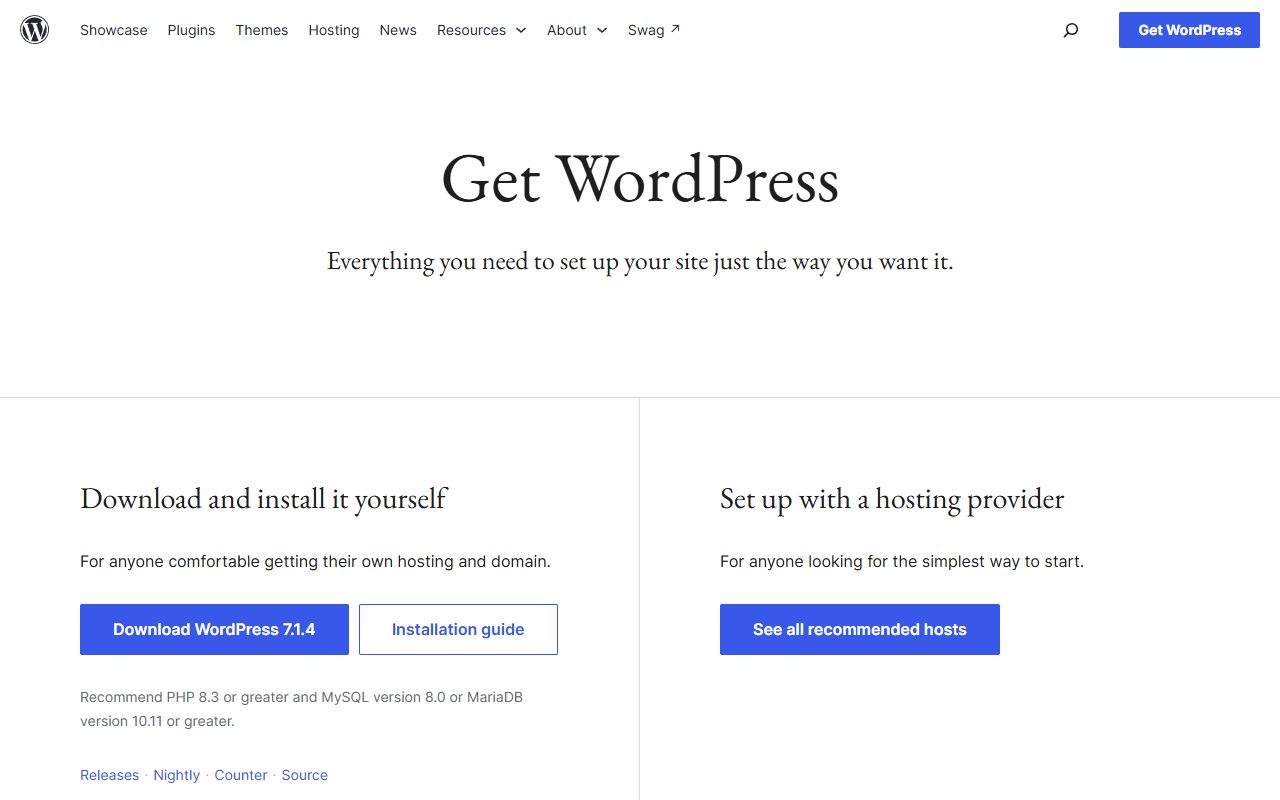
- WordPress下载页标的是Free和Open,当前版本7.1.4。
- 最容易踩的坑,是theme.json里开了区块本身不支持的功能,写了也不生效。
这篇讲的是从判断风格开始,到把配色、字号、图标定下来,再按五步做出一页,最后是数字门槛和改不动时怎么回查。
这些工具在中国大陆能不能正常用,以官方说明为准。手边缺工具的,其他工具那份清单可以先过一遍。
本文目录
扁平化设计网站是什么,和普通模板站差在哪
普通模板站和它的差别在约束。模板站给你几十个模块、十几套配色,随便挑,挑完拼在一起,每个模块都在抢眼;扁平化是自己先把规则定死,几个颜色、几档字号、一套图标,然后把内容往里填。规则越少,页面越统一。
这个差别会一路影响到后台。模板站拼的是模块样式,扁平化拼的是值:颜色值、字号值、间距值。值写在一个地方,全站跟着变;值散在每一页的设置里,改一次就要翻一遍。
「扁平化设计」在WordPress这套体系里对应什么
它是设计里的叫法,落到WordPress里,对应的是两组东西:区块编辑器和主题配置。官方把区块编辑器定位成建站与发布的现代范式,用一套模块化的区块来组织和排版内容。
区块是段落、标题、媒体、嵌入这类独立元素,每个区块有单独的编辑和格式控件。你在后台看到的一条线、一个按钮、一张图,都是一个区块。所谓做一页扁平化风格,落到操作上就是把区块按顺序排好,再统一它们的颜色和字号。
扁平化风格落到页面上,靠的是哪三样东西
字号层级管顺序。一页里只有大标题、小标题、正文三档,读者一眼就能分出哪句是重点。档位一多,页面看着就吵。
图标管细节。同一套线条、同一个粗细、同一个尺寸,图标才是装饰;混着用,图标就变成噪音。
这三样在WordPress里都有落点:颜色写在theme.json的color.palette里,字号写在typography.fontSizes里,版心宽度写在layout里。写一次,编辑器的取色器和排版选项里都能选到,前台和后台用的是同一套值。
区块主题和经典主题,做扁平化该选哪个
区块主题从WordPress5.9起可用,主要用HTML加一个主题配置文件搭出来,完全由区块组成,在站点编辑器里能改站点的所有部分。经典主题主要用PHP、JavaScript和CSS,没有版本限制,改外观要去动代码或者主题自己的设置页。
要整页都在后台改,选区块主题。只换一套颜色、别的不动,经典主题也能干,但每改一次颜色都要进CSS。主题手册开头的建议是把两类都读一遍再决定做哪一类,照着做能省掉一次返工。
版式怎么排、格子怎么对齐是另一件事,网格与层级排版里讲得更细。
做之前先定三件事:配色、字号、图标
这三件事定完再动手,后面每一步都省事。定的时候不要在编辑器里试,先写下来:几个颜色、几档字号、图标用哪一套。
配色怎么定:先定两个主色,再交给theme.json的色板
两个主色加一个背景色、一个文字色,四个值足够撑起一页。扁平化靠色块分块,颜色一多,块和块之间的边界就得靠边框和阴影补,风格就散了。真要第三个颜色,用在按钮和链接上,别铺满整块。
色板写在theme.json的color.palette里,每一项给一个name和一个slug,后台取色器里就能直接点到。官方写的机制是,主题声明的预设色板、字号、渐变会转成CSS自定义属性,同时入队到前端和编辑器。
这句话的意思很直白:后台取色器里点到的那个颜色,和前台渲染出来的颜色是同一个变量,不会出现选了A色显示B色的事。
字号与间距定几档
字号写进typography.fontSizes。版心宽度由layout里的contentSize和wideSize两个值定,默认值在第4节的表里,要改就改这两个值,别在每个区块上单独填宽度。
间距单位在theme.json里可选这五个:
"units": [ "px", "em", "rem", "vh", "vw" ]
选定一组之后,全站的间距按这个单位走。px好算,rem跟着浏览器的字号设置缩放,手机和桌面上更稳。要兼顾大字模式就留rem,只在个别地方用px。
图标从哪来、授权怎么读
Figma Buzz能访问模板、插入内容、团队库以及Figma Community的精选库。
授权里最容易被忽略的是美术素材。要进WordPress的商业GPL主题列表,门槛是分发100%GPL的主题,包括美术素材和CSS。也就是说GPL管的不只是代码,模板里带的图标、插图、样式表都在里面。GPL不要求一切必须零成本,只要求你收到软件的时候,它不限制你使用的自由。
授权条款一条一条对,尤其是图标和照片这两类。
用模板和工具做出一页扁平化风格:五步
起点只有两个:从空白画布开始,或者挑一个主题,然后定制细节。下面五步就是照这句话拆的,一步一个动作,做完能看到东西。
- 选起点。从空白画布开始,或者挑一个主题。主题目录里能按区块主题筛,也能按Accessibility ready这类特性筛,筛出来的数量在第4节的表里。装完先确认一件事:区块主题能在站点编辑器里编辑站点所有部分,经典主题不行。
- 用插入器把区块按顺序放进画布。区块编辑器就三块:插入器、内容画布、设置面板。插入器负责加区块,点中某个区块,设置面板显示这个区块自己的设置;什么都不选,设置面板显示整篇文章的设置。区块是独立元素,标题的字号、段落的行高、按钮的颜色各在各的控件里,改一个不会带着别的变。某个区块加不进去,或者加进去了找不到想要的选项,先看这个区块本身支不支持那项功能。
- 用theme.json统一配色、字号、布局。文件放在主题目录根部,version写3,这个格式是WordPress6.6引入的。官方把theme.json当成配置区块编辑器设置的规范方式,用来替代一堆主题支持标记,好处是减少入队CSS的数量,避免优先级战争。它还能决定哪些定制项对用户开放、哪些藏起来,编辑器的默认布局也在里面定。回查顺序:改了没生效,先确认theme.json里真有这条设置。有设置的时候它优先于add_theme_support,代码里声明过的值会被盖掉。
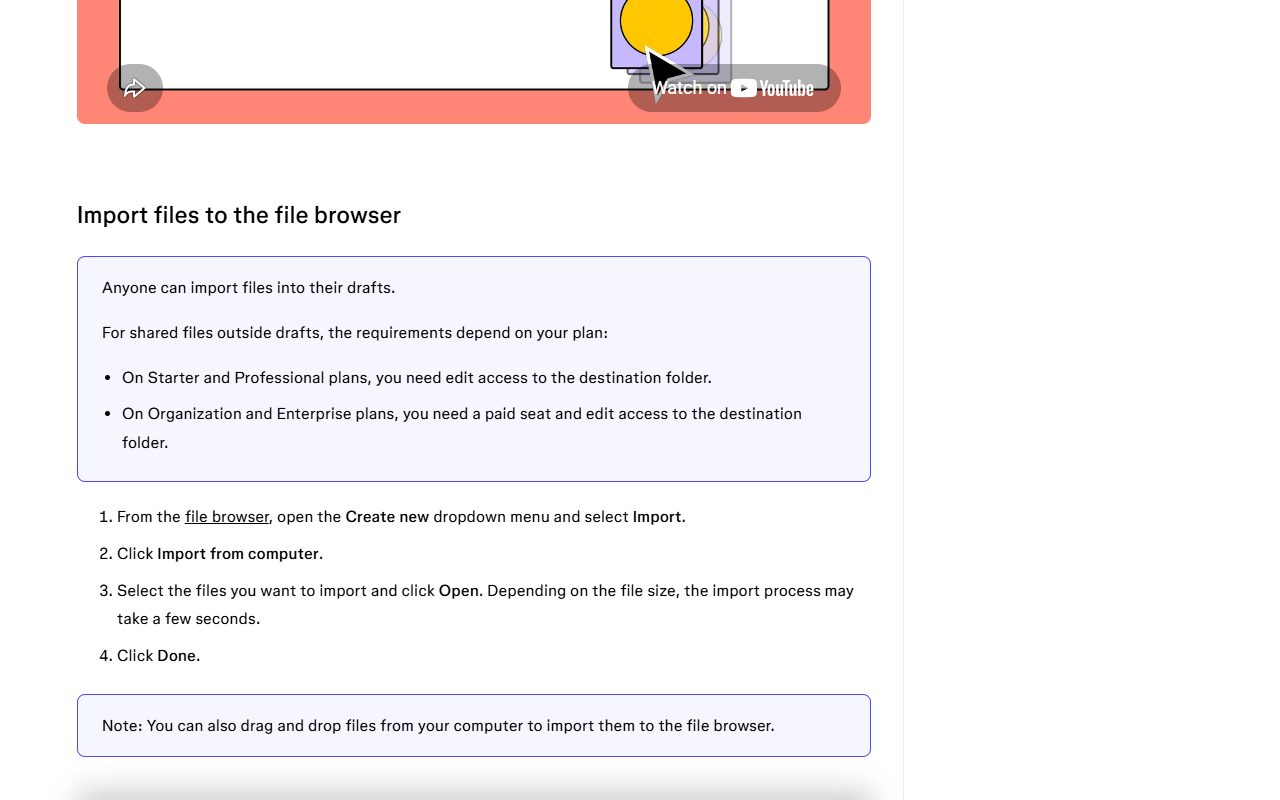
- 从Figma把设计稿或素材导进来。文件浏览器里打开Create new下拉菜单选Import,点Import from computer,选文件点Open,再点Done;也可以直接从电脑把文件拖进文件浏览器。能导的格式有.sketch、.fig、.jam、.deck、.buzz、.site、.make、PNG、JPG、.pptx,静态图片、GIF和视频还能直接导进Figma Design文件。导完文字缺了、图层少了,换个文件类型重导,文件大的要等几秒。
- 前台逐屏核对对比度和可读性。保存不等于做完,到前台把每一屏过一遍:文字压在色块上清不清楚、按钮和背景分不分得开、窄屏上一行字会不会挤成一团。官方FAQ里有一条专门问样式在浏览器里更新为什么要等这么久,说明样式更新有延迟,改完没变化先等一会儿再刷新,别急着推翻重做。看清楚之后再决定这个值保留还是换掉。
第4步之前,版式先在纸上定下来会快很多,版式设计网站推荐里那批工具就是干这个的。
Figma导入的权限分三种情况:任何人都能把文件导进自己的草稿;导进草稿之外的共享文件夹,Starter和Professional计划要目标文件夹的编辑权限;Organization和Enterprise计划还要加一个付费席位。所以团队共用一份设计稿的时候,先确认你要放进去的那个文件夹,你有没有编辑权限。
数字和限制:做这一页会用到的门槛
这些数不用背,动手前扫一眼,能少返工两次。版本号对不上,后面的设置项就可能不存在。
| 项目 | 数值 | 用在哪一步 |
|---|---|---|
| WordPress版本 | 7.1.4(下载页当前版本) | 第1步选起点 |
| 运行环境 | PHP8.3或更高、MySQL8.0或MariaDB10.11或更高 | 装WordPress之前 |
| theme.json版本 | version 3,WordPress6.6引入 | 第3步写配置 |
| 默认布局宽度 | contentSize 800px、wideSize 1000px | 第3步定版心 |
| 区块主题起始版本 | WordPress5.9 | 第1步筛主题 |
| 主题目录规模 | 8,768个主题,其中商业2,257个、社区48个 | 第1步筛主题 |
表里几个数说清楚用法。WordPress下载页上标的是Free和Open,运行环境那行写的是「推荐」,不是硬性要求。theme.json的version写错,新格式的设置项不认,写进去等于没写。主题目录里那八千多个是主题总数,筛区块主题之后会少很多,别拿总数当候选量。
配色定完,随手要出一张封面图或者配色板的话,海报设计网站对比里那几家可以先过一遍。
常见误区:theme.json开了却没反应,问题出在哪
后台改不动,多数时候是设置根本没人接收。按下面三条顺序查,比一遍遍清缓存快。
区块没实现的功能,theme.json开不了
官方写明,区块本身没实现的功能,主题在theme.json里怎么写都开不了。首字下沉这种效果就是例子,区块没实现,主题怎么写都开不了。
背后的规则是,并非所有设置对所有区块都相关。设置区给主题的是一个开或关的机制,具体功能要区块自己去支持。所以排查顺序是:先看这个区块支不支持那项功能,再看theme.json里的层级写没写对,最后看是不是被别处的设置盖住。三步都过了还没反应,换掉这个功能,别在上面耗。
以为外观工具默认开着
appearanceTools是一个布尔设置,默认值是false。不显式打开它,后台就没有背景、边框、链接颜色、尺寸、间距、行高这些控件,你在theme.json里配的值看着像没生效,实际是根本没有能改的入口。
动手的时候把它写成true,再回后台看那些控件有没有出来。出来了再调值,出不来就回头查主题有没有读theme.json。
照搬案例和模板导致同质化
对照案例的时候按标准筛,不整页照搬。要看的是别人怎么用留白分块、怎么把字号压到三档,不是把颜色和间距一起复制过来。网页设计案例筛选里给了挑案例的口径,照着筛比随手存图强。
AI能帮哪几步,哪几步必须人来做
这一页的活分两类:整理、起草、对照清单,能交给AI;判断和验收,得自己做。
AI能帮的三步:
- 把这一页要放的区块按顺序列成一张表,标题、段落、图片、按钮、分隔线各占一行,写明用途。你拿着这张表去插入器里一条条加,不会加着加着忘了结构。
- 按theme.json的settings结构,把配色、字号、间距整理成一份能直接粘的JSON草稿。结构它熟,颜色值还得你给。
- 把从Figma导出的文件清单,对着官方支持的文件类型一条条核,哪些能直接导、哪些要先转格式,列成两列。
下面三条提示词是本文给的示例,不是官方模板,复制过去把数值改成自己的就能用。
- 「按WordPress theme.json version 3的结构,给我一份settings草稿,包含color.palette两个颜色、typography.fontSizes三档、layout.contentSize 800px与wideSize 1000px,只输出JSON。」
- 「把下面这页的区块按插入顺序列成表:标题、段落、图片、按钮、分隔线,每行写区块名和用途,不要写代码。」
- 「对照Figma官方支持导入的文件类型列表,检查我这份文件清单里哪些能直接导入文件浏览器,哪些需要先转格式。」
必须人做的三件事。先说最关键的,进后台的站点编辑器,把插入器里能加的区块过一遍,加不上、没有对应控件的,从清单里删掉,不要硬留。第二,theme.json里色值和字号的具体数字自己填,填完到前台看文字和背景的实际对比,决定这个值留还是换。第三,在Figma的文件浏览器点Create new选Import,导完打开文件看图层和文字全不全,不全就换文件类型重导。
整理资料、对照官方文档这种活,猎者出海的AI Agent能接一段:把theme.json的设置项和Figma支持的文件类型对着原文列成表,人只看哪几条对不上。判断和验收还是人的事,它不替你做决定。
软件预算不想花在工具上,设计软件免费档里能先挑一个画版式。
常见问题
扁平化设计网站一定要用WordPress吗
不一定。扁平化是视觉风格,任何能写HTML和CSS的方式都能做出来。这篇给的是WordPress这条路,因为区块编辑器和theme.json的每一步都有官方说明可查,出问题能回去对。
theme.json和add_theme_support冲突时听谁的
听theme.json。只要theme.json里有设置,它的值就优先于代码里用add_theme_support声明的值。改不动的时候先翻theme.json,别急着在functions.php里加东西。
用户自己改的链接颜色,优先级怎么算
官方FAQ里有一条专讲用户提供的链接颜色的优先级,遇到链接颜色不按你定的显示,先去对那一条。
blockGap是什么,怎么用
官方FAQ里有单独一条讲blockGap是什么、怎么用。
Figma导入要什么权限,免费计划能导吗
导进自己的草稿没有额外要求,任何人都可以。要放进草稿之外的共享文件夹,Starter和Professional计划需要那个文件夹的编辑权限,Organization和Enterprise还要付费席位。
一页做完,第二页、第三页就是复制。规则定不住的站,每加一页都像重做一次;颜色、字号、图标这三样定死了,一页扁平化风格页面就是一个小时的事。

发表评论