

图片转svg做切割文件,最容易看错的地方是:转出来那个文件看着像样,送进机器却切不出来。原因不在转换按钮,在路径。自动描摹给你的只是个起点,节点和路径得人工清一遍,才敢往切割机里送。Cricut 官方帮助页讲的是 Design Space 怎么下载安装、机器能切哪些材料、刀头怎么配、垫板多大,位图怎么变成一条条能走的刀路,它一个字没写,得你在软件里自己做完。
对做英文站、接海外定制单的人来说,这件事的分量不在会不会点转换按钮。客户发来一张手绘稿或者店铺logo的png,你要交的不是一张好看的图,是一份能进机器切出来的文件。切歪一刀,材料废掉,返工的时间比设计费贵。猎者出海把它归到设计师赚美金那类手艺活里,手艺就体现在交付前那几十分钟的清理。
- 这是什么:把 png、jpg 这类位图转成 SVG 矢量路径,用来做 Cricut 这类切割机的切割文件。
- 官方口径:帮助页管的是 Design Space 的下载安装、机器兼容材料、刀头与垫板,路径要自己造。
- 两条路线:自动描摹出图快、节点多;手工重绘慢、路径干净。
- 本文讲什么:按切割的要求判断走哪条路线,工具按哪四个硬指标挑,尺寸和刀头怎么对。
这篇只讲透一个点:什么样的图该描摹,什么样的该重绘,选工具的时候拿哪四条去卡。
文件转好之后怎么卖,是下游的事,SVG切割文件卖到Etsy这篇讲的是那一头。手上还缺别的工具,可以翻其他工具这个栏目。这两款软件在国内能不能装、能不能正常登录,以官方页面写的为准。
本文目录
图片转svg到底在转什么:位图和切割机能读的文件差在哪
png、jpg 这类位图,本质是一格一格的像素里面填颜色。放大看边缘,是台阶状的;再放大,就是马赛克。SVG 存的是坐标和路径,一条线从哪个点走到哪个点、中间怎么拐,都写成数值。所以同一份 SVG 放大多少倍都不糊。
切割机不认颜色,只认路径。刀头压在材料上,沿路径走一圈,材料才跟底下的垫板分开。所以一份能切的文件,关键不在像不像原图,在线条能不能从头走到尾。
位图放大就糊,切割机要的是路径
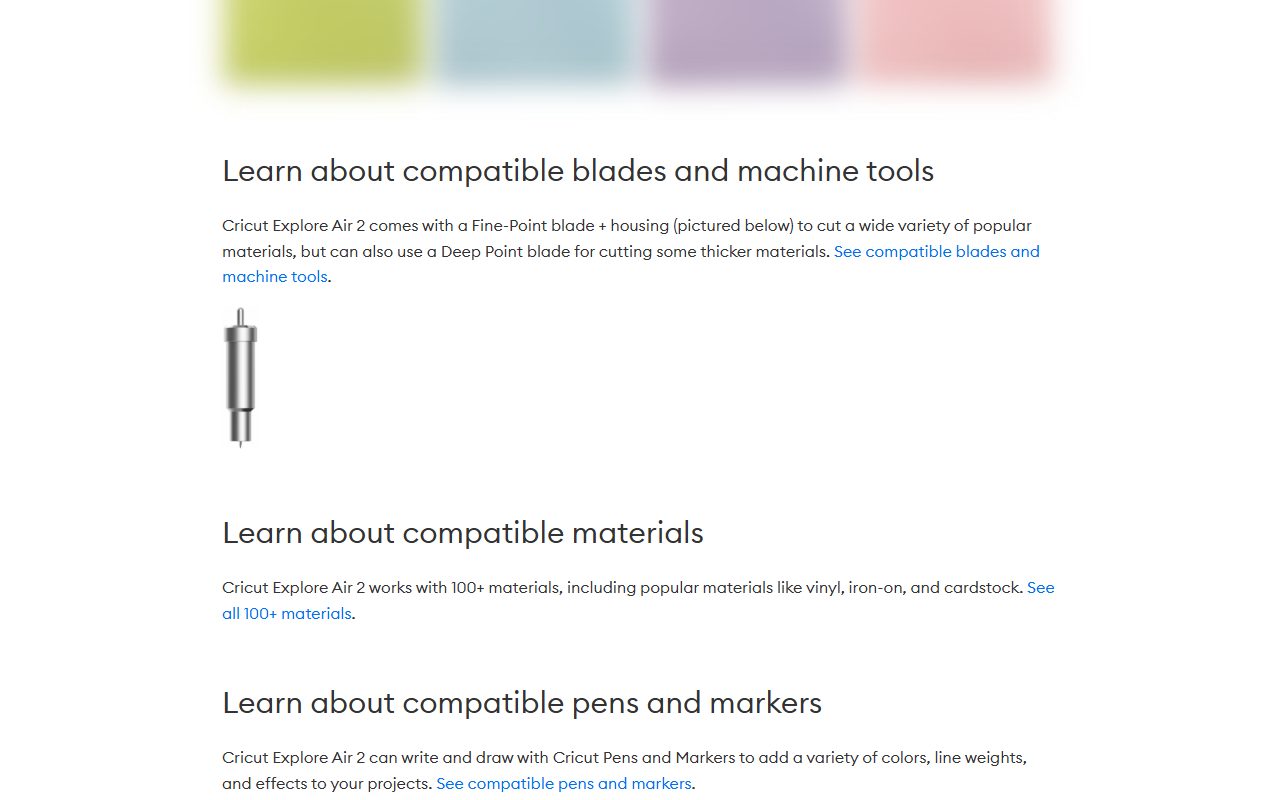
Cricut Explore Air 2 随机带的 Fine-Point 刀头和刀座,是预装在 B 夹里的,快速入门页把这个位置写得很清楚。刀头是物理的一把刀,路径在哪它就走哪,断在半路,它就停在那儿。描摹出来的文件容易出的问题,不是长得丑,是线没接上。
换成 Deep Point 刀头可以切更厚的材料。刀路干不干净,直接决定这几次尝试能不能成。转格式这件事的目标很清楚:交出一份线都连着、拐点都对得上的路径。
Cricut 官方页写的是机器这一侧的事
Cricut 帮助中心的首页按主题分类,Design Space 是其中一个入口。快速入门页讲的是机器附带什么、刀头装哪个夹、能切哪些材料;FAQ 里列的是软件下载、最大切割尺寸、要不要联网、要不要蓝牙适配器、几个机型有什么区别这几条。
中文帮助页和英文页是同一套内容,保存提醒、联网要求两边都有。看哪一版都行,对上自己的机器型号就行。
机器这一侧的信息定的是边界:能切多大、用什么刀、切什么材料。文件这一侧的要求,要从切割这个动作反推:刀要沿一条闭合的线走完一整圈,线断了,这块形状就是散的。
描摹自动转和手工重绘,做切割文件该走哪条
能不能描摹,看三个维度:边缘清不清楚、是不是单色、有没有渐变。三条都干净,描摹能省时间;有一条不干净,描摹出来要改的时间比重新画还长。
描摹适合什么图:边缘清楚、单色、无渐变
剪影、单色 logo、单个字母、简单图标,这类图边缘本身就是一条明确的线,描摹出来的轮廓基本对得上。剩下的事只有一件:把多余的节点删掉,把断口合上。
节点为什么要删。每多一个节点,这条边就多拐一次。一条本该平滑的弧线被描成一串短折线,切出来边缘是锯齿,撕下来就是毛边。描摹出来的节点数量,往往比这条轮廓实际需要的多得多,删掉大半是常态。
重绘适合什么图:多色分层、要按材料分刀路
多色设计要拆层,一层对应一种材料,刀路也要分开走。描摹出来的多色文件,颜色块之间常常叠着压着,切的时候互相挤,边缘就毛。这种情况直接重画:先定外轮廓,再拆色块,每一块单独闭合。
同一份设计要做几个尺寸,重绘的好处更明显。路径干净,改尺寸就是改数值;描摹出来的文件缩放以后节点会飘,边线对不齐,还得回头一个一个调。
两条路线的代价:描摹省时间但节点多,重绘费时间但路径干净
描摹出图快,清理慢,图越复杂差得越多。重绘起步慢,但出来的文件基本能直接排料。判断标准不复杂:这张图要不要反复用、要不要出几个尺寸。要,就重绘;一次性、单色、边缘又干净,描摹完清一遍就能交。
这里有个坑要提前说清:描摹不改变版权归属,也不自动把文件变成能商用的成品。描摹完的那份东西,还得你自己判断线够不够干净、授权够不够用。
图片转svg在线工具怎么选:按四个硬指标过一遍
在线转换器长得都差不多,传图、点一下、下载。真正拉开差距的,是它交给你那份文件能不能直接用。四个指标,按这个顺序看。
指标一:能不能导出真正的路径,而不是嵌一张位图
有的转换只做了一层皮:文件后缀变成 .svg,里面包的还是原来那张位图。判断方法很简单,用文本编辑器打开导出的文件,看到的应该是一堆坐标和命令,不是一整段读不懂的长字符串。后者就是图被塞进去了,切不了。
出问题怎么回查:换一个能选轮廓、路径这类选项的转换方式再导一次,再打开文件看内容。同一张图两次导出来结构差很远,说明第一次走的是嵌图那条路。
指标二:节点能不能手动删、路径能不能闭合
能导出路径只是及格线。切割要的是闭合轮廓,一条线首尾没接上,这个形状在文件里就是散的,刀走一圈也分不出来。工具必须具备两个动作:选中节点删掉,把首尾两个点合成一个。
出问题怎么回查:把文件放大到能看见节点,沿轮廓慢慢走一圈。断口在哪儿一眼能看出来,两个点叠在同一个位置的也能看出来。断口补上,叠点删掉一个。
指标三:尺寸单位能不能按实际尺寸设
文件里的数值跟实际切出来的大小对不上,是最容易被忽略的一步。同一份路径,单位写像素还是毫米,落到垫板上差得远。开画布之前先定两件事:这次用哪种垫板,图形在上面占多大。
出问题怎么回查:动手切之前,先看软件里显示的尺寸,跟你量出来的材料比一遍。对不上就回去改文档单位,别在机器上试,材料比时间贵。
指标四:装的是官方渠道的版本
Design Space 从 design.cricut.com 下,Inkscape 从它的 Download 页面下,这两个入口在官方页面上都写着。别从别的下载站拿安装包。捆绑装进去的插件你看不见,装完系统里多出什么也不知道,真出问题连卸载入口都找不到。
Inkscape 官方 Wiki 上还有一条提醒:最新稳定版始终在 Download 页面,开发版从 GitLab 拿,开发版不稳定,可能崩溃、可能出可用性问题,有时会丢数据,担不了这个风险就用稳定版。
想先看看免费的设计软件能做到哪一步,设计软件免费档这篇可以对照着看,把手上现成的用熟再考虑添置别的。
尺寸、材料、刀头:做切割文件要对的几个数
官方页面上跟「能切多大、用什么刀、切什么材料」有关的数,就在下面这张表里,一次列清。
| 项目 | 官方页面上的内容 |
|---|---|
| 随机附带垫板 | LightGrip 切割垫,12 in x 12 in(30.5 cm x 30.5 cm) |
| 机器可用垫板 | 12 in x 12 in(30.5 cm x 30.5 cm)和 12 in x 24 in(30.5 cm x 61 cm),四种抓力强度 |
| 刀头 | Fine-Point 刀头加刀座,预装在 B 夹;Deep Point 刀头用来切更厚的材料 |
| 材料 | 100 多种,包括 vinyl、iron-on、cardstock |
| 中文帮助页编辑日期 | 2025 年 3 月 21 日 |
开文件之前先对三件事,画布跟你手上那张垫板对不对得上、图形离垫板边留没留余量、这次的材料该配哪把刀。三件对了,再谈路径干不干净。
价格、免费额度、切一次要多久,这几项本文不给数字,也不做估算。这些跟能不能切出合格成品是两件事,混在一起谈容易把注意力带偏。
装 Design Space 和 Inkscape:官方步骤照着走
Design Space 能装在 Windows 或 Mac 电脑上,也能装在 iOS 或 Android 设备上。Inkscape 是桌面软件,Windows、macOS、Linux 三条线各有各的装法。
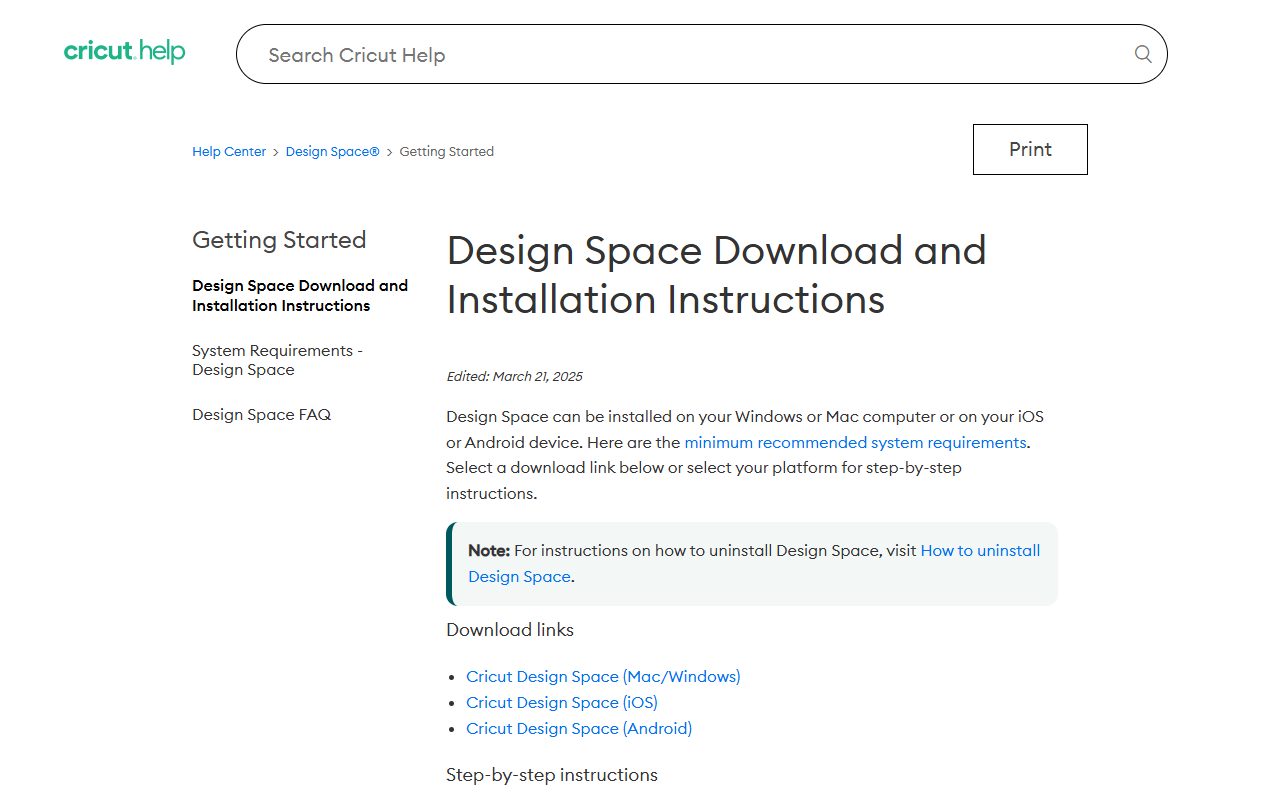
Design Space:从 design.cricut.com 开始
- 打开浏览器,进 design.cricut.com,在页面里输入你的机器型号。
- 勾选同意 Cricut 使用条款和隐私政策,点 Download。
- 下载完成后,在浏览器里或者在下载文件夹里双击那个文件,开始安装。
- 如果弹出是否信任该应用的窗口,选信任。
- 装完用 Cricut ID 和密码登录。
- 桌面会自动出现 Design Space 图标,右键选固定到任务栏。
为什么要把固定这一步做掉:后面改文件要反复开它,藏在开始菜单里,每找一次就烦一次。这个动作花不了什么时间,省的是后面的耐心。
Inkscape:按系统选安装包
- Windows:在 Download 页面找安装包,通常选 64 位架构和 Windows Installer Package (msi)。
- macOS:从 Download 页面下 DMG,在 macOS 那一栏里选 Intel 或 arm64。
- Debian 或 Ubuntu:直接用命令行装。
sudo apt-get install inkscape
三条线的入口都是同一个 Download 页面,区别只在选哪个包。选错了装不上,重下一遍就行,不用去别的地方找。
两个官方提醒:不自动保存,下载登录要联网
Design Space 不会自动保存,原话是「The app does not auto-save. Save your projects frequently as you design and before you quit the application.」设计过程中要经常存,退出之前再存一次。中文帮助页写的是同一件事,不是翻译偏差。
下载和登录需要网络连接,这一条标了重要提示。登录状态会被记住,除非上次是登出状态,否则每次启动不用重新登录。
出问题怎么回查:启动报错、打不开,相关文章列表里有一条叫「Error Starting Application, Unable to open Design Space」,照标题找过去看。要重装,先按「How to uninstall Design Space」那份卸载说明卸干净再装,别自己删文件夹。
旧路已经断了这件事也顺带说一下:Cricut Craft Room 已经关闭,DesignStudio 不再提供后续更新,2013 年 4 月 11 日之后发布的墨盒也不会在里面显示。手上还有人在用老软件的,早点换过来。
文件里带文字的话,字形能不能商用是另一件事,可商用字形讲的是那一层。
图片转svg做切割文件,最容易错在哪:五个坑和回查顺序
下面这五条,都是在把文件送进机器之前自己能查出来的。每条给一句结论,再给一句依据。
以为描摹完就能直接切
描摹给的是坐标堆,不是一条干净的轮廓。切之前要沿轮廓走一遍,看断口、看叠点、看有没有多余的短线头。
依据在刀头上:它跟着路径走,路径有断口,走完一圈切出来的是几块散的。
以为 Design Space 会自动保存
官方写得很直白,应用不会自动保存,设计时和退出前都要经常存。切一个复杂图案,中间去接个电话回来发现没了,只能怪自己没按那个保存键。
源图版权没确认就转
描摹不改变版权归属。客户给的图要问清来源,图库下的图要看授权范围。能不能商用、能不能改、能不能用在实物上卖,是三个不同的问题。
免费下载限制与商用授权对照里有各种授权条件的对照,Pexels图库讲的是图库这类来源怎么用。
从别的下载站装工具
安装包只从官方页面拿。Design Space 是 design.cricut.com,Inkscape 是它的 Download 页面。别的下载站给的包,里面多塞了什么你看不出来,卸载也不一定卸得干净,出了报错先怀疑安装包。
文件能打开就当能切
能打开只说明格式认得出,不代表刀路清楚。判断标准还是那三条:轮廓闭不闭合、节点多不多、尺寸单位对不对。
出问题按这个顺序查,别一上来就重装软件。
- 看路径是否闭合。放大到能看见节点,沿轮廓走一圈找断口。
- 看节点数量。弧线被描成一串短折线,节点删掉、端点合并。
- 看尺寸单位。文档单位跟垫板实际尺寸比一遍。
- 看软件版本和登录状态。版本对不对、有没有登录,页面上都能查到。
AI 能帮图片转svg哪几步,哪几步必须人来做
AI 在这件事上能做的是看图和整理,不是替你把文件做完。把它当助手用,省的是查资料和列清单的时间。
- 给客户发来的位图做一次能不能描摹的初判。把图交进去,让它按边缘清晰度、是不是单色、有没有渐变三项给判断,说清走描摹还是重绘。
- 按机器型号和材料,把官方页面里的垫板尺寸、刀头类型、材料兼容整理成一张对照表。这一步原来要来回翻好几个页面。
- 把描摹后容易出的问题列成检查清单:节点过多、路径断开、尺寸单位不一致,一项一项过。
三条提示词可以直接复制。这是本文给的示例,不是官方模板。
- 「这是一张准备做切割文件的位图。请判断它更适合自动描摹还是手工重绘,列出判断依据,不要给结论以外的承诺。」
- 「根据以下切割机型号和材料,整理垫板尺寸、刀头类型、材料兼容性三项对照表,只用手头资料里写到的内容。」
- 「把这份描摹后的 SVG 检查清单按节点数量、路径闭合、尺寸单位三项分组,每项写一句检查动作。」
有三件事只能人来做:
- 在 design.cricut.com 输入自己的机器型号,勾选条款,下载并安装 Design Space。
- 用 Cricut ID 和密码登录,确认桌面图标固定到了任务栏。
- 打开描摹后的 SVG,逐段看节点和路径有没有闭合,决定这一段留着还是重画。
整理官方条款、把帮助页里的原文对照成一张表,这类活猎者出海的AI Agent也能接一段,判断还是你自己下。
常见问题
图片转svg免费的工具能直接出切割文件吗?
它出的是文件,能不能切要看路径。免费不免费不改变这件事,转换完还是得自己清节点、合断口。
图片转svg在线转换出来的文件,Cricut Design Space 能打开吗?
能不能打开,跟软件认不认这份文件的结构有关。能打开也不等于能切,切之前按闭合、节点、单位三项过一遍。
Cricut Explore Air 2 最大能切多大?
快速入门页的常见问题里单列了这一问,机器可用的垫板尺寸在上面表格里列过。
Cricut Explore Air 2 必须联网吗?
下载和登录 Design Space 需要网络连接,这一条标了重要提示。登录状态会被记住,除非上次是登出状态。
描摹出来的节点太多,先删还是先重画?
看轮廓本身干不干净。轮廓对得上就删点合并;轮廓本来就是糊的,删到手酸也删不出一条顺的线,直接重画。
转好的 SVG 排版乱,下一步看什么?
先看网格和层级,图形在垫板上怎么摆、谁压谁,属于排版这一层。网格与层级排版讲的就是这个。
转格式这个动作本身没什么技术含量,难的是交付前那几十分钟的清理和确认。机器、垫板、刀头、材料这几项官方页面都写了,路径干净不干净只能一份一份看。猎者出海的AI Agent能帮着把官方条款整理成对照表,剩下的判断还是人下。

发表评论