

做网站网页设计,最容易走错的一步不在画图,而在选路。模板建站、可视化设计工具、代码开发这三条路,走哪条决定了你后面每一次改版是点几下,还是拆了重来。做英文站,路线没选对,返工的时间和钱都得自己付。
选完路再按流程落地,上线前拿Google的三项Core Web Vitals阈值自查一遍。WordPress官方说可以在Site Editor里完全不碰代码做出主题,这话有一点水分,导出的主题仍要改style.css前四行。
- 这是什么:出海新手做网站网页设计,在模板建站、可视化设计工具、代码开发三条路里选一条,再按流程落地。
- 官方怎么说:WordPress官方说可以完全不碰代码、在Site Editor里做出主题;Google给出三项Core Web Vitals阈值。
- 怎么做:先激活一个现成主题来学,再在Site Editor里改样式,最后导出主题。
- 常见误区:以为完全不用碰代码,导出后要改style.css前四行;图片不设宽高会让文字跳动。
这篇讲三条路线各自适合谁、模板路线从哪一步开始、上线前查哪几个数,以及哪些坑要提前避开。网页设计以外的建站工具用法,放在其他工具那篇里。
本文目录
网站网页设计的三条路线,各自适合谁
三条路线没有哪条更好,看你现在手上有什么。下面按路线说适合谁、前置条件、上线后改起来难不难。
路线一:拿现成主题改,官方说可以一行代码不碰
WordPress官方把Site Editor定义为主题的「在后台里的可视化可编辑呈现」。官方说可以完全在这个界面做出主题,一行代码不用碰;还推荐复用,不必从零搭建一切。
适合不想学代码、要尽快上线、以后主要改内容和样式的人。前置条件就一个:装好WordPress,后台能进Appearance > Editor。上线后改样式在Site Editor里点几下就行。
这条路线有一处要回文件处理,放在下一节讲。官方给的从设计稿到发布五步顺序,可以对照看从设计稿到发布的5步顺序。
路线二:先用可视化工具出设计,再交给建站工具落地
这条路线分两段:先在设计工具里把页面画出来,再交给建站工具落地。设计稿能先给人看,改版也有对照。麻烦在设计稿和线上是两套东西,改一处要同步两处。
适合要跟人对接、要先看设计再动手、页面改动频繁的人。前置是设计工具和建站工具两套都要会一点。上线后改:设计稿改一遍,建站工具里还得再改一遍。
用Figma做网页界面的步骤,可以看Figma做网页界面。
路线三:直接写代码,适合要完全控制的人
自己写HTML和CSS,页面长什么样、怎么动,全在自己手里。web.dev的响应式设计课程覆盖媒体查询、宏布局、微布局、排版、响应式图片、图标、主题、无障碍、交互,要系统学可以从这里入手。
适合要完全控制、要做特殊交互、现有主题改不动的人。前置是HTML、CSS、一点JavaScript。上线后改:改哪行改哪行,出问题也自己扛。
这条路线最容易被低估的是性能。图片、字体、脚本每一项都要自己管,官方那些图片规则,在模板路线里是主题帮你做一半,在代码路线里全靠自己写。
选模板建站这条路,具体从哪一步开始
官方给的顺序是先激活一个现成主题来学,再在Site Editor里改,最后导出成自己的主题。模板不是挑一个好看的主题套上去就完了。
先激活一个默认主题来学:Twenty Twenty-Four / Twenty Twenty-Three / Twenty Twenty-Two
官方说第一步是激活一个现成主题来学习和研究,通常建议用最新的默认主题,因为它按最新特性构建。默认主题自WordPress 3.0版起随每个版本打包,按发布年份命名。
官方列出的可学习的最新默认主题是Twenty Twenty-Four、Twenty Twenty-Three、Twenty Twenty-Two。动作:后台Appearance > Themes,激活其中一个。回查:激活后前台打开看排版有没有乱,乱了先换回上一个。
进 Appearance > Editor,在 Styles 里挑预设样式变体
Site Editor入口在后台菜单的Appearance > Editor。官方说多数人应先从调整设计开始,在菜单面板里选Styles。
Twenty Twenty-Four这类区块主题自带预设样式变体,在侧边栏能看到。动作:点Styles,挑一个变体作为起点。回查:点了变体前台没变化,看是不是没按Save,或者改的是单个区块不是全局。
用 Style Book(眼睛图标)改全局样式,改完按 Save
下一步是选Style Book图标,形状像眼睛。打开后可以全面修改站点全局样式。
动作:在Style Book里改颜色、字体、间距这些全局项,改好按Save保存。回查:只改了某一个区块,其他地方没跟着变,说明改的是区块级样式,回到Style Book改全局。
导出:⋮ 菜单选 Export,或用 Create Block Theme 的扳手按钮
导出方式一:在Site Editor头部点⋮(Options)按钮,选Export。会得到一个含完整主题的ZIP文件,文件名与所基于的主题一致,默认主题就是twentytwentyfour.zip。
导出方式二:激活Create Block Theme后,Site Editor里出现扳手图标按钮,点开是Create Block Theme菜单,提供保存更改、导出ZIP、编辑主题信息、创建新主题等选项。用Create Theme可以自定义主题全部信息,完成后点Export Theme导出。
Create Block Theme是WordPress贡献者维护的官方第一方插件。它目前还不能上传自定义截图,要分发主题仍需自己加screenshot文件。
导出后主题还叫Twenty Twenty-Four,官方说最好改名以代表你做出的东西。动作:解压twentytwentyfour.zip,把文件夹改名为your-theme-name,打开style.css改顶部信息,至少改前四行,尤其Theme Name,最后重新打包成ZIP。回查:装上后后台还显示Twenty Twenty-Four,说明前四行没改对。
从定目标到上线,网页设计流程分几步
流程不是先画图再填内容。官方说应用布局前应先确认内容流是否合理。顺序反了,后面每一步都在改。
第一步:先确认内容流是否合理,再谈布局
官方说应用任何布局之前,先确认内容流是否合理。动作:把文字、图片、表单项按阅读顺序排出来,先不套栏,手机上从上往下读一遍。
内容流不对,套两栏三栏都别扭,改布局解决不了顺序问题。回查:手机上读着跳,先调内容顺序,别急着加CSS。创意部分的落地步骤可以看创意网页设计落地步骤。
第二步:宏布局用 CSS grid + 媒体查询,断点别铺太多
宏布局指界面在页面层面的整体组织方式。官方示例是用CSS grid配合媒体查询,在指定断点切换多栏,示例断点是45em。
媒体查询适合少量元素调整。布局改动多的时候,断点会失控,30em、45em、60em一路加下去,维护起来很麻烦。动作:先写单栏,到45em加grid两栏。回查:断点越加越多,说明该换grid或flexbox自适应。
宏布局不一定要用媒体查询,也可靠grid或flexbox自适应。先试自适应,实在不行再加断点。
第三步:图片按官方规则处理(width/height、srcset + sizes、首屏主图不懒加载、alt 必写)
图片这块官方给了几条硬规则。知道尺寸就始终写width和height,防止图片加载时其他内容跳动;用max-inline-size 100%约束,避免图片超出容器导致横向滚动。
多尺寸用srcset提供多个版本,配合sizes告诉浏览器显示宽度。srcset与src是互补关系,不是替代,仍需有效的src属性;宽度描述符和密度描述符只能二选一,不能同时用。
首屏主图不要用loading懒加载,可以设为eager。alt属性必须始终写,即使是空值;空alt告诉屏幕阅读器这是装饰性图片,缺失alt则不提供这个信息。
手机上要横向滚动,先查图片有没有超出容器,再看有没有写max-inline-size 100%。图片加载时文字跳动,先查width和height。alt没写,先补alt,装饰性图片写空值。表单部分可以看网页设计表单。
第四步:上线前测三项 Core Web Vitals,看第 75 百分位、分移动端和桌面端
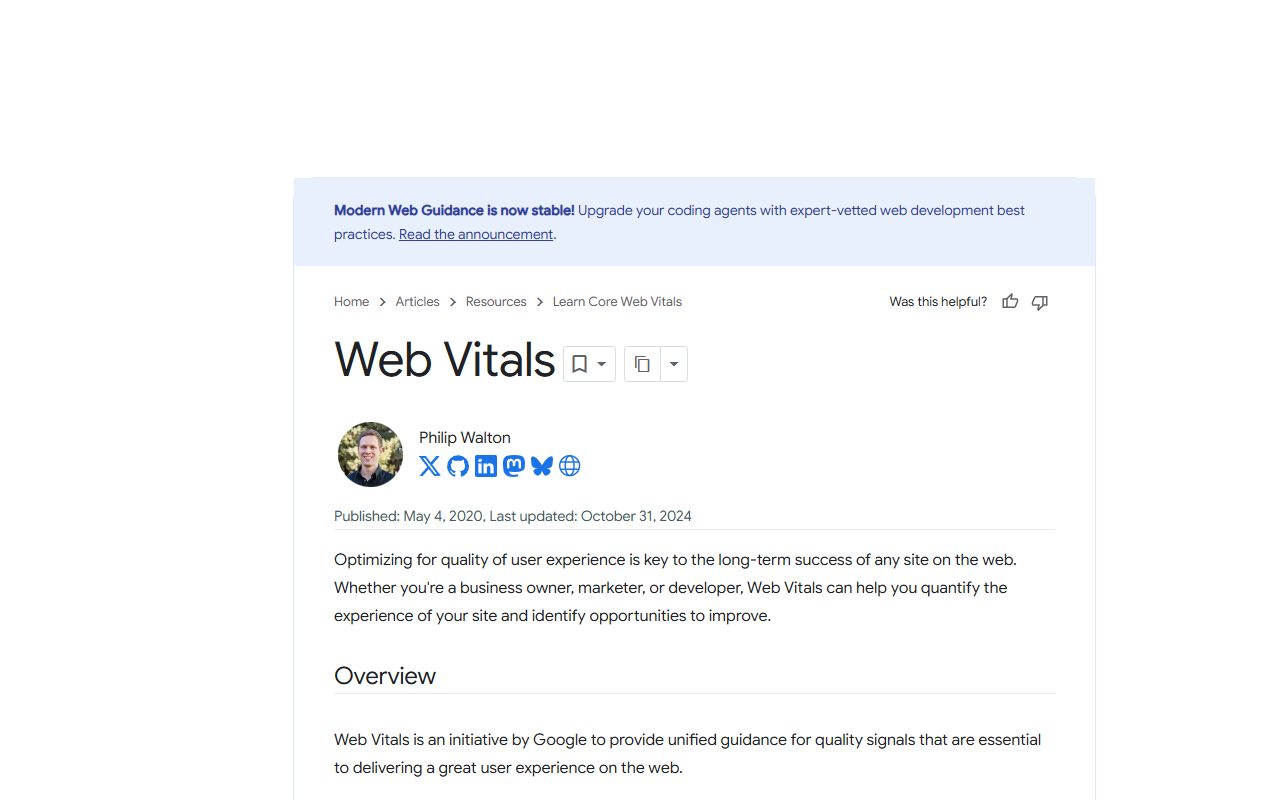
测量最简便的方式是用web-vitals JavaScript库,每个指标调用一个函数。现场测量工具包括Chrome User Experience Report、Chrome DevTools、PageSpeed Insights、Search Console的Core Web Vitals报告;实验室测量可用Chrome DevTools和Lighthouse。
实验室测不了INP,因为模拟环境没有用户输入,只能用TBT作为代理指标。实验室测量不能替代真实用户测量。Google强烈建议站点自建真实用户监测,因为CrUX数据不提供逐页浏览的详细遥测。
动作:打开PageSpeed Insights输入网址跑一遍,再看Search Console的Core Web Vitals报告,看第75百分位,分移动端和桌面端分别看。具体阈值下一节列。
实验室和现场数据不一样,以现场为准。用JavaScript公共API测得的数值可能和CrUX报告的不同,这是正常的,看趋势不看单次。
上线前要对的数字:三项 Core Web Vitals 阈值表
三项指标,六个条件,对着表查。
| 指标 | 达标阈值 | 测什么 | 怎么测 |
|---|---|---|---|
| LCP | 页面开始加载后2.5秒内 | 加载性能 | PageSpeed Insights、Search Console、web-vitals库 |
| INP | 200毫秒或以下 | 交互性 | 现场测量;实验室用TBT代理 |
| CLS | 0.1或以下 | 视觉稳定性 | 同上 |
三项里有一项不达标,这一页就不算通过,移动端和桌面端要分别看。稳定版Core Web Vitals指标每年变动不超过一次;待定指标在pending阶段至少保留六个月,给生态适应时间。指标会演进,FID在2024年被INP取代就是例子。
四个避坑点:模板同质化、移动端适配、加载速度、素材版权
这四个坑,前三个有官方原话可对,第四个讲怎么查授权。每个坑按现象、原因、回查顺序写。
坑一:以为完全不用碰代码,导出后要改 style.css 前四行
照着官方教程在Site Editor里改完,导出装上,后台主题还叫Twenty Twenty-Four,前台跟别人的站长得像。
官方承认「完全不碰代码」里有一点小水分,导出的主题仍需改style.css前四行。都用同一套预设样式变体,前台自然拉不开差距。
解压看style.css前四行,Theme Name改成your-theme-name。样式同质化,回Style Book看改了哪几项全局样式,没改就回去改,别急着换主题。
坑二:移动端图片溢出、文字跳动,补 width/height、max-inline-size 100%
手机上图片比屏幕宽,要横向滚动才能看全;图片加载时旁边的文字跳一下。
图片比屏幕宽会溢出,用户得横向滚动。不写width和height,浏览器不知道图片多大,加载时其他内容就会跳。强行改宽高比会把图片压扁或拉伸,要用object-fit处理。
先查img有没有width和height,再查CSS有没有max-inline-size 100%。两个都补上还跳,看是不是图片外面套了固定宽度的容器。
坑三:加载速度,预加载属性少用、别按格式预加载、fetchpriority 只在真关键时用
页面加载慢,首屏主图反而比别人慢。
预加载等属性过度使用会覆盖浏览器的优先级判断,导致性能下降。不能按浏览器对图片格式的支持来预加载不同格式,会造成多余下载、浪费用户流量。fetchpriority="high"只在图片确实关键时才设,否则会挤占其他资源的优先级。
先看head里有没有一堆preload,再看fetchpriority是不是只挂在一张真关键图上,最后看首屏主图是不是被设成了懒加载。
坑四:素材版权,只讲查授权、用可商用来源
模板里的图、网上找的图直接用,后面收到投诉或者被要求下架。
每张图找来源页的授权说明,看清楚能不能商用、要不要署名。找不到授权说明就换一张。自己拍或自己做的图,留好源文件。
上线前把每张图列一张表,写来源、授权类型、要不要署名,对不上的先换掉。网页设计案例对照标准可以看网页设计案例对照标准。
网站制作软件的三条路线、设计网站公司怎么选,可以对照看网站制作软件三条路线和设计网站公司怎么选。
AI 能帮网页设计哪几步,哪几步必须人来做
AI能帮的是整理和起草,不能替你在后台点。下面四步可以交给AI,三条提示词是本文给的示例,不是官方模板。
- 按三条路线列出各自适合的场景和前置条件,供你对照自选。
- 把Core Web Vitals三项阈值和测量工具整理成一张自查清单。
- 按官方响应式图片规则,生成带width、height、loading、srcset的图片标签草稿。
- 把style.css顶部主题信息按your-theme-name改好,生成可粘贴的头部注释。
提示词一:「我在做出海网站,请把模板建站、可视化设计工具、代码开发三条路线列成对比表,每行写适合谁、需要什么前置条件、上线后改起来难不难,不要给推荐结论。」
提示词二:「按Google Core Web Vitals的LCP 2.5秒、INP 200毫秒、CLS 0.1三个阈值,帮我做一张上线前自查清单,每项写用什么工具测、看第几百分位。」
提示词三:「给我一段响应式图片的HTML草稿,包含width、height、loading、srcset和sizes,图片是首屏主图,尺寸1200x800。」
把WordPress和web.dev的官方条款整理成对照表这件事,可以交给猎者出海的AI Agent。它接的是整理资料、对照原文这类活,判断还得你自己下。
- 在WordPress后台Appearance > Editor里亲手选一个默认主题并激活,再进Styles和Style Book改样式。
- 导出ZIP后亲手解压、把文件夹改名为your-theme-name,打开style.css改前四行,尤其Theme Name。
- 用PageSpeed Insights或Search Console的Core Web Vitals报告看第75百分位结果,决定这一版留还是改。
AI给的是草稿和清单,后台点、文件改、结果判断这三件事得你自己做。全自动的说法可以不用信。
常见问题
Core Web Vitals 现在看哪几项?
当前聚焦加载、交互性、视觉稳定性三个方面,对应LCP、INP、CLS三项。指标会随时间演进,FID在2024年被INP取代就是一个例子。
LCP、INP、CLS 分别衡量什么?
LCP衡量加载性能,INP衡量交互性,CLS衡量视觉稳定性。三项都按第75百分位分移动端和桌面端看,全部达标才算通过。
实验室测出来和真实用户数据不一样,信哪个?
以现场测量为准。实验室测量不能替代真实用户测量,Lighthouse这类工具测不了INP,只能用TBT做代理指标。
装饰性图片的 alt 怎么写?
写空值alt=""。alt属性必须始终写,空alt告诉屏幕阅读器这是装饰性图片,缺失alt则不提供这个信息。装饰性图片理想情况下用CSS引入,不放在HTML里。
宏布局一定要用媒体查询吗?
不一定。grid或flexbox也能让宏布局自适应。媒体查询适合少量元素调整,布局改动多时断点会失控。
路线选定、模板导出改好、上线前六个条件过一遍,这三件事做完,网页设计这一关就算过了。上线前那三项指标的检查结果,想整理成一张对照表,可以交给猎者出海的AI Agent。后面是内容和运营的事。

发表评论