

网页UI设计最反直觉的一点是:它压根不是靠审美撑起来的。HTML定义内容的意义和结构,CSS负责外观和布局,界面长什么样,是这两层配合出来的结果。没有设计背景的人不必从零学一遍设计课,用Figma Design把页面画出来、连成原型、按手机和桌面各看一遍,再对着Apple HIG和Material Design的官方规则检查,界面就能做到能上线的程度。Figma的导入功能所有计划都能用,草稿里任何人都能导入文件,不用先买席位。
对做英文站的人来说,界面是访客进来第一眼看到的东西。文案再顺,按钮挤在一起、输入框和背景一个颜色、手机上文字被裁掉,信任感就没了。猎者出海做英文独立站,这一层同样绕不过去。
- 网页UI设计 = HTML定结构 + CSS定外观和布局
- Figma Design是创建、分享和测试网站等数字产品设计的主要工具,设计师、产品经理、文案、开发者都能参与
- 官方规范主要看两家:Apple HIG,一套指导做法和最佳实践;Material Design,由指南、组件和工具组成的系统
- 导入文件所有计划可用,草稿里任何人都能导入;导进共享文件夹才要编辑权限或付费席位
- 最容易踩的坑:只用颜色区分对象、指示可交互性或传达关键信息
本文讲的是它到底指什么,官方的两份规范各管什么,以及没学过设计的人怎么一步步做出能用的网页界面、哪里容易翻车。
本文目录
网页UI设计是什么?和网页设计、前端开发差在哪
一句话定义:给网页做界面,结构归HTML,外观和布局归CSS
MDN对HTML的说明是,它是Web最基础的构建块,定义网页内容的意义和结构。翻成做站的场景:哪一段是标题、哪一段是正文、哪里是一个链接、哪里是一张图,这些归HTML管。中文里问网页UI设计是什么意思,问的就是网页上用户能看到、能点到、能读到的那些部分怎么组织。
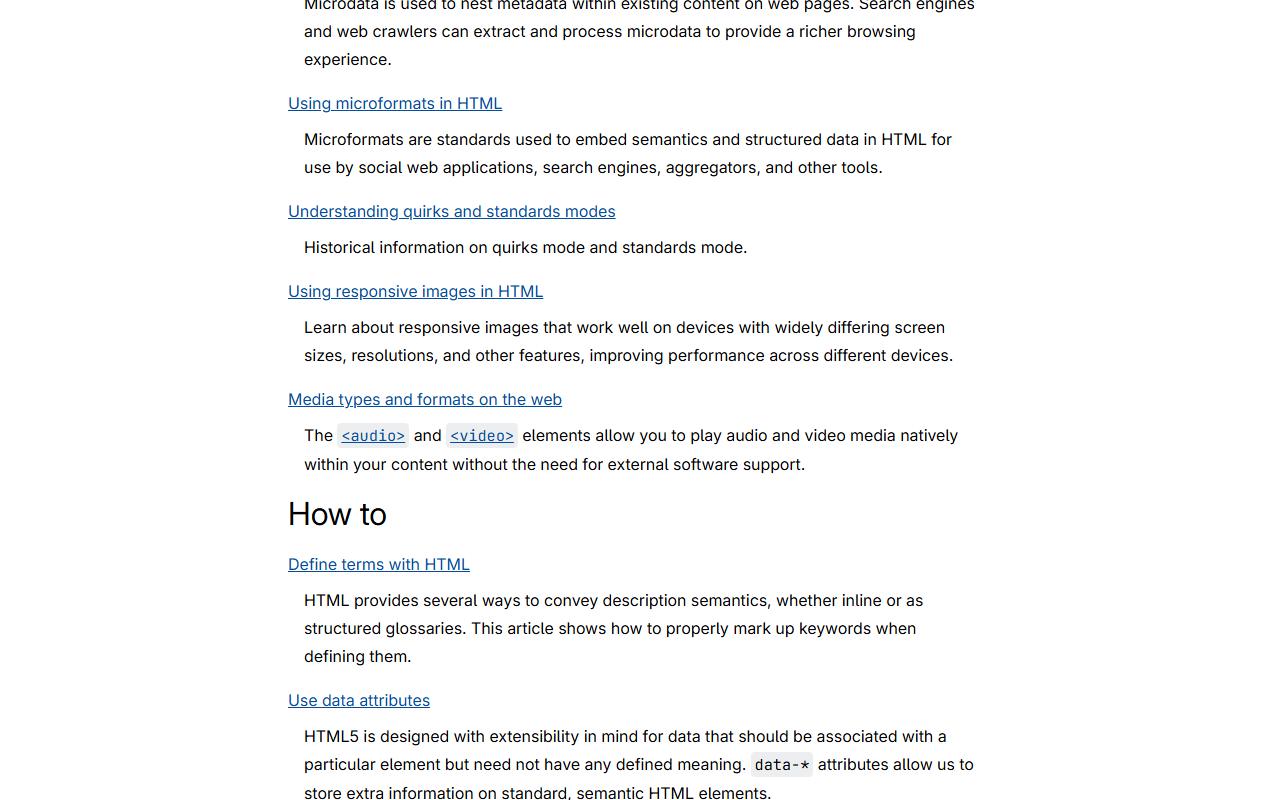
CSS管的是另一层。按MDN的说法,CSS用来给网页做样式和布局,比如改字体、颜色、大小、间距,把内容分成几栏,加动画和装饰效果。同一个HTML结构,换一套CSS,出来的样子可以完全不同。
和网页设计、前端开发的分工
HTML之外的技术,一般用来描述网页的外观呈现,也就是CSS,或者功能行为,也就是JavaScript。前端开发要处理的是这三样东西怎么配合:结构、样式、交互。网页UI设计落在这条线的前半段,先把页面长什么样、信息怎么摆定下来,再交给代码去实现。
习惯上说的网页设计范围更大,会带上品牌、内容、页面之间的流向。UI设计盯的是界面这一层:屏幕上有哪些元素,怎么排,什么颜色,什么字号,点下去之后是什么状态。两者有重叠,讨论问题时分开说会清楚很多。
为什么现在非设计师也要会一点
Figma Design的定位不是只给设计师用。它的帮助中心写得很直白:这个工具面向设计师、产品经理、文案、开发者,帮参与设计流程的人贡献、给反馈、更快做决定。写页面文案的人,在画布上看到标题放两行就挤,改起来比在文档里描述快得多。
还有个现实原因:模板和组件越来越多,页面长得像不像样,很多时候不取决于你会不会画画,而取决于你有没有按规矩摆。间距是不是一套、按钮状态是不是齐、字号有没有层级,这些是检查出来的,不是灵感来了画出来的。
把这三层分清,后面做事就不容易乱。你要交的是一个界面方案,不是一份代码,也不是一整套品牌规划。方案的标准是能被人看懂、能交给开发、能在不同屏幕宽度下不散架。
为什么不能凭感觉画:官方规范到底管什么
设计规范不是审美标准,是别人踩过坑之后写下来的做法。两份最常被拿来对照的规范,一份来自Apple,一份是Google的Material Design,覆盖的都是界面上的通用问题:内容怎么排、颜色怎么用、状态怎么表达。规范给的是判断依据,不是一套现成皮肤,具体到你的站还要按内容量取舍。
Apple HIG管什么
Apple的人机界面指南说,它包含一套指导做法和最佳实践,帮你在任意Apple平台上设计出好用的体验。页面上标着108个条目,布局、颜色各有对应的页。
它的写法是先给原则,再给场景。比如布局页先讲内容按重要性排,再讲窗口底部为什么不能放关键控件。做网页时不需要逐条照搬,但可以拿它当检查表用,一页一页对过去。
Material Design管什么
Material Design对自己的描述是一套由指南、组件和工具组成的系统,支持用户界面设计的最佳实践,背后是开源代码。它的组件是搭建界面的可交互构建块,按用途分成Action、containment、communication、navigation、selection、text input六类。
分类的好处是找组件时有路径。要做提交表单,去text input和Action里找;要做导航,去navigation里找。比在一个大列表里翻要快,也不容易拿错组件。
两条能立刻用的布局规则
先说最要命的一条:按相对重要性排序内容,最重要的放窗口或显示屏的顶部和起始侧。英文站的访客视线从左上进来,首屏最上面放什么,直接决定他往不往下看。
还有一条是渐进披露。Apple建议用展开三角、菜单或嵌套视图,把一开始不必显示的内容收起来,让布局干净、好操作。
布局按什么定,功能能不能跟着变
Apple的说法是按size classes决定布局,不按设备类型或方向。判断依据是这块屏幕有多少空间,不是它叫手机还是叫平板。空间小了可以少显示几个功能,但不要因为空间变小就把功能砍掉,能改的是屏幕上可见的功能量。
还有个细节要记住:在macOS上避免把控件或关键信息放在窗口底部,因为人们常把窗口底部移到屏幕下方。做网页时同理,重要的按钮和说明别贴着视口最底边放。
非设计师怎么做:从参考到成稿的5步
这五步的顺序不要跳。参考和素材先定下来,再动手搭,最后才谈交接和上线。每一步后面都写了出问题先回查什么。
- 先找参考定风格。看官方组件库和同类页面,定下这一版用哪套组件语言。后面所有间距、按钮、输入框都从这套组件里取,不然每个区块各拿一套,拼出来就散。风格定不下来就先只定首屏,别把五个页面一起改。
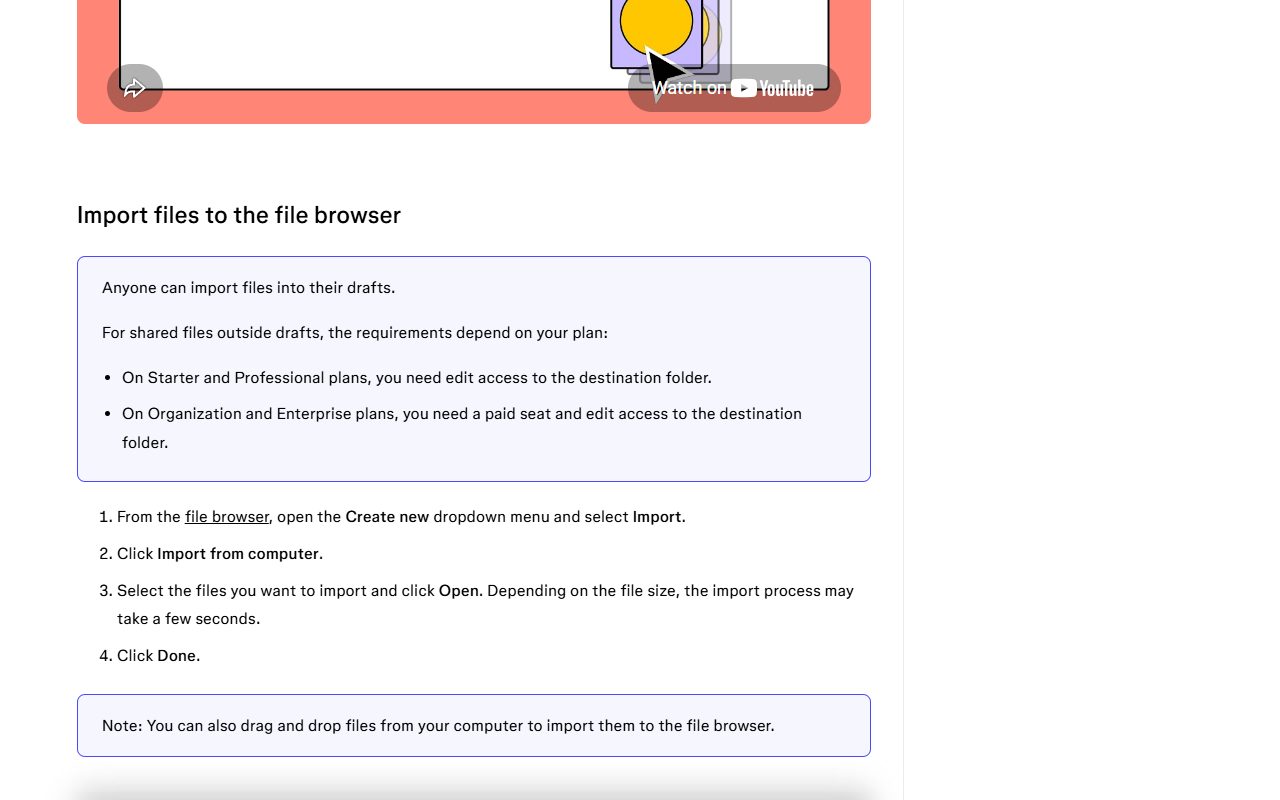
- 把已有素材导进Figma。在文件浏览器打开Create new下拉菜单选Import,点Import from computer,选文件点Open,再点Done。也可以直接把电脑里的文件拖进文件浏览器。能导入的类型有Sketch、Figma Design、FigJam、Figma Slides、Figma Buzz、Figma Sites、Figma Make、PNG和JPG、PowerPoint。先把素材归到一个文件里再动手,找起来省事。导入后没出现在目标文件夹,先看是不是导进了草稿,草稿任何人都能导入。
- 在Figma Design里搭首屏和主流程。用组件搭按钮、输入框、导航,内容按重要性从上往下摆,最重要的放顶部和起始侧。组件复用之后改一处,用到它的地方跟着改,比一屏一屏手画稳。间距看着乱,先查是不是没统一用同一套间距值。
- 做原型并测响应式。把窗口拖小,或者用Firefox DevTools里的responsive design view按手机看一遍。先在最大和最小两种布局上测,再补中间,两端过了中间一般不会崩。文字被裁切或重叠,就改成纵向堆叠,别硬压字号。
- 交给开发或自己上线。用Dev Mode把设计转成代码,设计师和开发者保持同步,交接时不丢细节。想直接发网站可以用Figma Sites,用响应式组件、文本和auto layout设计、做原型并发布,不用写代码。还原度不对,回Figma对间距和字号,不要靠口头描述。
不想开Figma,或者只是做几张图和简单的页面排版,轻量替代可以看Canva可画设计工具。
数字和限制:导入权限、平台数值、能导出什么
做之前先把花不花钱、要什么权限弄清楚,省得做到一半卡在账号上。
| 项目 | 数值 / 条件 | 出处口径 |
|---|---|---|
| Figma导入文件 | 所有计划可用 | Figma帮助中心 |
| 导入到草稿 | 任何人都可以 | Figma帮助中心 |
| 导入到共享文件夹(Starter、Professional) | 需要对目标文件夹有编辑权限 | Figma帮助中心 |
| 导入到共享文件夹(Organization、Enterprise) | 需要付费席位,加对目标文件夹的编辑权限 | Figma帮助中心 |
| 宽色图片导出 | Display P3色彩配置、每通道16位、PNG格式 | Apple HIG |
这几行对个人做站的人意味着:自己画着玩,草稿够用,导入不花钱;要跟别人协作,先确认对方给你的文件夹有没有编辑权限,Organization和Enterprise的计划还要确认席位。
网页端不要指望一份统一的像素表。能查到的官方数值是Apple给tvOS的:主内容距屏幕上下各内缩60 points,距两侧各80 points;两列网格里,未聚焦内容宽度860 pt,水平间距40 pt,最小垂直间距100 pt。这些是电视屏幕上的数,网页端按前面的响应式测试去定,别照搬。数值真正的用法是同一套间距在整页反复用,而不是每屏重新量一遍。
导出这一头,Apple建议宽色用Display P3色彩配置、每通道16位,图片以PNG格式导出。网页上的图不一定要按这个来,但给Apple平台做配套素材时,这个设置能少返工。
5个常见误区和排查顺序
下面五条都是官方页面里点名写出来的错误做法,做完设计逐条过一遍。
- 只用颜色区分对象。按钮只靠颜色表示能点,色盲的人看不出来。Apple的说法是避免只靠颜色区分对象、指示可交互性或传达关键信息,要加文字标签或图形形状给出同样的信息。
- 同一种颜色表达不同含义。界面里颜色用法要一致,尤其用颜色传达状态或可交互性时,绿色在这里是成功,换个页面就别拿来表示可点击。
- 把系统颜色值写死。文档里的颜色值只供设计过程参考,不要硬编码到应用里,也不要重新定义动态系统颜色的语义,比如把分隔线的颜色拿来当文字颜色。
- 对比度不足。图标和文字会与背景混在一起,内容难读,色盲的人可能分不清某些颜色组合。
- 间距不一致。内容就不像网格,扫读起来更费劲,一屏里的元素像是从不同页面剪过来的。
排查按顺序来,能少走弯路。
- 先查颜色是不是在单通道传信息。状态、可点击、必填这些,有没有只靠颜色表达。
- 再查对比度。文字和图标压在背景图上,或者浅灰配白底,都要拉出来看。
- 再查间距是不是一套。同一类元素之间的空隙有没有忽大忽小。
- 最后查不同宽高比下背景图有没有被裁切。被裁切时不要改图片宽高比,缩放让它铺满屏幕。
还有两个跟颜色有关的限制要提前想。颜色在不同光照下看起来不一样,明亮环境里显得更暗更灰,昏暗环境里显得更亮更饱和。同一颜色在不同国家文化里含义也可能不同,红色在有的文化里表危险,在有的文化里有正面含义,做英文站别默认一种解释。
AI能帮哪几步,哪3件事必须人来做
AI在界面这件事上能省的是查找、起草、整理,省不了看效果和拍板。下面四步可以交给它,三件事得你自己动手。
AI能帮的四步
- 用Figma Make把想法变成能跑的原型。它是AI驱动的prompt-to-app工具,能把想法和现有Figma设计变成可运行原型、Web应用和交互式UI,先看效果再决定要不要细化。
- 用Figma MCP Server在IDE里按设计生成代码,减少手工还原界面的工作量。
- 起草页面文案和排版层级。AI给几版标题和副标题,你再按重要的放顶部和起始侧这条规则人工调整。
- 把设计稿里的颜色、间距整理成清单,对照官方规范逐项查,比人眼扫一遍漏得少。
必须人做的三件事
- 在Figma文件浏览器点Create new选Import,把文件导进目标文件夹,确认导入后文件出现在草稿或指定文件夹里。
- 打开设计稿逐屏看,文字放大后有没有被裁切或重叠,决定哪些布局改成纵向堆叠。
- 在浏览器把窗口拖小,按手机宽度看一遍,决定要不要加断点或改布局。
三条能直接照抄的提示词
下面三条是本文给的示例,不是官方模板,复制后把空填上就能用。
「根据下面这段产品介绍,给出网页首屏的文案层级:主标题、副标题、按钮文字各一版,每版不超过20字。产品介绍:___」
「把这份页面元素清单按重要性排序,最重要的放最上面,并说明每一项为什么排在这个位置。清单:___」
「检查下面这份颜色清单,指出哪些地方只用颜色传达状态或可交互性,并给出加文字标签或图形形状的改法。清单:___」
规范条款零零散散,猎者出海的AI Agent能把官方文档里的条款整理成清单,你拿着清单对着设计稿逐项过。
界面做出来要上线、要接海外设计单,收款和交付环节看站内两篇:UI设计师海外接单、国外虚拟信用卡。
常见问题
网页UI设计用什么工具?
Figma Design是创建、分享和测试网站等数字产品设计的主要工具,画界面、连原型、测响应式都在里面做。轻量一点的替代可以用Canva可画,做图和简单排版够用。
Figma导入文件要付费吗?
导入功能所有计划都能用,草稿里任何人都能导入。要导进共享文件夹,Starter和Professional计划需要目标文件夹的编辑权限,Organization和Enterprise计划还要付费席位。
网页UI设计尺寸规范有统一标准吗?
没有一份统一的官方网页像素标准。能查到的官方数值是Apple给tvOS的,网页端按不同屏幕宽度实测来定。
不懂代码能做网页UI设计吗?
能。Figma Sites可以用响应式组件、文本和auto layout设计、做原型并发布网站,不用写代码。要交给开发,用Dev Mode把设计转成代码就行。
学网页UI设计看什么资料?
MDN Web Docs免费,记录的是开放Web技术,HTML和CSS的底子在那里补。界面规范看Apple HIG和Material Design两份,挑跟你要做的平台相关的页看。
网页UI设计和UI/UX设计是一回事吗?
本文讲的是网页界面这一层,也就是屏幕上有什么、怎么摆。Apple HIG和Material Design都是界面设计规范,用户体验那部分不在本文范围。
界面做到能交出去,标准不复杂:结构有人管,样式有人管,规范和检查都过一遍。剩下的就是动手,第一版丑一点没关系,别在第一版就想着把所有页面画完。英文页面的文案要本地化,猎者出海的AI Agent的写作编辑那块能接这段活。

发表评论