

Calendly这东西,最容易出问题的地方不在注册,在注册完之后那几步:日历连了没连对、可用时间设了几层、缓冲开了几个。前面都对,就最后一项开重了,别人打开你的链接看到的是「没有可用时间」,你自己日历上却大片空白。这篇Calendly使用教程就从这儿切进去,把第一条预约链接发出去之前必须自己动手填对的几项,一项一项过。
Calendly是一个会议排程工具,把你手上能开会的时间变成一条可以发出去的预约链接,别人点开自己挑时间,系统把会议写进你的日历。注册不用填信用卡,免费版「Always free」给1个event type、1个日历连接和一对一预约。它在中国大陆能不能正常注册和使用,以官方为准。
做英文站、跟海外客户或合作方约通话,最耗神的往往不是谈什么,是来回几封邮件对时区。猎者出海这边做英文独立站,这类工具属于水电煤,不值得当项目研究,但设置错一项就会把客户挡在预约页外面。做SEO十几年,我对手动排时间这件事一直没什么耐心,能用一条链接解决的就不自己发邮件。
- 它是什么:连日历、设工作时间、控制别人什么时候能约到你。
- 免费版给什么:1个event type、1个日历连接、一对一预约,外加可自定义的预约页和浏览器扩展。
- 从注册到发出第一条链接要经过哪些动作:注册、连日历、设可用时间、建event type、设缓冲、分享。
- 付费从哪一档起:Standard按每席每月计价,团队功能在Teams,再往上是按年按席位起订的Enterprise,具体价格在后面那张表里。
这篇只讲一件事:把第一条预约链接发出去之前,哪些设置必须自己动手填对。
本文目录
Calendly是什么,一条预约链接替你挡掉多少来回
Calendly首页把它的作用写得很克制,原话是「Connect your calendars, set your hours, and control exactly when you're available to meet」。翻成日常动作就三件:连上你的日历,告诉它你每天几点上班,再决定哪些时间段对外开放。剩下的活它干,受邀者点链接、选时间、填邮箱,会议就进了你的日历。
它省掉的是最琐碎的那段:你来我往问「你周三下午行不行」「我这边是上午」,最后还要手动建日历事件。一条链接发过去,对方看到的是按他自己时区换算好的可选时段。做外贸、做海外咨询、给人做交付的人愿意挂一条在邮件签名里,省的就是这个。
它管的就三件事:连日历、设工作时间、控制何时可被约
连日历是地基。Calendly不自己存你的行程,它读你已经连上的那个日历,从里面找空。日历没连,它看到的就是一张白纸。
设工作时间是第二层。账户级设一套默认,比如周一到周五、每天几点到几点,哪天要单独改再按日期调,不用动整周的底稿。
控制粒度是第三层。哪个会议类型对外开放、提前多久才能约、两场会之间留不留空,都在这一层决定。
三件事的顺序不能反。日历没连,它不知道你什么时候忙;工作时间没设,它默认你全天开放;前两件没对,后面event type设得再细也是在错的地基上改。
四种event type各管什么场景:One-on-one / Group / Collective / Round robin
event type是可复用的会议模板,每个模板自己定时长、地点、可用时间。四种格式对应四种约人场景。
- One-on-one:一个主持人对一个受邀者,单聊、咨询、客户电话这类一人对一人的场景。
- Group:一个主持人对多个受邀者,说明会、小班答疑这种。
- Collective:多个主持人同时对一个人,要求所有主持人在那个时段都空着,面试、三方会。
- Round robin:一对一轮流分给团队成员,销售线索分配、客服排班常用。
免费版只给1个event type,第一次建的时候选哪种格式要想清楚。个人接客户,One-on-one就够,别一上来就选团队格式。
网页端 + 移动应用 + 浏览器扩展,没有Windows桌面客户端
使用入口是网页、移动应用和浏览器扩展,还能接LinkedIn和150多个其他工具。它没有Windows桌面客户端,也不用装常驻程序,浏览器里打开就能设置。
注册和登录:不用信用卡,邮箱或Google、Microsoft都行
注册页写得很直白:「No credit card required. Upgrade anytime.」免费账户不需要填卡,想升级随手升。入口三个,邮箱、Google、Microsoft,用后两个的好处是顺手把日历授权一起做了。
- 打开calendly.com的注册页,三选一:填邮箱,或者点Continue with Google、Continue with Microsoft。
- 走Google或Microsoft的,按提示授权,注册和日历连接一步完成。
- 走邮箱的,收验证邮件,设密码,进后台。
- 注册页上如果看到Teams Plus的14天免费试用入口,不想试就直接跳过,别顺手点进去。
登录页的选项对应注册时的方式:输邮箱继续,或者Continue with Google、Continue with Microsoft。这一步最容易出问题的地方是混用,注册用的邮箱,登录点成Google授权,系统认出来是另一个账号,里面空的,以为账号丢了。
登不进先确认一件事:用的是不是注册时那个方式。邮箱注册的就走邮箱,Google注册的就走Google,别来回换。
账号密码开始多起来以后,用一个密码管理器统一存比较省事。Roboform这类工具能记站点、自动填,比在浏览器里存一份到处同步稳。相关文章:Roboform密码管理器。
先连日历再设时间:Calendar标签里选冲突检查和目标日历
进后台从左侧导航打开Settings,或者点右上角头像选Profile直接到个人资料。设置页里第一个要动的是Calendar标签,官方给它的功能说明是四项:连接日历、选择冲突检查、设置目标日历、自定义「什么算不可用」的状态映射。
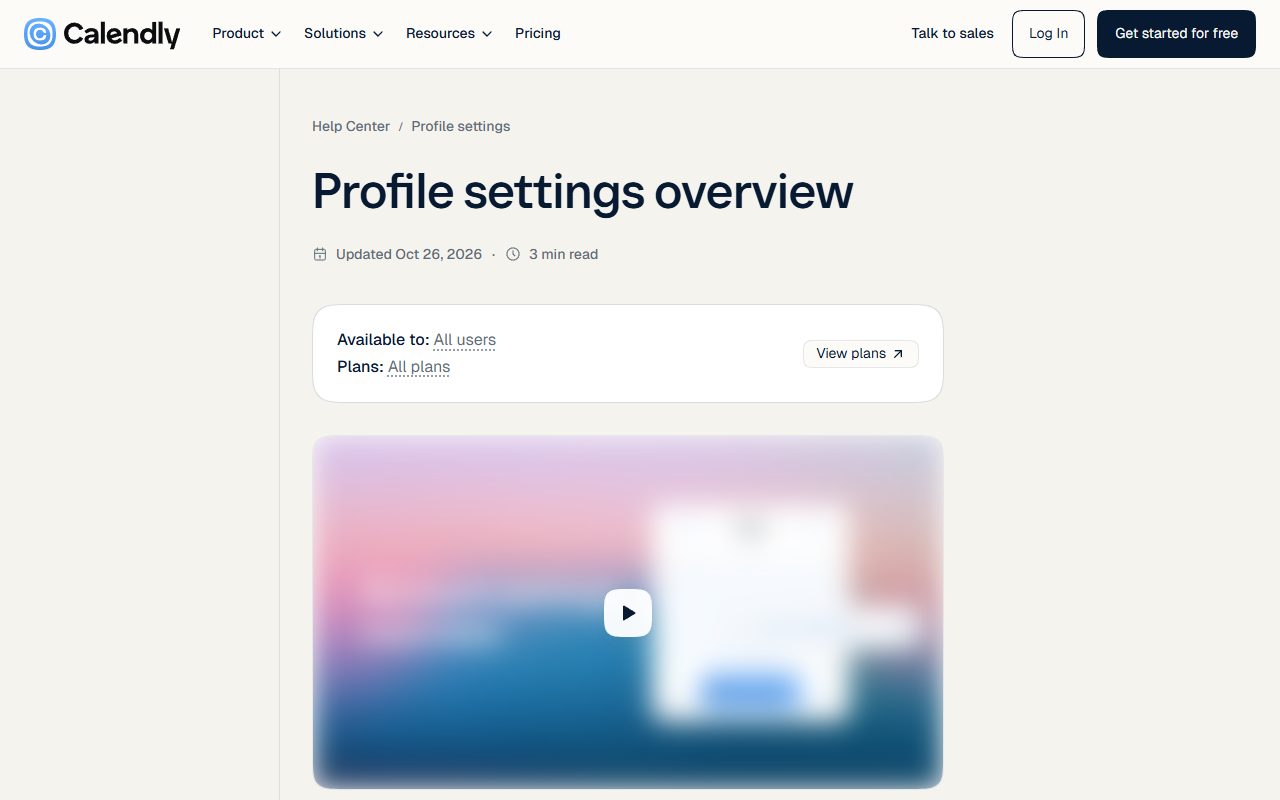
- Settings打开,进Calendar标签,先把要用来判断忙闲的日历连上。
- 选冲突检查,决定Calendly拿哪个日历、哪几个日历去比对已有事件。
- 设目标日历,新预约的会议写到哪个日历里。
- 看状态映射那一栏,把你日历里哪些状态算「不可用」定下来。
这一步不能省。Calendly判断你有没有空,靠的是读已连接日历里的事件,日历没连上,它会把整段时间都当成空的放出去。等你发现一天被塞了好几场,回头再连日历,前面已经约出去的改起来就是一个个发邮件。
状态映射是容易忽略的一项。它决定你日历里标成什么状态的事件算占用时间。有人日历里有一堆标成「空闲」或者「暂定」的块,映射没设对,这些块要么被当成忙,把能约的时段封掉;要么被当成空,跟实际行程撞上。
约不上的时段,先回Calendar标签看这一栏:是不是某个本该算空闲的状态被划进了不可用。这个标签里每一项的排列会随账号状态变化,点进去按上面四项找到对应开关就行,不用记固定位置。
可用时间怎么设:账户级默认加按日期微调
可用时间分两层。第一层在Settings的Availability标签,官方说明是账户级日程和按日期的可用时间默认值。第二层在每个event type自己的设置里,改的是这一场会议实际执行什么规则。
- Settings进Availability,设好一周里哪几天上班、每天几点到几点,这是底稿。
- 某天要单独改,在这一层按日期加例外,不用动整周的默认值。
- 进Scheduling页,选中要改的event type。
- 点More options,展开要改的那一块。
- 改完点Save changes。
- 回到自己的预约页,实际看一眼放出来的时段。
两层都要对。账户级是底稿,event type级是这一场会议真正生效的规则。底稿设成周一到周五,某个event type里又把可用时间限制在周二下午,那这个链接放出来的就只有周二下午,跟底稿没关系。反过来,event type里没单独限,就跟着账户级走。
改完必须打开自己的预约页看一遍,别只看设置页。设置页显示的是你填了什么,预约页显示的是受邀者实际能选什么,两边对不上是常事,尤其在你同时改了可用时间和缓冲的时候。
建第一条event type:时长、地点、开始时间间隔、提前量、日期范围
建event type的入口在Scheduling页。官方给的流程是选格式、自定义会议细节、然后分享预约链接。真正决定别人看到哪些时段的是More options里的三项:开始时间间隔、最短提前量、预约日期范围。
- 选格式:One-on-One、Group、Collective或Round Robin,按上一节说的场景挑。
- 填会议细节:名称、时长、地点。同一个预约页也能给15、30、60分钟这种多时长选择。
- 进More options,展开Booking page options,在Start time increments下选开始时间出现的频率。选30分钟,预约页就按9点、9点半、10点这样列。
- 展开Availability,在Date-range下打开notice下拉,设最短提前量。设4小时,受邀者就约不了4小时内开始的会。
- 同一个Date-range下打开range下拉,设预约日期范围。可以是未来60天、指定日期区间,或者无限期。
- 保存,回预约页核对。
这三项管的是不同的事,别混。开始时间间隔控制预约页上可用时段出现的频率,30分钟间隔就是整点和半点各一个选项;最短提前量要求预约时间与会议开始时间之间至少隔设定时长;预约日期范围控制受邀者何时可以排会议,可选未来天数、指定日期区间或无限期。
出问题按症状回查。时段太密,改间隔;老被临时约,改提前量;排到三个月以后还有人下订,改日期范围。三处改完都要保存再回预约页看,不然改的是草稿。
链接太长不好发的时候,可以先用短链工具收一下再贴出去,相关文章:短链接生成网站。
缓冲时间:只用会前或会后一种,别两个都开
缓冲是会议前后的短暂空档,用来准备、赶路、记笔记。官方给的建议很直接:「To reduce blocked time between meetings, use only a before or after buffer instead of both.」想少封时间,就用一种。
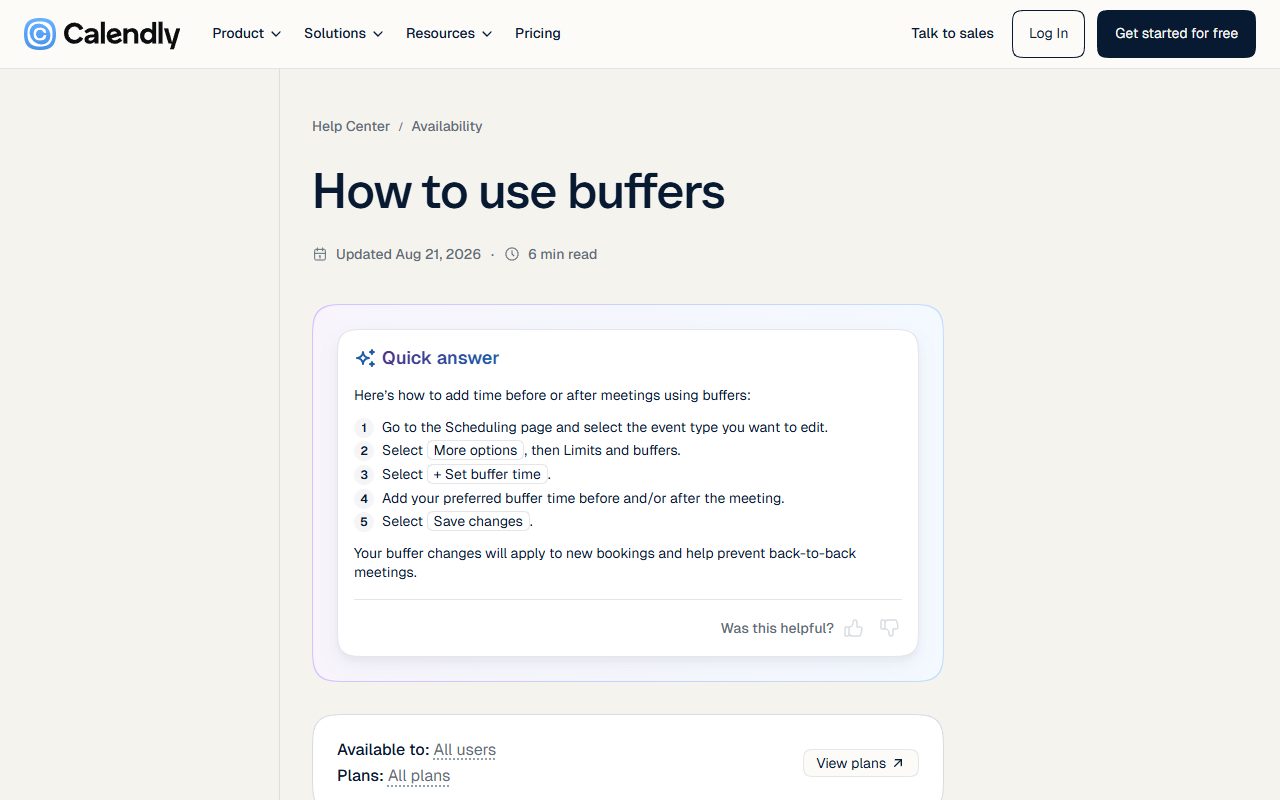
- Scheduling页选中event type,点More options。
- 进Limits and buffers,点+ Set buffer time。
- 设会前、会后,或者只设其中一个。
- 保存。
- 想让缓冲也显示在已连接的日历上,去Availability页,打开Calendar settings,在Sync settings下勾Include buffers on this calendar。
为什么只建议用一种,算一下就明白。一场30分钟的会,前后各留15分钟,实际要占掉60分钟空闲。两场这样的会排在一起,中间那30分钟缓冲会连成一片,把原本能插一场短会的位置封死。会议本身还是30分钟,被封掉的是它周围的时间。
还有个边界要知道:缓冲不会拦着会议排在你工作时间的边上。工作时间设成上午9点到下午5点,会后缓冲30分钟,下午4点半的30分钟会照样能被约,缓冲落到5点到5点半,跑出了你设的可用窗口。所以缓冲防的是会议之间挤在一起,不防边缘。
已经约好的会议,缓冲不会跟着event type的新设置变。改设置之前约出去的会,还按旧规则挂着。要改这些,去Meetings页打开Show buffers,找到那场会,点缓冲旁边的铅笔图标单独编辑或删掉。不想要缓冲了,把event type里的缓冲设成0 minutes保存。
时区、分享链接,和免费版到底够不够用
时区:默认认双方的,线下活动锁在当地
默认情况下Calendly会自动识别你和受邀者的时区,对方看到的是按他自己时区换算好的时间。线下活动官方建议把时区锁定在活动所在地,免得人到了另一个城市才发现时间对不上。
分享:先定个人链接,再决定公开还是隐藏
Settings里的My link可以自定义你的个人排程URL,定下来之后所有event type的链接都挂在这个地址后面。建好的event type在Scheduling页能直接拿到预约链接,发出去就行。有人下单以后,Calendly会自动发日历邀请,双方邮箱里都会收到带全部细节的那封。
不想让某个event type挂在公开预约页上,在Scheduling页找到那张卡片,点右上角三点,选Make secret。隐藏以后公开页看不到它,但拿着直链的人照样能约。想恢复公开选Make public。这个隐藏开关只在桌面端有。
免费版边界
免费版的额度是1个event type和1个日历连接。一个人接客户、一周约几场,一套够用。
要无限event types、连多个日历、自动化提醒,就得升到Standard。团队排程、Round robin、线索分配这些在Teams。再往上是Enterprise,按年按席位起订。
| 档位 | 价格 | 年付 | 关键额度 |
|---|---|---|---|
| Free | Always free | 不适用 | 1个event type、1个日历连接、一对一预约、可自定义预约页、浏览器扩展 |
| Standard | $10/seat/mo | 省17% | 无限event types、连接多个日历、自动化与提醒、接Hubspot和Mailchimp、接Stripe和PayPal |
| Teams | $16/seat/mo | 省20% | Round-robin与团队排程、线索筛选路由、集中管理event types、接Marketo和Pardot、会议发送到Salesforce、可选SSO附加项 |
| Enterprise | 起价$15k/yr | 不适用 | 起订50 seats,仅以美元计价 |
免费版的天花板在哪,从哪一档开始才有团队功能,这两件事看表就够。价格列是月付口径,年付那列的省幅按档位不同。
付费要用外币卡,没有的话得先解决这一步。相关文章:国外虚拟信用卡。
日历看着空却约不上:先查前后缓冲,再查这三处
这是设置里最让人上火的一类问题:打开自己的日历,大片空白,受邀者那边显示没有可用时间。官方对这种情形的解释是双缓冲,会前会后两个都开,叠起来封掉的时间比你以为的多。
排查按顺序来,别一上来就删event type重建。
误区一:会前会后缓冲都开着
两个缓冲叠在一起,会封掉比预期更长的一段,两场会之间原本能插会的位置就没了。改法是把event type改成只用会前或会后一种。
误区二:排查工具显示BUFFER,但没有Calendly会议
这通常不是Calendly的会占的位,是你日历里别的事件挡住了。删掉那个冲突事件,或者把它在你日历里的状态改成free,再不然把这个event type的缓冲设成0 minutes,三选一。
误区三:旧缓冲还挂在已排定的会议上
改过event type的缓冲以后,之前约好的会不跟着变,旧值还挂着。这类只在Meetings页单独处理,走event type设置那条路改不到。
团队用Round robin的时候,别人event type上的缓冲会让会议分得不均匀,某个人的时段老是被自己的缓冲封掉,轮到他的机会就少。Collective反过来,只要有一个主持人的其他事件带着缓冲,那个时段对整场会就是不可用的。这两种情况不是设置错了,是缓冲按event type各管各的,得挨个看。
团队里几位同事都要进同一个后台改设置,共用一台电脑时浏览器里的登录状态容易互相覆盖,改到一半发现动的是别人的配置。指纹浏览器能把各自的浏览环境分开,减少这种误操作。相关文章:指纹浏览器推荐、AdsPower指纹浏览器。
AI能帮你把设置清单和排查顺序列出来,这三步它替不了
AI在这件事上的用处不在替你点按钮,在把一大堆字段和可能原因整理成能照着走的东西。具体能帮三步。
- 把「会议类型、时长、缓冲、提前量、日期范围」整理成一张设置清单,每项标清在哪个区块,你照着在Scheduling页填。
- 把「日历看着空却约不上」的排查顺序列出来,先看双缓冲,再看非Calendly事件占位,最后看旧缓冲还挂在已排定会议上。
- 写分享文案、会前提醒、取消预约的说明,一次给几版让你挑。
下面是三条能直接复制去用的提示词。每条都是本文给的示例,不是官方模板。
「我在Calendly建一个30分钟的one-on-one会议,会前会后各留15分钟缓冲,最短提前4小时,只开放未来60天。请把我要在Scheduling页逐项填的字段列成清单,每项写清在哪个区块。」
「我的Calendly日历看着空但受邀者约不上,排查工具显示BUFFER。请把可能原因和排查顺序列出来,每条写清去哪个页面看什么。」
「帮我写3版Calendly预约链接的分享文案,一版给客户、一版给同事、一版放邮件签名,每版不超过60字。」
先说最要命的:在Settings的Calendar标签下把自己的日历连上,选好冲突检查和目标日历,这一步涉及账号授权,只能本人点。还有个事,在Scheduling页选中要用的event type,进More options把缓冲、提前量、日期范围亲手填上并保存,填错一个数后面全歪。最后一步靠眼睛,不靠推理:打开自己的预约页实际看一眼时段显示对不对,再决定这个event type是公开还是Make secret。
清单整理好以后,可以让猎者出海的AI Agent按官方帮助页逐条对照,把写错的项和漏掉的项标出来,你再回后台改。
常见问题
一个人用,免费版撑得住吗?
一个人接客户、一周约几场,免费版够用,预约页和浏览器扩展都带着。免费版在定价页上写明含1个event type和1个日历连接。
Calendly一个月多少钱,年付能省多少?
从Standard的每席月费起,往上Teams更贵,Enterprise按年按席位起订。年付比月付便宜,每个档位的省幅不同,具体价位看上面那张表。
为什么我的预约页显示没有可用时间?
先看是不是会前会后两个缓冲都开着,叠起来会把中间一段封死。再看日历里有没有非Calendly的事件占着位,最后查已经约好的会是不是还挂着旧缓冲。
改了缓冲时间,已经约好的会议会跟着变吗?
不会。缓冲改动只对新预约生效,之前约出去的会还按旧规则走。要动这些会,得去Meetings页单独处理。
Calendly有桌面客户端吗?
没有。使用入口是网页、移动应用和浏览器扩展,设置都在浏览器里完成。
设置这件事,第一次花的时间最多。日历、可用时间、event type、缓冲四层对齐以后,后面改的都是参数。这份清单用一段时间,可以让猎者出海的AI Agent按官方帮助页重新对一遍,哪一项措辞变了、入口挪了,它标出来,你只改变动的那几处。好了,就写到这里。

发表评论