

Gamma.app 不逼你用 AI。官方写得很清楚,AI 生成的东西你都能手动改,你手动改过的地方,再让 AI 动它也不碰。免费版注册就送 400 个使用额度,每次提示最多出 10 张幻灯片。所以这篇教程的重点不是「怎么让 AI 帮你写」,是「哪一步该让 AI 干,哪一步你自己上手更快」。
做英文站、接海外单子的人,用它做交付,场景很具体:给客户出英文提案、把一篇长文拆成演示稿、把产品说明做成能发链接的页面。它压短的是起稿和排版这两步,内容对不对、给谁看,还是人在定。
- 这是什么:用 AI 生成演示文稿、文档、网页,官方给了 Generate、Paste、Import 三种创建模式。
- 免费版给什么:注册即得 400 个使用额度,每次提示最多 10 张幻灯片,能导出 PDF、PPTX、PNG、Google Slides。
- 要多少钱:Free、Plus、Pro、Ultra 四档,月付从 US$0 到 US$90,年付最多省 28%,数字在收费那一节的表里。
- 最容易踩的坑:以为不用 AI 就改不了,以为能上传视频音频。
这篇只讲操作顺序和数字:从注册、Create New AI 生成、在线改,到导出,每一步点哪里,卡住了怎么回查。AI工具栏目里还有其他工具的用法,能对上再用。
本文目录
Gamma.app 是什么,三种创建模式分别干什么
Gamma 是一款用 AI 做演示文稿、文档和网页的工具。帮助中心写明这三样它都能出。这三样都由多张卡片拼成,所以你要做单页海报或者一张图,它反而不是合适的入口,那是 Imagine 的活,从 dashboard 点 Create 选 Create graphics 进去。
官方把创建方式分成三种:Generate 按主题出初稿,Paste 把已经写好的文字排版,Import 把现成的文件、演示稿或网页转进来。这三种对应三种起点:脑子里只有题目、手上有稿子、手上有旧文件。选错不会报错,只是后面改起来费劲。
Generate:给一个主题,AI 出结构化初稿
选中 Generate,输入一个主题,Gamma 生成一份结构化初稿。关键词是结构化,它给的是标题、分节、要点这种骨架,不是替你想明白业务。主题给得越窄,出来的骨架越能用;只给一句公司介绍,出来就是一份放到哪家公司都一样的稿。
Paste:已有文字,让 AI 排版并按段拆页
手上已经有文字,用 Paste,它会格式化和整理你贴进去的内容。想让每段单独成一张卡片,就在段落之间放三个短横线(---),每一段成为一张独立的卡片。不想让它动你的措辞,勾上 Preserve this exact text,原文照排。
这一步最容易出的问题是排版顺手把句子改了。回查看两处:保原文那个选项有没有勾,段落之间有没有用三个短横线分开。没分开,它只能按字数自己切。
Import:把 PowerPoint、文档或网址转成结构化格式
Import 支持上传 PowerPoint、文档,或者直接填一个网址,Gamma 会把内容导进来并套上样式。适合搬旧 PPT 或者已经写完的长文档,省掉重排版。回查的顺序是先看源文件本身有没有问题,再看导入后套的模板合不合适。
Gamma 5 之后,创建是从对话开始的。那套经典生成器现在还能用,dashboard 上点 Use classic generator 就回到上面这套流程。免费版一次最多 10 页的影响,免费版一次最多生成10页那篇算过。
Gamma.app 怎么注册登录:三种方式,免费且不用信用卡
注册页上写着「免费开始,无需信用卡。」入口有三个:「使用 Google 继续」、电子邮件、单点登录(SSO)。已经在用的走「已经有账户?登录」,两个入口在同一页。
- 打开 gamma.app/signup,先看清楚自己要的是注册还是登录。
- 选一种方式。手边有 Google 账号的,用「使用 Google 继续」最快,点两下就进去;公司有统一身份系统的走单点登录;不想把第三方账号挂上去的,用电子邮件。
- 进去以后落在 dashboard,看一眼当前的方案和额度,确认是 Free、400。
选哪种方式不是随便点的。后面进不去,先回查这一步:当初从哪个入口注册的,就从哪个入口登。
注册不要信用卡,也不要求先选方案。免费版能不能顶住你的活,要看你一次出多少页,这笔账在收费那一节。
从主题到大纲生成初稿:Create New AI 的完整操作
从 dashboard 到一份能交的初稿,中间是八个动作。顺序别乱,乱了多半要重来一次,重来一次就是多花一次时间和额度。
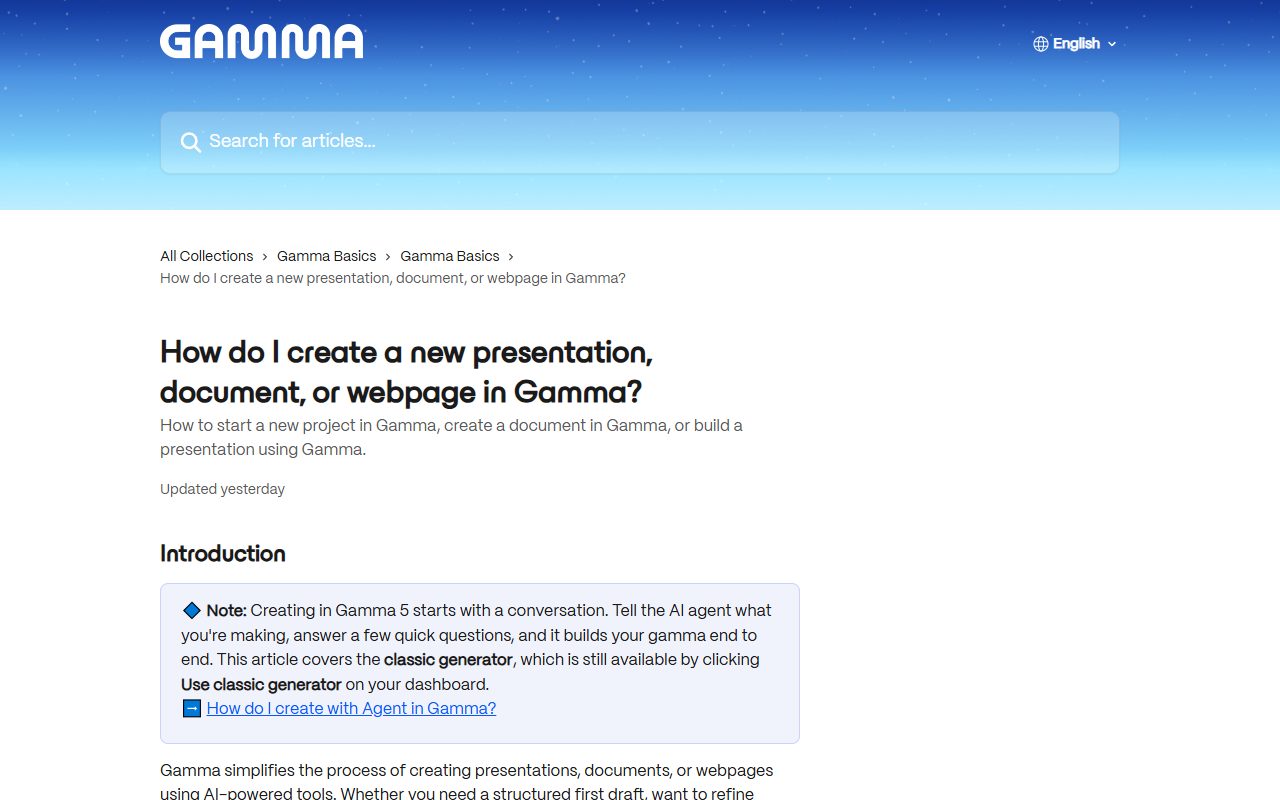
第一步:在 dashboard 点 Create New AI,先选模式
dashboard 上点 Create New AI,然后选 Generate、Paste 或 Import,选完才进提示界面。这一步选错,后面所有操作都建在错的起点上,改起来比重做还慢。
第二步:Plan 和 Express 二选一,决定你要不要审一遍
生成器里有个模式选择器。Plan 是先把模板和计划给你审,你点头它才动手;Express 跳过审阅,直接出成品。第一版建议走 Plan,你能在大纲阶段就把方向拧回来;主题很窄、已经知道自己要什么,再走 Express 省一步。
第三步:生成前把图片这块先定下来
三个选项,选一个:Don't add images,出纯文字版本;Image placeholders,留出视觉位置,你后面自己填;还有就是直接在提示栏点 + 号选 Upload files,把自己的图先传上去再生成。别指望生成完一张张补,那是最费时间的补法。
回查:出来一片色块,是你选了占位符;出来全是字、一张图没有,是选了不加图片。这两种都不算出错,是你在第三步的手一抖。
第四步:初稿不对,先改主题,别急着改页面
AI 没出你要的东西,有两个动作比改页面快:把主题写细,或者在生成之前进提示编辑器把大纲改掉。前者解决方向问题,后者解决结构问题。稿子已经生成完了再一页页修,是最笨的做法。
第五步:在线编辑分三档,先弄清自己动的是哪一档
手动改内容,把编辑器左上角的开关切到铅笔,这时候卡片里能打字。让 AI 改单张,点那张卡片左上角的闪光图标,它会给出版式和内容的建议。一次改多张,用屏幕右上角的闪光图标,这个是 Pro 才有的。非 Pro 的账号,AI 编辑只作用在单张卡片和内容上。
回查:在卡片里点半天打不了字,先看左上角是不是停在了 Agent;工具栏整个不出来,刷新页面。
第六步:加内容,文字走块,图片走上传或链接,视频只能嵌
加新内容,点编辑器顶部工具栏的 Add block,或者在文字块里打一个斜杠。加图片,Add block 里选 Images,再选 Image upload 或 URL,后面还有 AI 图片、图库照片、GIF、图标这些来源。视频不是一个上传按钮,是把 YouTube、Vimeo、Loom、Wistia、TikTok 的链接贴进去嵌。
回查:链接贴进去什么都没出现,先确认链接是从上面这几个站点复制下来的,不是从别的地方转存的。
第七步:换主题和改样式,是两个不同的地方
整套换主题,点 Gamma 右上角的 Theme。改整个文件的字体和颜色,点编辑器顶部的 Styles。只改一张卡片的底色或背景,先点选那张卡片,再用工具栏的 Card background color 或 Background image。主题得自己挑,AI 自动配主题还没上线。
回查:改完字体只有一页变了,是你动了单页设置,不是全局样式。
第八步:回头看你当初给的原话
稿子改了几轮以后想对照最初的设定,点右上角三点菜单,选 View Source Prompt,原始提示词在里面。交付前做一次这个动作,能看出现在这版离当初的意图偏了多远。
拿这套东西接海外客户的演示设计活,接单那一侧的事写在PPT演示设计海外接单里。
导出和分享:免费版能导出哪几种格式
免费版能导出的格式,定价页列了四种:PDF、PPTX、PNG、Google Slides,反过来也能从 PDF 和 PPTX 导入。四种格式对应四种去处:PDF 给客户看定稿,PPTX 交给还要改的人,PNG 拿去贴到别的地方,Google Slides 给要在线协作的一方。
导出前把两件事定下来:页数和主题。页数不对,导出来再改就是两份文件对不上;主题没换,导出来带着上一版的配色。这两件事在按导出之前全是免费动作,导出之后返工才费时间。
要把成品挂到自己的域名上发布,定价页上 Pro 是 10 个自定义域名、Ultra 是 100 个。只是给单个客户看,导出文件发过去最省事。
收费与额度:四档价格、额度、页数上限一张表
四档方案的数字放在一张表里,选哪一档,看额度、每次提示的页数上限、要不要挂自己域名这三件事就够了。
| 方案 | 价格 | 年付 | 每月额度 | 每次提示最多页数 | 其他 |
|---|---|---|---|---|---|
| Free | US$0 | — | 注册得 400 | 10 张 | 可导出 PDF/PPTX/PNG/Google Slides |
| Plus | US$9/月 | US$108 | 1,500 | 100 张 | 移除 Gamma 品牌标识 |
| Pro | US$18/月 | US$216 | 4,000 | — | 可发布 10 个自定义域名 |
| Ultra | US$90/月 | US$1,080 | 20,000 | — | 可发布 100 个自定义域名 |
真正拉开差距的是额度,从 400 到 20,000 是五十倍。页数上限只有 Free 和 Plus 两档写了,Pro 和 Ultra 的定价页没给这个数,所以打算一次出几十页的,先按 Free 和 Plus 的 10 张、100 张这个量级去理解。
定价页写按年付费最多可省 28%。把年付金额除以 12 会发现,Plus、Pro、Ultra 三档跟月付单价一样数额,108 是 9 的 12 倍,216 是 18 的 12 倍,1080 是 90 的 12 倍。所以年付到底省多少,按结算页给你的报价算,别拿这个百分比直接估预算。税费可能按所在地收取。
免费版那 400 个额度,按每次提示都用满 10 张幻灯片算,大约是 40 次满额生成。实际用起来不会次次满页,次数会多一些。额度的消耗规则、支持哪些付款方式,看结算页和账号里的方案页面,那两处写的才算。
想横向比别家的免费额度差多少,免费额度差多少那篇有对照。
常见误区与排查:改不动、撤销、额度不退
下面几条都是照着做的时候真会卡住的地方,每条先说结论,再说依据在哪。
在卡片里打不了字,问题通常不在键盘
编辑器左上角的开关停在了 Agent 上,你就只能在对话框里说话,点不进正文。切回铅笔,卡片里就能打字。工具栏整块不出来,刷新一次页面。
撤销一次,回退的是一整次 AI 请求
Mac 用 Cmd + Z,Windows 用 Ctrl + Z。每一次 Agent 请求算一次编辑,一次撤销退回这一整次改动,不是退一句话。所以在 Agent 里分批说,别一口气让它改十页。
撤销 AI 的改动,额度不退
撤回了内容,消耗掉的额度不回来。让 Agent 动手之前,先把要改哪几页、改成什么样在对话框里说清楚,比改完再撤划算。
Gamma 5 之前建的老文件,改法是另一种
老稿子没有那套对话入口。改全部幻灯片点右上角的 Agent,改单张点那张幻灯片左上角的 Edit with Agent。找不到新界面,别急着删文件重做。
视频音频不能上传,表格也不能合并单元格
Gamma 不托管上传的视频和音频文件,做法是先传到支持的站点,再用链接嵌进来。表格是每个单元格保持独立,没有合并这一说,排版时按这个前提去设计跨行的视觉。
用 AI 帮哪几步,哪几步必须人来
Gamma 里 AI 能帮的是四步:Generate 按主题出结构化初稿;Agent 对话改单张或全部;Imagine 做信息图、海报这类单张图形;Research 先从网上取来源,这个只跟 Plan 一起用。四步之外的事,AI 不接。
必须你自己动手的有三个:一是在注册页从 Google、电子邮件、SSO 里选一种把账号开出来;二是在 dashboard 点 Create New AI 并选定 Generate、Paste 或 Import;三是生成完先看初稿的页数和内容对不对,再决定是继续让 Agent 改,还是切铅笔自己动手。这三步没有替身,AI 不知道你要交付给谁。
下面三条提示词是本文给的示例,不是官方模板,照着改成你自己的内容再用。
- 「把这份大纲做成 10 页演示文稿,每页一个要点,标题不超过 12 字,正文不超过 3 行。」
- 「在第 3 页加一张对比我们三档定价的幻灯片,用表格呈现。」
- 「保留我粘贴的原文措辞,按每段一张幻灯片拆分,不要改写句子。」
这三条对应三种情况:从零起稿时限定页数和句式;稿子已经有了,补一页结构化的内容;原文不能动,只要排版。共同点是都说清了不要什么,比只说做个好看的 PPT 有用得多。
把 Gamma 帮助中心那几篇文章的规则逐条对着看,这类活可以交给猎者出海的AI Agent,它能按原文逐条核对。哪一页留、哪一页删,还是你自己定。
常见问题
Gamma.app 免费版够用吗?
做十几页的短稿、给客户先看个方向,够用。免费版给 400 个额度,每次提示最多 10 张,导出四种格式都有。要一次出几十页,额度耗起来快,按 40 次满额生成估一下自己的用量。
Gamma.app 怎么注册,要信用卡吗?
打开注册页,从 Google、电子邮件、单点登录里选一种,注册免费,不用信用卡。已经有账号的走登录,别从注册入口重复开号。
Gamma.app 能导出 PPTX 吗?
能,免费版就能导出 PPTX,同一档还支持 PDF、PNG、Google Slides。导出前先把页数和主题定下来,返工都在这两步之后发生。
Gamma.app 收费多少,年付便宜多少?
四档,US$0 到 US$90 一个月,年付金额分别是 US$108、US$216、US$1,080。定价页写年付最多省 28%,实际省多少按结算页的报价看,数字都在上面那张表里。
Gamma.app 能上传视频吗?
不能,视频和音频文件都不托管。做法是先把文件放到支持的站点,再把链接嵌进卡片,支持的是 YouTube、Vimeo、Loom、Wistia、TikTok 这几家。
Gamma.app 国内能用吗、支持哪些付款方式?
付款方式看结算页列出来的那些,那两处之外的转述都别当依据。
相关文章:想横向比别的工具,看5款AI做PPT工具;只想让 Kimi 出稿,看Kimi 一键生成 PPT;百度文库AI生成PPT 看百度文库AI生成PPT。
从注册到导出,这条链走一遍不到半小时,真正要练的是中间那段:主题怎么给、大纲怎么改、哪几页值得让 Agent 动。免费版 400 个额度,够你把这条链练上一阵子。猎者出海的AI Agent 接的是整理条款、对照原文这类活,判断还得你自己下。

发表评论