

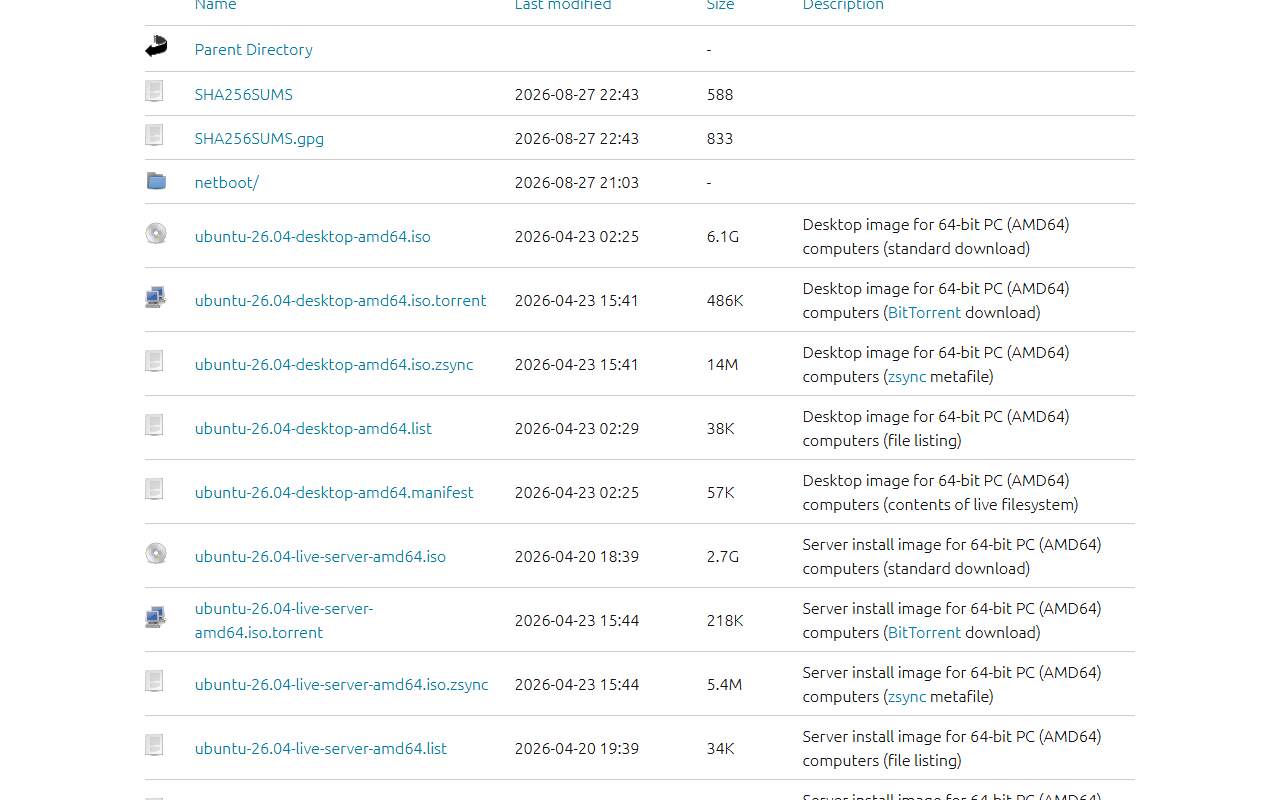
韩国独立服务器,装的是Ubuntu Server 26.04.1 LTS的话,服务器镜像2.7G,下完做成启动盘或者让机房挂载ISO,装完才算能用。
对做英文站的人来说,这件事的分量在两处。整机意味着没人跟你抢资源,环境想怎么配就怎么配;代价是装系统、配环境、日常更新备份,全都要自己动手。真正卡人的地方不在下单,在装。人在中国大陆能不能直接下单租,问供应商。
- 它是什么,跟韩国 VPS 差在哪,什么情况下才值得上整机
- 第一次租用的四步顺序:选配置下单、装系统、部署环境、基础运维
- 配置怎么定,费用由哪几块构成,价格页先看哪三行
- 装机卡住、速度不对、账单超预期,各自的回查顺序
这篇只讲一件事:一台韩国整机从下单到能跑站,中间你要亲手做的每一步。VPS 是什么、和整机的边界在哪,VPS 那篇可以先看一眼打个底。
本文目录
韩国独立服务器是什么,和韩国 VPS 差在哪
整台物理机租给你一个人
机房里那台机器的 CPU、内存、硬盘、带宽,全归你一个人用。
权限给到 root,装什么系统、开什么端口、怎么分区、用几个 IP,都随你。反过来,硬件坏了只能开工单等机房处理,软件层面出任何问题都是你自己的事,没人替你兜。
和共享主机、VPS 的区别
| 项目 | 共享主机 | VPS | 独立服务器 |
|---|---|---|---|
| 资源 | 一台机器多人分,别人占得多你就慢 | 物理机切出多份虚拟空间,按份给你 | 一整台物理机归你 |
| 权限 | 只给面板,系统碰不到 | 给你 root,但资源有上限 | 给你 root,上限就是这台机器 |
| 升配 | 换套餐 | 后台改配置重启 | 换整台,数据自己迁 |
| 隔壁影响 | 有人跑满你就卡 | 有邻居,超售就受影响 | 没有邻居 |
整机多付的那部分钱,买的是不受别人影响,和想怎么改就怎么改。容量本身不一定比你手上那台 VPS 大多少,看档位怎么选。
什么情况下该上整机
三种情况值得上。一是并发和内存长期顶到 VPS 上限,加钱换更大的 VPS 已经不划算。二是要自己定系统环境,比如指定内核参数、指定数据库版本、自己跑容器集群或者邮件服务,VPS 的模板和限制会碍事。三是要一段独立 IP,或者准备做需要独立出口的业务。
反过来,一个每天几百次访问的英文站,用 VPS 就够了,上整机是浪费钱也浪费你的运维时间。预算有限先看 韩国VPS主机 那类方案能不能扛住,扛不住再换整机。
线路快不快,下单前怎么问清楚
地理近是一回事,回程走哪条线是另一回事
韩国机房离中国大陆近,这是很多人选它的主要理由。但地理距离只决定理论上的下限,同一家机房,不同出口线路,你打开页面的速度能差出一截。
机房本身的稳定性也要问。位置、供电有没有冗余、网络出口有几路,这些让客服用文字给你一份,别只听口头说。机器放上去是要长期跑的,机房出一次几个小时的断电,损失的是你自己的站。
下单前要供应商给两样东西
一样是测试 IP,最好是他正在卖的那个机房的同段 IP,不是官网首页的地址。另一样是从机房到你这边的回程路由。拿到测试 IP 后,在本地跑一下:
traceroute 测试IP正常的结果是跳数不多、中间节点归属清楚,绕道的会从韩国绕去别的地区再回来。三网各跑一次,看哪条线在你这边表现最稳。要是供应商只肯给一句「速度快」,那说明他自己也没数据。
线路之外还要问的一件事
问清楚带宽怎么算。是包月固定带宽,还是按流量计费,超出部分怎么结算。这一点直接决定你后面跑不跑得起视频、下载、大图站这类吃流量的业务。日本机房和韩国机房放一起怎么取舍,日本韩国机房怎么选 里有对比的思路。
第一次租用怎么走完:四步
整机不像 VPS 那样付完钱点一下就能用。从下单到跑起站,中间有四个动作,每个动作都有一个明确的产出物,缺一环就往下走不了。
- 选配置下单。产出物是一台已交付的机器和登录信息:IP、root 密码或者密钥、带外管理入口。
- 装系统。产出物是一个能 SSH 登录进去的系统。
- 部署环境。产出物是 Web 服务、数据库、PHP 跑起来,网站程序能访问。
- 基础运维。产出物是更新、备份、监控这三件事有固定动作,不是想起来才做。
四步里第一步最容易漏。下单前先确认供应商给不给带外管理,也就是 IPMI 或者 KVM 这类远程控制台。有它,你可以自己在浏览器里挂 ISO、进 BIOS、重启、看开机画面。没有它,装系统只能发工单让机房代劳,一次一次的沟通,时间不由你控制。
第二步到第四步下面分开讲。要是你已经用过 VPS 但没碰过整机,租用方式上的选择逻辑可以对照 VPS服务器租用怎么选 理一遍,区别主要在系统得自己装。
怎么做系统:从 ISO 到第一次登录
-
拿服务器版 ISO。到 releases.ubuntu.com,选版本后选 server install image 下载。服务器下载包里自带安装器,不用另外找。26.04.1 LTS 那个文件是 2.7G,下完对一下大小。
-
做成可启动 U 盘,或者让机房挂载 ISO 远程装。独立服务器多数走后者,在机房面板里挂上 ISO,把启动顺序改成光驱,重启就进安装器,比寄 U 盘快得多。
-
进安装器按顺序走。选语言,提示更新安装器就更新,选键盘布局,配网络,进存储页,填用户名、主机名和密码,SSH 与 snap 那一页点 Done。
-
存储页保持 use an entire disk 的勾选,选好目标盘,点 Done,再确认安装。这一页是全流程唯一会动磁盘的地方。
-
装完选重启,用你刚才填的用户名和密码登录。
第四步要多说一句。安装器用的程序本身很可靠,但它们执行的是破坏性操作。动手前确认这台机器上没有你要留的数据,或者在别处有备份。点 Done 之前再看一眼目标盘是不是那块。
安装好的验证很简单,在本地终端敲:
ssh 用户名@服务器IP正常会要密码或者认密钥,进去后看到命令提示符就成。卡在密码不对,多半是用户名记错了;卡在连不上,先看服务器那边有没有拿到 IP。
出问题怎么回查
看不到启动画面和 Welcome 界面,可能是厂商为了加快开机把 USB 或 DVD 启动关掉了。进 BIOS 手动设一下启动介质,按键因厂商而异,可能是 Escape、F2、F10 或 F12。有带外管理的话,这一步在浏览器里就能做完。
网络配不上不用慌。安装器会尝试用 DHCP 配有线网口,配失败也能继续往下装,装完再补网络配置。整机第一次装,装完不能联网但系统能起来,这是正常状态,不是装坏了。
配置怎么定:内存、硬盘、系统支持期三档对照
配置哪个好用,系统侧的门槛和供应商的套餐档位是两码事。前者看这张表,后者看你的业务峰值。
| 项目 | 最低 | 建议 | 说明 |
|---|---|---|---|
| 内存(ISO 安装) | 1.5 GB | 3 GB 或更多 | 基础安装教程给的推荐是 2 GB 以上 |
| 存储(ISO 安装) | 5 GB | 25 GB 或更多 | 云镜像方式最低 4 GB |
| 系统支持期 | Ubuntu 五年免费安全更新 | Ubuntu Pro 最长 15 年 | Pro 个人 5 台内免费,另有 30 天试用 |
| 替代系统 | Rocky Linux | 10 年支持周期、不收费 | 与 RHEL 100% bug-for-bug 兼容 |
这张表说的是「能不能装起来」,不是「够不够跑」。一个跑 WordPress 的站,装上系统本身吃不了多少,真正吃内存的是数据库、PHP 进程和缓存。所以套餐档位不能按最低值定,要按你平时的并发峰值往上留一档,留出来的空间是给流量上涨和临时备份的。
硬盘同样是这个道理。25 GB 装个系统加一个小站够用,站点图片多、日志不清、还要在本机跑备份,那就得翻上去。整机硬盘加了不好缩,一开始宁可多留。拿不准要整机还是共享空间,共享主机、VPS、独立服务器对照 里有逐项的比较。
费用由哪几块构成,价格页先看哪三行
然后是带宽,包月固定带宽和按流量计费,最后的账能差很远。再是 IP,配几个、多要几个是不是另收。最后是控制面板和各种增值服务,装不装由你,收不收费要看清。
再看带宽那一栏,写的是固定带宽还是流量包,超了怎么算。最后看 IP 和面板是不是含在月租里。三行看完,再回头看那个大字标价。
这不是坑,是报价方式,但你要在付钱前把分项问出来。做外贸站的,机器要跑收款页和客户联系表单,稳定性比便宜重要,成本怎么摊,外贸服务器租用 里有更细的算法。
装完系统之后:部署和基础运维
先把文档里那几章配齐
Ubuntu Server 的文档是按章分的:网络配置、安全、软件管理、存储、Web 与邮件服务、虚拟化与容器、性能。装完系统不是就完事了,这七块里跟你业务相关的要过一遍,尤其是网络和软件源,配错了后面全是麻烦。
建站的话,环境版本要对上。WordPress 推荐 PHP 8.3 或更高,MySQL 8.4 或 MariaDB 10.11 或更高。装之前先在本地确认你要用的主题和插件支持到什么版本,装完再降级是给自己找事。
更新、备份、监控,三件事定成动作
更新用系统自带的包管理就行,定期跑:
sudo apt update
sudo apt upgrade -y
跑完看最后一行有没有报错,有报错就先解决再继续。备份不建议只放在同一台机器上,整机坏了备份跟着一起没。监控至少要有两样:磁盘剩多少、内存剩多少。看一眼就够:
df -h
free -h
反过来做,一不小心就把自己锁在外面,只能靠带外管理进去救。关之前另开一个终端窗口保持登录状态,出问题还有退路。
装机卡住、速度不对、账单超预期,先查这几个地方
以为付完钱就能用,是第一次租整机最容易错的地方。供应商交付的是一台机器加一条网线,系统、环境、网站全在后面。下单时问清交付的是裸机还是预装好的系统,这决定你下一步做什么。
分区随手改也是。每次分区都要做好磁盘上数据全部丢失的准备,装错了或者中途断电,救回来的成本比重新装高得多。第一次装就按默认的整盘方案走,把数据盘的事留到系统跑稳以后再说。
首次安装就配代理和自定义镜像源,也没必要。除非你的网络环境必须这么做,否则按默认源装完再说。这一步配错,最典型的表现是安装器卡在下载软件包那里不动,你还以为是机器慢。
速度不对,来源有三个:回程线路绕路、带宽计费方式卡了你的峰值、整机被同行占满出口。前两个是买之前能问清的,第三个看机房的网络说明。要做防护,先分清是加高防还是加 CDN,高防VPS还是普通VPS加CDN 里讲了两者的边界。
真出问题,回查按这个顺序走。先看能不能进带外管理,进不去就是机器或机房那一层的事,开工单。能进,就看安装器卡在哪一页,是存储页不动还是网络页报错,按那一页往回找原因。最后才看网络,本地 traceroute 一遍,确认是线路问题还是系统没配上。
AI 能帮你把哪几步做快,哪几步必须自己上手
装系统这件事,AI 帮不上手,但能帮你把资料理顺,少翻几遍文档。
先把安装教程整理成勾选清单。官方那套流程选项多,边看边装容易漏,让 AI 按语言、键盘、网络、存储、账号、SSH 的顺序排成一张单子,你照着勾。再把系统要求做成配置对照表,最低内存、最低存储、建议值这几项摆在一起,一眼能看出你要哪档,不用在一堆页面之间来回切。
还有一步,把你手上的供应商资料和官方文档对照一遍,看有没有对不上的地方,比如他说的系统版本和文档里的支持周期。这三件事交给猎者出海的AI Agent 先过一遍也行,它会把文档里的条款和你的机型参数摆在一起,省掉来回翻页的时间。
下面是三条可以直接复制的提示词,是本文给的示例,不是官方模板:
「按 https://ubuntu.com/server/docs/tutorial/basic-installation/ 的步骤,输出一份首次安装 Ubuntu Server 的勾选清单,每步一行,只写页面里出现的选项名。」
「对照 https://ubuntu.com/server/docs/reference/installation/system-requirements/ ,列出 ISO 安装和云镜像两种方式的最低内存、最低存储、建议最低内存、建议最低存储,做成四行表格。」
「把这份安装流程整理成一张表,一列是步骤,一列是我要亲手做的动作,一列是可以让脚本或命令代劳的部分。」
但有三件事必须你自己在屏幕前做:存储页面亲手确认 use an entire disk 的勾选状态和目标磁盘,再点 Done;安装过程中亲手填用户名、主机名和密码,并在 SSH 与 snap 页点 Done;下单时亲手填联系人信息和付款方式。这三步没有替代方案,点错了代价是重装。
常见问题
韩国独立服务器和韩国 VPS 哪个更适合我?
看你现在卡在哪。整机多出来的那部分成本,买的是独享和权限,不是性能。
装系统一定要去机房吗?
不用。有带外管理就在浏览器里挂 ISO 远程装,没有就开工单让机房代挂,你在这边等安装器起来。真要去现场的极少,除非机器起不来又联系不上人。
装 Ubuntu 还是 Rocky Linux?
要文档全、生态熟、教程多,装 Ubuntu Server。要长支持周期、又完全不想付订阅费,选 Rocky Linux。两者都能跑站,差别在你以后遇到问题时能找到多少现成答案。
韩国独立服务器的钱一般花在哪几项上?
付钱前让供应商给一张分项报价,把计费周期和流量超出规则写在上面。
机器被锁在外面了怎么办?
靠带外管理进去救,这也是下单前一定要确认 IPMI 或 KVM 的原因。没有这一项,就只能开工单让机房帮你重置,一来一回都是时间。
整机这件事,买之前问清楚,装的时候按默认走,装完把更新和备份定成动作。剩下的事,机器跑起来才有得谈。

发表评论