

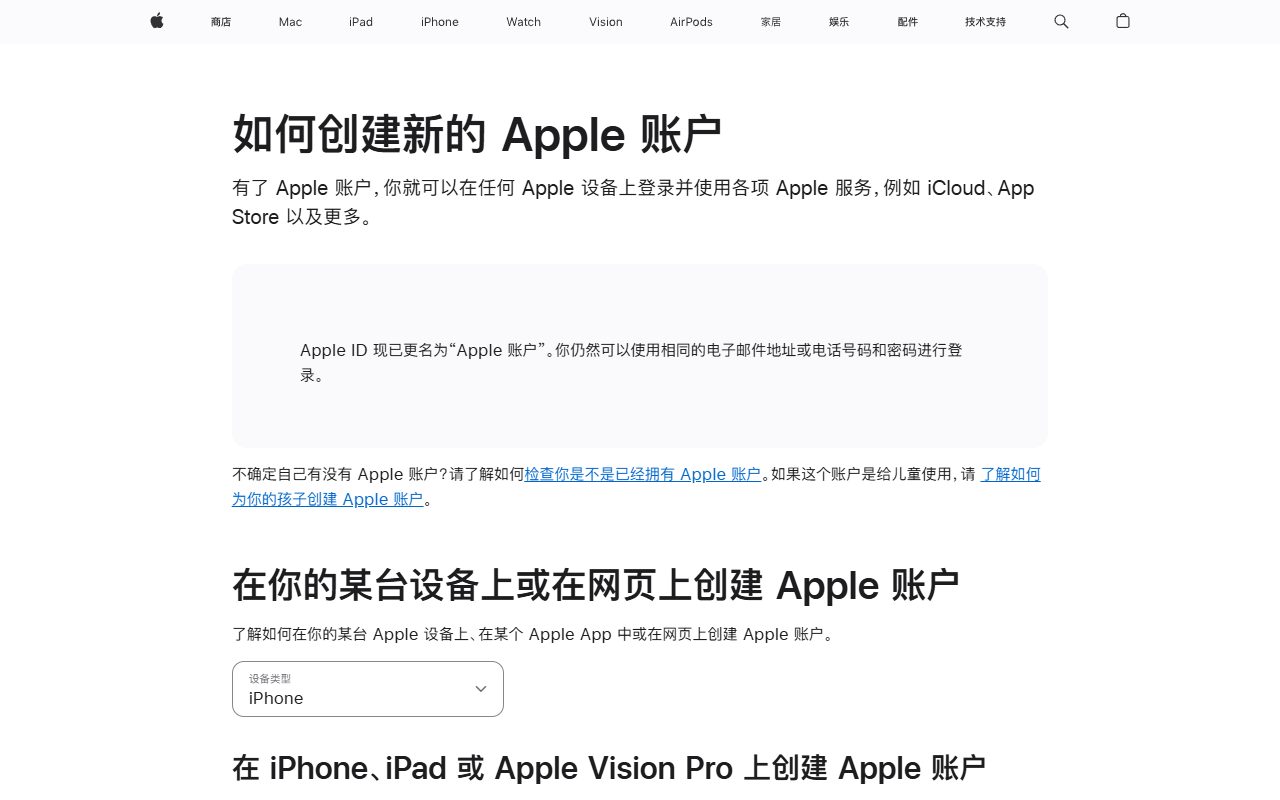
苹果那套账号,名字已经换了。随着 iOS 18、iPadOS 18、macOS Sequoia 和 watchOS 11 发布,Apple ID 正式更名为 Apple 账户,现在官方注册页上的按钮写的是「创建你的 Apple 账户」。想注册美区Apple ID的人,第一步常常就在这里愣一下,以为自己把入口找错了。
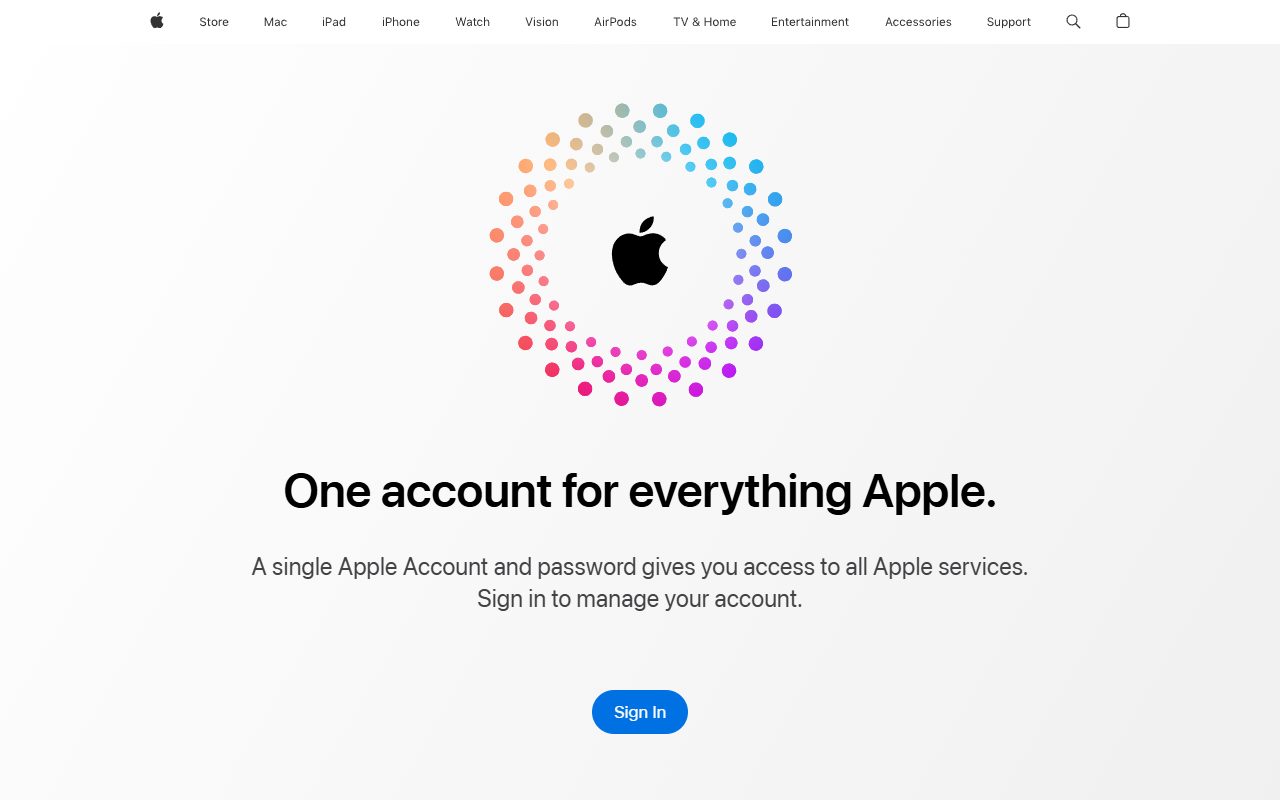
Apple 账户是用于访问 App Store、iCloud、iMessage 信息、Apple Store 在线商店和 FaceTime 通话等 Apple 服务的个人账户,账户本身免费,无需付费。在中国大陆创建,可能需要提供 +86 开头的电话号码,这个号码可以稍后更改。网页端入口是 account.apple.com,浏览器打开就能用,五步能走完。
- 账户免费,无需付费。
- 创建时要提供电子邮件地址、强密码、设备地区、生日和电话号码。
- 验证电子邮件地址后,就可以登录新的 Apple 账户使用 iCloud、App Store 及其他 Apple 服务。
- 付款方式可以选取「无」,没有购买项目就不收费。
- 账户仅供个人使用,不得与任何人共享,也无法合并。
| 项目 | 结论 |
|---|---|
| 谁家的 | Apple |
| 要不要钱 | 免费,无需付费 |
| 在哪建 | account.apple.com,点按「创建你的 Apple 账户」 |
| 要什么材料 | 电子邮件地址、强密码、设备地区、生日、电话号码 |
| 付款方式 | 可选取「无」,不买项目不收费 |
| 能不能共用 | 仅供个人使用,不得共享,无法合并 |
表里没有一项要花钱,也没有一项能绕开邮箱和电话的验证。注册的门槛在两次验证上,不在预算上。
国外各大平台的账号注册,通用套路可以看国外各大平台账号注册。注册前要判断地区怎么选、商店内容差在哪,Apple ID美区注册里有更完整的说明。网页端的入口只有一个:account.apple.com。
本文目录
Apple 账户是什么,和 Apple ID 是同一个东西吗
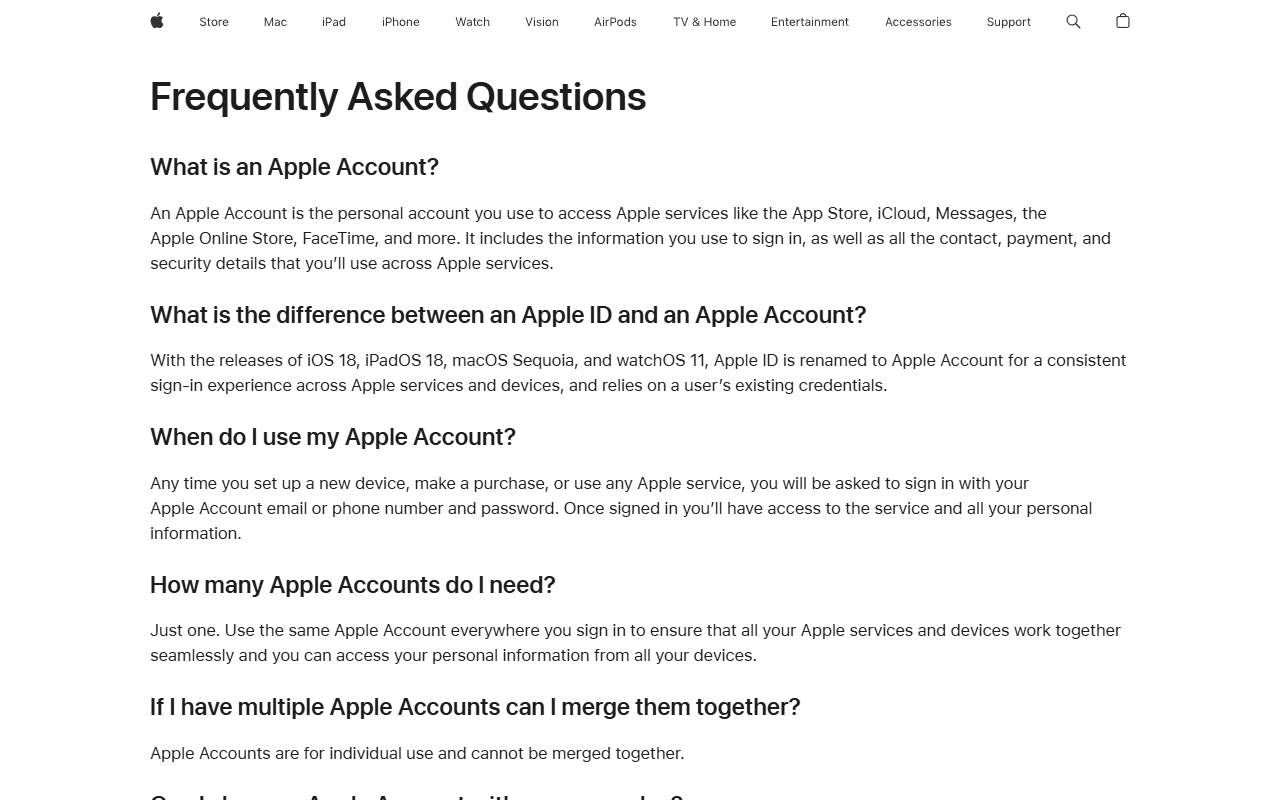
Apple 账户是用于访问 App Store、iCloud、iMessage 信息、Apple Store 在线商店和 FaceTime 通话等 Apple 服务的个人账户。账户里存着登录所需的信息,以及你在所有 Apple 服务中使用的联系信息、付款信息和安全详细信息。设置新设备、进行购买,或者使用任意 Apple 服务时,系统都会让你用 Apple 账户的电子邮件或电话号码加密码登录。
iOS 18、iPadOS 18、macOS Sequoia 和 watchOS 11 发布之后,Apple ID 更名为 Apple 账户,依托用户现有凭证,在各 Apple 服务和设备间提供一致的登录体验。搜「美区 Apple ID」「美区苹果账号 ID」「美国 Apple ID 账号」的人,在官方页面上看到的统一叫法是 Apple 账户,注册入口、字段、验证流程都按这个名字走。名字换了,账号还是同一个,之前能登录的地方现在照样能登录。
账户只需要一个。用相同的 Apple 账户登录所有设备,所有 Apple 服务和设备才能协同工作,个人信息也能在所有设备上访问。账户里的联系信息、付款信息和安全详细信息,是后面找回密码、验证身份、管理设备时要用的东西,注册时填的邮箱和电话就是这些信息的入口。
Apple 账户注册的完整字段和验证路径,Apple 账户注册里有逐项说明。网页端这五步走完,拿到的是一个标准 Apple 账户,和从设备端、App Store 端建出来的账户没有区别。
注册前要准备什么:邮箱、电话、地区、生日各管什么用
创建 Apple 账户要准备五样东西:一个电子邮件地址、一个强密码、设备地区、生日,以及一个随时都能使用的电话号码。电子邮件地址会成为你的主要登录地址,后面登录 Apple 账户用的就是它。强密码是你自己设的,不是系统发的。设备地区在创建过程中设置。生日按实际填。电话号码要能随时收验证。
在中国大陆创建 Apple 账户,可能需要提供 +86 开头的电话号码。这个号码可以稍后更改,而且仅在中国大陆需要提供,用途是验证。电话号码还有一层作用:它有助于验证身份,并在需要时恢复账户。使用新设备时,系统可能会要求你输入电话号码,或者付款方式和账单信息。填号码的时候用自己长期在用的那个,后面换号码要回账户里改。
设备地区是创建时的必填项。商店的提供情况和具体功能可能因国家或地区而异,这是官方页面上的原话。地区字段在注册页面上是一个下拉选择,选完之后页面会按这个地区走后续流程。具体哪个地区能用到哪些 App 和功能,以注册页和 support.apple.com 帮助中心当前显示的选项为准。
在某些州、国家或地区,可能会要求确认已成年。如果你决定暂不确认,会在「设置」App 里看到一条信息,可以选择稍后在那里确认。暂不确认不影响账户先建出来,后面用某些服务时再补这一步。
网页端怎么一步步建好:account.apple.com 五步走
第一步:打开 account.apple.com,点按「创建你的 Apple 账户」
在浏览器里打开 account.apple.com,页面上有「创建你的 Apple 账户」按钮,点它。这一步没有别的入口,也没有需要先登录的前置条件。页面打不开,用官方支持页的联络入口问,不要在同一台设备上反复刷新提交。
第二步:提供电子邮件地址、创建强密码、设置设备地区
按屏幕上的步骤来,先提供电子邮件地址,再创建强密码,然后设置设备地区。这个电子邮件地址会成为你的主要电子邮件地址,后面登录 Apple 账户就用它。密码由你自己设,官方要求是强密码,不是随便六位数字。设备地区在页面上是一个下拉选项,选完继续往下走。
第三步:输入生日和随时都能使用的电话号码
输入你的生日和一个随时都能使用的电话号码。生日按实际填,电话号码要能收短信或接电话。在中国大陆注册,可能需要 +86 开头的号码,这个号码可以稍后更改。电话号码的作用不只是过验证,后面账户需要恢复时也会用到它,所以别填一个马上要注销的号。
第四步:按需订阅 Apple 更新,点按「继续」
页面上有一个订阅 Apple 更新的方框,按需要选中或者不选。选中之后会收到 Apple 的新闻、软件、产品和服务信息。这一步不影响账户能不能建好,选完点按「继续」往下走。
第五步:验证电子邮件地址和电话号码
按屏幕上的步骤验证电子邮件地址和电话号码。验证通过之后,就可以用新账户登录 iCloud、App Store 及其他 Apple 服务。验证邮件没收到,用官方支持页的联络入口问,不要在注册页上反复提交同一份信息。
网页端之外,还有几个入口可以建 Apple 账户,字段和验证步骤不完全一样。iPhone、iPad 或 Apple Vision Pro 在设置设备时,轻点「忘记密码或没有账户?」,再轻点「创建免费 Apple 账户」。App Store 里点「我的账户」,再点「创建新 Apple 账户」,如果没看到这个选项,要先退出 iCloud 登录。Mac 上从苹果菜单进「系统设置」,在边栏点「登录」,再点「没有账户?」。Windows PC 在 Apple Music App 或 Apple TV App 里创建。Apple TV 4K、Apple TV HD、安卓设备、智能电视,通常按屏幕步骤输入全名、生日、电子邮件地址和一种付款方式。在智能电视机上设置 Apple TV App 时,系统可能会把你重定向到 activate.apple.com。
建好之后怎么登录、怎么在设备间切换
Apple 账户建好之后,可以用已登记的任何电子邮件地址或电话号码登录。登录进去可以管理账户,查看或更新姓名、密码和安全设置,也可以看联系方式、付款信息,以及管理连接账户的设备。账户具备隐私性和安全性,双重认证这类功能用来确保账户安全、保护隐私。
忘了自己到底能用哪些方式登录,有三条路径可以查。iPhone 或 iPad 上,前往「设置」,轻点姓名,选择「登录与安全性」,页面上会列出可用于登录的电子邮件地址和电话号码。Mac 上从苹果菜单选取「系统设置」,点按姓名,再选「登录与安全性」,同样能看到这些信息。Windows PC 上打开 Windows 版 iCloud,在姓名下方找 Apple 账户的主要电子邮件地址或电话号码。
如果是某个「家人共享」群组的成员,可以请家庭成员查看其「家人共享」设置,以查找你的 Apple 账户信息。这里有一条边界要记住:Apple 账户不得与任何人共享。账户里有联系人、照片、设备备份这些个人信息,把账户共享出去,等于授权对方访问你的所有个人内容,后面出了问题,连谁是账户的实际拥有者都说不清。
注册要不要钱,付款方式那一栏怎么填
Apple 账户无需付费。这是官方 FAQ 里的直接回答,不是限时免费,也不是先免后收。如果输入了付款方式,除非你购买项目,否则不会收取任何费用。注册这个动作本身不产生账单,后面买 App、买订阅、买 iCloud 空间才可能扣钱。
创建 Apple 账户时,可以输入付款方式信息和账单信息,也可以选取「无」。选取「无」之后,账户照样能建好、能登录、能下载免费 App。
商店的提供情况和具体功能可能因国家或地区而异。付款方式能不能用、哪些卡能绑,注册页面上不会提前列一张名单,以 account.apple.com 和 support.apple.com 帮助中心当前页面为准。卡在付款方式这一步,走官方支持页的说明。
付款上下游的两件事,站内有现成文章:虚拟信用卡申请讲海外平台常用的虚拟卡怎么申请,PayPal个人账户讲 PayPal 账户的注册和使用。两篇都只作延伸阅读,具体到 Apple 账户绑哪张卡,还是看注册页当前给出的选项。
注册时卡在报错、共享和账号安全上,各按哪条路走
注册时看到「此时无法创建你的账户」,或者在创建账户时遇到问题,官方给的口径是获取有关通过不同方式创建 Apple 账户的建议。另一条提示是「已激活了最大数目的免费账户」,官方建议了解这条信息的含义。这两条都指向官方支持页的说明,按页面上的指引走,不要在同一个入口反复提交。
Apple 账户仅供个人使用,无法合并。这条规则直接影响两件事:不要想着注册两个账户再合成一个,官方没有合并功能;也不要自己的账户交给别人长期用。要与其他人共享购买项目、照片、日历,应该用家人共享、iCloud 照片共享或其他共享功能,不是把账户密码给出去。
任何时候都不得在未经 Apple ID、密码和账户持有人事先许可和同意的情况下,使用任何其他人的 Apple ID、密码或账户。用户对自己持有的账户信息(包括密码)的保密性负责,因为没能保密而在账户里发生的活动,责任也由用户承担。Apple 提供更安全的密码、双重认证等方法来保护账户和隐私。
海外平台常用的身份验证流程,站内海外平台KYC验证里有更细的说明。注册 Apple 账户时填的姓名、生日、电话,后面在别的平台上也会用到同一套信息,填之前先想清楚用哪一套。
网页端、设备端、App Store 三种建法怎么选
| 建法 | 要填什么 | 多出的一步 |
|---|---|---|
| 网页端 account.apple.com | 电子邮件地址、强密码、设备地区、生日、电话号码 | 验证电子邮件地址和电话号码 |
| 设备端,iPhone 或 iPad 设置里 | 生日、姓名、电子邮件地址,没有邮箱可选「没有电子邮件地址?」拿免费 iCloud 邮箱 | 设国家或地区、设双重认证,跳过会提示稍后在「设置」完成 |
| App Store | 付款方式信息和账单信息(可选取「无」)、电话号码 | 确认电话号码 |
三种建法拿到的都是同一种 Apple 账户,区别在字段多少和验证环节。只想要一个能登录的账户,网页端字段最少,验证路径也最直白:邮箱、密码、地区、生日、电话,五步走完。手上只有 iPhone,又想顺手把双重认证设好,走设备端,设置过程中会把国家或地区和双重认证一起处理掉。App Store 入口多了一步付款方式和账单信息,可以选「无」,适合已经在 App Store 里逛、顺手建号的人。
同类账号注册的门槛对比,站内Google账号注册里有一套相近的字段清单,可以拿来对照着看。
AI 能帮你把注册流程理清到哪一步
AI 在注册 Apple 账户这件事上,能帮的是整理和对照,不是替你点按钮。它能做三件事:把官方创建流程整理成按设备分类的清单,网页端、设备端、App Store 各要填什么,列在一起;把「此时无法创建你的账户」「已激活了最大数目的免费账户」这类提示对应到官方支持页的说明;把常见问题整理成问答草稿,省掉自己从长页面里翻的时间。
下面的提示词是本文给的示例,不是官方模板,可以直接复制去用。
- 请根据我提供的 Apple 官方支持页原文,把网页端创建 Apple 账户的步骤按顺序列成清单,每一步只保留原文里出现的动作和字段,不要补充原文没有的内容。
- 请把下面这段 Apple 官方 FAQ 原文改写成简体中文问答,答案只能使用原文句子,不得添加原文没有的数字或条件。
- 请检查我写的草稿,逐句标出哪些说法在提供的官方原文里找不到依据,只列出来,不要替我补写。
有三件事必须自己动手:自己在 account.apple.com 点按「创建你的 Apple 账户」,按屏幕步骤填写;自己查收并验证 Apple 发来的验证电子邮件;自己在设备的「设置」里完成双重认证。这三步 AI 替不了,也不该替。猎者出海的AI Agent 在这类活上的用法,是把官方条款和原文对照着整理,省掉人工逐页翻的时间,填表和收验证码还是得本人来。
常见问题
什么是 Apple 账户
Apple 账户是用于访问 App Store、iCloud、iMessage 信息、Apple Store 在线商店和 FaceTime 通话等 Apple 服务的个人账户,里面存着登录所需的信息,以及联系信息、付款信息和安全详细信息。
Apple ID 和 Apple 账户有什么区别
同一个东西,只是名字换了。iOS 18、iPadOS 18、macOS Sequoia 和 watchOS 11 发布之后,Apple ID 更名为 Apple 账户,现有凭证继续用,登录体验在各 Apple 服务和设备之间保持一致。
我需要多少个 Apple 账户
一个就够。用相同的 Apple 账户登录所有设备,Apple 服务和设备才能协同工作,个人信息也能在所有设备上访问。
如果我有多个 Apple 账户,可以将其合并吗
不能。Apple 账户仅供个人使用,无法合并。
我是否可以与其他人共享 Apple 账户
不可以。Apple 账户不得与任何人共享,共享等于授权对方访问你的所有个人内容。
如何保护我的 Apple 账户的安全
用更安全的密码,开启双重认证。Apple 提供这两类方法来保护账户和隐私。
是否需要为 Apple 账户付费
不需要。Apple 账户免费,无需付费。如果输入了付款方式,除非购买项目,否则不收取任何费用。
注册时提示「无法验证电子邮件地址」怎么办
邮箱本身收不到验证邮件,先确认邮箱能不能正常收信,站内Gmail注册入口讲 Gmail 注册和验证码接收的流程,可以对照着检查。
注册时提示「此时无法创建你的账户」怎么办
官方给的口径是获取有关通过不同方式创建 Apple 账户的建议,按官方支持页的说明走。
注册这件事,卡住人的往往不是钱,是几个字段和两次验证。把网页端五步走完,邮箱和电话都验证通过,账户就能用了。后面要管付款方式、查登录设备、处理报错,回到 account.apple.com 和 support.apple.com 按页面说明走。猎者出海的AI Agent 可以把注册时要填的字段、官方提示和验证步骤整理成一张对照表,下次换设备注册时直接照着填。

发表评论