

第一次买主机,纠结的通常就两件事:myhosting 是一个能搜到套餐的主机品牌,还是主机托管这类服务的统称;下单的时候,是买共享主机还是直接上 VPS。这两件事可以一起回答。myhosting 在 WordPress 文档正文里不是品牌名,页面里用的是 host 和 hosting provider 这类统称,所以先把它当成「主机托管服务」来理解,再拿 WordPress 的软件要求去核你手上的套餐。只跑一个 WordPress 站,共享主机够用;要独立资源、要 SSH、要自己定环境,再上 VPS。
对做出海站的人来说,这件事的分量在这儿:主机买错,后面解压、建库、填配置、传文件、跑安装,每一步都白做。第一次买主机,先确认这套环境能跑起来 WordPress,再谈快慢和价格。
机器放哪儿、走哪条线路,海外vps推荐 按用途分了几类,先看自己属于哪一种。
- 界定:myhosting 在 WordPress 文档正文里没有作为品牌出现,用的是 host 和 hosting provider 这类统称
- 环境:PHP、数据库、HTTPS 三项都有最低版本要求,买之前逐项核
- 五步:解压包、建库和用户、填 wp-config.php、传文件、浏览器跑安装
- 两个高频误区:备份只备文件不备数据库;用 robots.txt 当收录开关
本文从界定这个词讲到把 WordPress 装起来,中间的数字、操作和出问题怎么回查都写清楚。
本文目录
myhosting 到底指什么:是主机托管统称,还是某个品牌
文档正文里没有 myhosting 这个词,出现的是 host 和 hosting provider
WordPress 讲安装前置条件那一页,从头到尾用的是 host 或 hosting provider,没有把 myhosting 当成一个产品名。它的定义是一句话:「your host (or hosting provider) is the company you pay to put your site online, and the server is the computer where WordPress runs.」翻成大白话,host 是你付钱让它把网站放到线上的公司,server 是跑 WordPress 的那台计算机。
同一批文档里还有一个数:全球有几十万家 web host,绝大多数满足 WordPress 的最低要求,从里面挑一家是件费劲的事。几十万家这个量级本身就说明,它是一整类服务,不是一个牌子。
按统称理解时,host 和 server 各指什么
host 是你付钱的那家公司,你买的是它给你开的账户、分给你的空间、装好的 PHP 和数据库环境。server 是实际跑 WordPress 的计算机,可能在机房里,也可能是一台 VPS。同一家公司可以卖共享主机,也可以卖 VPS,卖的是不同形态的 server 使用权。
能不能跑 WordPress,不看公司叫什么,看这台 server 上的软件:任何支持 PHP 和 MySQL 的服务器都能跑,Apache 或 Nginx 是推荐的选择。这条是判断主机的起点,也是后面所有步骤的前提。
为什么这个词不能直接当品牌名去搜套餐
品牌名指向一家卖家的价格页、条款页和续费价;统称指向一整类服务。按品牌名去搜,搜到的套餐页是某一家的话术,配置怎么切、续费怎么算、退款怎么定,都在他家自己页面上。把某一家的套餐当成标准答案,等于拿别人的产品目录当自己的需求清单。
顺序应该反过来:先列出你要跑的东西(一个 WordPress 站、几个插件、要不要 SSH),再拿环境要求去核套餐,最后才比价格和条款。共享主机、VPS 和独立服务器的差别,共享主机、VPS 和独立服务器对照 里放在一张表上比过,先弄清自己属于哪一类再谈牌子。
第一次买主机,先弄清你要的是哪一类服务
共享主机、VPS、独立服务器,卖家的通用分法
多数卖家的做法是三档:共享主机多人共用一台机器,VPS 从一台机器里切出独立资源,独立服务器整台归你。这三档不是 WordPress 定的,是主机行业里通行的分法,各家叫法略有差别。
差别落在你要自己管什么上。共享主机一般带控制面板和自动安装工具,环境版本由卖家定;VPS 给你 root 或管理员权限,PHP 版本、Web 服务器、数据库都要自己配;独立服务器把这套事全交给你,也把运维和监控全交给你。
| 类型 | 资源怎么分 | 一般适合谁 | 你要自己管什么 |
|---|---|---|---|
| 共享主机 | 多人共用一台机器 | 第一次建站、只跑一个站 | 环境版本、账户隔离、备份 |
| VPS | 从一台机器里切出独立资源 | 要跑多个站、要 SSH、要自己定环境 | 系统更新、环境配置、备份 |
| 独立服务器 | 整台机器归你 | 环境要完全自己定 | 运维、监控、备份 |
看这张表只需要问一句:这台机器上的环境,是我配还是卖家配。卖家配,出问题找他;自己配,版本升不升、备份做不做,都是你的事。
多数卖家的做法是从共享主机或入门 VPS 起步
第一次建站,先要的是能装起来、能打开、能备份。共享主机带控制面板,建库、建用户、传文件都有按钮,不用碰命令行。要 SSH、要装 WordPress 以外的东西、要自己定 PHP 版本,就上 VPS。
这里有个容易搞反的地方:VPS 不是「更高级的共享主机」,它把系统维护也一起给了你。系统更新、防火墙、备份脚本,这些在共享主机上是卖家的事,在 VPS 上就是你的事。
类型对比压缩成一句,详细的走内链
共享主机和 VPS 差在哪,虚拟主机和VPS主机有什么区别 这一篇讲的就是这个区别。这里只记一句:先看你愿不愿意自己管服务器,愿意再上 VPS。
主机托管怎么选:拿 WordPress 环境要求逐项核套餐
三项硬门槛:PHP、数据库、HTTPS
套餐页上先看三个数。PHP 8.3 或更高,生产环境推荐 8.4 或更高。数据库二选一:MariaDB 10.11 或更高,或 MySQL 8.4 或更高。HTTPS 要支持,这不只是装个证书的事,后台登录、支付回调都要走它。
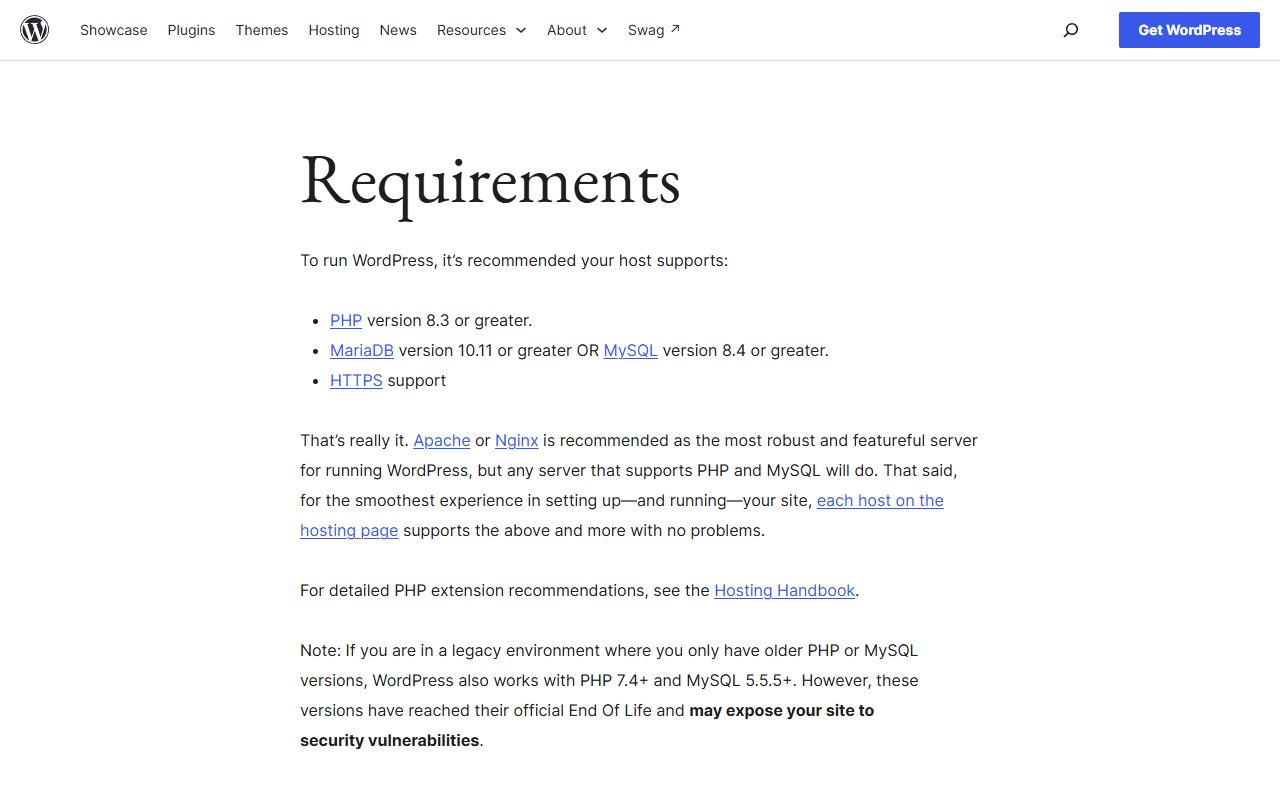
三个数在套餐页上不一定写全,找不到就发邮件问,别自己猜。另外记两个日期:PHP 8.3 在 2025 年 12 月 31 日转入仅安全支持,PHP 8.2 在 2026 年 12 月 31 日到生命周期终点。买一个刚过安全支持的版本,之后还得再折腾一次升级。
账户安全要问一句:PHP 应用是不是用你的用户名跑
这一项不在套餐页上,要问。PHP 应用用你账户的用户名跑,比用服务器默认的共享用户名更安全。共享主机上多人共用一个 PHP 进程用户,一个站被拿下,别的站跟着遭殃。
发邮件的时候把问题写清楚:PHP 应用是以我账户的用户名运行,还是以服务器默认共享用户名运行。答复是后者,就问能不能改成前者;改不了,把这一项记下来,当作选下一家的理由。
有一段可以直接复制发给主机商的询问模板
不确定对方能不能跑 WordPress,官方给了一段可以直接复制发给主机商的模板。里面列的是上面三项,加上带 mod_rewrite 的 Nginx 或 Apache。把这段发过去,让对方逐项回,不要只回一句「支持 WordPress」。
回复到了逐项对:版本写没写具体数字、HTTPS 是默认带还是要自己配、mod_rewrite 开没开。缺一项就让对方换环境,换不了就换一家。这一步花十分钟,能省掉后面装到一半发现数据库版本不够的重来。
旧环境能跑,但已经到 End Of Life
旧环境的最低线是 PHP 7.4+ 和 MySQL 5.5.5+,确实能跑。问题是这些版本已经到官方 End Of Life,可能把站点暴露在安全漏洞里。WordPress 7.1 要求 PHP 7.4 或更高,跟 7.0 一样,这条是底线不是推荐值。
套餐页写「支持 WordPress」不等于版本新。看版本号,别看宣传语。版本号写着 7.x 这种模糊说法的,直接问具体是 7.4 还是 8.3。当前 WordPress 下载页的版本是 7.1.4。
还有个容易当排名读的东西:推荐主机名单。收录完全随意,标准包括对 WordPress.org 的贡献、客户规模、自动安装和自动升级的便利性。名单可以当起点,不能当结论。
买好主机后怎么把 WordPress 装上去:五步走完
共享主机和 VPS 装 WordPress 的流程一样,差别在控制面板。共享主机多半有 cPanel、Plesk 或 DirectAdmin,VPS 上要自己装环境再走同样的五步。买 VPS 之前先把配置选明白,VPS服务器租用怎么选 按用途讲了怎么挑。
- 第一步,从 wordpress.org/download/ 下载并解压 WordPress 包。回查:解压出来是一个 wordpress 目录,里面应该有 wp-admin、wp-content、wp-includes 三个文件夹和 index.php,少东西就是包没下完整。
- 第二步,在主机上为 WordPress 建数据库,以及一个有全部权限的 MySQL 或 MariaDB 用户。cPanel 在 Databases 区点 MySQL Database Wizard,四步点完,记下库名和用户名;Plesk 在 Websites & Domains 页的 Custom Website 区点 Databases,点 Add New Database,填库名、给用户填账号密码、点 OK;DirectAdmin 点 MySQL Management,再点 Create new database,填两个后缀和密码,点 Create;phpMyAdmin 在左侧 Database 下拉里建库,点 Users 标签,点 Add user 建用户,在 Database-specific privileges 里给这个库勾 Check All,点 Go。
- 第三步,可选。把 wp-config-sample.php 改名为 wp-config.php,填四项:DB_NAME、DB_USER、DB_PASSWORD、DB_HOST。不熟改名可以跳过,安装程序会自己生成这个文件。回查:四项就是第二步抄下来的库名、用户名、密码和数据库主机地址;DB_HOST 多半写 localhost,控制面板上写的是什么就填什么。
- 第四步,把 WordPress 文件上传到目标目录。装到域名根目录,就把解压目录里的内容(不含 wordpress 目录本身)放进根目录。回查:FTP 客户端如果有「文件名转小写」选项,确保它是关的;传完看根目录里是不是直接有 index.php 和 wp-admin。
- 第五步,在浏览器里访问你上传 WordPress 文件的 URL 跑安装脚本,装根目录就访问 https://example.com/。回查:出现安装页面就是对了;报数据库连接错误,回第二步和第三步查库名、用户名、密码、host 四项;报 403 或 404,查文件是不是传到了子目录里,或者域名有没有指到这台机器。装之前顺手确认主机上的邮件发送正常,不然后面发通知、找回密码都会卡。
第二步里有四件事值得单独回查。库名多数共享主机会要求以你的用户名加下划线开头,建之前先看主机商的要求。字符集多数情况选 utf8_ 系列,找不到语言就选 utf8mb4_general_ci。MySQL 管理员别用 root。只有一个库且已经被占用,也能把 WordPress 装进去,但要给表加一个独特前缀,别覆盖已有的表。
多数情况下这套流程不到五分钟能走完,很多主机商还带自动安装工具。自动装省掉的是手工点按钮,环境版本、HTTPS、备份这些事还是要你自己核。
装之前的环境门槛,WordPress官方软件门槛 是必须过的一关,环境对不上,五步走完也是白走。
数字和限制:做这件事要盯的几个数
下面这些数是做决定时要看的,不看的后果都在「用在哪」这一列。
| 项目 | WordPress 给的数 | 用在哪 |
|---|---|---|
| PHP 版本 | 8.3 或更高,生产环境推荐 8.4 或更高 | 核套餐第一项 |
| 数据库 | MariaDB 10.11 或更高,或 MySQL 8.4 或更高 | 核套餐第二项 |
| 旧环境底线 | PHP 7.4+、MySQL 5.5.5+,已 End Of Life | 判断套餐是不是过时 |
| 安装耗时 | 通常不到五分钟 | 估上手时间 |
| 备份频率 | 小站一周一次,高活跃站一天一次 | 定自己的备份节奏 |
| 备份保留 | 至少 3 到 5 份,存不同位置 | 定备份策略 |
价格不在这张表里,因为价格只写在主机商自己的价格页上。
看中一台机器,别只看一家的介绍,交叉验证 VPS 测评 可以用来对一下同一档配置的实测结果,再下单。
备份、robots.txt、收录、域名:四个容易搞错的地方
备份只备文件,不备数据库
结论:备了文件不等于备了数据库,典型 WordPress 设置下要两份都备。依据是备份分数据库和文件两部分,要完整还原两者都需要。顺序也别搞反:先备数据库,再备文件;还原的时候先还原文件,再还原数据库。
主机商整机备份能不能依赖?多数主机商备份整台服务器,包括你的站,但从他们的备份里要一份你的站点副本要花时间,快速恢复又很关键。自己那份备份的意义就在这儿。
用 robots.txt 挡爬虫,以为能挡收录
结论:robots.txt 只能挡住抓取,页面 URL 仍然可能出现在搜索结果里。要告诉搜索引擎别索引,得用 noindex,并且允许它抓这个 URL。两件事分开做,混在一起就是白忙。
换主机或者上测试站的时候这个区别最要命:用 robots.txt 挡,URL 还是可能露出去;用 noindex 挡,才是真的不进索引。
以为满足技术要求就会被索引
结论:满足最低技术要求只是「有资格」被索引,索引不保证。技术要求是门槛,不是结果。
排查按三步走:Googlebot 有没有被屏蔽、页面是不是返回 HTTP 200、页面有没有可索引的内容。工具用 Search Console 的 Page Indexing 报告和 Crawl Stats 报告,两个一起看,一个看哪些页面进不了索引,一个看 Google 来抓的时候遇到了什么。单个页面用 URL Inspection,顺手能查到这一页的 HTTP 状态码。
域名里带 WordPress
结论:做 WordPress 相关站点,域名里不要用 WordPress,改用 wp,或者别的变体。官方明确请求过这件事。子域名里放没问题,像 wordpress.example.com 这种他们不介意,他们在意的是顶级域名。
这条跟买主机放在一起说的原因是:域名和主机通常一起下单,选域名的时候顺手就定了,等站装好再换域名,麻烦就大了。
换主机时怎么不把已有站点搞坏
这套流程只适用于不影响用户可见 URL 的迁移,也就是换机器不换网址。要连网址一起换,走的是另一套流程。
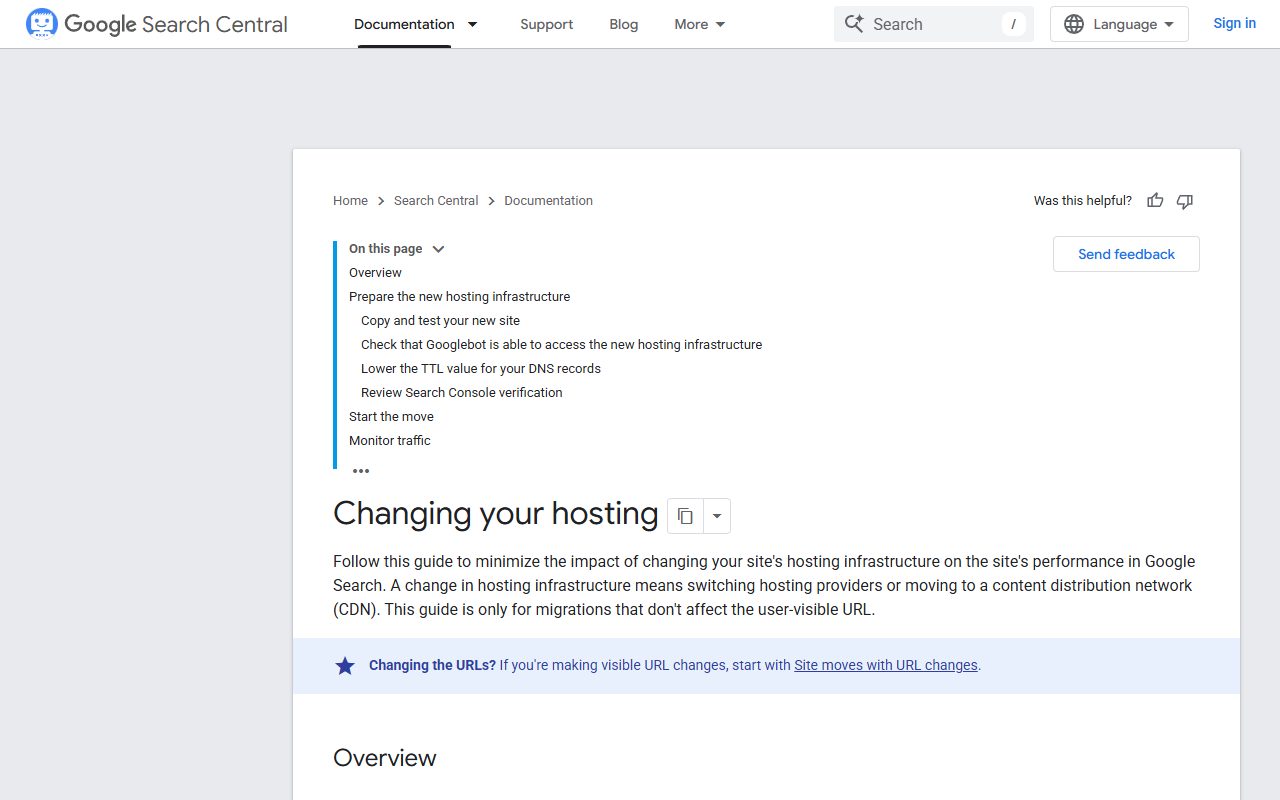
- 先把新主机备好并测试,用临时主机名,比如 beta.example.com,测试页加 noindex,别让测试内容进索引。
- 迁移前至少提前一周,把 DNS 记录的 TTL 调低到几小时这种保守的低值,各地缓存刷新得快,出问题回滚也快。
- 改 DNS,把域名指向新主机。
- 盯两边的服务器日志。旧服务器流量下降、新服务器流量上升,说明迁移在生效。旧主机流量降到零,再关旧主机。
- 正式开始迁移的时候,把新站副本上的临时屏蔽全去掉,robots.txt、noindex meta 或 HTTP 头都算。忘了这一步,新站上线后一直不进索引。
三处要检查。防火墙或 DoS 防护别挡 Googlebot 访问 DNS 或主机服务器。用不同的公共 DNS 检查工具,看各地 ISP 是不是都更新到了新设置。用 Search Console 的 URL Inspection 确认 Googlebot 能访问新主机。
换完主机,Googlebot 的抓取率短期下降是正常的,之后几天会回升。看到曲线往下掉先别慌,先看新旧服务器的日志对不对得上。
要换机器的时候,高性价比海外云服务器 可以放在一起比,别只盯着手上这一台。
AI 能帮哪几步,哪几步必须你自己动手
装 WordPress 这件事里,AI 能省的是整理和对照的时间,省不掉的是后台点按钮和填值。
AI 能帮的有四步。一,把套餐页的 PHP 版本、数据库类型和版本、是否支持 HTTPS 粘给 AI,让它对照 WordPress 的要求逐项打勾,只列不达标项和要向主机商追问的问题。二,让 AI 按你用的控制面板把建库步骤改写成你这一屏能照着点的清单,cPanel、Plesk、DirectAdmin、phpMyAdmin 四家的按钮名不一样。三,让 AI 生成 wp-config.php 四项的填写说明模板,你只往里填值。四,让 AI 把备份频率、保留份数、存放位置整理成一张检查表。
必须你自己动手的有三件。在控制面板里实际建库、建用户、勾权限,把库名、用户名、密码、hostname 抄下来,这一步 AI 替不了。在 wp-config.php 里亲手填 DB_NAME、DB_USER、DB_PASSWORD、DB_HOST 四项。打开浏览器访问你上传 WordPress 的那个 URL,跑安装脚本,看有没有出现安装页面,这一步是判断成没成的唯一标准。
三条提示词可以直接复制,是本文给的示例,不是官方模板。
「下面是我主机商套餐页复制的环境参数:<粘贴>。请对照 WordPress 官方要求(PHP 版本、数据库类型和版本、HTTPS 支持)逐项判断达标与否,只列不达标项和需要向主机商追问的问题。」
「我用的是 <cPanel / Plesk / DirectAdmin / phpMyAdmin>,请把建 WordPress 数据库和数据库用户的步骤写成编号清单,每步写清点哪个按钮、填哪个字段,不要加官方没写的操作。」
「请给我一张 WordPress 备份检查表,包含:备份频率(按小站一周一次、高活跃站一天一次二选一)、保留份数(3 到 5 份)、存放位置(主机服务器、云存储、本地电脑各一份)、还原顺序(先文件后数据库)。」
常见问题
myhosting 是某个主机品牌吗?
这个词在 WordPress 文档正文里没有作为品牌出现,页面用的是 host 和 hosting provider 这类统称。先按主机托管服务理解,再去核具体套餐。
主机商已经整机备份了,我还要自己备吗?
要。主机商备份的是整台服务器,从里面单独取一份你的站点副本要花时间。快速恢复的时候,自己手上那份才是能马上用的。
备份多久做一次、留几份?
看更新频率。小站一周一次,高活跃站一天一次;至少留 3 到 5 份,存在不同位置。这件事由你定,标准就是你丢了数据会不会心疼。
备份能自动化吗?
能,自动化方法有好几种。自动备份之外,隔一段时间手动备一次,确认流程真的在工作,这一步别省。
装 WordPress 要多久?
多数情况下不到五分钟。卡时间的不是安装脚本,是前面建库和填配置那两步,库名和用户名对不上,就要回头查。
第一次买主机,把环境要求核完、五步走完,站就能跑起来。

发表评论