

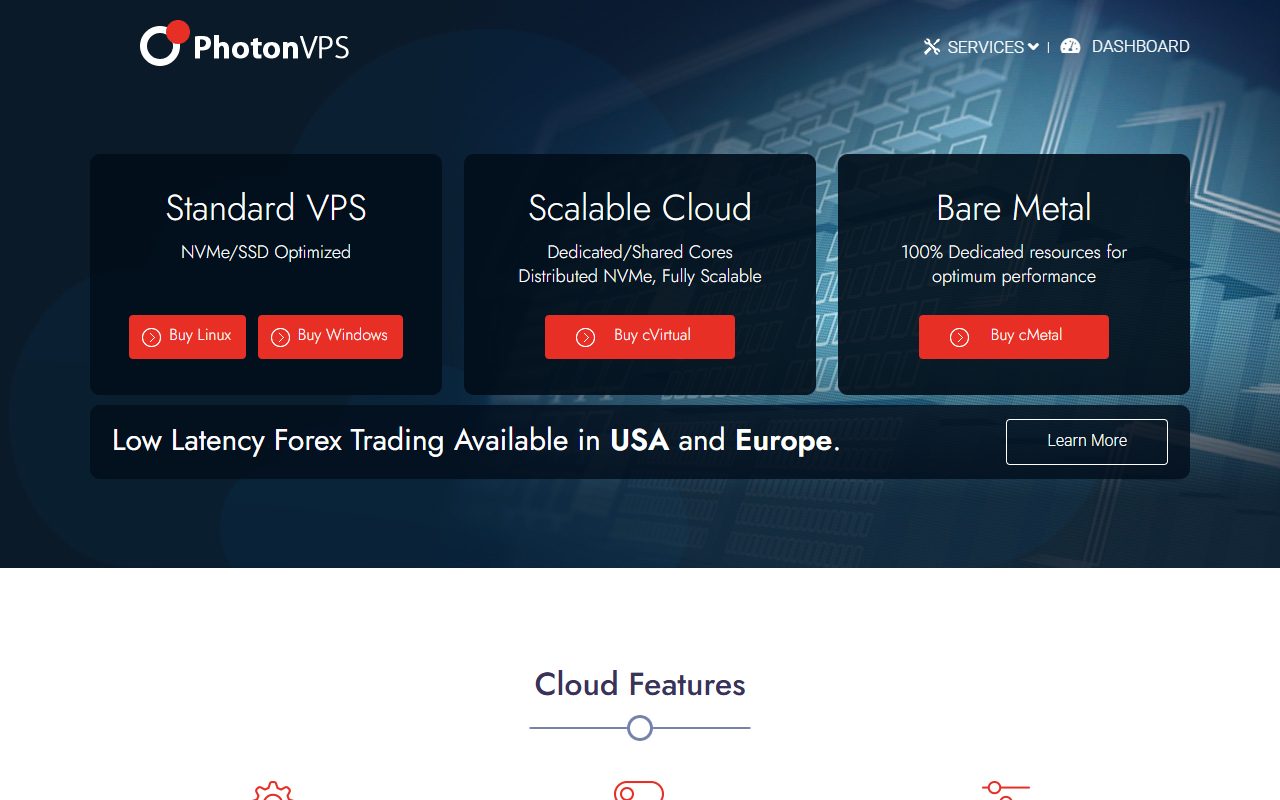
30分钟,这是PhotonVPS在官网首页写下的开通时间,从注册到机器能连上。这个时间不算你装环境、装WordPress的部分,它只管把机器交到你手上。PhotonVPS是Profuse Solutions INC.旗下的VPS服务商,页脚版权行写得很清楚:「PhotonVPS, a Profuse Solutions INC. Company」。它卖给你的是一台机器,系统和软件都得自己装。
所以这篇就按你实际会走的一遍流程来写:注册、拿到IP和root密码、SSH连上、建库建用户、上传跑安装脚本、装完自检。每一步要核什么、卡住了从哪查,都写进去。
- 它是什么:Profuse Solutions INC. 旗下的 VPS 商,官网列了六条服务线,机房分布在八个地点。
- 官方给的动作只有一个:首页的「Create Account」入口,加一句 30 分钟内上线。
- 它的规则写在 AUP 里:禁止 spam、伪造邮件头、破解他人账号、发起 DoS 攻击,违规可以不经通知终止服务。
- 价格、套餐配置、退款期限,下单页面上看到多少就是多少。
本文目录
photonvps 是什么:谁在运营、卖哪几条服务线
运营主体与它的定位
PhotonVPS的运营公司叫Profuse Solutions INC.,官网版权行带着这句话。这个信息有两个地方会用到:一是你付款时看收款方名称对不对得上,二是出了问题找谁。收款方和页脚写的公司名对不上,先别付。
它在自己的可接受使用政策里把自己定义成提供互联网接入的服务商,写明不例行监控账户活动,只做系统利用率测量和账单记录。同一条政策里也写了,网站内容由客户自己负责,收到关于网站语言、内容或图片的投诉,它可以自行决定移除网站并终止主机服务。买的是机器,内容的责任一直在你这边。
六条服务线各是什么
官网导航上挂着六条线:Scalable Cloud Servers、Windows Cloud Servers、Linux Cloud Servers、Forex Cloud Servers、Bare Metal Cloud、Backup。名字是英文的,按用途拆开看就清楚了。
- Scalable Cloud Servers:配置能加能减的云主机,前期不想一次买死的人选这类。
- Windows Cloud Servers:装 Windows 的云主机,需要远程桌面跑 Windows 软件的走这条线。
- Linux Cloud Servers:Linux 云主机,建 WordPress、跑 PHP 的站基本都在这一条线里。
- Forex Cloud Servers:给外汇交易程序用的机器,这类用途对延迟敏感,机房位置比核数重要。
- Bare Metal Cloud:独享整台物理机,不跟别人分资源,跑重活的看这条。
- Backup:备份服务,单独列在服务线里。
六条线摆在一起,最容易犯的错是拿Windows线的机器去装WordPress。WordPress跑在Linux上更省事,命令、权限、教程都对得上,Windows线留给真的要跑Windows程序的人。
机房在哪些地方
数据中心页面列了八个地点:Dallas、Ashburn、London、Amsterdam、Johannesburg、Taipei、Tokyo、Mumbai。美国两个,欧洲两个,非洲一个,亚洲三个。做英文站面向美国访客的,Dallas和Ashburn是顺路的选择;面向欧洲的,London和Amsterdam更近;面向亚洲的,Taipei、Tokyo、Mumbai各覆盖一块。
首页把卖点写成NVMe/SSD存储、DDoS防护和6+ Tbps网络连接。这三样是硬件和网络层面的东西,跟你装不装得上WordPress没关系,但跟你站被攻击时能不能扛住有关系。要挑低价方案做对比的,可以先看超便宜的国外VPS这一类的走法,再回来对照它的机房地点做取舍。
photonvps 怎么用:从注册到 SSH 连上、装好 WordPress 的走法
第一步 注册与开服
首页给的是「Create Account」这个入口,点进去按表单填。Dashboard是它的控制台入口,导航上就有。进去第一件事不是装东西,是确认你买到的服务类型和机房位置对不对。买Linux线结果开成Windows,后面所有命令都对不上;机房选错,访客打开慢,你回头再迁一次要重装一遍环境。
开通之后你拿到的是一台机器和一个IP。这一步出问题的概率不高,真卡住了先看Support和Knowledgebase两个入口,官网还留了电话,美国加拿大800-933-1517,国际626-549-2801。提工单的时候把订单号、机器IP、你做了什么写清楚,来回能少几轮。
第二步 拿到 IP 与 root 密码,用 SSH 连上
连机器用SSH。OpenSSH官网写明它是用SSH协议远程登录的连接工具,会把全部流量加密,用来消除窃听和连接劫持这类问题;远程操作用ssh、scp、sftp三个命令,密钥管理用ssh-keygen这类工具。你本地是Mac或者Linux,终端里直接就能敲;Windows现在的系统自带OpenSSH客户端,命令一样。
ssh root@你的服务器IP第一次连会问你是否信任这台机器的指纹,输yes,然后输密码。正常的结果是提示符变成以#结尾,说明你已经在机器上了。不正常的表现有三种:一是卡在连接阶段一直不动,多半是IP抄错或者端口不是默认的22;二是提示权限被拒,密码错或者用户名不是root;三是连上了但立刻断开,去看防火墙是不是把22端口挡了。SSH登录端口和默认系统模板这两项,以后台实际显示为准。
密码登录能用之后,建议换成密钥。本地敲下面这条,一路回车,会在你的用户目录下生成一对公私钥,把公钥内容贴到服务器的授权文件里,以后登录不用再输密码。
ssh-keygen -t ed25519第三步 建库建用户
WordPress安装文档里,这一步的要求是:在服务器上给WordPress建一个数据库,再建一个对这个库有全部权限的MySQL或MariaDB用户。四项信息要抄下来,库名、用户名、密码、主机名,后面填配置文件全靠这四项。主机名多数情况下写localhost。
mysql -u root -p输root密码进去之后,依次执行下面四条。库名和用户名自己定,密码换成你自己的,别用示例里这串。
CREATE DATABASE wordpress DEFAULT CHARACTER SET utf8mb4;
CREATE USER 'wpuser'@'localhost' IDENTIFIED BY '你的密码';
GRANT ALL PRIVILEGES ON wordpress.* TO 'wpuser'@'localhost';
FLUSH PRIVILEGES;
每条执行完出现Query OK就是成了。报错的话看两个地方:分号漏了,命令不会执行;用户已经存在,换一个用户名。如果你的机器上只有一个数据库而且已经被别的程序占了,WordPress也能装进去,但表前缀要改成一个独特的,别用默认的wp_,不然会把已有的表覆盖掉。这一条安装文档专门写了。
第四步 上传并跑安装脚本
有shell权限的话,下载和解压两条命令就够了。
wget https://wordpress.org/latest.tar.gz
tar -xzf latest.tar.gz
解压出来的文件要放到网站根目录,具体路径看你装的是Nginx还是Apache,放错了浏览器打开就是空白页。放好之后浏览器访问wp-admin/install.php这个地址,安装脚本会自己跑起来。它先问数据库信息,填第三步抄下来的四项;填完如果提示找不到wp-config.php,WordPress会告诉你,并且会尝试自己创建和编辑这个文件,跟着走就行。想自己动手的,把wp-config-sample.php改名成wp-config.php填进去也可以。
最后一步要填四样东西:站点标题、用户名、密码输两次、邮箱,还有一个是否让搜索引擎收录的勾选框。想让站对搜索引擎可见就不勾,想挡住搜索引擎只让普通访客看就勾上。这一步别随手点,站点刚上线还在调试就勾上,等调好了再回来取消,中间这段时间搜索引擎不会收录你。安装脚本跑完通常不到五分钟,前面装环境、建库的时间不算在里面。
如果用FTP客户端传文件,客户端里有个把文件名转成小写的选项,要确认它是关的。开着这个选项传上去,文件名全变小写,Linux上区分大小写,页面就白屏了。
第五步 装完自检
用刚才设的账号密码登进后台,能进就说明数据库和文件权限都是通的。然后看两件事:PHP版本和数据库版本。WordPress下载页写的推荐环境是PHP 8.3或更高,MySQL 8.4或MariaDB 10.11或更高,当前可下载的版本是WordPress 7.1.4。版本不够就在面板里切一下,切之前先备份。
上手之前想先看看别人怎么评这台机器的,别只看一家的结论,交叉验证VPS测评讲的是拿几份不同来源的数据对一遍再下判断。
下单前要核的三项:机房、配置、续费
机房位置先定,线路自己测
多数卖家的做法是反过来的:先看机房离你的目标访客近不近,再向客服要一个测试IP,自己ping和traceroute一遍。
ping 你的服务器IP正常的输出是一行一行的回包,带time=后面的毫秒数,数值稳定说明链路没抖动。全部超时说明这个IP在你的网络下不通,换一个机房或者换一家。看完延迟再看路由。
traceroute 你的服务器IPWindows上用tracert。正常输出是一跳一跳往下的节点,你能看到流量从本地出去之后经过了哪些网络。中途某一跳开始全是星号,说明那一段不回应探测包,不一定是断的。想看的是有没有绕远路,比如从亚洲出去绕到美国再回亚洲,这种路由拿到手延迟再低也没意义。
配置按建站需求倒推
CPU核数是最容易被拿来比的一项,也是最能唬人的一项。跑一个WordPress站,真正吃的是内存,PHP和数据库都住内存里,核数多了用不上。判断方法很土:把你要装的东西列一遍,WordPress本体、主题、几个插件、数据库、可能还有个缓存程序,按这个清单去问客服哪个档够用,比对着参数表自己猜准。
硬盘看两样,容量和类型。NVMe和SSD在首页写着,这是它主推的卖点,小站体会不明显,数据库大的时候才看得出来。流量这一项要看清楚是单向算还是双向算,超了之后是限速还是另外计费,这两条不问清楚,跑起来才知道就晚了。
续费价和付款方式在购物车页确认
加进购物车之后往下拉,看清计费周期是按月还是按年,续费价格写在哪个位置。这个数会变,别人文章里写的价格不能当依据。
付款只走它官方支持的渠道,页面上有哪个用哪个,别为了省一点手续费走别的路子。
拿不准要不要长期用,先找能短期试的方案跑一遍再说,海外免费试用VPS这类可以先拿来练手装环境,装熟一遍再决定买哪家。
photonvps 的数字和限制:能核的几条
| 项目 | 数字 / 规则 | 出处 |
|---|---|---|
| 注册到上线 | 30 分钟内 | photonvps.com 首页 |
| 网络连接 | 6+ Tbps | photonvps.com 首页 |
| WordPress 安装耗时 | 通常不到五分钟 | WordPress 官方安装文档 |
| WordPress 推荐环境 | PHP 8.3+、MySQL 8.4+ / MariaDB 10.11+ | wordpress.org/download |
能提前知道的硬指标就这几条,剩下的都在你付款之后才看得到。表里没有的项目,比如你那台机器实际给多少内存、续费多少钱,只能在下单页面上确认。
数据中心页面还有一组设施层面的数字:台北设施的预期可用性写到99.999%,伦敦设施总面积65,542平方米、当前供电容量46MVA,孟买是Tier III数据中心、面积50,000平方英尺,东京的供电与制冷密度是每机柜4.0 kVA到6.0 kVA。这些描述的是机房本身的条件,不是赔给你的承诺,看的时候心里要有这条线。
常见误区和排查:AUP 五条红线加 WordPress 装不上怎么查
五条会被直接终止的用法
垃圾邮件。AUP明确禁止用账户发送未经请求的批量或商业邮件,用账户去收集别人发出的群发邮件回复也不行,转发连锁信同样禁止。这一条踩了,机器停得很快。
伪造邮件头。把发件信息改成别的样子,政策里写的是禁止伪造、篡改或删除邮件头。做邮件营销的要注意,这不是说不能发邮件,是说发的时候身份必须是真的。
绕过认证。政策里管这个叫cracking,指的是尝试绕过任何主机、网络或账户的认证和安全机制,使用或分发密码猜测程序、破解工具、网络探测工具也算在内。装个扫描器对着别人的站扫一遍,就在这一条里。
拒绝服务攻击。对任何用户、主机或网络发起DoS,直接踩线。被攻击是受害者,攻击别人是另一回事,别把这两件事混在一起。
填假信息。在合同或申请里提供虚假数据,包括用盗来的信用卡号付款,是可以立即终止服务的情形。
这五条背后是一句话:违规可以不经通知终止服务,公然违规直接立即终止。不是先警告再处理,是先停再谈。
账户安全这件事,责任在你
AUP里写得很直接,账户的任何误用你都要负责,哪怕是朋友、家人、访客或者员工做出来的。它还要求你采取足够的安全措施,防止或者减少账户被未授权使用,账单信息要保持最新和准确。AUP 要求你采取足够的安全措施,防止账户被未授权使用。
WordPress 报数据库错误的三步排查
安装脚本跑到填数据库那一步报错,按安装文档给的三步走,顺序别乱。
- 回头核对 wp-config.php 里的数据库信息。库名、用户名、密码、主机名四项,一个一个对。多一个空格、大小写不一样,都连不上。
- 确认 WordPress 那个用户有访问这个库的权限。第三步建用户的时候 GRANT 那条没执行成功,这里就会卡住。
- 确认数据库服务在跑。前两条都对还是连不上,就是服务本身停了,重启一下数据库服务再看。
三步都过了还报错,把报错原文复制下来去提工单,别只说「装不上」。报错原文里有它卡在哪一行。
找不到 wp-config.php
这不是错误。安装文档写了,WordPress找不到wp-config.php的时候会告诉你,并且会尝试自己创建和编辑这个文件。你只要在页面上把数据库信息填进去,它自己会写。手工改文件改出问题的,多半是引号用了中文的,或者行尾多了空格。
替代与横向对比:photonvps 之外还该看哪几家
要品牌和生态的,看知名大牌海外VPS那一类。大厂的好处是控制面板成熟、文档全、出问题有人接,代价是同样配置价格高一截,促销节点之外没什么优惠。它的坏处也明显,你只是个账号,没有什么商量余地。
要美国机房又想把成本压下来的,看便宜的美国VPS那一类。美国机房对做英文站的人有天然优势,访客在那边,延迟低,Google抓取也顺。这一类的坑在于超售,同一台物理机上塞多少台虚拟机,买之前看不出来,跑起来才知道。
PhotonVPS适合什么人:需要Windows机器、需要多个机房可选、需要Bare Metal这种独享方案的人,它这六条线覆盖得比较全。不适合什么人:一定要中文客服的,一定要明确写着CN2优化线路的,这两样在它的页面上都不占优势,得自己去问、自己去测。
AI 能帮哪几步、哪几步必须你自己动手
AI在这件事上能干的是把散在各处的信息理成一张能用的表,不能替你点鼠标、不能替你填密码。
- 把六条服务线整理成对照表。服务线名称、用途、适不适合建站,三列摆齐,你一眼能看出自己该选哪条。原文是英文导航,看着不直观,过一遍手就清楚了。
- 把 AUP 里那一串禁止项改写成白话清单。原文用的是法律口径,一条一条翻成人话,贴在记事本里,以后装什么程序之前扫一眼。
- 把 WordPress 官方安装五步压成一份可勾选的清单。下载解压、建库建用户、配 wp-config.php、上传文件、跑安装脚本,每步后面留一个空框,做完打勾。
- 把数据库报错的三条排查做成顺序表。第一步查什么文件、第二步查哪项权限、第三步查哪个服务,列成表之后照着走,不用每次重新想。
下面三条提示词是本文给的示例,不是官方模板,直接复制改一改就能用。
「下面是一份主机商的可接受使用政策原文,请把其中所有『禁止』条款逐条列成清单,每条后面注明原文对应句子,不要补充原文没有的规则:粘贴 AUP 原文」
「请把 WordPress 官方安装文档的五个步骤改写成一份勾选清单,每步只写动作和需要填的字段名,不要加原文没有的步骤:粘贴安装文档」
「我跑 WordPress 安装脚本时报数据库错误,请按官方文档给的三条排查顺序列成排查表,每条写清要检查哪个文件或哪项权限:粘贴报错信息」
必须你亲手做的只有三件事。一是在官网点「Create Account」注册,进Dashboard确认买到的服务类型和机房位置,这两项错了后面全白搭。二是在面板里亲手建数据库和数据库用户,把库名、用户名、密码、主机名四项抄下来填进wp-config.php,这一步不能外包,抄错了只有你自己知道错在哪。三是浏览器打开wp-admin/install.php跑安装脚本,在最后一步决定搜索引擎收录那个框勾不勾,装完用新账号登一次后台确认能进。
站装好只是开头,后面每周要改哪几篇、先改哪一篇,猎者出海的AI Agent 会自己拉数据出一张单子。
常见问题
photonvps 注册后多久能上线?
首页的说法是30分钟内。超过这个时间还没收到开通通知,先去Support提工单,把订单号带上。
photonvps 的六条服务线怎么选?
建WordPress走Linux Cloud,要跑Windows程序走Windows Cloud,外汇交易程序走Forex Cloud,要独享整台机器走Bare Metal。备份是单独列出的服务线。
photonvps 的 AUP 会变吗,去哪看最新版?
AUP开头就写了这份文档经常更新,建议定期回来看。页面在photonvps.com/aup.html,对条款有疑问可以发邮件问。
装 WordPress 报数据库错误怎么办?
按顺序查三处:wp-config.php里的四项信息、WordPress用户对那个库的权限、数据库服务有没有在跑。三步都对还是报错,把报错原文贴进工单。
SSH 连不上先查什么?
先看IP有没有抄错,再看端口是不是22,最后看防火墙有没有放行。三步都排除了还是连不上,去后台看机器是不是在运行状态。
PhotonVPS 适合放什么站在上面?
跑WordPress的英文站放在Linux线上最省事,环境、命令、文档都对得上。要跑Windows专用软件的放Windows线,别拿Linux机器硬装。
机器是工具,装得上、连得稳、出问题知道从哪查,这三件事做到了,用哪家都能把站跑起来。剩下的时间该花在内容和访客身上。

发表评论