

YouTube那份服务条款,把「下载」跟「访问」「复制」「分发」塞进了同一句话里,一起列为受限行为。能开口子的地方只有两处:服务本身明确授权,或者事先拿到YouTube和相关权利人的书面许可。所以如何下载youtube视频这个问题,答案不是找个好用的工具,是先把授权来源找出来。能照着走的路只有三条,官方离线缓存、创作者明确授权的下载、自己上传内容的备份,剩下的做法都踩在条款划的红线上。
对做出海独立站、做英文内容的人来说,这条规则决定的是素材能不能用。视频、音乐、图片只要来源没有授权,后面就可能变成一条版权主张,处理起来的成本比换一张图高得多。出海做站的经验,写在创业经验里;官方离线缓存怎么用,官方离线缓存那篇讲得更细。
- 这是什么:YouTube服务条款把下载列为受限行为,例外只有服务明确授权和事先书面许可两种。
- 官方原句:「You may view or listen to Content for your personal, non-commercial use.」
- 怎么做:官方给普通用户的入口是离线观看,Premium会员的权益里写着offline access;自己上传的视频可以在编辑前下载备份。
- 要多少钱:付费项只有Premium,会员权益里包含离线访问。
- 常见误区:删视频不清警示;版权主张可以用Trim out segment、Replace song、Erase song三种编辑处理。
下面讲这三条路各自在什么位置、手机和电脑上具体点哪里、碰到版权主张和打不开的时候按什么顺序回查。中国大陆能不能用离线缓存,以官方为准。
本文目录
YouTube为什么不能随便下载:服务条款原文怎么说
服务条款把「下载」列进受限行为,例外只有两种
服务条款里有一段专门写你能做什么、不能做什么,把访问、复制、下载、分发、传播这些动作放在同一条里。原句是:「access, reproduce, download, distribute, transmit, broadcast, display, sell, license, alter, modify or otherwise use any part of the Service or any Content except: (a) as expressly authorized by the Service; or (b) with prior written permission from YouTube and, if applicable, the respective rights holders」
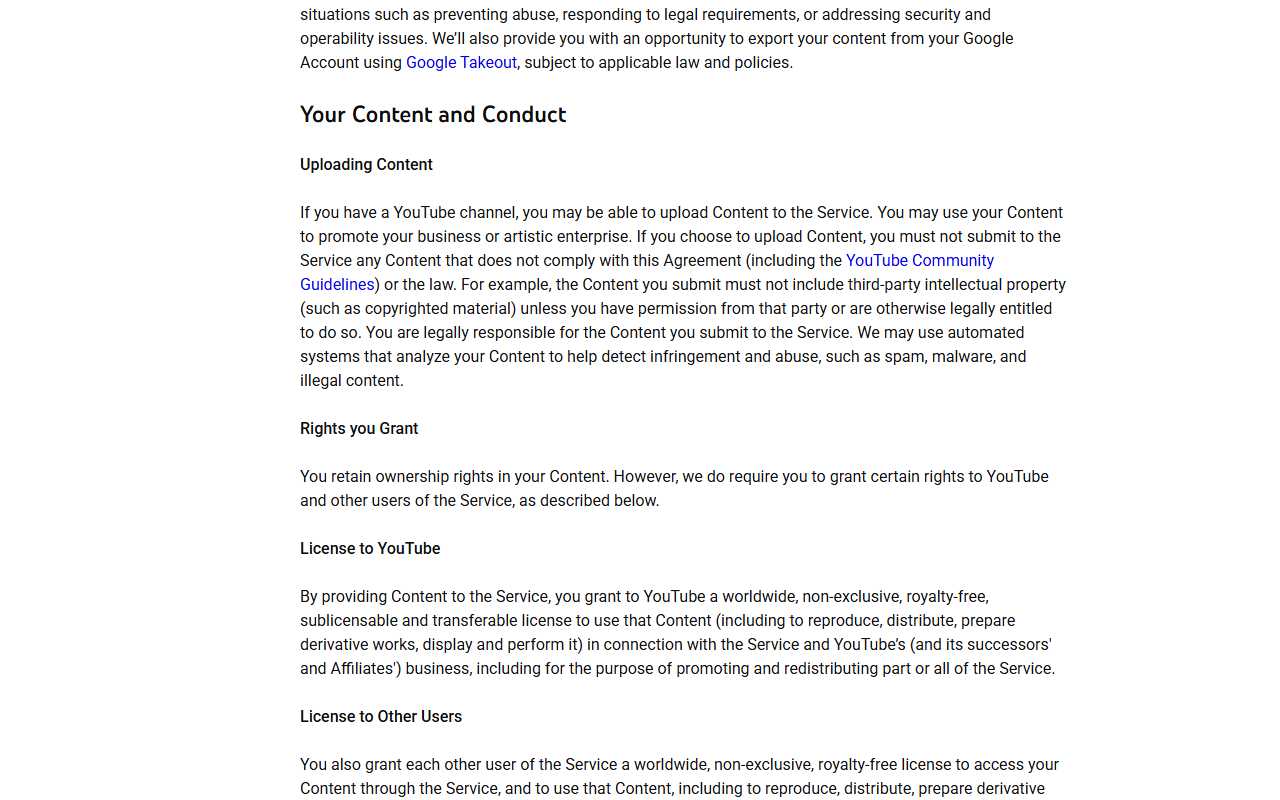
翻成大白话:看可以,听可以,分享可以;下载、复制、再分发不行,除非服务自己开了口子,或者你拿到了YouTube和权利人的书面许可。这不是一条建议,是使用这个服务的前提条件。
同一份条款还有两条配套的禁令。一条是不许绕过、禁用或者干扰服务里防止复制、限制使用的功能;另一条是不许用机器人、爬虫这类自动化手段访问服务,公共搜索引擎按robots.txt抓取是例外。这两条合在一起,把用工具批量抓视频这条路封掉了。
官方允许的观看范围:个人、非商业用途
条款把观看和收听的边界划在个人、非商业用途上。自己在手机上看、自己电脑上看,属于这个范围。把视频公开放映,把里面的音乐串流到店里当背景音,就出了这个范围。
同一段里还开了另一个口子:通过可嵌入的YouTube播放器展示视频。网站上嵌一段YouTube官方播放器,属于条款允许的展示方式。下载下来再传到自己的服务器上,属于复制和再分发,跟嵌入是两件事。
版权默认归创作者,下载前先问「谁授权」
版权是复制权。一个人做出原创作品,比如拍了一条视频,通常自动就拥有这条视频的版权,谁能用、怎么分发,由版权所有者决定。YouTube在这类事情里的位置也写清楚了:它不介入版权归属的纠纷,收到有效的移除请求才会处理内容。
所以一条视频能不能下载,答案不在按钮上,在权利人手上。你要找的不是下载工具,是授权。授权可能来自创作者本人,可能来自Creative Commons许可,也可能落在合理使用这类版权例外里,但最后一种有判断门槛,不是自己说合理使用就算。
官方入口就是youtube.com,认域名这件事,YouTube官方入口那篇写过怎么分辨。进去以后能看到什么、能不能离线,取决于账号和地区,跟域名无关。
官方允许的三条下载路径分别是什么
把条款和帮助页对起来看,能落地执行的路径只有三条,判断标准是同一条:授权从哪里来。
路径一:官方离线缓存
Premium的会员页把离线访问列成会员权益,原句是「YouTube Premium memberships provide the best of YouTube with offline access and other perks.」帮助目录里另有一条独立条目,讲的是在部分国家离线观看,挂在Watch videos这个主题下面。
两条放在一起看,指向的是同一件事:内容留在YouTube自己的产品里,用官方通道看。入口在App和网页里,不在任何外部工具里,这也是它跟下载文件最本质的区别。
路径二:创作者明确授权或CC许可的下载
官方列过安全使用别人内容的四种方式:符合合理使用这类版权例外、取得许可、按Creative Commons许可使用、音乐从YouTube Audio Library或Creator Music取。四条说的是同一件事,先把授权解决,再谈拿文件。
具体到下载,最稳的是创作者自己写明授权。有的创作者会在视频描述里说清楚能不能转载、能不能商用。官方也提醒过,上面这几种方式都不保证一定不出现版权问题,拿不准的时候,上传前先找法律意见。这句话本来是写给上传者的,下载以后再使用,走的是同一套判断。
路径三:下载自己上传的视频
自己上传的内容,官方给了一条明确的路:做编辑之前,可以把自己上传的YouTube视频下载下来,或者用Google Takeout把上传过的视频全部打包下载。这条路的用途是备份,让你在改动之前留个底。
它的边界就在自己这两个字上。别人的视频不在这条路里,创作者授权的视频也不在这条路里。手上有一批自己发的视频,Takeout是最省事的一次性打包方式。
三条路径之外:外部工具的使用边界
外部工具能做的事,条款里已经写了后果:绕过防止复制的功能、用自动化手段抓取,都属于明确禁止的行为。工具本身不解决授权问题,下载下来的文件该侵权还是侵权。想用,先回答授权在哪里,别把工具能跑通当成许可。
三条路的共同点是有授权来源,区别只在授权来自平台、来自创作者,还是来自你自己。这一点想清楚,后面的步骤才有意义。
手机上怎么把YouTube视频存到本地:官方入口和步骤
官方入口在App里,不在相册里
手机上由官方提供的存下来看的方式,是YouTube App里的离线观看。会员权益里的offline access走的是同一个逻辑。
入口确实存在。具体按钮的文字和放在哪一格,以你手机上装的这个版本显示为准。
找不到下载按钮,先查账号和地区
两个原因,一是账号,二是地区。离线访问是Premium的会员权益,不是会员就没有这一项;部分国家这个限定也说明地区会影响功能出不出现。这两条都不是设置问题,改设置改不出来。
排查就两步:先看账号在不在会员期内,再看所在地区在不在官方支持的范围里。
手机端要拿到文件,只剩授权这条路
手机上想把视频变成自己手里的一个文件,官方产品里没有这条通道。能走的是创作者授权、Creative Commons许可,或者内容本来就是你自己的,走Takeout打包。
手机端其他的取文件办法,6个下载方法和工具那篇整理过,用之前先回到授权这一步,别跳过。
电脑上怎么下载YouTube视频:官方路径和自己上传的备份
网页版能用的还是离线入口
电脑上打开youtube.com登录账号,普通用户能用的官方入口还是离线观看这一项,Premium会员多一项offline access。功能跟手机上是同一套,能出现什么取决于会员状态和所在地区。
浏览器里能做的另一件事是嵌入。想在网页上展示别人的视频,用YouTube提供的嵌入播放器,把代码放到页面里就行。这条是条款明确允许的展示方式,比下载再上传省事,风险也低得多。
自己上传的视频怎么备份
官方在Content ID的编辑帮助页里写了一句提示:做编辑之前,可以把自己上传的YouTube视频下载下来,或者用Google Takeout把所有上传过的视频打包下载。原句是「Before making the edits, you can download your YouTube video or use Google Takeout to download all the videos you've uploaded.」
Google Takeout是Google提供的打包导出工具,官方在那一页直接点名让用它备份自己上传的视频。视频多的账号,导出要等,别急着重复提交。
备份没做就保存,代价是什么
保存过的编辑撤不回来,保存之后就没有Revert to original这个选项了。备份的价值不在官方推荐,在没有回头路。改之前先下载一份,出问题还能对照原始版本。
还有一种情况是点了保存没反应。频道不在YouTube合作伙伴计划里、视频播放量又过了线,改动可能保存不下来。具体的门槛数字在下一节那张表里。
下载YouTube视频要花多少钱、有哪些数字限制
付费项只有 YouTube Premium 这一项会员权益,具体价格以官方为准。真正会影响你操作的,是下面这几个数字。
| 项目 | 数字和门槛 | 出处口径 |
|---|---|---|
| 一般版权保护期 | 作者终生加50至70年 | 版权帮助页 |
| 累计警示终止频道 | 3次 | 警示帮助页 |
| 非YPP频道保存编辑受限 | 视频播放量超过100,000 | Content ID编辑页 |
| 保存编辑后不可撤销 | 2025年6月起 | Content ID编辑页 |
卡住人的不是价格,是版权期限和账号警示。前者决定你能不能碰某段内容,后者决定你的频道还在不在。
版权保护期这一条最容易被忽略。一般规则是作者终生加50到70年,各国不一样,过了这个期限,作品进入公有领域。官方也说了,公有领域没有一份统一清单,确认某件作品在不在里面,得你自己按作品和地区判断,判断不了就先找法律意见。
不打算花钱的话,官方免费功能里能做多少事,零预算免费功能那篇列过。下载这件事上,免费能拿到的只有你自己上传的内容和明确授权的内容,花钱也改变不了这一点。
下载后视频看不了、版权主张还在:常见误区和排查顺序
误区一:删掉视频,警示就没了
不成立。官方在警示帮助页写得很直白:「Deleting videos will not clear your strikes.」警示挂在账号上,不挂在某个视频上,视频删了,记录还在。
误区二:编辑一次,主张一定消失
不一定。官方提示,如果被主张的内容还有残留,主张不会被移除。剪掉一段、换掉一首歌,但画面或声音里还留着那部分内容,主张照样挂着。
排查顺序:从Studio到Take Action
路径是固定的:登录YouTube Studio,点Content,找到那个视频,点通知里的View details,找到对应的那条主张,点Take Action,再选Trim out segment、Replace song或Erase song。这三种编辑都不需要重新上传视频。
处理期间不能再做别的编辑,但窗口可以关,视频会保持编辑前的状态直到处理完成。处理完刷新页面,看编辑有没有生效、主张有没有消失,这一步别省。
Erase song不成功怎么办
官方写了,这首歌如果很难移除,这个工具可能不成功。失败了换两条路:把被主张的片段整段静音,或者直接把被主张的片段剪掉。这两条是官方给的替代做法,比反复试同一个按钮靠谱。
还有一种警示来自直播或者归档直播,这种情况直播权限可能被禁用,处理逻辑跟普通视频不一样,先看清楚警示类型再动手。
离线列表里的视频打不开
先查两条,账号和地区,跟手机上找不到下载按钮是同一套。账号掉出会员期,离线访问这一项就没了;地区不在支持范围里,入口不会出现。
如果是刚做完编辑的视频看不了,先等处理完成再刷新页面。处理期间视频会停在编辑前的状态,这个时候去判断有没有修好,会误判。
AI能帮哪几步、哪几步必须人来核
这一节讲的是把英文条款和选项交给AI,省下翻译和整理的时间。它替不了你的判断,也替不了你在后台点的那些按钮。
把服务条款里列禁止行为的那一段英文交给AI,逐条翻成中文,只留跟下载、绕过限制、自动化访问相关的条目,每条后面附英文原句,写稿或者写内部规范时可以直接引用。
版权选项也能交给AI。官方列的四条安全用法,让AI整理成一张对照表,列清楚每个选项适用什么场景、官方有没有说能保证避免版权问题。三种编辑方式同样可以交出去,按适用对象、会不会失败、失败以后怎么办排成一张排查清单。
下面三条提示词是本文给的示例,不是官方模板,可以直接复制。
- 「下面这段是YouTube服务条款的Permissions and Restrictions原文,请逐条翻译成简体中文,只保留与download、circumvent、automated means相关的条目,每条后面附英文原句,不要补充原文没有的内容:[粘贴原文]」
- 「根据以下四条官方选项(fair use、取得许可、Creative Commons、YouTube Audio Library或Creator Music),做一张三列表格:选项、官方原句、官方是否声明能保证避免版权问题。只用手头文字,不要推断:[粘贴原文]」
- 「把Trim out segment、Replace song、Erase song三种处理方式整理成排查顺序表,列:适用对象、官方写的失败可能、失败后官方建议的替代做法。只用我给的原句:[粘贴原文]」
有三件事必须人来定。在YouTube Studio的Content页找到具体视频,点开通知里的View details,确认是哪一条主张,再决定用哪一种编辑方式,这件事AI替不了。保存之前决定要不要用Google Takeout或者直接下载自己上传的视频做备份,这一步做完没有反悔余地。处理完刷新页面,看主张有没有消失,再决定要不要继续改,这一眼也得你自己看。
把官方条文整理成一张能照着执行的清单,这类活猎者出海的AI Agent里的写作编辑那一块能接:按数据加内链,成稿前做AI味检测。哪条主张该用哪种编辑,还是你自己在Studio里看。
常见问题
下载YouTube视频违法吗?
条款层面,未经授权下载是明确禁止的行为,例外只有服务授权和书面许可两种。违不违法要看当地法律和具体用途,平台不介入版权归属的判断。拿不准就先找法律意见,别先下载。
会员频道的付费内容能下载吗?
官方帮助页里没有针对付费会员内容的下载说明,本文不给方法。能确认的是离线访问属于Premium的会员权益,具体到某一类内容能不能离线,在App里看实际显示。
字幕、封面、音频能单独下载吗?
这几样要单独拿出来,先解决的是授权,不是工具。官方点名的安全用法里,音乐从YouTube Audio Library或Creator Music取,其他内容按Creative Commons许可或者取得许可来用。
收到版权警示以后,还能继续用YouTube吗?
大部分功能还能用,但账号警示可能影响频道变现能力,累计到上限频道可能被终止。删除视频不会清除警示,这条别抱侥幸。
下载下来的视频能放到自己的网站上吗?
不能,除非拿到授权,或者内容本身是Creative Commons许可的。想在网页上展示别人的视频,用YouTube官方嵌入播放器,条款允许这种展示方式。
youtube.com的全称和官方入口是什么?
官方入口就是youtube.com,域名结构的来路,youtube.com全称那篇写过。认准域名这一步值得做,条款里说的服务入口就是它。
版权这件事,规则本身不复杂,难在每一步都要自己判断。视频能不能下载,先看授权来自哪里;下载下来能不能用,看用途和期限;用错了收到主张,按Studio里那条路径处理,别删视频。这类把官方规则写成能给读者照着做的稿子,发之前用猎者出海的AI Agent过一遍AI味检测,比事后返工省事。

发表评论