

装一个插件,一个落地页就不用等设计排期,也不用给每个版块写CSS,这是Elementor最实在的地方。它是WordPress的no-code拖拽建站插件,官方插件页写它是「THE #1 NO CODE DRAG & DROP WORDPRESS WEBSITE BUILDER POWERING 23M+ WEBSITES WORLDWIDE」,免费版Forever Free,含32个widget、无限站点、移动端100%响应式。官方帮助中心把从装插件到发布一页拆成五条动作:装并激活Elementor Core、用容器搭第一页、往页面加元素、调响应式、预览并发布。猎者出海做英文站,这类页面都是照这个顺序走。
对做英文站的人来说,省下来的时间就是实打实的成本。一台电脑就能把页面搭出来再改,不用为每个版块找人排期。Elementor在国内能不能顺畅访问、支付怎么走,以官方为准。
- 这是什么:WordPress的no-code拖拽建站插件,当前是第4版,用atomic building blocks搭页面。
- 免费版含什么:32个widget、无限站点、落地页构建器、Hello主题、移动端100%响应式、Floating Bar模板和Contact Button。
- 免费版不含什么:AI生成的代码、文案、图片和布局,Popup Builder,Custom code & CSS,eCommerce功能,图片优化。
- 官方给的入口:Install & activate Elementor Core、Use containers to build your first page、Add elements to a page、Responsive design、Preview & publish your page。
- 卡住了先做什么:开Safe Mode,再按官方条目逐条往下查。
这篇按免费版实际要做的动作走一遍,每一步说清动作、理由,以及出问题回查哪条官方条目。
本文目录
Elementor 是什么,和 WordPress 默认编辑器差在哪
官方插件页的定位很直白:第4版用的是新一代atomic building blocks,原句是「Elementor is now in version 4, with a new generation of performance-first atomic building blocks that put you in control of every part of your site.」翻成大白话,整页的每一块都由你自己拼,性能放在前面考虑。它在WordPress插件目录的活跃安装量是10+ million。
官方说它能建的不只是落地页,博客、会员站、作品集、在线商店都在范围内。这对做英文站有实际意义:一个工具能覆盖从单页到带会员的站,前期就不用为了不同页面类型来回换工具。
它和 Gutenberg 的分工在哪
WordPress自带的Gutenberg管的是文章正文,段落、图片、引用、列表一块一块往下排。Elementor接管的是整页布局,容器怎么分、区块怎么叠、一个页面从上到下长什么样。两者不冲突。
分工想清楚,站上的结构就不乱:博客正文交给Gutenberg就够,落地页、销售页、关于页这种要排版要转化的页面,才开Elementor。想把正文那套块摸熟,可以看Gutenberg编辑器使用。
谁适合用,谁该找开发者
官方的说法很干脆:简单站用no-code工具快速上线,复杂的商业站、要跟外部系统做自定义集成、要大规模上高级功能,就找专业开发者。
落到判断上就一句:这个站除了展示内容和收表单,还要不要跟支付、会员、库存这些系统对接。不要,自己拖;要,先想清楚上线之后谁维护。
免费版能做什么、不能做什么,先看清再动手
免费版不是试用版,官方写的是Forever Free。这一点决定了它适合拿来干什么:先把站搭起来、把页面发出去,钱花在域名和主机上。
免费版里已经有的
- 无限站点,用免费版建多少个站都可以。
- 32个widget,标题、图片、文本编辑器、视频、按钮、画廊、轮播这些基础件都在。
- 落地页构建器和Hello主题,起一个干净的站不用另外买主题。
- 移动端编辑100%响应式,能预览桌面、平板、手机三种视图。
- Floating Bar模板和Contact Button,页面上挂一条浮动的联系入口。
免费版里没有的
- AI生成的代码、文案、图片和布局。
- Popup Builder,弹窗类的版块做不了。
- Custom code & CSS,页面里插自定义代码和样式的入口没有。
- eCommerce功能。
- 图片优化,批量转WebP和AVIF要付费档。
这几项里最容易在做站中途卡住的是Custom code & CSS。想在页面里插统计代码、或者改一段样式,免费版没这个入口,常规做法是走子主题,见WordPress子主题创建。
图片优化不在免费版里,那就自己先把图片压过再传。几百K的原图直接往页面上堆,速度会被拖下来,具体做法见让WordPress网站飞快的10个方法。
两处官方口径不一致,分开看
免费下载页写的是32 Widgets,插件页写的是over 40 FREE widgets。这两个数不是一回事,一个出自套餐对比表,一个出自插件介绍。做方案、写对比的时候按页面各自标注,别合并成一个数,也别拿40去套套餐表。
免费版本身不花钱,但主机、域名、主题、插件这四笔账要一起算,见主机域名插件主题四笔账。
从装插件到发布一页,五步照着做
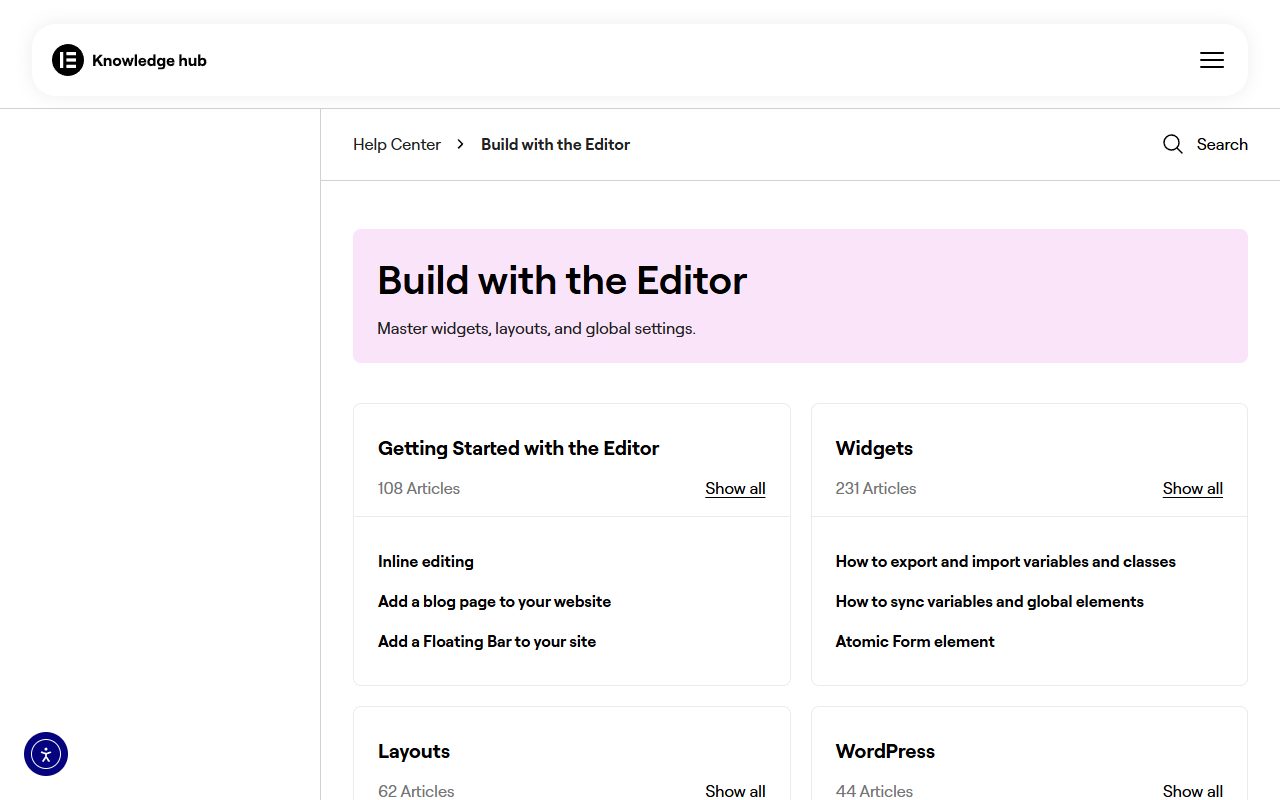
官方帮助中心把编辑器相关的操作拆成一组条目,装并激活、用容器搭第一页、往页面加元素、调响应式、预览并发布。这五条连起来就是一条完整的路径,顺序照着走,中间不用跳。
第一步 装并激活 Elementor Core
官方把这条件目放在最前面,因为后面四步都依赖它。插件没激活,容器和小部件都无从谈起。
- 进WordPress后台的插件页,搜Elementor,点安装。
- 点启用,回到插件列表看状态是不是已启用。
- 到页面和文章列表里找到要做的那个页面,确认它在后台可见。
装完或者更新后整站报致命错误、后台进不去,回查官方条目 Fatal error after updating or installing Elementor。
第二步 用容器搭第一页
第4版的搭建单位是容器,官方条目叫 Use containers to build your first page。容器就是装内容的框,一个页面由几个容器从上到下叠起来,每个容器里再放小部件。
先搭骨架再填内容,是为了改版的时候不用整页重做。骨架定的是顺序:头图、卖点、证明、行动按钮。顺序不对,后面怎么调样式都救不回来。
进编辑器提示 The content area was not found on your page,直接查这条官方条目。
第三步 往页面加元素
官方条目 Add elements to a page 讲的就是这一步:从面板把小部件拖进容器。免费版能拖的就是那32个,搭一个落地页够用。
拖进去以后在面板里填三样东西:标题、正文、按钮链接。三样填完这个块才算能用,只拖不填,页面上就是一片空白占位。
拖不动、拖进去不显示、面板打不开,回查官方条目 Common Elementor issues and solutions。
第四步 调响应式
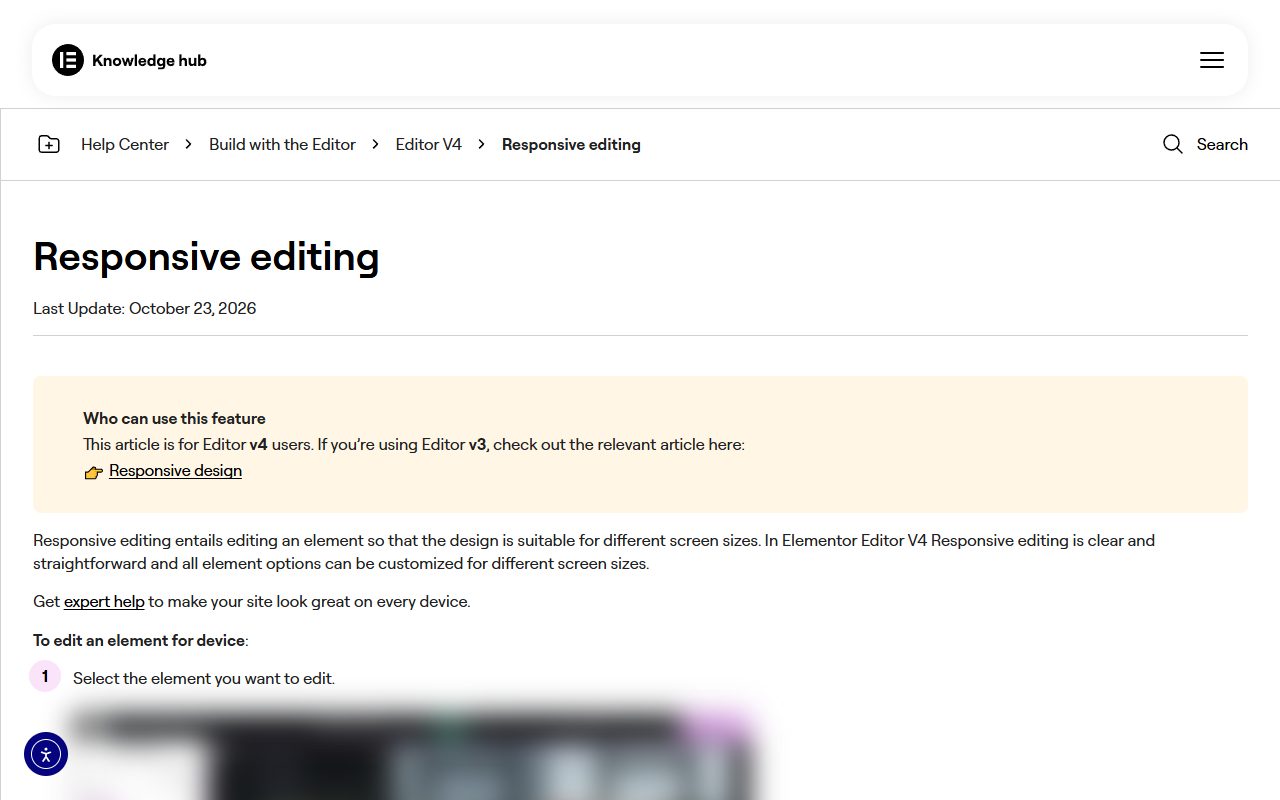
官方说响应式靠自定义断点适配桌面、平板、手机,编辑器里能切这三种视图。同一个元素在每个视图下可以单独设值,没设的沿用上一档,这就是 What are inherited responsive values? 这条条目讲的继承关系。
实际操作就两个决定:哪些元素在手机端直接隐藏,哪些从两列改成一列。手机屏幕放不下并排两块内容,硬塞的结果是字被压成一条线。
第五步 预览并发布
官方条目 Preview & publish your page 对应这一步。预览是发布前最后一道关,桌面和手机各看一遍,按钮点得动、表单填得进,再点发布。
预览打不开、一直转圈,回查 Preview could not be loaded error,按条目里的顺序走,别先乱停插件。
改坏了怎么退
官方有Revision history,可以回退到之前的设计版本,配合撤销和重做用。改版之前先确认这一步有存档,出问题直接退回去,不要在坏掉的版本上继续修。
想在免费版之外加样式,一般放在子主题里,见WordPress子主题创建。这么分开的好处是换主题、换插件都不影响你自己写的那部分。
套模板和统一配色字体,省时间的两件事
模板库能套的东西分四层:整站kit、单页模板、区块模板、弹窗模板。整站kit一次把多个页面和全局样式带进来,适合从零起步;单页和区块适合补一个具体版块。
弹窗模板要看付费档,免费版不含Popup Builder。免费版套模板,就按整站kit、单页、区块这三层来选。
套模板省的是排版时间,不省内容。模板里的文案、图片、链接全是占位的,套完不替换,发出去就是一个别人也有的页面。
颜色和字体用Variables和Classes统一:颜色定成变量、样式存成类,改一处全站跟着变。主色定成一两个变量,后面新加的页面直接调用,不用每页重新配一遍。
价格、额度、上限:做这件事要用的数
免费版和两个入门付费档的差别,集中在站点数、小部件数、云模板数和扫描额度上。这几个数直接决定你要不要升级。
| 项目 | 免费版 | Essential | Advanced Solo |
|---|---|---|---|
| 站点数 | 无限 | 1 | 1 |
| Editor Pro 小部件 | 无,免费版是32个widget | 57 | 85 |
| Cloud Templates | 无 | 10 | 20 |
| 单张图片上传上限 | 10MB/image | 10MB/image | 10MB/image |
| Accessibility Scanner | 5 URL scans | 5 URL scans | 5 URL scans |
免费版在站点数和上传上限上不吃亏,吃亏在小部件和云模板。做一两个自己的站,32个小部件够用;要接客户站、要更多版块类型,才看付费档。
套餐的站点数跨度很大,Agency是1000个站点,Essential是1个,差1000倍。选档先数手上的站有几个,别为用不上的额度付钱。
卡住时按这个顺序排查
Elementor出问题,官方给的第一个动作不是关插件、不是重装,是开Safe Mode。这个顺序别弄反,先开安全模式看问题还在不在,能省掉瞎试的时间。
先开 Safe Mode
官方有 Activate Safe Mode 和 Debugging with safe mode 两条条目。Safe Mode的作用是把主题和别的插件的影响先摘出去,只留Elementor跑一遍。问题在安全模式下消失,说明是主题或别的插件冲突。
Safe Mode 无效再往下
安全模式下问题照旧,官方单独列了 Safe mode doesn't resolve issues 这条,接着按它的顺序查。到这一步,基本可以判断问题出在Elementor本身或者服务器环境。
三类高频报错对应条目
- 编辑器里提示内容区找不到,查 The content area was not found on your page。
- 预览一直转圈打不开,查 Preview could not be loaded error。
- 站点地址对不上、跳转异常,查 Troubleshooting: Mismatch URL error。
更新后致命错误、自定义字体不显示
更新或安装后整站白屏报致命错误,查 Fatal error after updating or installing Elementor。自定义字体前台看不到,查 Custom fonts not displaying on live site。
这两条都属于查完就能定位的类型,别急着把插件删了重装,先按条目里的顺序走一遍。
用 AI 帮哪几步,哪几步必须自己动手
Elementor的AI能力集中在规划、初稿、文案图片这几块。免费版不含AI生成的代码、文案、图片和布局,所以这一节讲的是付费档和上层产品的用法,用免费版的人看思路就行。
AI 能帮的四步
- 用AI Site Planner规划整站,产出brief、sitemap和wireframes。官方推荐的顺序是先规划,再进拖拽编辑器设计页面。
- 生成页面和区块初稿,官方说可以按站点已有的设计系统来出。
- 写文案、生成图片、生成代码,这三样在官方页面上是分开列的能力。
- 用Elementor MCP把Claude、Codex、Cursor这类外部工具接到站点上,生成原生的页面、区块和设计系统,再回可视化编辑器里复核后发布。
人必须亲手做的三个动作
- 在WordPress后台插件页安装并激活Elementor Core,确认插件状态是已启用。
- 进编辑器逐个拖入小部件,在面板里填标题、正文、按钮链接这三项。
- 切到手机视图看一遍排版,决定哪些元素隐藏、哪些改单列,再点发布。
这三件事AI替不了,因为它们决定的是这个页面卖什么、给谁看。AI出的初稿只是把空框填满,填得对不对得人看。
三条可以直接照抄的提示词
下面三条是本文给的示例,不是官方模板,把括号里的信息换成自己的再用。
- 「按以下信息生成一个 WordPress 落地页的区块结构:行业、目标访客、主 CTA、三个卖点。输出成区块清单,每块写明标题、正文要点、按钮文案。」
- 「为这个页面写三版主标题和副标题,每版不超过 20 字,语气分别偏专业、偏亲和、偏直接。」
- 「把这段页面文案压缩成适合手机端阅读的短句版本,保留全部数字和条件,不新增事实。」
官方提醒和工期
官方写得很清楚:AI加速的是sitemap、布局、文案、图片这几步,出稿之后仍然要人工复核微调,保证跟品牌一致。工期上官方FAQ给的说法是,用AI规划从概念到wireframe20分钟,样式和内容在数小时内完成,具体随站点规模变。
页面发出去只是开始。上线之后哪些页有效、哪些要改,猎者出海的AI Agent在运营这块会自己拉数据,每周给一张单子:改哪几篇、改什么、先改哪篇。
常见问题
不懂代码和设计能用 Elementor 建站吗
可以。官方FAQ的说法是,可视化拖拽界面加几次点击就能建站,不需要编程基础。设计和排版的部分靠模板和小部件解决,剩下的时间花在内容和结构上。
Elementor 免费版和 Pro 差在哪
差在小部件数量、模板库和几个功能件。免费版32个widget,Pro是100个以上专业小部件,Popup、Theme Builder、Custom code & CSS这些也在Pro里。
做自己的展示站,免费版够用;要弹窗、要往页面里写自定义代码,就得升级。
用 AI 建一个网站要多久
官方FAQ给的是从概念到wireframe20分钟,样式和内容数小时完成,实际工期随站点规模变。这个时间不含你自己准备内容和反复改稿的部分。
能不能和别的插件、AI 应用一起用
可以,官方FAQ直接回答能。Elementor MCP就是给外部AI工具留的口子,Claude、Codex、Cursor都能接进来,生成的结构再回可视化编辑器复核。
Elementor One 是什么
官方把它讲成把Elementor的体验统一起来的一个订阅,可以规模化建站、优化、管理,里面是一套共享的credit系统。它跟单站免费版不是同一个场景,看的是多站管理。
用 Elementor 搭的页面能接 WooCommerce 卖货吗
能。免费版不含eCommerce功能,商品、购物车、结账这些还是WooCommerce的活,Elementor负责页面长什么样。从装完WooCommerce到能卖货,见装完WooCommerce到能卖货。
页面搭起来花不了多少时间,难的是搭完之后每周还在改。工具解决的是怎么把想法变成页面,页面能不能带来询盘和订单,看的是内容和结构经不经得起看。这块的判断和改稿节奏,猎者出海的AI Agent能接一部分,拍板还是人来做。站的整体搭建顺序,可以先看网站建设流程。

发表评论