

WordPress的自动更新最容易让人误判的一点:它只自动一半。从WordPress3.7起,小版本和安全更新可以在后台自己跑完,大版本的功能更新仍然要你自己点Update Now。所以「开了自动更新」不等于「这个站以后不用管了」,安全补丁会自己进来,版本号不会自己跨到大版本。
对做英文站的人来说,这件事的分量不在技术,在站停着的那段时间。更新本身不复杂,复杂的是出错的时候你人在不在、备份在不在。猎者出海把更新和备份当成同一件例行的事,站上线之后按周看一次,而不是等后台冒出红点才动手。
- WordPress3.7起,小版本和安全更新在后台自动跑,大版本功能更新要手动点Update Now
- 官方建议更新前先备份、先查插件和主题的兼容性
- 插件自动更新在Plugins > Installed Plugins里按项开,主题在Appearance > Themes里看
- 更新失败卡在维护模式,去根目录找.maintenance文件删掉
本文讲的是三处开关分别在哪、什么时候开、开了出问题怎么回查。网站从买域名到上线的那套流程在网站建设流程里,备份和恢复的动作在WordPress备份教程里。
本文目录
自动更新到底自动了什么:小版本自动,大版本还得手动
WordPress3.7是这条线的起点。官方更新说明里的原话是「For WordPress 3.7 +, you don’t have to lift a finger to apply minor and security updates.」说的是小版本和安全更新,后台自己装完,你不用管。同一段后面还有一句:大版本功能更新,仍然要你点Update Now。
放到实际场景里就一句话:站放着不管,安全补丁会自己进来;版本号不会自己从一个大版本跨到下一个大版本。
3.7这条线划在哪
线在版本号上。后台Dashboard > Updates页面顶部会显示你当前的版本号,这个数字是3.7或更高,才在自动更新的范围里。低于这条线的站,先把版本升上去,再谈开不开自动。
顺手把这个数字记下来。以后出问题,你跟主机商或者帮你排查的人说的第一句话,就是我现在是哪个版本。
自动更新只管到小版本和安全更新
官方更新说明的第一句,是建议你始终把WordPress更新到最新版本。自动更新不是让你从此不看后台,它接管的是安全补丁这一段的动作,功能升级这一段还在你手上。
wp-config.php那里把自动更新和核心更新分成两个条目列出来,说明这两层可以分开处理。你只想关一层,就只动那一层,不用一次全关。
你的站现在是什么版本、有没有可用更新
登录后台,打开Dashboard > Updates,把页面顶部的版本号记下来,同一页会列出当前可用的更新。再打开Plugins > Installed Plugins和Appearance > Themes,看有没有待更新的插件和主题。这三处看完,你才知道自己面对的是什么。
站刚起步的时候,插件装得越少,后面要盯的更新越少。装之前可以先对着新站必装的15个插件过一遍,别一次装一堆用不上的。
wp-config.php在哪,三个关闭自动更新的条目分别管什么
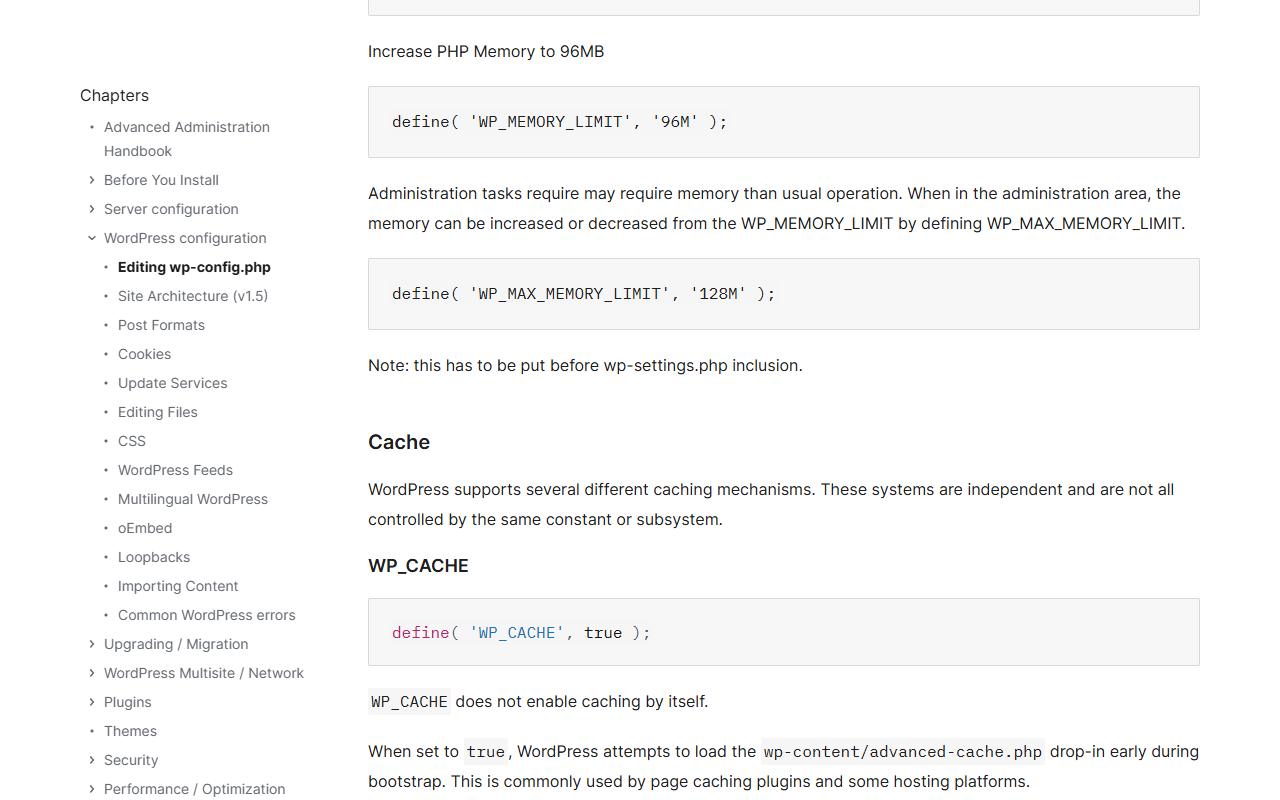
先把三个条目名给全:Disable WordPress Auto Updates、Disable WordPress Core Updates、Disable Plugin and Theme Update and Installation。名字本身就把活分好了,一个管自动更新总开关,一个管核心更新,一个管插件和主题的更新与安装。
文件位置:WordPress目录的根部,安装时生成
官方说明里写,这个文件位于WordPress文件目录的根部,存的是数据库连接这类站点基础配置。第一次下载WordPress时它并不在压缩包里,是安装流程按你填的信息生成出来的。所以安装完成之后它就在你站的文件里,只是不在最初那个下载包里。
还有一句要记住:非开发者一般不需要编辑它,通常是技术人员或者主机商给了排查步骤,才会去动。你手上没有明确理由,就别动。
三个条目分别关什么,写的时候注意什么
只关插件和主题的更新与安装,用第三个;核心也不想自动更,加第二个;要连自动更新一起关,再看第一个。三个一起塞进去是省事,出了事你也不知道是哪一条起的作用。
写法上,条目名照官方那一页上给的段落复制,别凭记忆敲,也别自己改大小写和括号。复制完保存之前,把改过的位置用注释标一下,回头好找。
改之前必须做的一件事:确认有备份,也知道怎么恢复
官方在wp-config.php说明页上写得很直白:这一段属于高级选项,部分改动会带来不可预见的问题,改之前要确保有定期备份,并且知道怎么恢复。原句是「Please make sure you practice regular backups and know how to restore them before modifying these settings.」
知道怎么恢复,不是把备份文件放着就算。你得知道自己点哪个按钮能把文件和数据拉回来,恢复大概走到哪一步。这条路你走过一次,再回来动这个文件。
改完白屏或者进不去后台,怎么回查
最省事的办法是用主机的文件管理器打开wp-config.php,把刚加的那几行删掉,保存,再刷新前台。改动之前先把这个文件下载一份到本地,出问题直接传回去,比一行行找快。
后台能进但前台报错,同样先删新增行,确认站恢复,再一条一条加回去。一次只加一条,加完刷一下前台,哪一条加上去出事,就停在哪一条。
插件自动更新怎么按项开:在插件列表里逐个点,不是一键全开
插件和主题的自动更新没有全局总开关。后台Plugins > Installed Plugins页面里,每个插件占一行,更新状态和自动更新的入口都在那一行上,你要开哪个就点哪个。
入口:Plugins > Installed Plugins,逐个看更新状态
打开这个页面,已安装但不是最新版的插件,动作按钮会显示Update Now。开了自动更新的插件,确认提示是一句英文:「Selected plugins will be auto-updated.」取消之后会提示这些插件不再自动更新。
点之前先看一遍每一行的版本和状态,不要拉到最下面一口气点完。自动更新是按插件生效的,你点错哪一个,后面出问题就多一个变量。
哪些插件先别急着开自动
从WordPress插件目录里直接装的,版本跟着目录走,这一类开自动问题不大。上传zip装的插件,来源是你自己找的,更新源不一定在官方目录里,先别开。
改过插件文件的,开自动之前先确认改动记没记下来。下一次更新会拿新文件盖上去,你改过的地方没人帮你保留。改动没记下来的,先别开。
更新后500错误或者后台变卡,怎么回查
先停用最近更新的那个插件,再刷一次页面。停用之后恢复正常,问题就锁定在它身上,去插件说明或者版本记录里找原因,别急着把站重装一遍。这类情况的处理看启用插件后500错误。
后台能打开但点一下等半天,思路一样,先看最近更新的插件,再看是不是它带的脚本拖慢了后台,排查顺序看插件导致后台变卡。
要一次开一批自动更新也可以,前提是你知道怎么快速停用。停用这个动作不依赖插件自己的设置,后台进得去就能做。
主题自动更新怎么开,以及为什么建议用子主题
主题的入口在Appearance > Themes。有可用更新时,主题卡片上会出现一行提示:「There is a new version of Coral Lite available.」后面跟着看详情和现在更新两个入口。同一批更新也可以在Dashboard > Updates页面里做。
单站点主题页看不出哪些开了自动更新
官方在自动更新功能的说明里写过,单站点的Appearance > Themes页面,目前没有办法快速看出哪些主题开了自动更新,用户要打开主题的弹窗才能看到。所以别在列表页扫一眼就下结论,点开弹窗确认。
主题多的站还要翻页,这个页面每页显示15个主题。翻到最后一页再往回看,容易漏掉中间某一页。
改过父主题文件的,自动更新会把改动冲掉
主题文件就在WordPress安装目录里,更新的时候被新版本文件替换。你改过父主题的样式或者函数,自动更新跑完,改动就没了,前台直接变形。
稳妥的做法是把改动放进子主题,父主题负责更新,子主题放你的部分。已经改过父主题又不想重做的,先把改动整理出来再开自动。主题和新版本之间的兼容问题,看主题不兼容新版本。
更新后样式错乱,怎么确认是不是主题的问题
先在Appearance > Themes里启用一个自带主题,再打开前台。样式恢复正常,说明问题出在原来的主题上;还是乱的,说明要和插件一起查。
确认是主题之后有两条路:从备份里把旧版主题文件传回去,或者把改动搬到子主题再更新一次。前者快,后者以后不用再折腾。
开自动更新之前,按这个顺序做四步
这四步是官方更新说明里给的动作,插件、主题、核心都适用。顺序别调,尤其是第一步。
- 备份,并且确认能恢复。官方说法是更新前先备份网站,出了问题可以恢复。备份做完别急着开自动,先照着流程试一次恢复,知道自己点哪个按钮能把站拉回来。
- 查兼容性。在Dashboard > Updates或Plugins > Installed Plugins里看插件和主题的可用更新,确认它们和你打算装的那个版本能对上。对不上的先放一放。
- 决定先更谁。官方写得很清楚,没有一套适用于所有网站的更新顺序,有的插件要先于WordPress更新,有的要等新版本WordPress才能正常工作。看插件说明里怎么写,按它来。
- 更新完做收尾。检查剩余的插件和主题更新,然后打开前台走一遍主要页面。更新期间站点会进维护模式,更新完成自动解除。想自己控制这段时间显示的内容,看WordPress维护模式。
点Update Now之后,WordPress会下载并安装最新版本,页面上会显示进度。别中途关页面,等它走完。
第四步最容易被跳过。站能打开不等于没问题,首页、文章页、后台登录页各走一遍,比事后从访客那里知道强。
数字和限制:版本门槛、维护模式、环境要求
下面几个数字来自WordPress更新说明和下载页,对着你自己的站过一遍。
| 项目 | 数值 | 说明 |
|---|---|---|
| 自动更新起始版本 | WordPress3.7+ | 小版本和安全更新在后台自动应用 |
| 大版本功能更新 | 手动点Update Now | 不在自动范围内 |
| 维护模式持续 | 通常很短 | 更新完成自动解除 |
| 推荐环境 | PHP8.3或更高、MySQL8.0或MariaDB10.11或更高 | 下载页推荐值 |
| 当前版本 | 7.1.4 | 下载页显示 |
| 主题列表每页 | 15个 | 主题多的站要翻页 |
表里跟你现在最相关的是环境那一行和版本那一行。环境对不上、版本太旧,先把这两件处理掉,再回来开自动更新。这几项数字会变,以官方下载页显示为准。
五个容易踩的坑,和更新卡住时的排查顺序
坑都是动作做错造成的,不是WordPress本身的问题。
坑一:以为大版本也会自动更。这条不成立,自动更新只管小版本和安全更新,大版本功能更新要手动点Update Now。
坑二:不备份就开自动更新。官方更新说明第一条就是先备份,出问题能恢复;没备份,出事的时候手上就没有能退回去的版本。
坑三:改过核心文件还开自动更新。官方原话是「The upgrade process will affect all files and folders included in the main WordPress installation.」升级会动主安装目录下所有文件和文件夹,你改过的核心文件会被覆盖。
坑四:手动更新时顺手把wp-content删了。官方明确写了不要删已有的wp-content文件夹,也不要删里面任何文件和文件夹,除非那个位置会被新文件覆盖。
坑五:更新完前台没变化,以为没更成功。启用了缓存的话,要清一次缓存,否则访客看到的还是旧版本。
更新卡住不动的,按下面顺序查,别跳步。
- 看WordPress根目录里还有没有.maintenance文件。更新失败后站点停在维护模式,多半是它还在,用FTP或主机文件管理器删掉。
- 看文件系统权限。一键更新在多数服务器上能用,出问题多半和文件系统权限有关;文件不属于当前进程用户时,后台会弹一个对话框要你填连接凭据。
- 换手动更新。一键更新不成,别在同一个按钮上反复点,改手动更新。
- 清缓存和Cookie。更新后登录有问题,先清浏览器Cookie;前台还是旧样子,清缓存。
自动更新是安全防护里的一条,替不了别的动作。WordPress安全防护里还有几件事要做。
用AI把开关位置和排查顺序整理成一张表
这件事AI能帮的是整理,判断还得你自己来。
- 把开关位置整理成一张三行表:核心在Dashboard > Updates,插件在Plugins > Installed Plugins,主题在Appearance > Themes;wp-config.php那三个条目单独列一行。整理完贴在笔记里,以后不用每次翻页面找。
- 根据你手上的插件清单,起草一份更新前的兼容性检查清单。清单它来写,一个一个勾是你的事。
- 把更新失败后的排查顺序写成检查表:先看.maintenance文件,再看文件系统权限,最后改手动更新。写完之后你按表上的顺序走,不会一会儿看这头一会儿看那头。
- 把三个条目按关自动更新、关核心更新、关插件和主题更新与安装分组列出来,你按要关的那一层挑,不用一次动三个。
下面三条提示词是本文给的示例,不是官方模板,可以复制改了直接用。
提示词一:请只根据我给的三条事实,列出WordPress自动更新在后台和wp-config.php两处的开关位置,每条后面标注出处网址,不要补充我没给的内容。
提示词二:把「更新前备份、检查插件主题兼容性、更新后检查剩余更新并访问网站」改写成5步操作清单,每步一句话,不加数字和结论。
提示词三:根据我贴的更新失败原文,整理排查顺序:先查什么文件、再查什么权限、最后改用什么更新方式,只保留原文写到的动作。
有三件事它替不了,要你亲手做:在Dashboard > Updates页面确认当前版本号和有没有可用更新;在Plugins > Installed Plugins和Appearance > Themes里逐项确认每个插件、每个主题的状态;改wp-config.php之前亲手做一次备份,并且确认自己恢复得回来。这三件都不长,少了任何一件,后面出事你都说不清是从哪一步开始的。
站上线前后要过的关不止更新这一项。猎者出海的AI Agent把建站从空服务器到上线分成十个阶段,每个阶段一道关,更新和备份在其中一道里。
常见问题
自动更新时访客看到维护提示正常吗
正常。访客可能看到维护提示,通常只持续很短时间,更新完成后自动解除。想在这段时间显示自己的内容,可以在wp-content目录里放一个maintenance.php。
一键更新失败怎么办
不用慌,改手动更新就行。先在文件系统权限上找原因,别在Update Now上反复点。手动更新之前确认备份还在。
更新后登不进后台怎么办
先清一次浏览器Cookie再试。手动更新时访问/wp-admin可能需要重新登录,需要升级数据库的话,WordPress会检测到并给出upgrade.php的链接,跟着点进去。
手动更新后要不要重新启用插件、清缓存
要。手动更新后重新启用插件;开了缓存的清一次缓存,否则访客继续看到旧版本。
更新这件事,做对一次不值钱,做错一次很贵。开关按项开好,备份和恢复这一步做实,站跑起来之后才轮得到谈内容和流量。站上线以后,猎者出海的AI Agent每周会自己拉一次数据,给你一张单子:改哪几篇、改什么、先改哪篇。

发表评论