

给VPS装Windows,系统分区最低32GB,这是成功安装的绝对最低值,低于这个数装到一半就过不去。1核1,024MB的机器装会直接失败,这条也是微软自己写明的。
做出海站的人先算一笔账:同样的机器,Linux不要授权费,Windows要,这是两者最大的差别。猎者出海做英文独立站,服务器这块先看有没有非Windows不可的软件,没有就不碰Windows。机器还没买的,先弄清楚VPS是什么,再看能装Windows的海外VPS怎么挑。
- 官方定位:微软只给了用安装介质装Windows Server的通用流程,没有VPS场景的专门教程。
- 授权前提:装之前要有有效产品密钥或订阅许可,安装介质来自OEM、Retail、Visual Studio订阅、VLSC四个渠道。
- 最低资源:Server Core内存2GB,Desktop Experience内存2GB、推荐4GB,系统分区32GB。
- 价格三档:Windows Server 2025 Standard的16核许可建议价$1,176,Datacenter $6,771,按量付费$33.58每CPU核每月。
下面从选版本、备机器、做安装介质、走向导、买授权一路讲到装完怎么连、出问题怎么查。
本文目录
先分清:你要装的是Windows Server,不是桌面版Windows
VPS上这套安装流程装出来的是Windows Server,不是家里电脑用的Windows 11。微软把这条线分成两个安装选项:Server Core和Desktop Experience,选哪个在向导里就定了。
Server Core和Desktop Experience差在哪
Server Core是官方推荐的安装选项,不含本地图形界面,核心组件都在,所有服务器角色都能跑,管理靠Windows Admin Center或PowerShell远程做。Desktop Experience是完整安装,带完整图形界面,习惯在桌面上点鼠标的人选这个。
两个选项的磁盘占用差约4GB,Server Core更小。选哪个不看喜好,看你跑的东西:只有图形界面的软件,选Desktop;纯跑服务、能接受远程管理,Server Core就够。内存最低要求两个选项都写2GB,Desktop推荐更高一档。
为什么下拉里找windows11,装出来却是Server
Windows Server有两条发布通道,LTSC和Annual Channel,当前LTSC版本是Windows Server 2025。官方这套安装介质流程走的是Server版本线,桌面版Windows 11不在里面。
要用Windows 11得另找办法,那不属于这篇讲的官方安装流程。先确认你要跑的软件认不认Server版本,很多软件认,少数只认桌面版。
版本线怎么选:2025、2022、2019的支持到期日
新装机器优先2025。三个版本的支持到期日摆在一起看:Windows Server 2025主流支持到2029-11-13,扩展支持到2034-11-14;2022扩展支持到2031-10-14;2019扩展支持到2029-01-09;2016扩展支持到2027-01-12。
日期只说明一件事:越老的版本越早停止更新。新机器没有理由从2016开始,除非你跑的软件只认这个版本。选2022还是2025,看软件兼容性和授权预算,两个版本都能跑大多数Windows Server角色。
装之前先确认三件事:机器够不够、密钥有没有、盘怎么给
这三件事任何一件没落实,装到一半就会卡住。机器不够是安装失败,密钥没有是向导过不去,盘给错是装完启动不了。
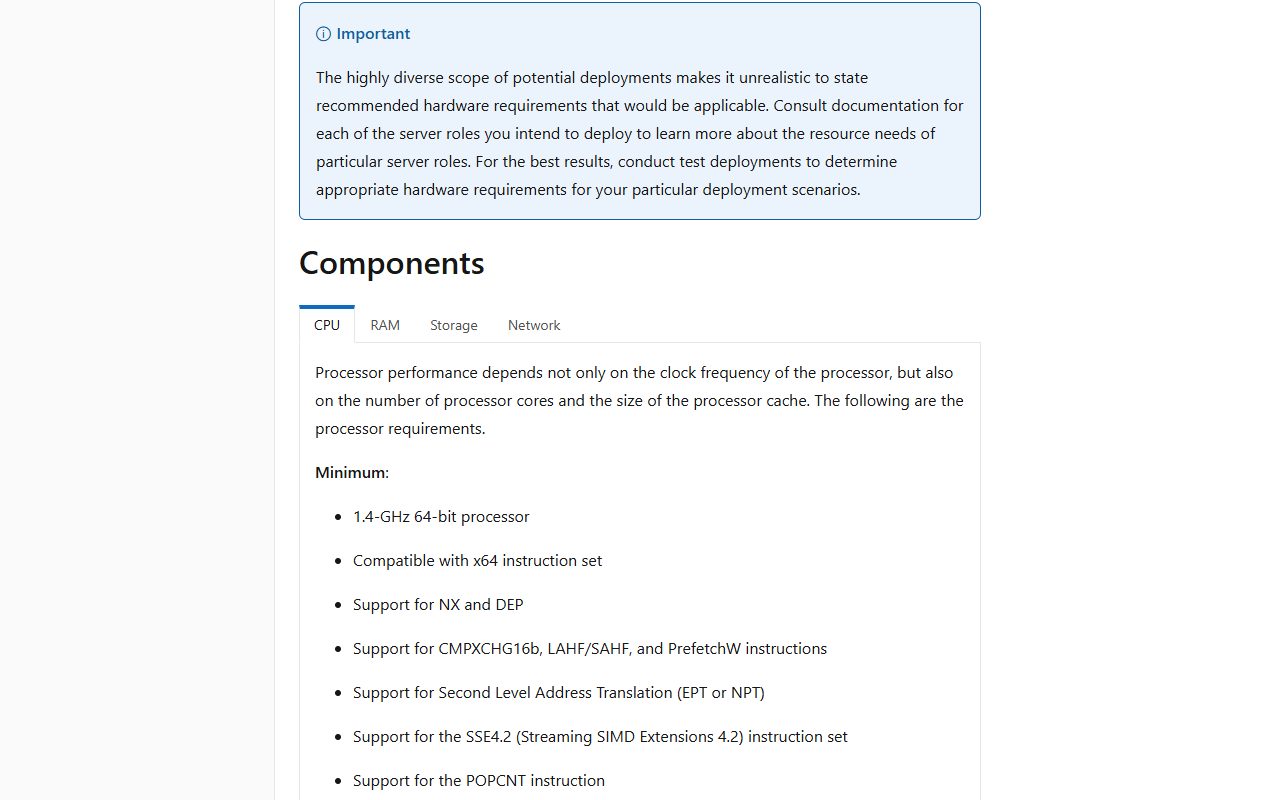
机器够不够:对照官方最低要求
官方最低要求是1.4GHz 64位处理器、Server Core 2GB内存、Desktop Experience 2GB内存(推荐4GB)、系统分区32GB、网卡至少1Gbps。这几个数是底线,不是推荐配置。
官方还有一句话:没法给出适用于所有部署的推荐硬件要求,因为部署场景差别太大,建议对具体部署做测试。落到VPS上,装的时候按1,280MB内存以上给,装完再按实际负载调。系统分区32GB是绝对最低,实际留40GB以上更稳,Windows更新和日志会吃空间。
密钥从哪来:OEM、Retail、Visual Studio订阅、VLSC四个渠道
安装介质和密钥可以从四个渠道来:OEM、Retail、Visual Studio订阅、VLSC。密钥和激活方式随渠道不同,商业授权、零售、OEM各有一套。装之前先确认手上有有效产品密钥或订阅许可,没有的话向导里选许可方式那一步就卡住。
向导里「Choose a licensing method」给两个选项:用产品密钥,适合手上是OEM、Retail或Volume License密钥的人;按量付费,只对Windows Server 2025开放,需要Azure订阅许可,还有自己的一套前置条件。不是2025的版本看不到按量付费这个选项。
磁盘:官方不允许PATA、ATA、IDE、EIDE做启动盘
官方明确写,Windows Server不允许PATA、ATA、IDE、EIDE用于启动、页面或数据驱动器。VPS上一般碰不到这几种老接口,但如果你在本地虚拟机里先试装,磁盘类型别选错。
系统有两块盘、你想装到第二块盘上,安装可能失败。原因是Legacy BIOS要求系统装在BIOS枚举的主盘,通常是BIOS disk 0。可以用diskpart跑SELECT DISK=SYSTEM认出第一块BIOS枚举磁盘,再决定装哪。
vps安装windows步骤:从做启动介质到进桌面
官方步骤是给物理机的:做启动U盘或DVD、改BIOS启动顺序、走向导。VPS没有U盘可插,但流程的内核一样,只是把「插U盘」换成「在商家面板挂ISO」。每一步都写清楚动作、为什么这么做、出问题回查哪一条。
第一步:做启动U盘或DVD
官方说做启动U盘一般用diskpart.exe,也可以跑官方给的PowerShell脚本。跑脚本前先把Windows Server安装ISO挂载好。FAT32格式有4GB限制,install.wim超过这个大小就得拆成多个SWM文件;做DVD要一张双层8.5GB的盘。
VPS场景不一定用得上这一步。VPS商家的控制面板通常能直接挂载ISO,你手上的ISO从哪来才是关键:从OEM、Retail、Visual Studio订阅、VLSC渠道拿。挂载完在面板里选「从ISO启动」或进救援模式。
第二步:让VPS从安装介质启动
物理机的做法是进BIOS把启动顺序改成U盘或DVD,进BIOS的键通常是F2、F10、F12或Delete。VPS没有键盘给你按,通用做法是在商家控制面板里挂载ISO,再把启动项改成光驱;有的商家给救援模式,从那里进安装界面。
出问题回查这里:面板里ISO挂上了没有、启动项是不是还停在硬盘、商家有没有「重新引导」按钮。这三条都对,还是进不去安装界面,再去看ISO本身是不是完整。
第三步:走安装向导
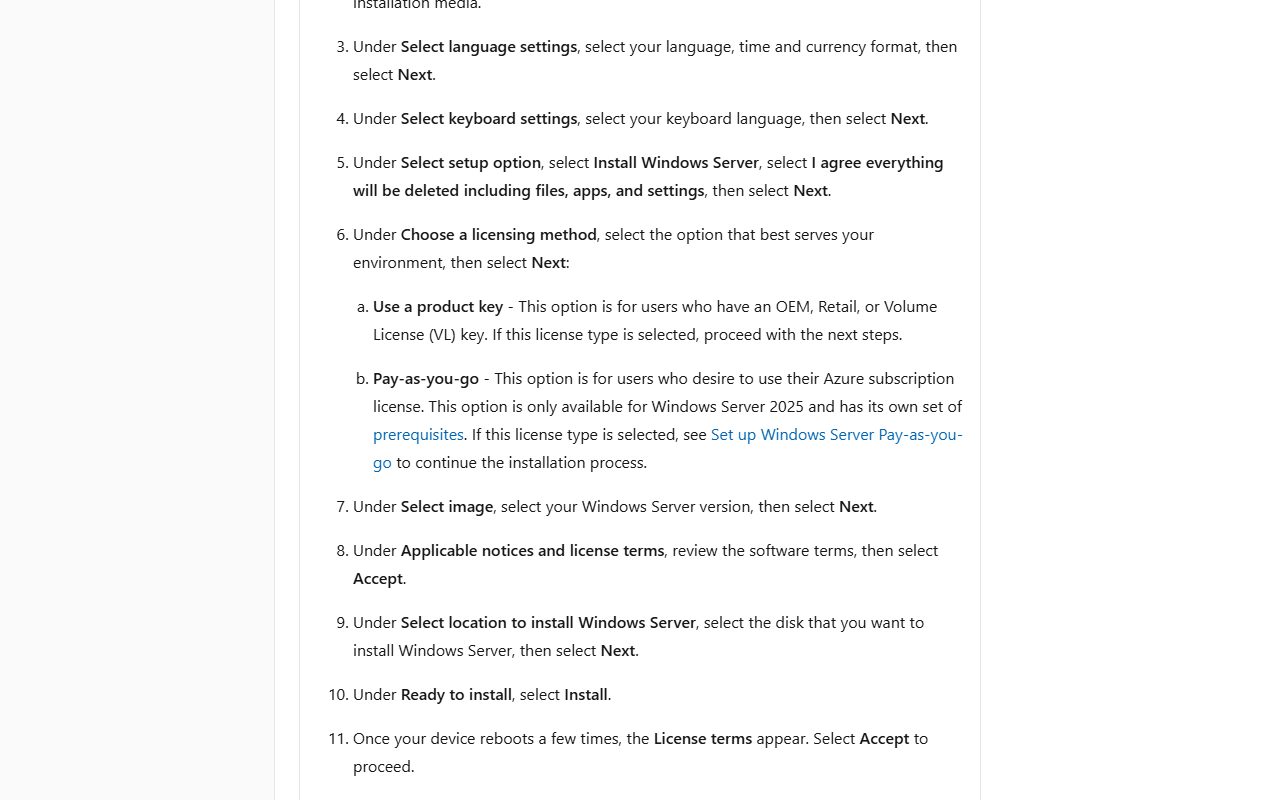
向导的顺序是:选语言、选键盘、选Install Windows Server、选许可方式、选镜像、接受许可条款、选安装磁盘、点Install。镜像那一步选的是Server Core还是Desktop Experience,选完再改就得重装。
许可方式那一步,手上有密钥选「Use a product key」,符合条件选「Pay-as-you-go」。磁盘那一步如果看不到盘,回查第二步的启动模式和磁盘控制器类型。点Install之前再确认一遍镜像,选错版本是这一步最常见的返工原因。
第四步:设Administrator复杂密码,重启几次后接受许可条款
装完会重启几次,然后出现许可条款,选Accept。接着给Administrator设一个复杂密码,官方原话是「provide a complex password for the Administrator account」。密码太简单过不去,这一步没有跳过按钮。
如果是评估版,装完头10天内必须联网激活,不然系统会自动关机。
第五步:连上去
Server Core没有本地图形界面,用Windows Admin Center或PowerShell远程管理。Windows Admin Center是免费的,本地部署、基于浏览器,物理机、虚拟机、本地、Azure、托管环境都能管。Desktop Experience用远程桌面连,跟连一台普通Windows电脑一样。
连不上就按从ping到安全组六层顺序一层层查,别一上来就重装。远程桌面连不上通常是网络层或服务层的问题,重装解决不了网络层的问题。
授权怎么解决:三条合法路径和各自的代价
Windows Server的授权绕不开,官方渠道之外没有合规方案。三条路:买产品密钥、按量付费、评估版先用。每条路的代价不一样,按你用多久、跑几台虚拟机来选。
路径一:买产品密钥,Standard或Datacenter,16核许可起
Standard和Datacenter的定价都是16核许可起。Standard建议价$1,176,Datacenter $6,771。买断的好处是长期用摊下来便宜,坏处是一次性支出高,而且许可是绑核数的。
核数不够要加买。一台VPS只装一个Windows Server,不跑Hyper-V虚拟机,Standard一份16核许可够用。
路径二:按量付费,仅Windows Server 2025,需Azure订阅许可
按量付费只对Windows Server 2025开放,需要Azure订阅许可,官方说它还有自己的一套前置条件。价格按CPU核每月算,也有按小时的算法。按量付费不提供无限虚拟化,按每实例购买。
短期用、或者不确定要不要长期跑,按量付费合适;长期跑一台固定配置的机器,买Standard 16核许可更省。这个账按你实际用几个月算,别只看月费低。
路径三:评估版先用,180天有效,头10天必须联网激活
评估版有效期180天,头10天必须联网激活,否则自动关机。适合先验证软件跑不跑得起来,验证完再决定买哪种授权。评估结束可以转成零售版。
评估版不是免费长期用。拿它跑正式业务,10天内必须把激活做掉;不打算长期用,到期前把数据迁走,别等关机了再处理。
虚拟化授权怎么算:Standard每份2台虚拟机,Datacenter无限台
Standard每份许可可用于2台虚拟机加1台Hyper-V主机;Datacenter每份许可可用于无限台虚拟机加1台Hyper-V主机。CAL是每个访问服务器的用户或设备都要,这部分容易漏算。
只在一台VPS上装一个Windows Server,不跑Hyper-V虚拟机,Standard一份就够。要在一台物理机上切多台Windows虚拟机,再按台数算Standard还是Datacenter。不走破解、私架KMS这类路子,官方渠道之外没有合规方案。
数字和限制:装Windows要花多少钱、占多少资源
把价格和资源门槛放在一张表里,装之前对着看一遍。
| 项目 | 数值 |
|---|---|
| Windows Server 2025 Standard建议MSRP | $1,176(16核许可) |
| Windows Server 2025 Datacenter建议MSRP | $6,771(16核许可) |
| 按量付费 | $33.58 / CPU核 / 月;$0.046 / 小时 |
| 内存最低 | Server Core 2GB;Desktop 2GB、推荐4GB |
| 系统分区最低 | 32GB |
| 评估版 | 180天,头10天须联网激活 |
表里最容易被忽略的是最后两行:系统分区那一行是绝对最低,实际要给更新和日志留空间;评估版不是免费长期用,10天内不激活会关机。
Server Core比Desktop Experience小约4GB磁盘,这是选Core的一个实际好处。内存超过16GB的机器要多留磁盘空间给分页、休眠和转储文件,别按最低线卡着给。
装完值不值:和Linux比,Windows多花在哪
同一台VPS,装Linux和装Windows的成本差在两头:授权费和资源门槛。Linux没有授权费,Windows有;Windows的图形界面和系统服务还要多占一份磁盘。
成本侧:授权费加更高的内存和磁盘门槛
授权费是最大的一块,Standard许可起,Datacenter更贵。Linux这边这笔钱是零。资源门槛也不一样,Windows的系统分区和内存门槛都比Linux高,
算成本不能只算许可费。同样的负载,Windows要多留内存和磁盘,这部分在VPS账单上也是钱。把许可费摊到月,再加上多出来的配置钱,才是真实成本。
运维侧:GUI吃资源、补丁重启、远程管理靠Windows Admin Center或RDP
Desktop Experience带完整图形界面,占的资源比Server Core多。Windows更新要重启,重启时间比Linux长。远程管理主要靠Windows Admin Center或远程桌面,Server Core没有本地界面,习惯了SSH的人要换一套操作方式。
运维上还有一点:Windows的补丁是按月来的,补丁装完要不要重启、重启多久,要提前排。Linux上很多服务改完配置重载一下就行,Windows上有些改动必须重启才生效。
三个判断标准
三条里满足一条再考虑装Windows:必须跑Windows专有软件;团队只会Windows,换Linux的培训成本高于授权费;能接受授权成本并且算得过来。三条都不满足,就走Linux路线,按发行版进官方页装Docker这套更省。
这三条不是让你硬撑。专有软件这一条最硬,软件只跑Windows,没什么可选的;团队只会Windows是过渡问题,能培训就培训;授权成本这一条最容易被低估,买之前先把账算完。
常见误区和排查:装不上、连不上、激活失败
装Windows出问题,基本卡在资源、磁盘、激活、网络这四类。每条先给结论,再给回查动作。
用最低配置装必失败
官方写明,在配置为最低支持硬件参数(1个处理器核心和1,024MB RAM)的虚拟机上装Windows Server会安装失败。规避办法有两个:给虚拟机分配1,280MB内存或更多,装完再调回更低的内存;或者在启动时按SHIFT+F10中断,用diskpart建并格式化安装分区,再跑wpeutil createpagefile /path=C:pf.sys。
这两个办法都来自官方。第一个更省事,第二个适合内存实在加不上去的情况。装完调回更低内存之后,实际跑的负载要是超过这个数,系统还是会卡。
装到第二块盘失败
系统有两块盘、装到第二块盘上,安装可能失败,因为Legacy BIOS要求系统装在BIOS枚举的主盘。用diskpart跑SELECT DISK=SYSTEM认出第一块BIOS枚举磁盘,再决定是把系统装到这块盘,还是先改启动模式。
VPS上一般只有一块系统盘,这条更多出现在本地虚拟机试装的时候。真有两块盘,装之前先在BIOS里确认启动盘顺序,比装到一半再改省事。
评估版10天没激活自动关机
评估版头10天必须联网激活,没激活会自动关机。装完先把网络配通,确认能连外网,再去装软件。
VPS的系统时间一般跟着宿主机走,装完看一眼时区对不对。
远程连不上:先查安全组和系统防火墙两层放行
远程桌面连不上,先查两层:VPS商家控制面板的安全组有没有放行,Windows系统防火墙有没有放行。两层都放行还连不上,再查远程桌面服务有没有启动、端口有没有改。安全组和系统防火墙两层放行的具体设置,写在安全组和系统防火墙两层放行里。
还有一个容易漏的:远程桌面默认端口有没有被改过。改过端口,连接的时候要带上端口号,安全组也要放行新端口。
启动镜像加过语言和更新,内存要给更多
官方提醒,如果给安装启动镜像加了额外语言和更新,可能需要分配比最低规避线更多的内存才能装完。改过启动镜像的,装的时候别卡着最低线给。
没改过启动镜像的,按前面说的规避线给就行。装完再按实际负载调内存,比装的时候省这一点更划算。
AI能帮哪几步,哪几步必须你自己动手
AI能省的是翻页、对表、算账这几步,省不了的是在你自己的机器上做决定和点确认。
先说最省事的一步:把官方安装向导的步骤顺序整理成一份可勾选的清单,你对着做,不用来回翻页面。还有个事,根据你VPS的CPU核数、内存、磁盘,对照官方最低要求表,判断够不够装、选Server Core还是Desktop Experience。再往下,把官方给的PowerShell做U盘脚本按你的盘符改好,标出要替换的变量;把Standard、Datacenter、按量付费三档价格按16核许可和1年、3年两个周期算成对比表。
猎者出海的AI Agent可以把微软这几页的安装步骤、硬件要求、价格条款整理成一张对照清单,省掉来回翻页的时间,判断还是你自己下。
必须你亲手做的动作有三个:在VPS商家后台确认这台机器的CPU核数、内存、磁盘是否达到官方最低要求,并决定选Server Core还是Desktop Experience;在安装向导的「Choose a licensing method」里选「Use a product key」或「Pay-as-you-go」,填入自己合法持有的密钥或订阅;装完后在Windows Admin Center或远程桌面里登录Administrator,确认能连上再决定是否继续用这台机器。
下面三条提示词是本文给的示例,不是官方模板,复制后把括号里的内容换成你自己的。
「把下面这段Windows Server安装向导步骤整理成按顺序的勾选清单,每步一行,保留原文里的选项名:〔粘贴页面里的安装步骤〕」
「我的VPS是X核CPU、Y GB内存、Z GB磁盘,对照Windows Server官方最低硬件要求,告诉我能不能装、选Server Core还是Desktop Experience,并说明依据哪条要求。」
「把Windows Server 2025 Standard、Datacenter、按量付费三档价格,按16核许可和1年、3年两个周期算成对比表,单位保留美元。」
常见问题
vps安装windows最低要多少内存?
官方最低写2GB,实际装的时候按规避线多给一点更稳,装完再按负载调。系统分区别卡最低线,更新和日志会吃空间。
装Windows Server一定要买授权吗?评估版能用多久?
要,官方渠道之外没有合规方案。评估版有效期180天,头10天必须联网激活,结束可以转零售版。
Windows Server 2025的按量付费怎么算,和买密钥哪个划算?
按量付费按CPU核每月算,只对2025开放,需要Azure订阅许可。短期用按量,长期跑固定配置买Standard 16核许可更省。
VPS上能装Windows 11吗?
官方这套流程装的是Windows Server,不是桌面版Windows 11。要装Windows 11得另找办法,不在官方安装介质流程里。
装完远程桌面连不上怎么办?
先查安全组和系统防火墙两层放行,再看远程桌面服务有没有启动、端口有没有改。重装前先按VPS备份要备什么、多久备一次把要留的东西备出来。
装Windows的步骤本身不复杂,复杂的是装之前的判断。机器、密钥、磁盘三件事确认完再动手,比装到一半返工省时间。拿不准官方条款怎么对照,猎者出海的AI Agent可以先把安装步骤和硬件要求整理成一张清单,决定还是你自己做。

发表评论