

Wispr Flow 记会议不用机器人入会。音频在你自己设备上录,参会者那边可能收不到自动通知,提前告知这件事被官方写成了使用者的责任。就这么个小设计,跟那些往会议里塞一个AI机器人的工具走的完全是两条路。
Wispr Flow 是 Wispr AI, Inc. 做的语音转文字和会议记录工具,拆成两块看:Dictation 在光标位置把说的话变成书面文字,Notetaker 记会议、标注说话人、出转录和摘要。要不要钱这一项很清楚,有 $0/mo 的免费档,Pro 年付折算 $12/user/mo、月付 $15/user/mo。国内能不能注册,速览表里单独留了一行写这个。猎者出海做英文独立站和英文数字产品,看这类工具只关心一件事:每天要敲的那些字,能不能换成说。
- 免费档 $0/mo,开始不需要信用卡;Pro 年付折算 $12/user/mo,月付 $15/user/mo
- Dictation 支持 Mac、Windows、iPhone、Android;Notetaker 目前只有 Mac 和 Windows
- 听写支持 100 多种语言,中文默认简体,粤语是独立选项
- 官方称比键盘打字快 4 倍;Voice Arena 听写基准 ready-to-send 率 79.4%
- 免费档听写按周限字数、会议按周有上限,五分钟以内的录音不计入
| 项目 | 结论 |
|---|---|
| 谁家的 | Wispr AI, Inc. 提供的语音转文字与会议记录工具,含 Dictation 和 Notetaker 两个产品 |
| 国内能否注册 | 以官方为准 |
| 费用 | 免费档 $0/mo;Pro 年付折算 $12/user/mo、月付 $15/user/mo;Growth 年付折算 $18/user/mo、月付 $23/user/mo;Enterprise 定制、按年 |
| 收付款方式 | 开始不需要信用卡;Enterprise 支持开票和采购订单计费;Pro 团队可集中计费 |
| 适合谁 | 官方写面向个人、团队、客服、开发者、律师、学生 |
| 核对日期 | 2026 年 11 月 13 日核对 |
表里对你影响最大的两行是费用和免费额度,一个决定要不要掏钱,一个决定免费能撑多久,其它几行是背景。
下面从它是什么、能干什么讲起,接着是注册和上手的具体步骤、四档价格、测评里该提前看清的坑,最后讲怎么拿 AI 配合它干活,常见问题放在结尾。手上还在挑工具的,出海常用AI工具 那篇可以先扫一遍。
本文目录
Wispr Flow 是什么:Dictation 和 Notetaker 两个产品
做这个工具的公司是 Wispr AI, Inc.。官方条款的原句是「Wispr AI, Inc. ("Wispr") provides hardware and software, including Wispr Flow, to help users improve their interactions with digital devices」,意思是它既做硬件也做软件,Wispr Flow 是软件这一块。
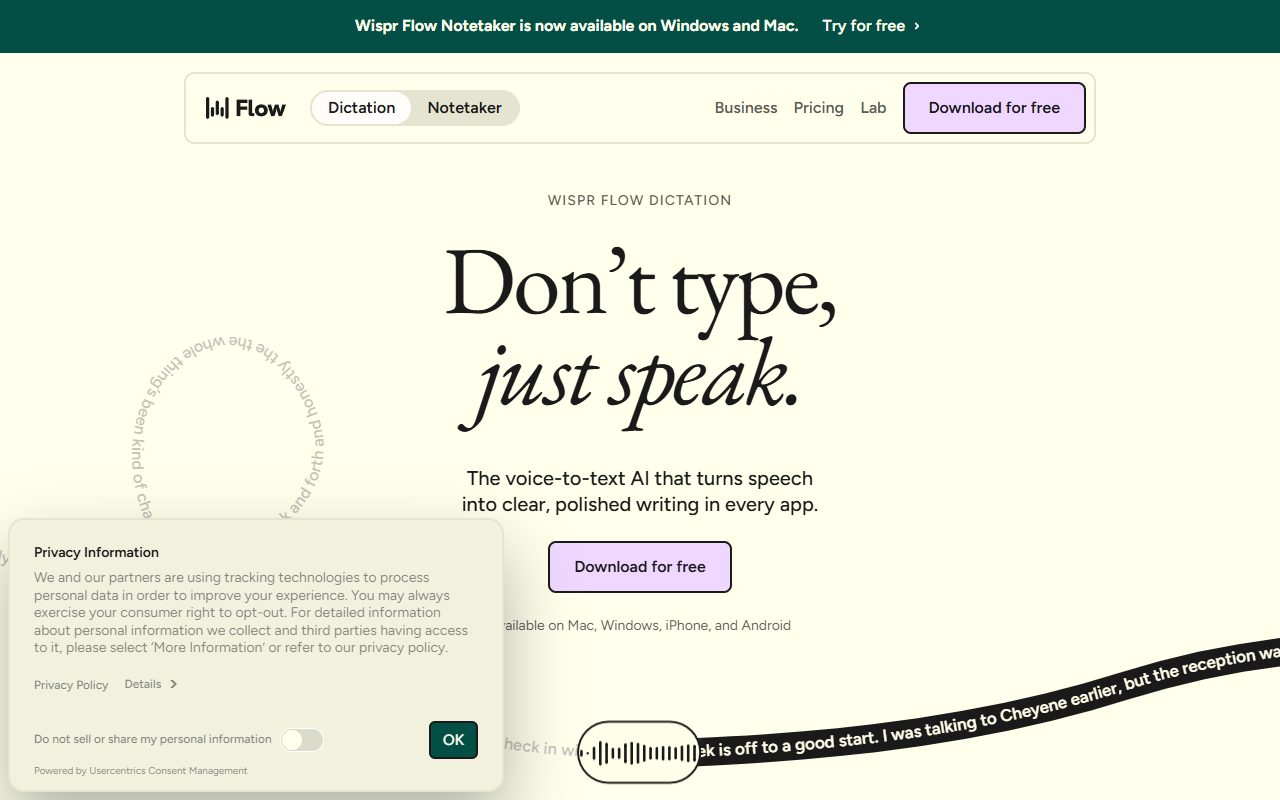
Dictation 干的事很直接:光标停在哪个输入框,话就变成书面文字落在哪里,电脑上每个应用都能用,不需要设置,也不需要接集成。官方列举的场景包括 Gmail、Slack、iMessage、Notion、终端、代码编辑器,以及 ChatGPT、Claude、Cursor 这类 AI 工具。装一次,这些地方都能用,不用在每个软件里单独走一遍配置流程。
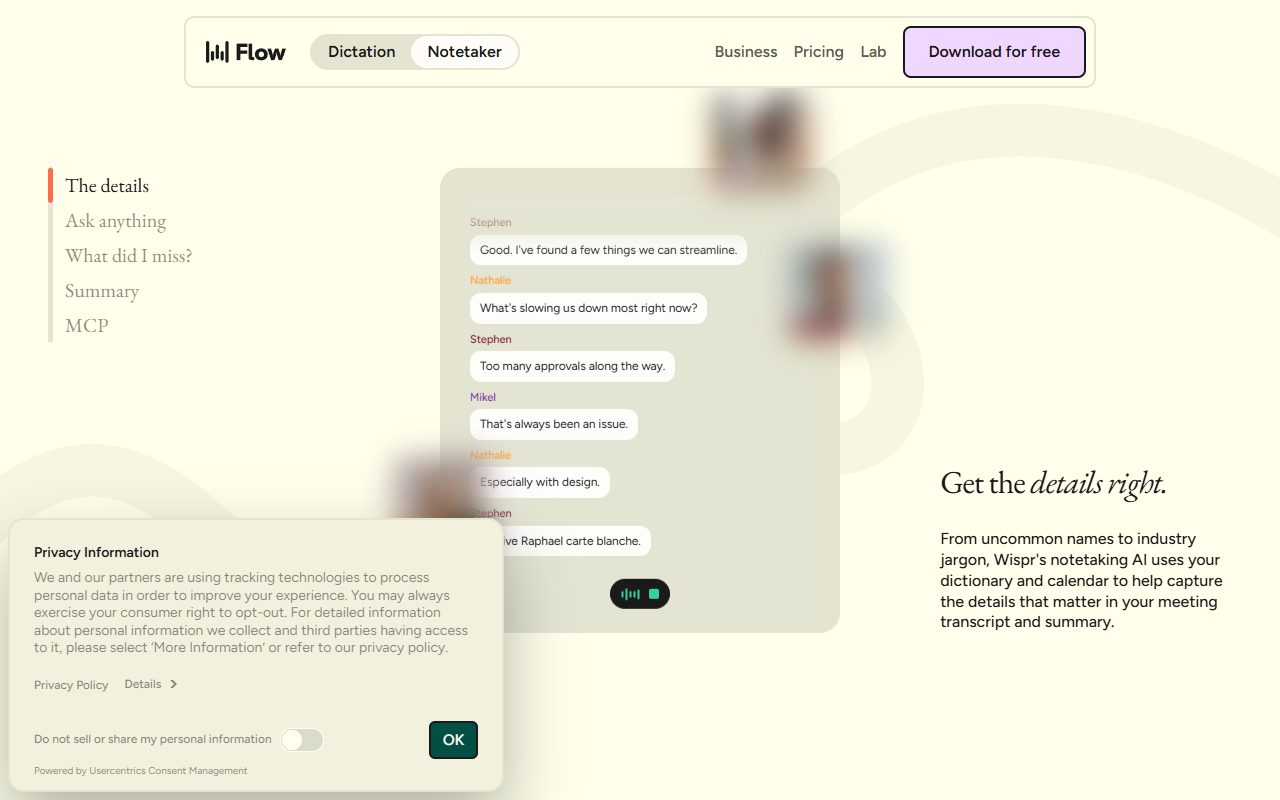
Notetaker 是另一块,管会议记录:捕获每个词、标注每位说话人,Zoom、Google Meet、Teams、Slack huddles、Discord 和浏览器里的通话都能接,不用提前做集成,也不用往会议里邀请机器人。线下会议也能记,用电脑麦克风收音。它还能跨团队会议、Slack 频道和收件箱搜索,把说过的话连出处一起给出来,方便别人核对。
平台要分清:Dictation 四个平台都有,Mac、Windows、iPhone、Android;Notetaker 目前只有 Mac 和 Windows,移动端在路线图上。
公司进展按官方博客的时间线走:2025 年 6 月完成 3000 万美元 A 轮,2025 年 12 月收购 Yapify,2026 年 3 月进入英国市场,2026 年 8 月公布 B 轮消息。
核心还是语音转文字,会议记录是在这之上长出来的一块。想先看看国内同类工具是怎么出稿的,可以翻讯飞听见AI语音转文字,两边对着看更清楚。
能做什么:按你要干的活分四类
写消息和邮件。Flow 会按不同应用适配写作风格,消息、工作聊天、邮件可以各设一套语气,同一个意思在 Slack 里和在邮件里出来的措辞不一样。它还会自动学习你常用的独特词汇和人名,学不准的可以自己手动加进去。
填那些天天重复敲的内容。这个功能叫 snippets,你把常用文本存成快捷语,说一句快捷语,它当场展开成完整内容,邮件、链接、地址、简介都能这么处理。客服回复、报价说明、落款这类东西用得上。
在 AI 工具里口述提示词。官方明确列了 ChatGPT、Claude、Cursor,光标落在输入框里就能说,说一段话代替敲一段话。写长提示词这件事,说比敲省力,也不容易漏掉条件。
开会记录。Notetaker 出转录、摘要和行动项,会开一半没跟上,点「What did I miss?」会给最近几分钟的摘要。它还能从 Granola 或 Otter 导入全部会议历史,通过 MCP 把会议记录带进 Claude、ChatGPT、Gemini 这类支持 MCP 的工具继续加工。
多语言这块要说清楚:它支持 100 多种语言听写,但每次只听一种语言,不是逐词识别。能从语音里自动认出来的有 23 种,包括简体中文、粤语、英语、日语、韩语这些。乌尔都语、希伯来语、乌克兰语、捷克语、希腊语、匈牙利语、马其顿语、马来语、波斯语、罗马尼亚语、加泰罗尼亚语、挪威语、泰米尔语、孟加拉语这些没法只凭语音认出来,得在设置里手动选。
怎么用:从注册到第一次听写的分步教程
注册:用你打算在应用里用的邮箱登录
这一步没有花活,用你打算长期在应用里用的那个邮箱登录,也可以直接用 Google、Apple、Microsoft 或 SSO 登录。登录后官方会往这个邮箱发一个 6 位验证码,填进去就进得去。免费档开始使用不需要信用卡。
客户端走官方入口装,别在搜索结果里点来路不明的下载站,AI软件下载官方渠道 那篇把常见工具的官方下载路径整理过一遍。
选语言:Mac 和 Windows 要保存,Android 不点 Save 就丢
Mac 和 Windows 上打开 Settings → General,或者点 ? (Help) → Languages,进去选语言。这里至少要选一种语言或者打开 Auto-detect,否则保存时会弹一句「Please select at least one language or turn on auto-detect」,等于没设上。
iOS 上每次点选立即保存,没有保存按钮这一步。Android 上没有 Auto-detect 这一项,什么都没选的时候 Languages 页会显示「No languages selected. Tap Add more to get started.」,Save 按钮点不动,得先选了语言才能存。Android 还有一个细节:离开 Languages 页面不点 Save,这次的编辑就丢了,回来会重新加载已经保存过的选择。
中文怎么设:默认简体,粤语单独选
中文听写默认出简体字,除非你选的是 Chinese - Traditional。粤语是一个独立选项,可以和简体中文或者繁体中文同时选。要留意的是,同时选中两种没法从语音识别的语言,Flow 可能把语言转错,这类语言一次只选一种。
捷克语、匈牙利语、泰语、阿拉伯语、希腊语这类识别起来更吃力的语言,选中之后如果语音明显匹配,它会保持这个语言的输出,代价是出字可能慢大约一秒。Mac 和 Windows 上,一次听写完如果语音和你选的语言对不上,会弹「Speaking a different language?」,这个提示不会告诉你它认出来的是哪种语言,看到之后只能自己回设置里对一遍。
在任意应用里口述
设置完就能用了,光标停在哪个输入框,话就变成文字落在哪里,不用切软件,也不需要在每个应用里单独开一次。还有个细节:Mac、Windows 和 iOS 上保存的语言改动,从下一次听写开始生效,正在进行的那一段不会中途换语言。
建 snippets 和按应用设风格
把常敲的内容存成 snippets,比如客服模板、报价说明、常用链接、地址、个人简介,说快捷语就展开。风格按应用分开设,Slack 里一套,邮件里一套,不同场合写出来不会是一个腔调。
开 Notetaker 记一场会
电脑能播放的声音它都能捕获,Zoom、Meet、Teams、Discord、浏览器通话都一样,不用提前建集成,也不用往会议里拉机器人。录之前先把该说的说了:参会者可能收不到自动通知,提前告知这件事由使用者负责,录音和同意的法律按州、按国家都不一样。免费档里五分钟以内的快速录音不计入每周会议上限,随手记一段不用纠结额度。
会议和视频内容记完,往下走通常是提炼要点,NoteGPT AI视频总结 那篇讲的是另一条处理内容的路子。
价格和免费额度:四档怎么选
| 档位 | 计费方式 | 价格 | 说明 |
|---|---|---|---|
| Free | 按月 | $0/mo | 面向所有人,开始不需要信用卡,听写按周限字数 |
| Pro | 年付 | $12/user/mo(折算每月) | 个人和团队,听写无限制 |
| Pro | 月付 | $15/user/mo | 个人和团队,听写无限制 |
| Growth | 年付 | $18/user/mo(折算每月) | 带基础管理员控制 |
| Growth | 月付 | $23/user/mo | 带基础管理员控制 |
| Enterprise | 按年 | 定制 | 高级安全,支持开票和采购订单计费 |
这张表看完,用法其实就一条:先拿免费档跑一段自己的真实工作量,字数或者会议次数卡住了再升 Pro,团队需要管理员控制再上 Growth。
年付和月付的切换在定价页顶上,年付那一栏标着 20% discount。按页面上的数算:Pro 月付 $15,年付折算 $12,每月差 $3;Growth 月付 $23,年付折算 $18,每月差 $5。差额不大,先按月付用一段,觉得用得住了再换年付,多花的也就是几美元。
折扣这块:学生买 Pro 五折,教育工作者六折,非营利组织有折扣价。团队用的话,每位成员在开始计费之前有 14 天 Pro 试用;Pro 团队没有最低席位要求,也不需要预付。
免费档的边界要看清。听写是按周限字数的,会议按周有上限,Notetaker 是受限访问。每周具体给多少字、多少场会,以你在应用里看到的提示为准,会议额度到上限之前会提前提醒,每周重置。Pro 这边听写不限制,会议保留得更多、更久。
Notetaker 现在有个促销:全团队完整访问到 11 月 30 日,之后不会自动涨价,成员会转为受限方案。这段时间用顺手了,到期之后要么接受限制,要么升档。
付款和管理:开始用不需要信用卡;Enterprise 走开票和采购订单计费,Pro 团队可以集中计费、集中管理成员;升级和取消都在 Flow 桌面应用的 Settings → Plan & Billing 里操作,官方写明没有承诺期,随时可以取消。
语音这条线上还有一类工具是做配音和声音合成的,计费和免费额度的算法跟听写不是一回事,ElevenLabs AI语音工具 那篇讲的是那边的用法和价格,两样东西别混着比。
Wispr Flow 测评:值不值得用,坑在哪,谁适合
先说它拿得出手的地方,都有出处。
位置对。它不在某个应用里面,而是在光标上,写邮件、写文档、在终端敲命令、在 ChatGPT 里写提示词,都是同一个动作。
速度。官方称比键盘打字快 4 倍。独立的 Voice Arena 听写基准里它排在第一位,超过 10 款 Mac 听写应用,ready-to-send 率 79.4%,意思是出来的文字改动很少就能直接发出去。它自己的 Canto 模型在真实听写评测里词错误率最低。
底子在数据这块。SOC 2 Type II 认证,安全、可用性和隐私实践经过独立审计;从不出售数据,商业模式是卖软件,传输中和静态都加密,转录在云端进行以保证速度和准确度。
缺点和坑也写在明面上。
免费档的边界最容易被忽略:听写按周限字数,会议按周有上限,Notetaker 是受限访问。写长文的人按周算下来很容易碰到字数这条线,碰到之后要么等下周,要么升档。
平台限制得提前认:Notetaker 只有 Mac 和 Windows,移动端在路线图上。只用手机记会议的人,这一块现在用不上。
多语言有几个具体的坑:Android 没有 Auto-detect;同时选两种没法从语音识别的语言会转错;较难识别的语言出字慢大约一秒;Mac 和 Windows 上的「Speaking a different language?」不告诉你认出来的是哪种语言;Android 离开 Languages 页面不点 Save 会丢掉编辑。用中文的人还要记住一条,默认出简体,要繁体得手动选 Chinese - Traditional,粤语是单独勾的。
责任类的坑比功能类的重。Notetaker 在设备本地捕获音频,不是以可见机器人的形式入会,参会者可能收不到自动通知,使用者有责任在开始前告知所有人;录音和同意的法律按州、按国家不一样,拿不准就去问律师,官方也声明它不判断某场会是否需要通知或同意,不提供法律建议。输出的准确性同样不背书:转录、摘要、行动项、说话人归属都可能出错、遗漏或者归错人,用来做业务、法律、雇佣、合规方面的决定之前必须自己审一遍。另外,Growth 和 Enterprise 上接受 BAA 会关掉 Scratchpad 和 MCP Connectors,做医疗相关内容要先想清楚这个取舍。
条款里还有几条是明确不做的:不能把输出说成 Wispr 审核或批准过,不能说成原创作品或完全由人写的,不能用它或者它的输出去训练别的模型,不能绕过存储限制,不能从非授权卖家那里买服务,也不能用公开接口以外的方式批量创建账户。违反了官方保留删内容、暂停访问、终止账户的权利。
谁适合用。官方写的是面向个人、团队、客服、开发者、律师、学生。按功能对一遍:大量写消息和邮件的人、每天在几个应用之间来回切的人、会多的人,日常输入基本都落在它覆盖的范围里。谁不适合:只用手机记会议的人,Notetaker 现在到不了手机上;需要一句话里逐词混说几种语言的人,它每次只认一种语言,逐词混说不是它的设计。
听写出来的文字往下走,会用到剪辑和改稿,Descript改文字稿剪视频 那篇讲的是把文字稿当时间线用的做法。
和系统自带听写、国产转写工具怎么选
官方自己列了对照对象:对比页上有 Flow vs Gboard voice typing 和 Flow vs Apple Dictation 两组,FAQ 里还有一问是 Flow 与 Siri 或 Google 语音输入有何不同。它把自己放在这两类系统自带听写旁边,具体差别写在它自己的页面上。
要怎么分,看你输入发生在哪。跨应用、边说边出书面文字,光标在哪就在哪出字,不用为每个应用单独配一遍,这是 Flow 的位置。长音频、会议录音要出整篇稿,国内有同类的中文转写工具,用法和价格看通义听悟这篇测评,两种用法可以并存,不是非此即彼。
会议记录这条线上,Notetaker 页面直接写了「Coming from Granola or Otter?」,可以导入全部会议历史。这个动作说明它把自己放在了这两款工具的替代位,转过来不用从零开始攒记录。
如果你要做的不是听写,而是配音,那是另一条线,可以看AI配音工具对比测评。
还有一句要说清:选工具没有统一答案,看你手上每天真正在干的是什么活。打字量大、跨应用、会议多,这套组合的价值就高;一周只写两封邮件,免费档够用,不用急着付费。
用 AI 配合 Wispr Flow 干活的四步
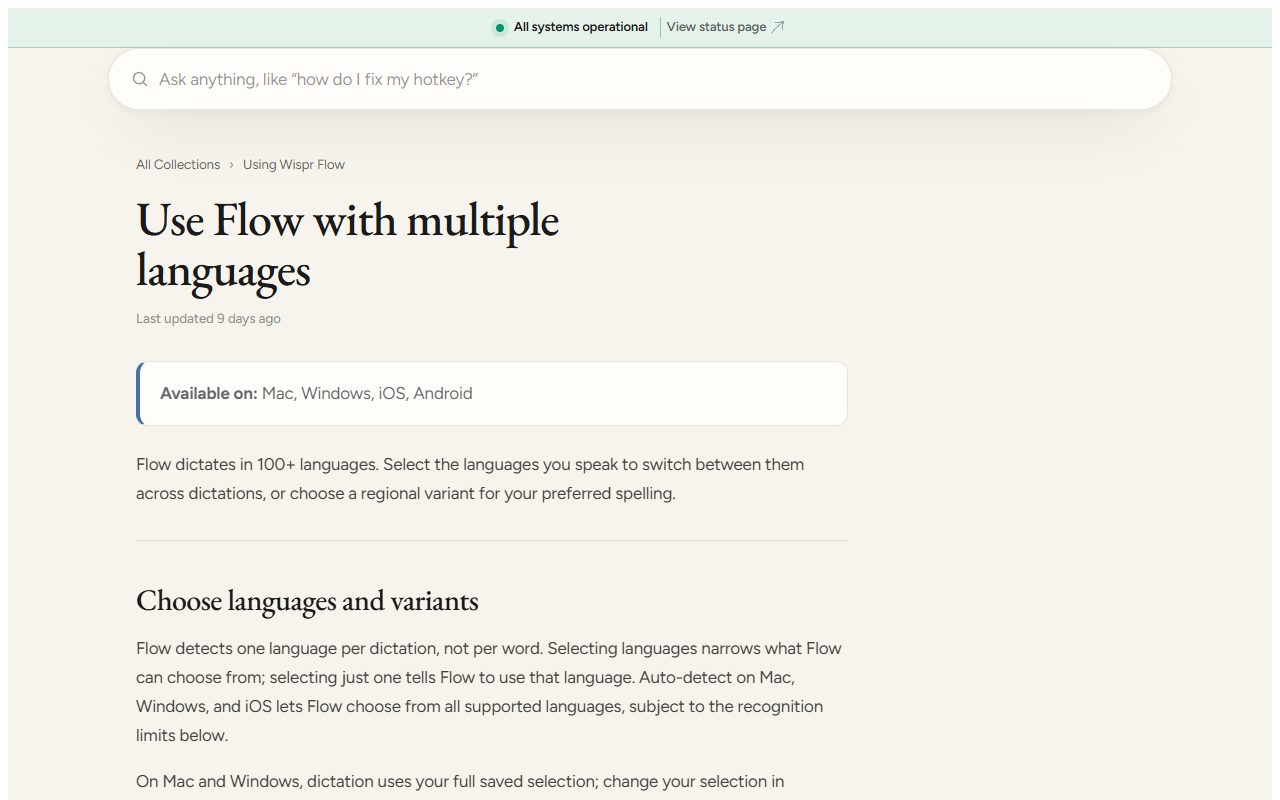
Flow 本身带清理能力:你口述的时候,它会把口头语、说错的地方、重复的句子标出来再整理掉,官方首页的演示里就是 Filler identified、Correction identified、Repetition identified 这三类。这一步决定了后面 AI 拿到的是干净稿还是原始口语。
- 口述草稿。先把想法整段说出来,让它清掉口头语和重复,拿到一版能读的文字。
- 按应用切风格。消息、工作聊天、邮件各设一套语气,同一件事在不同场合发出去不用重写。
- 用 snippets 展开常说的内容。客服回复、报价、地址、简介存成快捷语,一句话出全文。
- 会议记录接进 AI 继续加工。Notetaker 出转录以后,通过 MCP 接到 Claude、ChatGPT、Gemini 这类支持 MCP 的工具里,让它按你的要求整理。
三条可以直接复制的提示词,是本文按这套流程给的示例,不是官方模板:
- 「把下面这段口述整理成一条发给同事的 Slack 消息,去掉口头语和重复,保留原意,不超过 120 字:」
- 「根据这份会议转录,列出三条行动项,每条写明负责人和截止时间,没有明确负责人的标注待定:」
- 「把这段客服回复改写成礼貌、简洁、带下一步说明的版本,保留所有时间和金额数字:」
有三件事必须你自己动手,AI 替不了。
在 Flow 的 Settings → General(或者 ? Help → Languages)里选好语言,或者打开 Auto-detect,然后保存。这一步不做,前面所有设置都停在半路。
在 Settings → Plan & Billing 里确认当前是哪一档,升级和取消都在这个页面。
用 Notetaker 录音之前,当面或者书面告知参会者,取得需要的同意。这一步跟工具无关,跟你所在地方的法律有关。
官方条款和原文要核对的活,比如把定价页的限制和条款里的禁止项理成一张清单,可以交给猎者出海的AI Agent,这类整理资料、对照原文的事它做得住。
常见问题
Wispr Flow 免费吗?
免费档 $0/mo,包含听写和 Notetaker,开始使用不需要信用卡,听写按周限字数、会议按周有上限。Pro 年付折算 $12/user/mo,月付 $15/user/mo。
Wispr Flow 价格是多少?
四档:Free $0/mo;Pro 年付折算 $12/user/mo、月付 $15/user/mo;Growth 年付折算 $18/user/mo、月付 $23/user/mo;Enterprise 定制价、按年提供。学生买 Pro 五折,教育工作者六折,非营利有折扣价。
免费档有 Notetaker 吗?
有。免费档的 Notetaker 带说话人识别、可以对任意会议提问、有 MCP 访问,属于受限访问,会议上限比 Pro 低,笔记保留时间也更短。
支持中文吗?中文在哪设?
支持,听写覆盖 100 多种语言。中文默认出简体字,选 Chinese - Traditional 才出繁体,粤语是单独的选项,可以和任一中文变体同时选。Mac 和 Windows 在 Settings → General 或者 ? (Help) → Languages 里设,iOS 点一下立即保存,Android 要手动点 Save。
Notetaker 支持哪些平台?
目前只有 Mac 和 Windows,移动端在路线图上。
Notetaker 要邀请机器人入会吗?
不用。它在设备上运行,没有机器人进会议,参会者那边也不需要放谁进来。代价是参会者可能收不到自动通知,提前告知由你负责。
达到每周会议上限会怎样?
每周重置,到上限之前会提前提醒你,五分钟以内的快速录音不计入上限。升到 Pro 之后会议保留得更多、更久。
数据安全吗?
从不出售数据,传输中和静态都加密,用安全云服务器,只有授权人员可以访问,转录在云端进行以保证速度和准确度,SOC 2 Type II 认证。Enterprise 档含 SSO/SAML;Growth 和 Enterprise 上管理员可以在管理门户为整个组织接受 BAA,随后对每位成员强制执行 HIPAA 设置,接受 BAA 会关掉 Scratchpad 和 MCP Connectors。
工具选完只是开头。账号办好之后接着要选方向、选词、建站,这些事交给猎者出海的AI Agent,做多少、难不难,看 Semrush 里的量和难度就行。

发表评论