

装WooCommerce最反直觉的一点,是它不给你一套新系统,只在你原来的WordPress上多挂一层商品和订单。主题还在,文章还在,域名也在原处。官方说它支撑超过400万家店铺,靠的就是这个装法。这篇WooCommerce教程讲的就是从这里往下走:装好、产品、支付、运费税费,一路跑到能收单。
对出海做站的人来说,这意味手上那套WordPress不用推倒重来。装一个插件,就多了一套卖东西的底子。猎者出海写这篇的出发点很实在:把该点的按钮点对,别在第一单之前卡在配置上。
- 这是什么:WordPress的开源电商平台,核心插件免费,店铺内容和数据归商家自己
- 官方路径:激活进Onboarding Wizard,再走Setup Checklist六项任务
- 三步配置:产品、支付、运费税费,每步都有官方入口
- 一个必须先知道的坑:运费区按列表从上到下匹配,顺序错客户就看不到正确运费
这篇讲在已有WordPress站上装好WooCommerce,把产品、支付、运费税费三项基础配置跑通,上线前逐项自检。
本文目录
WooCommerce是什么,为什么在WordPress上开店选它
它和WordPress是什么关系:一个插件,不是另一套系统
WooCommerce是WordPress的一个插件,不是另起一套系统。你现有的主题、文章、固定链接、用户都还在。官方在插件页上写的是「WooCommerce is the open-source ecommerce platform for WordPress.」,翻过来就是它是跑在WordPress上的电商平台。站点还是那个站点,多了一层商品和订单。
开源这件事对商家有实际意义。官方说商家对店铺内容和数据保留完整所有权。落到日常操作就是:产品资料、订单记录、客户数据都在你自己的数据库里,想搬走就搬走,不受某个平台后台的限制。
它和任何主题都能配合用,但官方也提了一句,可能需要额外调整样式。这句话的分量在:装完插件不会自动长得像你想要的样子,商品页、购物车、结账页的排版要跟着主题再看一遍。
免费的那部分到底包含什么
核心插件免费。不收钱的那部分功能,做基础店是够用的。官方列的清单是:实体商品和数字商品、产品变体、自定义配置、即时下载、联盟商品。这五类覆盖了常见的小店形态:卖实物、卖文件、卖不同规格、卖别人的东西赚佣金。
支付这边,官方说支持100+支付网关,包括Stripe、PayPal、Square。网关这个词第一次出现,用大白话说就是能把客户银行卡里的钱收进你账户的那条通道。
官方给的起步路径长什么样
激活WooCommerce之后,你会被带到Onboarding Wizard。官方写的是这一步让你填店铺最重要的信息。走完向导,会出现Setup Checklist。
清单的核心任务按这个顺序走:添加产品、设置支付、定制店铺、收取销售税、选择运费选项、发布店铺。官方还注明了一句,视店铺信息和已启用功能,「选择运费选项」这项有时会排在「发布店铺」前面。
这份清单不是装饰。每一项都有明确的完成标准,比如添加产品那项,要求至少一个产品有正确的名称、描述、价格、库存设置和目录可见性。六项都打勾,才算基本能接单。
装之前先对一遍:环境和入口在哪
最低要求逐条对
WooCommerce官方给的最低环境要求不复杂,动手前对一遍能省掉后面一半报错。
PHP 7.4或更高,推荐8.0或更高。MySQL 5.5.5或更高,或者MariaDB 10.1或更高。WordPress 7.0或更高。内存上限推荐256MB以上,推荐开启HTTPS支持。
这几项里最容易卡住的是PHP版本和内存。PHP版本低了插件装不上。你如果用的是主机面板,一般能在面板里改。服务器环境不会配的,可以照宝塔面板安装教程从空服务器开始配一遍。宝塔面板安装教程
两种装法
自动安装走后台。登录WordPress后台,进Plugins菜单,点Add New,搜WooCommerce,点Install Now,装完点Activate。
手动安装适合主机权限比较全、或者自动装失败的情况。下载WooCommerce插件包,用FTP传到服务器,再在后台启用。一般走第一条路就够了,第二条是备选。
装不上先看这两个方向
插件装不上,先看文件权限、内存限制、PHP版本这三项。插件安装失败那篇里有逐项排查。插件安装失败
如果是整站500错误,先看服务器错误日志,再看插件目录。WordPress 500错误那篇讲的是这个方向。WordPress 500错误
装完没看到向导,不用重装。进WooCommerce > Status,打开右上角的Help菜单,选Setup wizard,就能重新进。这是官方给的回退入口。
第一步:走完Onboarding Wizard,把店铺底子填对
激活后点Set up my store开始引导设置。官方也说了可以跳过,之后再回来。建议别跳,这几项填错后面要改好几处。
四项信息里,店铺所在地最不能随手填
向导里要填四项:店铺名称、产品/服务类型、确认店铺所在地、店铺邮箱。
店铺所在地这一项最容易被随手勾。官方专门提了一句,支付提供商的可用性因国家和设置时填写的信息而异。意思是你这里填的国家决定了支付设置页面能列出哪些提供商。填错了,后面支付那一步的列表就不对。
产品/服务类型这项决定向导后面问你的问题。卖实物和卖数字产品,后面的运费、税务提示不一样。店铺邮箱是订单通知发出去的地方,填一个你天天看的邮箱。
填错了能改,但别留到后面
这些信息之后都能在WooCommerce设置里改,不用重装。只是改一次要动好几个地方,第一遍填对省事。填完点继续,向导会带你走到下一步。
第二步:产品怎么加,单个编辑和CSV批量各走哪条路
单个产品:从价格到虚拟和可下载
进Products > All Products,点Edit打开产品编辑页。
价格在Product data > General里填。Regular price是原价,要打折就填Sale price,点Schedule设起止日期。官方注明促销价到期时间是11:59 pm。到了这个点,前台自动恢复原价。
产品类型默认是Simple product,旁边有两个复选框:Virtual和Downloadable。勾Virtual会禁用Shipping区块。虚拟产品不发货,本身也不触发购物车和结账的运费计算。卖服务、卖课程这类,勾上。勾Downloadable会激活下载文件字段,客户成功购买之后,订单通知邮件会把下载链接发给他。数字产品靠这个交付。
一个产品要算填对,官方给的标准是名称、描述、价格、库存设置、目录可见性都对。五项缺一项,Setup Checklist那项就不算完成。
批量用CSV:入口、步骤和三条格式要求
产品多的时候不要一个个点。WooCommerce内置CSV工具,用来导入、导出和批量更新产品。
入口在Products > All Products,Import和Export按钮在Add new product旁边。点Import打开上传页,Choose File选CSV或TXT,点Continue,在Column mapping页对字段,点Run the importer。
CSV有三条格式要求:UTF-8编码;日期用店铺本地时区;布尔值用1表示true、0表示false。布尔值就是「是/不是」这种开关字段,比如是否上架。
更新已有产品时,WooCommerce按ID或SKU匹配。SKU是你给每个产品编的货号,同一个SKU会被认成同一个产品。官方还给了两条版本说明:11.2及以后版本,ID和SKU都为空时可以用映射的GTIN、UPC、EAN或ISBN列匹配已有产品;11.1起,更新导入可以为已有可变产品创建新变体。
Published列控制产品状态,取值:1已发布,0私密,-1草稿,2待审核。填错这一列,产品可能导进去了但前台看不到。
导入的三条硬限制
先说最要命的一条,导入时不能给新产品指定post ID。你CSV里写什么ID都没用,WooCommerce用下一个可用ID。
还有个事,核心CSV导入器不能添加、编辑或更新产品图片的alt文本。要改alt,得在媒体库里一个个改,或者用别的工具处理。
最后一条,导入进行中不要刷新或离开页面。官方原话就是等导入完成。
导入缺行按这个顺序排
导入结束但产品少了几个,先看导入日志。按这个顺序排:同SKU或ID已存在但没勾Update existing products;CSV列或值不符合schema;Published值设了意外状态;插件或主题冲突;CSV太大服务器一次处理不了。
第三步:运费设置,运费区的顺序比内容更容易错
前置检查:先把发货地点设对
进WooCommerce > Settings > General,先看Shipping location(s)这一项设对没有。这一项决定你的店往哪些地方发货。设错了,后面建的运费区可能一个都用不上。
建区与加方式
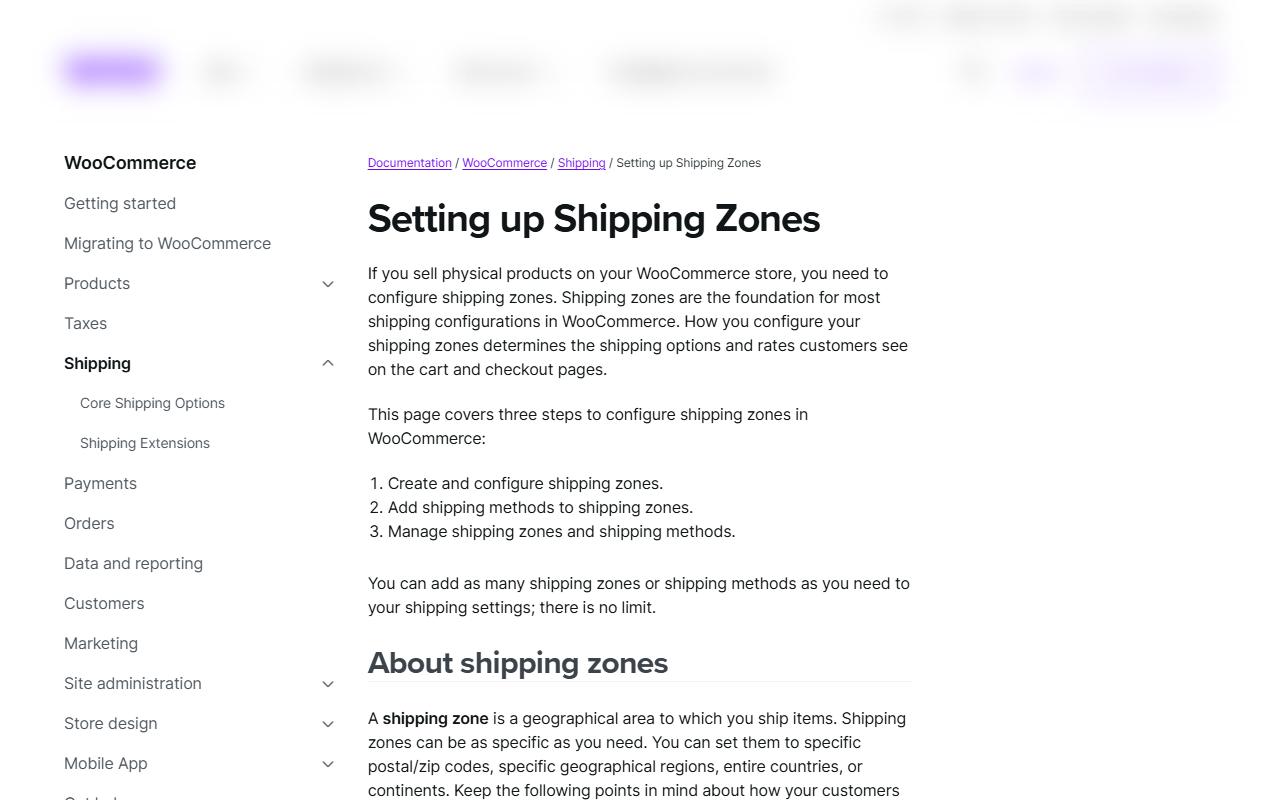
进WooCommerce > Settings > Shipping > Shipping zones,点Add zone。填Zone name,选Zone regions(这个区覆盖哪些地区),可以按邮编加限制,然后点Add shipping method。
WooCommerce内置三种运费方式:Flat Rate(统一运费)、Free Shipping(免运费)、Local Pickup(本地自提)。选完点Continue,再点Save changes。Flat Rate可以设固定金额,也可以按重量或件数算。
排序规则:客户只匹配第一个区
这一节最要紧的一条:运费区按列表从上到下匹配,WooCommerce选第一个匹配到的区。客户只看到自己地址匹配的那个区里的运费方式。官方推荐按地理范围从小到大排:城市、州/省、国家。
举个具体例子就明白了。你建了两个区,一个「中国」,一个「上海」。如果「中国」排在「上海」上面,上海客户地址先匹配到「中国」,他看到的是全国运费,上海本地的特殊运费永远出不来。把「上海」拖到「中国」上面,才对。
排序动作:按住区名左侧的手柄,拖到正确位置,点Save changes。「Rest of the world」这个区不能移动、改名或删除。它的作用是兜底,其他区都不匹配的时候用它。
客户看不到运费怎么查
客户在购物车和结账页看不到正确运费,最可能的原因就是区顺序错了。官方原话就是这个判断。
WooCommerce 11.1起,运费区表格会自己报警。某个区被列表里更靠前的更宽区域覆盖时,那一行会显示行内警告,提示这个区永远不会被匹配,要移到覆盖它的区上方。
另一种情况:客户地址落在没有配任何运费方式的区,结账页会直接告诉他无可用运费。这不是报错,是配置缺了一块。还有一条,数字范围里不能用通配符,像902*到990*这种写法不支持,要按邮编分段就得逐段写。
某个运费方式不出现
某个运费方式不出现,或者加不上,多半是别的扩展或自定义代码提供的。内置那三种不会缺。这种情况去看扩展文档,或者联系开发者。
第四步:支付怎么接,先看你的国家支持哪些
Set up payments这个任务会打开WooCommerce > Settings > Payments。在这个页面能看到店铺所在国可用的支付提供商,可以安装提供商,也可以启用线下支付方式。线下支付就是银行转账、货到付款这类,不走实时在线扣款。小店起步阶段可以先开着,让客户有得选。
WooPayments是官方自己推的方案。路径是这样:加入购物车并结账,下载安装并激活扩展,在WordPress后台点WooCommerce > Payments,点Get Started,完成onboarding创建账户并向Stripe验证业务信息。
WooPayments和Stripe是合作关系,底层支付处理由Stripe提供。费用结构:无setup费、无月费,按交易收费。覆盖38个国家,支持135+种货币。WooPay和Link by Stripe不能同时启用,这一点在开这两个功能之前先想清楚。
收款之前推荐上HTTPS。免费SSL证书申请
支付这项怎么算完成?官方标准是:支付方式已连接并测试,包括客户体验和支付后的订单状态。光装上不算,要真的跑一笔,看钱扣了没、订单状态对不对。
第五步:税费和上线前自检,跑一笔测试订单再关Coming soon
税费三选一
Collect sales tax这个任务给了三个选项:用自动税务伙伴,手动设税率,或者标记为不收销售税。选哪个看你的客户在哪、卖什么。
自检六项逐条打勾
上线前对着Setup Checklist六项挨个看。添加产品:至少一个产品名称、描述、价格、库存、目录可见性都对。设置支付:支付方式连上并测过,包括客户体验和支付后的订单状态。定制店铺:店铺外观、该有的页面都有。收取销售税:税务设置跟你的销售方式匹配。选择运费选项:店铺所在地、配送目的地、运费区、运费方式能产出客户该看到的费率。发布店铺:测试订单跑完,支付和邮件通知确认。
最后一项里有个决定:关不关Coming soon。WooCommerce装好之后店铺默认是Coming soon状态,前台访客看到的是预告页,看不到商品。自检都过了再关。
价格显示不对查这三处
客户看到的价格和产品价格不一致,先查税务设置和含税显示设置。如果装了货币转换、捆绑销售或定价类扩展,也一并查它们的设置。价格显示错,八成就出在这几处之一。
数字和限制:做这件事要用的那几个数
把这篇会用到的数字集中列一次,后面不再重复。
| 项目 | 数 |
|---|---|
| 核心插件价格 | 免费 |
| WooPayments费用 | 无setup费、无月费,按交易收费 |
| WooPayments覆盖 | 38个国家,支持135+种货币 |
| Instant Payouts | 提现金额的1.5%,仅限美国 |
| 环境门槛 | PHP 7.4+(推荐8.0+)、MySQL 5.5.5+或MariaDB 10.1+、WordPress 7.0+ |
| 内存推荐 | 256MB以上 |
| 运费区和运费方式数量 | 没有上限 |
| 退款保证 | 30天 |
这组数里会随订单量变动的只有按交易收费那一项,其余是门槛和覆盖范围。免费的核心插件不等于零成本,主机、域名、主题是另一笔账。
常见误区:这五个坑官方文档里都写了
运费区顺序反了。客户看不到正确运费,先查这个。依据是官方那句,客户没在购物车和结账页看到正确运费方式,最可能是运费区顺序错了。修法是把地理范围小的区拖到大的上面。
导入时没勾Update existing products。同一个SKU的行会被跳过,不会覆盖原产品。导入前想清楚这批是新增还是更新,勾错了等于白导一次。
上传CSV报「Sorry, this file type is not permitted for security reasons」。先确认文件存成CSV,不是xls改了后缀。还不行,用SFTP或主机文件管理器把CSV传到站点的uploads目录,再在导入器的Show advanced options里填服务器路径。
大目录不备份不测试直接导。官方建议先备份,在staging站做小批量测试,把CSV拆成小批次。几千个产品一次导,服务器处理不过来会中断。自动更新一般顺利,官方也建议更新前备份站点,这条同理。
更新后商店页或分类页出问题。去WordPress > Settings > Permalinks点Save,刷新一下固定链接,这是插件页给的标准动作。商店页打开慢是另一回事,看WordPress速度优化。
用AI辅助配置WooCommerce:哪几步能交给它,哪几步必须你自己点
AI能帮的4步,都是出草稿和整理,不替你在后台点按钮。
- 按官方产品字段批量起草产品文案。名称、描述、简短描述、价格、库存、分类,一次生成一批,供你填进Product Editor。
- 把产品清单整理成符合官方CSV schema的表格草稿。UTF-8、布尔值1和0、多值用逗号分隔,这些格式让它一次做对。
- 按官方运费区规则起草区清单和方式分配方案。把地理范围从小到大的顺序和每个区配哪种运费方式写清楚。
- 起草上线前自检清单,对照Setup Checklist六项任务逐条打勾。
必须你亲手做的3个动作:
- 在WordPress后台Plugins > Add New搜WooCommerce点Install Now并激活,走完Onboarding Wizard填店铺名称、产品类型、店铺所在地、店铺邮箱。
- 在Products > All Products逐个产品填Regular price、库存、Tax status,或者在Import页上传CSV后看Column mapping和导入日志,决定哪些行保留。
- 在WooCommerce > Settings > Shipping > Shipping zones拖拽排序运费区,在Payments连接并测试支付方式,下一笔测试订单看支付和邮件通知是否正常,再决定是否关闭Coming soon模式。
下面3条提示词是本文给的示例,不是官方模板,可以直接复制改。
「按WooCommerce产品编辑器的字段,为以下产品写名称、描述、简短描述、Regular price、SKU、分类,输出成表格,一列一个字段。」
「把这份产品清单转成WooCommerce CSV导入格式:UTF-8,布尔值用1和0,多值用逗号分隔,含逗号的分类名用反斜杠转义,Published列用1/0/-1/2。」
「按WooCommerce运费区规则,帮我列一份运费区清单:区名、覆盖地区、运费方式,并按地理范围从小到大排序,说明每个区为什么排在这个位置。」
配置这件事AI能省掉写文案和整理表格的时间,后台点按钮、看日志、排序、测订单还得你自己上手。这套流程走完,店能收单了,但站点还要继续长,产品页、分类页会越加越多,猎者出海的AI Agent在建站这块按阶段分关,配置和内容都对着阶段过一遍。
常见问题
WooCommerce是免费的吗,一个月要多少钱?
核心插件免费,没有月费。WooPayments也没有setup费和月费,按交易收费。你要花的钱在主机、域名、主题和付费扩展上,这些不在核心插件范围内。
WooCommerce装完没看到设置向导怎么办?
去WooCommerce > Status,打开Help菜单,选Setup wizard,就能重新进。已经跳过向导的,也是这个入口回去。不用重装。
客户结账时提示没有可用运费,是什么原因?
先查运费区顺序。客户只匹配第一个符合的区,顺序错了就落到错的区。再看客户地址所在地区有没有配运费方式,没配就会提示无可用运费。
CSV导入后产品少了几个,去哪看原因?
先看导入日志。常见原因是同SKU已存在但没勾Update existing products,或者CSV某列值不符合schema。日志里会标出跳过的行。
WooCommerce能和任何WordPress主题一起用吗?
官方说法是能和任何主题配合,但可能需要额外样式调整。装完先在手机和电脑上看一遍商品页、购物车、结账页的排版。
想先看看后台长什么样,有示例数据吗?
有。WooCommerce自带示例数据,可以用WordPress导入器导sample_products.xml,也可以用核心CSV导入器导sample_products.csv。先在测试站导进去看效果,别直接往正式站导。
WooCommerce和Shopify怎么选是另一个题目,Shopify与WordPress对比那篇讲这个。
配置这事难点不在不懂,在跳步。产品填一半、支付没测、运费区顺序反着,这三样是上线前最常回头改的地方。装完跟着清单一项项打勾,跑一笔测试订单,把Coming soon关掉,剩下的就是产品和流量的事。

发表评论