

WordPress后台那个「媒体 > 库」,看着像一堆图摆在那儿让你挑,实际上它能给你的批量动作只有一个,永久删除。批量改替代文本没有,批量重命名没有,想把没用的附件挑出来清掉,得先把类型筛到Unattached,勾选后再批量删除。这事最反直觉的地方就在这儿:一个天天要用的功能,官方偏偏只留了最狠的那一刀。
对做英文站的人来说,这不是小事。库里的文件名和替代文本是图片对外的说明,附件挂在哪个页面决定它有没有被真正用上。图越传越多,列表越来越长,补文本和清附件这两件事迟早要做。猎者出海自己的站也是这么一路理过来的,靠的不是某个功能,是固定下来的动作顺序。
- 是什么:媒体库屏幕用来编辑、查看、删除已上传的媒体,可以多选删除,带搜索和筛选。
- 两种视图:用屏幕上方的图标切换,网格视图点缩略图打开附件详情。
- 内置批量动作只有一个:永久删除,没有批量改替代文本。
- 图片作为单张插入页面后就和媒体库的数据断开,改库里的替代文本不会同步过去。
- 本文讲什么:一套能查、能清、能换的日常做法,AI出草稿,人管保存和删除。
本文把媒体库能管到哪一步、上传时怎么定规矩、插件位怎么选、清理怎么不误删、AI能接哪几步讲清楚。后台入口这些基础,WordPress建站教程里有。
本文目录
媒体库到底是什么、能管到哪一步
WordPress对媒体的定义很直白:媒体由你上传并在博客里使用的图片、视频、录音和文件组成。它不是一个文件夹,是数据库里的一条条附件记录,每条记录带着标题、替代文本、说明、描述这些信息,指向服务器上的那个文件。
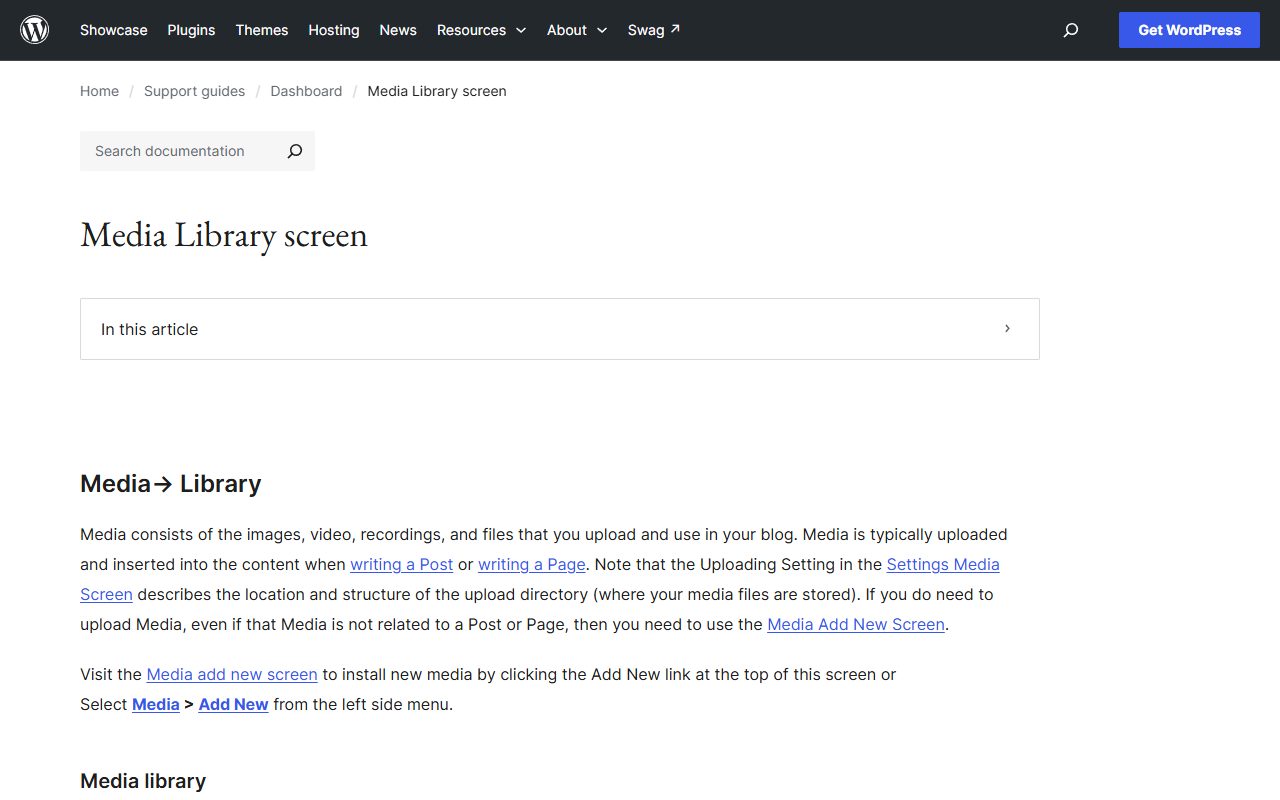
媒体库屏幕能做的事只有三件:编辑、查看、删除已经上传的媒体。可以多选删除,也提供搜索和筛选,方便你把要找的那条翻出来。这一句把边界划得很清楚,没有批量编辑这一项。
屏幕上有两种视图,用上方的图标切换。网格视图是缩略图墙,点图片缩略图、音频图标或视频图标,会弹出附件详情对话框,可以预览,也可以快速改几项,改动自动保存。列表视图是表格,File、Author、Uploaded to、Date这几列的标题可以点,按升序或降序排。
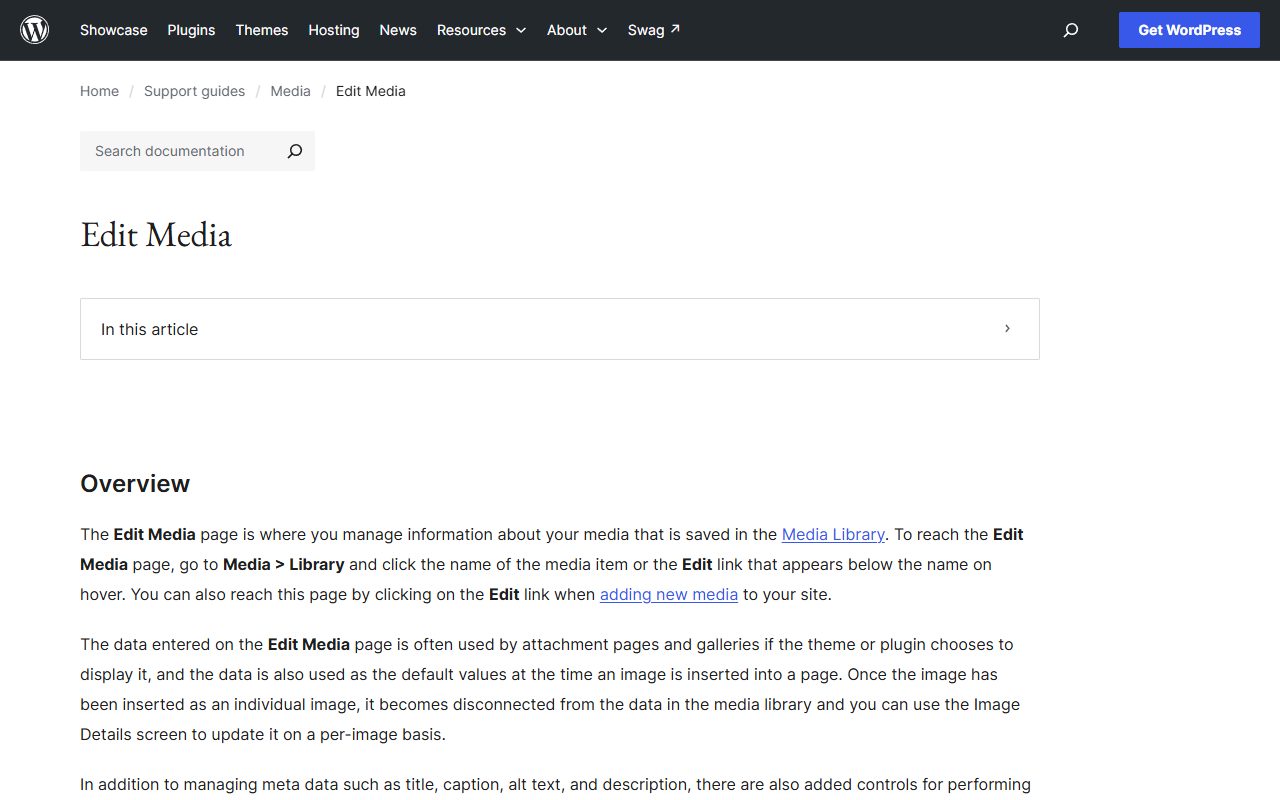
真正改元数据要去编辑媒体页。从「媒体 > 库」点媒体名称,或者悬停在名称上出现的Edit链接进去,能改标题、固定链接、说明、替代文本、描述,图片还能旋转、缩放、裁剪。
这些数据填了给谁看?官方说,编辑媒体页填的内容常被附件页和画廊使用,前提是主题或插件选择显示;它同时也是图片插入页面时的默认值。也就是说,库里的数据是源头,页面里那份是复制品,两者在插入那一刻就分开了。想往下看图片排名这块,可以接着读图片SEO排名。
为什么越传越乱:三个官方写明的断点
乱不是操作不熟。媒体库的结构本身就有三个断点,官方文档里都写了,只是分散在不同页面。
先说插入这一处。图片一旦作为单张图片插进页面,就和媒体库里的数据断开,之后要改只能进Image Details屏幕一张一张来。你在库里把替代文本改得再对,已经插进文章的那张图不会跟着变。这是改完以为好了,页面里还是旧文本的原因。
再看编辑。官方说对图片的编辑是非破坏性的,随时可以恢复到上传时的原始规格。听起来很好,但后面还有一句:之前编辑过的图片副本不会被删除。你恢复原图,旧副本继续留在媒体库里。编辑几次,库里就多出几份,文件名还相近,清理时很容易看花眼。
还有个事儿在批量动作。列表视图里唯一允许的批量操作是永久删除。没有批量改替代文本,没有批量重命名,没有批量打标签。想一次处理几十张图,内置功能给不了这个入口。
三个断点加在一起,结论就出来了:这件事只能按「上传前先规范、已有内容用工具批量出草稿、最后人工过一遍保存」的顺序做。顺序反了,先改库再发现页面没变,白做一遍。
上传这一步怎么定规矩:命名、尺寸、分类、替代文本
媒体库乱起来的根子在上传那一刻。文件名随手是手机相册的默认名,尺寸随手是手机原图,分类靠记忆,替代文本空着。等到几百条的时候再回头整,成本是当时的几倍。规矩要定在上传前。
命名。内置没有批量重命名,事后改文件名只能逐条进附件详情。定一个自己能记住的格式,比如「栏目-用途-两位序号」,上传时就把文件名改好。这一条没有技术含量,省的是后面几个小时。
尺寸。WordPress缩略图默认是正方形的小图,尺寸可以在Settings Media Screen里改,具体数在后面的表里。缩放有个硬限制,原图太小靠后台补不回来。顺序上,先缩放再裁剪、翻转、旋转,反了效果会差。
分类。媒体库没有「分类」这个功能,能用的是筛选和排序。网格视图顶部有类型下拉,可以选Images、Audio、Video,也可以选Unattached,也就是没挂到任何文章或页面的媒体。列表视图里点File、Author、Uploaded to、Date这几列的标题可以排序。附件详情里的Uploaded to显示这条媒体挂在哪个文章或页面,如果它没挂到任何地方,这一行根本不出现。
替代文本。填的是图片的alt文本,用途是可访问性,官方举的例子是「The Mona Lisa」,照着描述画面内容写就行,一句话说清图里是什么,不堆关键词。想把这块做细,可以看图片Alt标签优化。
上传本身出问题,回查两步。页面底部会显示主机商设定的最大上传大小,超了先看这个数字。多文件上传器不工作时,点Browser Uploader链接换一个上传方式。多选文件可以按住Ctrl点,Mac是Cmd。
插件位怎么选:AI能力靠哪个插件承载
到这一步就必须说清一件事:WordPress内置的AI能力不是自动的。官方AI插件走的是选择加入路线,一个稳定功能加一些可能变动或移除的实验功能,前提是你得装一个AI提供方插件,再填自己的API key。没有这两样,插件装上也跑不起来。
选插件有两条硬门槛,写在WordPress插件目录的开发者要求里。第一条,插件不得对内置功能施加人为限制,许可证门、付费墙、限时试用、使用配额都算。第二条,插件必须兼容GNU通用公共许可证第2版或更高版本,官方强烈建议用和WordPress一样的「GPLv2 or later」。这两条决定了你装的那个插件会不会用着用着让你再掏钱。
来源只认一个地方:wordpress.org的官方插件目录,装免费版。破解版、汉化包、网盘分发的包不碰,这类东西改过代码,出了问题没人能给你定位。插件怎么挑、装哪些,可以看WordPress插件推荐。
插件在媒体库里到底能做什么,装之前先把它插件页列出的功能看完,按功能选,不按宣传语选。本文不替你排插件名次,那东西变化太快,今天写下的排名下个月就不作数。
清理和替换怎么做:先备份、再筛Unattached、最后人工删
清理媒体库最怕的是删错。官方只给了永久删除一个批量动作,所以顺序必须是先备份、再筛、再核、最后删。
- 备份。在主机面板或备份插件里做一次完整备份,包括数据库和上传目录。这一步不做,后面任何一步都别点。
- 筛。网格视图顶部把类型下拉切到Unattached,或者列表视图按Uploaded to排序,把没挂到任何文章页面的媒体列出来。
- 核。逐条看附件详情里的Uploaded to行。没有这一行,说明它确实没附加。列表视图里未附加的媒体会显示Attach链接,能挂回去的先挂回去,别急着删。
- 删。点屏幕顶部的Bulk Select,勾选确认要删的项,再点Delete Selected。勾选前再看一遍文件名和缩略图。
删除是永久的,点下去不进回收站。第1步不能省,第3步不能跳。
替换是另一件事。改媒体库里的替代文本不会同步到已经插进页面的单张图片。要让页面里的那张图换文本,得回到文章编辑里,点那张图,在Image Details里改。一张一张来,这是官方写明的方式。
清理解决的是库里多出来的东西。页面打开快不快是另一回事,思路在WordPress速度优化里。
数字和限制:做这件事要记住的几个数
| 项目 | 数值 | 用在哪 |
|---|---|---|
| 缩略图默认尺寸 | 150px x 150px,裁成正方形 | 定上传尺寸,也决定裁剪的最小选区 |
| 裁剪最小选区 | 等于Settings Media Screen里设的缩略图尺寸 | 裁剪时选不中,就是这里卡住 |
| 缩放方向 | 只能缩小,不能放大 | 原图太小只能重拍或重找 |
| 裁剪微调步长 | 方向键10px,Shift加方向键1px;Ctrl加方向键改大小10px,Ctrl加Shift加方向键1px | 精确裁剪 |
| 旋转 | 每次90度 | 手机竖拍图纠正方向 |
| 裁剪宽高比 | 1:1、4:3、16:9等 | 统一列表图和封面图 |
表里这些数来自官方编辑媒体页的说明。上传大小上限不在这里,它由主机商设定,页面上会直接显示,没有统一数值。
常见误区和排查:这四件事官方明确说了不行
误区一,以为能批量改替代文本或者批量重命名。批量动作里只有永久删除这一项,别的都得逐条来。想快,只能靠外部工具把草稿生成好,粘贴和保存还是人做。
误区二,想放大图片。原图分辨率不够,后台救不回来,这一条在选图阶段就要把住。
误区三,以为恢复原图会把旧副本清掉。恢复只是把当前这张恢复成上传时的规格,之前编辑产生的副本还在库里,得自己找出来删。
误区四,在媒体库改完替代文本,以为文章里的图也跟着变了。单张插入的图片在插入那一刻就和库断开了,页面里那份要单独改。
出问题按这个顺序回查:先看筛选是不是还停在Unattached,找不到的图可能被筛掉了;然后看上传页底部的最大上传大小提示;最后怀疑插件。插件装多了后台会变卡,媒体库翻页和上传都会受影响,这块可以看插件导致后台变卡。
AI能帮哪几步、哪些必须人来核
把AI放在对的位置,这件事才省时间。它擅长的是批量出草稿和按规则初筛,不擅长的是替你做判断,也不该替你点删除。
AI能接三步。先说最关键的,批量生成替代文本草稿:把文件名和所在页面标题整理成清单交给它,按描述画面内容的规则一次出一批,你再贴回编辑媒体页的Alternate text字段。第二,按统一规则给重命名和标签建议:它不认识你的站,但认识你给的规则,输出一张新旧文件名对照表,你照着改。第三,把Unattached清单初筛成可清候选:给它文件名、大小、上传日期,让它按你定的规则标出哪些可以先看。
有三件事必须人做。一是去「媒体 > 库」把筛选切到Unattached,把这份清单导出来或抄下来,这是AI的输入,它自己进不了你的后台。二是在编辑媒体页逐条把替代文本填进Alternate text字段并保存,AI不能替你点保存。三是清理前做完整备份,勾选和点Delete Selected由人来执行。
下面三条提示词是本文给的示例,不是官方模板,改一改就能用。
「下面是我媒体库里50张图片的文件名和所在页面标题,请为每张图写一句不超过20字的中文替代文本,只描述画面内容,不要堆关键词。输出格式:文件名 | 替代文本。」
「按『栏目-用途-两位序号』的规则,为下面这批文件名给出重命名建议,保留原扩展名,输出新旧文件名对照表。」
「下面是媒体库里标记为Unattached的附件清单(文件名、大小、上传日期)。请按『超过12个月未使用且体积大于500KB』的规则标出可清理候选,并说明理由,不要直接给删除命令。」
这类先拉清单、再让AI初筛、最后人来验收的活,猎者出海的AI Agent里运营这块每周拉一次数据,给一张改稿单,改哪几篇、改什么、先改哪篇都写在上面,思路和这里一样。区别在于保存和删除永远由人点。
常见问题
WordPress媒体库的无限滚动能关掉吗
能。从7.1版本起无限滚动是网格视图的默认行为,个人可以在「用户 > 个人资料」里勾选关闭。这个选项只对拥有upload_files权限的用户显示,没有这个权限的账号看不到它。
编辑图片改坏了能恢复原图吗
能。编辑是非破坏性的,随时可以恢复到上传时的规格。注意恢复不会删掉之前生成的副本,那些副本还在库里,要自己清理。
媒体库里的替代文本改了,文章里的图会跟着变吗
不会。图片作为单张插入页面后就和媒体库的数据断开,页面里那份要回到文章编辑里用Image Details逐张改。批量改库只能解决附件页和画廊这类直接读库的地方。
官方AI插件要花钱吗、要准备什么
插件本身从官方目录装,但要先准备一个AI提供方插件和你自己的API key,这两样齐了才能用。插件背后的模型服务怎么算,按提供方的规则走。
上传提示超过大小上限怎么办
页面底部显示的那个上限由主机商设定,不是WordPress定的。超了先把文件压小再传。多文件上传器不工作时,可以点Browser Uploader换一个方式。
媒体库这件事,官方给的工具就那么几个,剩下的靠规矩和复核。上传前把命名和尺寸定死,已有内容让AI出草稿,人负责保存和删除。工具再顺手,也替不了最后那一下判断。好了,就写到这里。

发表评论