

装插件这事最反直觉的地方在删,不在装。装的时候后台点两下就完事,删的时候你以为点了删除就干净了,有的插件默认不删数据,下次重装同一个插件,旧设置原样回来。所以wordpress plugin怎么装怎么删,真正要弄明白的是「停用」和「卸载」这两件事的分界。
插件装错一个,后台可能变慢,启用后也可能直接500;删的时候没删干净,重装又把旧设置带回来。所以装之前先看字段,装完先想好怎么回滚,比事后救火省事。
- 是什么:WordPress插件是扩展核心功能的PHP脚本,可以增强已有功能,也可以加全新功能。
- 官方怎么说:目录里的插件经过充分测试、被认为可安全使用,但官方同时写明质量参差、常处于开发中。
- 怎么装:官方写明3种方式,自动安装、后台上传zip、SFTP手动上传。
- 怎么删干净:官方把「停用」和「卸载」分开,清缓存和固定链接属停用,删选项和删表属卸载。
- 要多少钱:插件目录托管免费,插件通常对公众免费;付费功能必须代码完整可用,不允许试用锁功能。
挑插件、装插件、更新、停用、卸载这条线,每一步说清在后台点什么、看到什么结果算成,以及出问题先回查哪里。插件的基本盘在WordPress插件这篇里。
本文目录
WordPress插件到底是什么,和主题、核心是什么关系
插件是PHP脚本,装上是给核心加功能,不是改核心
WordPress核心提供发布内容和管理用户的主功能,插件是额外软件,装上就扩展核心。官方手册把插件定义为扩展WordPress功能的PHP脚本,能增强已有功能或加全新功能。这句话把边界说清楚了:插件不改核心文件,它挂在核心提供的钩子上跑。
主题管的是外观和页面怎么显示,插件管的是功能。换主题,插件照常工作;停用插件,主题还在。两边都装错,站点的表现不一样。
目录里受欢迎的几类:垃圾控制、SEO、数据导入导出、电商、安全、缓存
官方手册列出目录里比较受欢迎的类别,就是垃圾控制、SEO、数据导入导出、电商、安全、缓存。垃圾控制管评论和表单里的垃圾提交,SEO管标题、描述和结构化数据,数据导入导出管搬家,电商管商品和订单,安全管登录和防护,缓存管页面重复生成。
这六类基本覆盖了一个站从上线到运营会遇到的事。你装插件之前先想清楚自己缺的是哪一类功能,别看到什么装什么。装得越多,插件之间撞名的概率越高,后台也越重。
目录托管免费,插件通常对公众免费
WordPress.org给任何想在目录里开发插件的人提供免费托管,托管方能用统计监控、用户反馈与评论和免费论坛支持。插件常由志愿者开发,通常对公众免费。
这里有个容易误会的地方:目录托管免费,不等于插件所有功能都免费。目录允许服务类付费功能,前提是插件内所有代码完全可用,付费代码建议放到WordPress.org之外的附加插件里。你装之前看清楚哪些功能在插件本体里,哪些要另外买。
至于新站该装哪几个,看新站必装的15个插件那篇,本文只管怎么装、怎么删。
官方说插件「经过测试、可安全使用」,为什么还要自己判断
安全不等于适合:官方一句话里说了两边
官方手册对目录里的插件有一句完整表述:插件经过充分测试、被认为可安全使用,但质量参差、常处于开发中。前半句是充分测试、被认为可安全使用,后半句紧跟着质量参差、常处于开发中。
一句话里把两边都说了。目录里有这个插件,不是说它适合你的站,也不是说它和你现在这版WordPress一定合得来。把这句话只读一半,就会把「目录里有」当成「可以放心装」。
目录的目标是给所有人一个安全下载的地方,不等于每个插件都适合你的站
官方给目录定的目标是,给所有WordPress用户,从非技术用户到开发者,提供一个安全下载插件的地方。这句话管的是下载渠道,管的是你从哪儿拿到文件。
渠道安全和你这个站能不能用,是两道判断。一个插件在目录里放了几年,安装量也不小,但你的站用的是某个小众主题,或者装了另一个功能重叠的插件,冲突照样会发生。装之前的兼容提示,装之后的回滚准备,都是为这道判断服务的。
插件没跟上核心最近一次更新,就可能不兼容或兼容性未知
官方写明,如果一个插件自WordPress核心最近一次更新后没有更新过,它可能不兼容,或者兼容性是未知的。这条是判断插件新鲜度的第一道尺子。
核心在往前走,插件停在原地,两边用的函数和接口就可能对不上。你不需要读代码,只要看插件详情页的最后更新日期,再对一下你站点的WordPress版本,就能判断。
挑插件看哪几个指标:目录页这几组字段怎么读
版本号与最后更新日期:多久没更新是第一个信号
插件每发一个新版本,版本号必须递增。这里有个开发者会踩的坑,PHP的version_compare()判断版本大小时,1.02实际大于1.1。所以看版本号不能只看数字长短,要看它有没有在动。
最后更新日期比版本号更直观。一个插件两年没动,另一个上个月刚发版,同样功能优先看后者。再结合上一节那条:自核心最近一次更新后没动过,兼容性就是未知。
活跃安装量与评分数:量级差多少算差一个档
目录页上的活跃安装量是分档显示的,能看到50+、100+、3,000+、60,000+、100,000+、400,000+、7+ million、8+ million、10+ million这些量级。评分数也会一起显示,从10条到27,820条都出现过。
量级差一个档,说明用的人不在一个数量级。安装量小不代表插件差,可能只是新;但安装量小、评分数也少、最后更新又很久,这三个信号叠在一起,就要谨慎。评分数要和安装量一起看,安装量很大而评分很少,说明愿意留评价的人比例低。
Tested up to与Requires PHP:和你站点版本对不对得上
插件详情页会列一组字段:Version、Last updated、Active installations、WordPress version、Tested up to、PHP version。Tested up to是开发者测过的最高WordPress版本,Requires PHP是插件要求的最低PHP版本。
你站点的WordPress版本高于Tested up to,后台插件描述里就会显示「Untested with your version of WordPress」。这不是说一定坏,是说开发者没在那个版本上测过。Requires PHP高于你服务器的PHP版本,插件根本跑不起来,装了也白装。
许可证与付费边界:目录要求GPLv2 or later,不允许试用锁功能
目录要求插件兼容GNU GPL v2或更高版本,没指定许可证时,代码视为「GPLv2 or later」。官方强烈推荐用和WordPress一样的许可证。许可证这条对普通用户的实际意义是:你拿到的是完整代码,可以自己改。
付费边界更值得看。目录不允许插件对内置功能施加人为限制,包括许可证门、付费墙、限时试用、使用配额。也不允许试用版软件,功能不能在试用期或配额用完后被禁用。服务类付费功能可以存在,前提是插件内所有代码完全可用。
这几组字段读完,一个插件值不值得试,基本就有答案了。这一节只讲怎么读字段,不列具体插件清单。
wordpress plugin怎么安装:3种方式按顺序走一遍
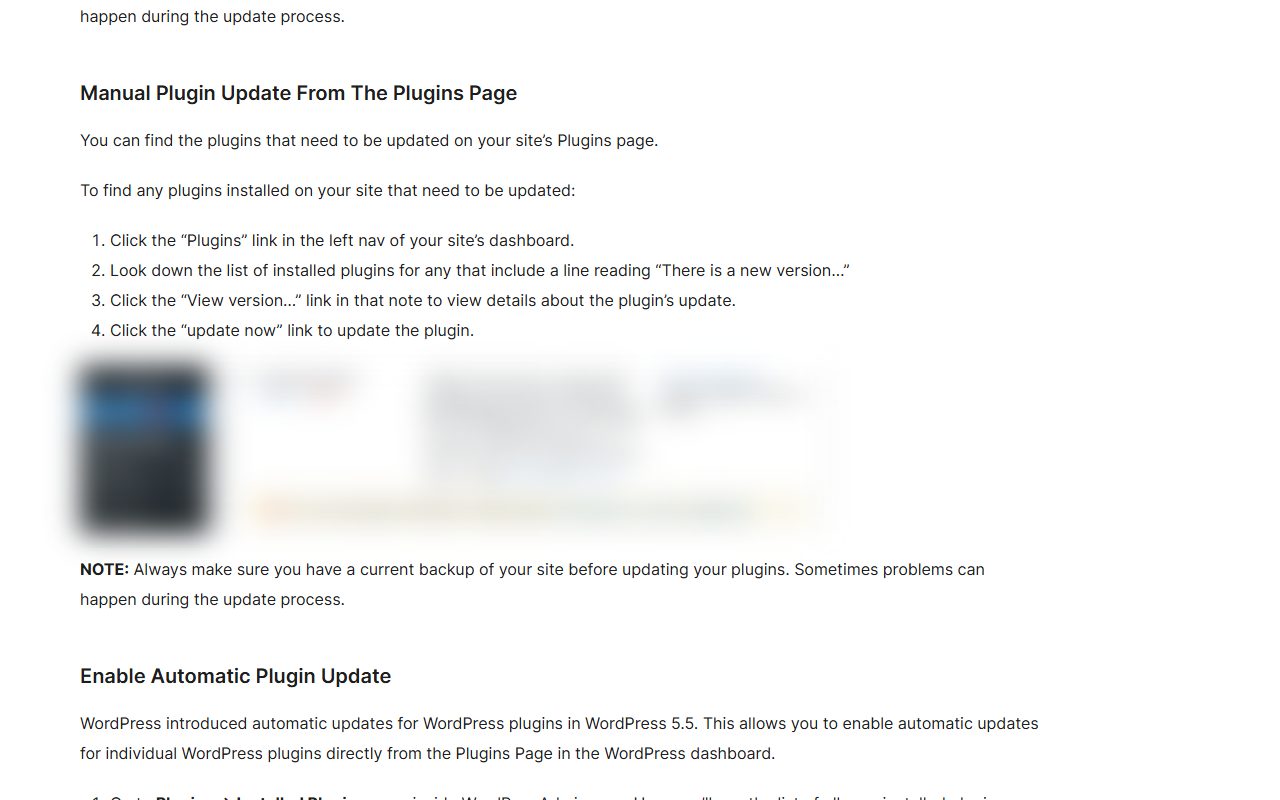
官方写明有3种安装方式。实际顺序是:能在后台自动装就自动装,自动装不了再上传zip,最后才动SFTP。前两种后台能完成,第三种要碰服务器文件。
方式一 自动安装:搜、看、装、启用
- 进后台左侧Plugins > Add New。
- 用右上角搜索框,按关键词、作者或标签搜。
- 点插件标题或More Details,看说明、安装说明和文档。
- 点Install Now。
- 装完点Activate。
出问题先回查搜索结果里的兼容提示。每个插件描述里会带一句「Compatible with your version of WordPress」或「Untested with your version of WordPress」,点More Details能看到更完整的兼容信息。显示Untested就别急着在正式站装,先在本地的测试站试。
方式二 后台上传zip:看到成功提示再启用
- 进Plugins > Add New。
- 点页面顶部的Upload Plugin。
- 选本地电脑上的zip文件。
- 点Install Now。
- 看到「Plugin installed successfully」后,点Activate Plugin。
目录下载的zip一般是标准的,从别处拿到的包结构可能不一样。
方式三 SFTP手动上传:只在服务器不允许自动安装时用
官方说手动安装只在绝对必要时推荐,比如服务器没配置成允许自动安装。这种方式要熟悉SFTP传文件,面向的是高级用户和开发者。
- 从插件目录下载zip,在本地解压。
- 把解压出来的文件夹通过SFTP或远程文件管理器传到站点的wp-content/plugins目录。
- 回后台Plugins菜单,找到这个插件点Activate。
传的时候注意传的是文件夹,不是里面的单个文件。传错层级,后台插件列表里就不会出现它。
装之前先看兼容提示:Compatible还是Untested
已经装上的插件也能查兼容性。进后台Plugins,列表每一项有View details链接,点开能看到这个插件和不同WordPress版本的兼容信息。升级核心之前,先在这里过一遍,比升级完再救火省事。
安装过程中报错,处理步骤在插件安装失败那篇里。
装完怎么用:启用、更新、自动更新开关
启用就是点Activate,停用是Deactivate,两个动作别混
Activate是打开,Deactivate是关掉。停用以后插件文件还在服务器上,插件的数据也还在数据库里。它只是不参与运行了,不是被删了。
这个区别后面会反复用到。你排查冲突,停用插件看问题还在不在;你不想用了,才走删除。两个动作在后台长得像,结果完全不一样。
手动更新两条路:更新页勾选,或者插件列表点update now
第一条路在Dashboard > Updates,滚到Plugins区域,勾选要更新的插件,点Update Plugins。第二条路在Plugins列表,找带「There is a new version…」提示的插件,点View version…看更新详情,再点update now。
两条路结果一样,区别是更新页能一次勾多个,插件列表能先看单个插件的版本说明。插件多的时候,建议一个一个更,出问题好定位是哪个引起的。
自动更新:插件页最右列那个Enable auto-updates
进Plugins > Installed Plugins,每个插件最右列Automatic Updates下面有Enable auto-updates链接。勾选要开的插件,点这个链接就开了。开了以后新版本发布会在后台自动装。
自动更新适合那些更新频繁、每次都修安全问题的插件。功能复杂、和你主题耦合深的插件,建议留手动,更新前先看说明。自动更新的开关细节在插件自动更新开关那篇。
更新前必须有最新备份,更新过程中有时会出问题
官方在插件更新这一节写明:更新插件前始终确保有站点的最新备份,更新过程中有时会出问题。这不是客套话,是操作前提。
升级WordPress之前还要多做一步:检查插件和主题与要装的版本是否兼容。官方也说没有适用于所有站点的单一更新顺序,有些插件要在WordPress之前更新,有些要新版WordPress才能正常工作,不确定就看插件的更新说明。手动更新WordPress时,先停用插件,更新完再重新启用。
停用和卸载差在哪:怎么把一个插件删干净
官方定义:先停用,再点删除链接,才算uninstalled
官方对「已卸载」的定义是:用户先停用插件,再在WordPress后台点删除链接,两个动作都做完才算卸载。
只点Deactivate,插件还在列表里,状态是停用。只把文件夹从服务器删掉,后台可能报错说插件文件缺失,数据还留在数据库里。正确顺序是先停用,再删除。
对照表:哪些清理动作归停用,哪些归卸载
| 清理动作 | 停用钩子 | 卸载钩子 |
|---|---|---|
| 清缓存和临时文件 | 做 | 不做 |
| 清固定链接 | 做 | 不做 |
| 删options表里的选项 | 不做 | 做 |
| 删wpdb里的表 | 不做 | 做 |
停用只做临时清理,让插件停下时不留下缓存和错的固定链接;真正删数据,要等卸载那一步。你判断一个插件删没删干净,就看options和表还在不在。
用停用钩子做卸载清理,是经验不足开发者的错误做法
官方明确指出,经验不足的开发者有时会错误地用停用钩子做卸载清理。原因不难理解:停用是临时的,用户可能只是想排查冲突,过五分钟又启用。这时候把数据删了,用户重装回来发现设置全没了。
这个错误对用户的影响很直接:你停用一个插件,以为数据还在,结果再启用时配置全丢。装上以后先看插件的说明,确认它的清理逻辑放在卸载那一步。
删之前先进插件自己的设置页,看删除时是否连数据一起删
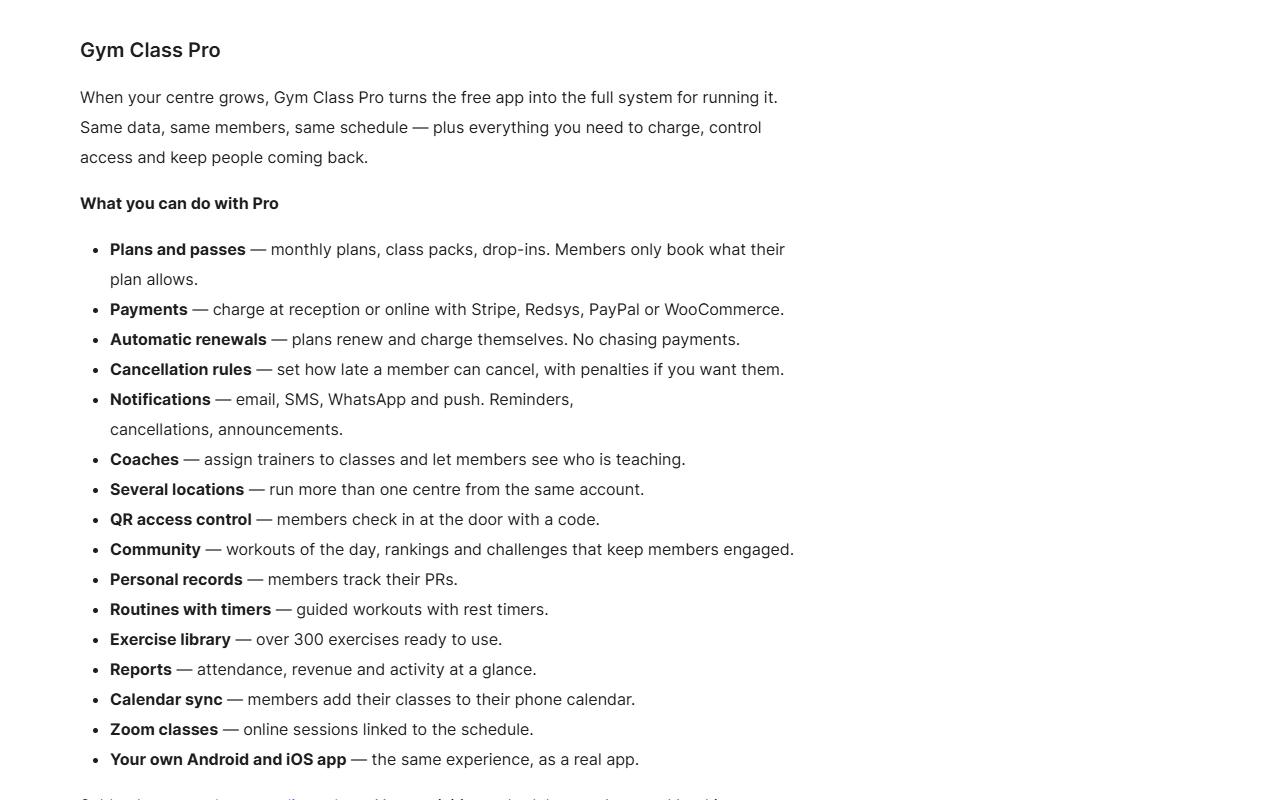
有的插件在设置页给一个勾选框,让你决定删除时要不要连数据一起删。目录里的Gym Class Pass Manager就是个例子,它的FAQ写默认不删数据,除非删之前在Gym Class Pass Manager > Start里勾选「Also delete activities, schedule and bookings」,用户账号则永远不删。
所以删之前先进插件自己的设置页翻一遍,看有没有这个勾选框,看清楚默认状态。想保留数据就空着删,想彻底清掉就勾上再删。别删完了才想起来数据没清。
多站点下循环删所有博客的选项,很耗资源
官方提醒,多站点环境下循环遍历所有博客去删选项,可能非常耗资源。如果你的站是多站点,卸载一个插件可能比单站点慢很多,甚至超时。
遇到这种情况,先确认插件是不是真的卸载完了,别在超时的时候反复点删除。数据表多、博客多的时候,这一步分开做更稳。
数字和限制:做这件事会用到的几个数
| 项目 | 数 | 用在哪 |
|---|---|---|
| 插件自动更新引入版本 | WordPress 5.5 | 决定插件列表里有没有Enable auto-updates这一列 |
| 小版本与安全更新自动应用 | WordPress 3.7起 | 后台自动跑,大功能版本仍要点Update Now |
| 当前WordPress版本与推荐环境 | 7.1.4;PHP 8.3+、MySQL 8.0+或MariaDB 10.11+ | 对照插件页的Requires PHP与Tested up to |
| 插件Description头部字段 | 少于140个字符 | 开发者写头部时用,读者看目录简介长度 |
| 全局代码前缀 | 至少4个字母,推荐5个 | 判断插件会不会和别的插件撞名 |
前两行决定后台有没有那个自动更新开关,中间一行决定插件页的兼容提示怎么读,后两行是开发者写插件时受的约束,你读目录页和插件说明时会碰到。
常见误区和排查:装完打不开、更新卡住、删了还在
误区一 把停用当卸载:数据还在库里,重装又回来
停用只关开关,插件在数据库里的选项和表都还在。你删掉插件文件夹再重装同一个插件,旧的设置会被读回来,看起来像「删了还在」。
要彻底清掉,走后台的删除链接,或者删之前进插件设置页勾上连数据一起删。判断标准很简单:后台插件列表里没有它了,数据库里也没它的表了。
误区二 用if-exists包住所有函数:别的代码先加载,你的插件反而坏
官方说这种做法听起来是好主意,但有个致命问题:如果别的代码有同名函数,而且加载在前,你的插件就会坏。用if-exists去替换或覆盖函数和类,只应该留给共享库。
这条对用户的意义是:两个插件撞名时,后加载的那个可能整个功能失效。表现是插件启用了,后台也有菜单,但点进去没反应或者报错。
误区三 命名冲突:变量、函数、类与另一个插件同名
命名冲突指插件对变量、函数或类用了和另一个插件相同的名字。开发者要给所有全局可访问的代码加唯一前缀,同时避开和WordPress核心高概率冲突的前缀,比如双下划线、wp_、WordPress、单下划线。
你排查时不用读代码,用排除法:停用一个插件,问题消失,再启用,问题回来,就是它和现有插件或主题冲突了。
排查 更新失败后站点卡在维护模式
先查WordPress根目录还有没有.maintenance文件。确认更新已经停了,再用FTP或主机文件管理器删掉这个文件,然后检查站点,视需要重试更新。更新还在跑的时候别删,删了可能把过程打断。
排查 一键更新失败多半是文件系统权限
官方说一键更新在多数服务器上可用,出问题多半和文件系统权限有关。WordPress会根据文件所有权决定怎么连文件系统,如果文件不属于当前进程的所有者,后台会弹一个框,要你填连接凭据,通常是上传文件用的FTP账号。
看见这个框,说明权限不对,不是插件本身的问题。找主机商确认文件所有者,或者按提示填凭据,别反复点更新。
排查 手动更新时不要删wp-content
官方写得很清楚:不要删现有的wp-content文件夹,也不要删里面任何文件或文件夹,除了被新文件覆盖的那个。主题和插件都在这个目录里,删了等于把站点的东西清空。
手动更新只替换WordPress核心文件,wp-content原样保留。这一条每年都有人踩。
排查 启用后500或后台变卡
启用某个插件后整站500,第一步是停用那个插件,看站点能不能回来。处理步骤在启用插件后500错误那篇。后台变卡但没到500,先看是不是缓存类、统计类插件同时跑,排查思路在插件导致后台变卡那篇。
装之前先想清楚:这些活现在还要不要装插件
安全类插件是选型里的一个方向,配置清单另开一篇
要不要装,取决于你的站有没有暴露后台登录入口、有没有装别的安全措施。配置清单在安全插件配置那篇,这里只说选型。
选安全插件时优先看更新频率和兼容版本。这类插件直接碰登录流程,和核心版本脱节的风险比普通插件高。
AI类插件是当前热门品类,装之前先看它要不要外部API key
目录里已经有AI这类插件,示例页写的是「Needs an AI provider plugin and your own API key」。装之前先确认两件事:它要不要你另装一个AI provider插件,它要不要你自己的API key。
这两样都意味着额外的配置,装之前先确认自己能不能提供AI provider插件和API key。用AI管站的整体做法在AI Engine管站那篇。
官方规则:插件不得未经明确同意联系外部服务器
官方对隐私有明确规则:插件不得在未经用户明确和授权同意的情况下联系外部服务器,通常用opt in方式,需要注册服务或者勾选插件设置里的复选框。
官方还列了禁止的跟踪行为,包括未经确认自动收集用户数据、故意误导用户把提交信息当成使用插件的前提、加载与服务无关的资源、未记录或记录不足地使用外部数据、跟踪使用或浏览的第三方广告机制。插件也不得在公共站点嵌入外部链接或署名,除非明确征得用户同意。
用AI帮你挑插件、整理卸载清单,哪几步人要自己核
AI能帮的3步:列对比表、翻操作清单、出回滚草稿
先把候选插件的目录页字段粘给AI,让它按更新新鲜度、安装量、评分、和你的WordPress版本兼容性列成对比表,并标出哪项信息缺失。再让AI把官方停用和卸载的对照表翻成两张操作清单,标出哪些清理在停用做、哪些在卸载做。最后让AI按你的站点现状生成一份装前检查和装后回滚的步骤草稿。
AI出的是草稿,不是结论。它不知道你后台实际有哪些菜单,也不知道你服务器上装了什么。所有步骤要回后台对一遍。
人要亲手核的3个动作
第一个动作,在后台Plugins > Add New里逐个点开候选插件的More Details,看显示的是「Compatible with your version of WordPress」还是「Untested with your version of WordPress」,据此决定装不装。第二个动作,在Plugins > Installed Plugins里对要更新的插件先确认有最新备份,再点update now或Enable auto-updates。第三个动作,删插件前先进插件自己的设置页,确认「删除时是否连数据一起删」那个勾选框的状态,再回插件列表点删除。
这三个动作都得你本人看着后台点,AI替不了。它能看到你粘给它的文字,看不到你后台的按钮。
3条可照抄的提示词
下面三条是本文给的示例,不是官方模板。
「下面是一个WordPress插件的目录页信息:版本X、最后更新X周前、活跃安装量X、评分X、Tested up to X、Requires PHP X。请按更新新鲜度、安装量、评分、与我的WordPress版本兼容性四项列成对比表,并标出哪项信息缺失。不要推测排名或速度效果。」
「这是WordPress官方插件手册里停用钩子和卸载钩子的对照表原文。请整理成两张清单:停用时该做的清理、卸载时该做的清理,每条后面注明依据的原文行。」
「我的站点是WordPress X、PHP X,已装插件有A、B、C。我要装一个新插件,请给一份装前检查清单和装后回滚步骤,每步写清在后台哪个菜单点什么、看到什么结果算成功、失败时先看哪里。」
把候选插件的字段整理成表、对着官方原文核一遍,这类活可以交给猎者出海的AI Agent。
常见问题
插件停用以后数据还在吗
在。停用只关掉插件运行,选项和表都留在数据库里,重新启用会读回原来的设置。想清掉数据,要走后台删除,或者删前在插件设置页勾上连数据一起删。
插件显示Untested with your version of WordPress还能装吗
能装,但意味着开发者没在你这个WordPress版本上测过。正式站装之前,先在测试站试一遍,看后台有没有报错、前台功能正不正常。装完先做备份,出问题好回滚。
插件装完后台变卡了先查什么
先停用刚装的那个插件,看卡顿消不消失。消失了就是它引起的,再逐个停用功能重叠的插件,比如两个缓存类或两个统计类同时跑。停用后恢复正常,就换一个功能相同但更轻的插件。
插件更新失败站点进不去后台怎么办
先看根目录有没有.maintenance文件,确认更新已经停了再删掉它,然后重新打开后台。
付费插件在目录里为什么不能锁功能
目录规则不允许插件对内置功能加许可证门、付费墙、限时试用或使用配额,也不允许试用期结束后禁用功能。服务类付费可以存在,前提是插件内所有代码完整可用。你在目录里装到的插件,功能应该是全的。
插件删了以后设置还在,是不是没删干净
大概率是只删了文件,没走后台删除,或者插件默认保留数据。进插件设置页看有没有「删除时连数据一起删」的勾选框,勾上再删一次。也可以查数据库里还有没有这个插件前缀的选项和表。

发表评论