

Figma 官方帮助中心把 Figma Design 定义成创建、分享、测试网站与移动应用等设计的主要工具。注意「测试」这两个字。它没说这是画静态图的软件,说的是把一整套东西做出来、连起来、拿去给人点。所以学ui设计从哪开始,答案就藏在它的定义里:先挑一个真实任务,从注册到登录再到下单,在 Figma Design 里从头到尾画一遍完整流程,而不是先背十条原则。
对做英文站、做海外产品的人来说,这件事的意义不在多学一个软件。你手上要是有个站或者一个工具,界面是用户第一眼看到的东西。你懂一点 UI 流程,跟设计师沟通、自己改一版落地页,成本会低很多。Figma 在中国大陆能不能正常注册和使用,以官方为准。
这篇讲四件事:
- 第一步练什么:一个任务流程走完,不是先背原则。
- 用什么练:Figma Design,加上官方的三类学习入口。
- 工具怎么选:Figma Design 当主力,Adobe XD 官方标注维护模式。
- 课程怎么判断:三个能动手核对的检查点。
本文只讲入门练习路径和工具、课程的选择,不讲薪资前景,也不讲怎么靠 UI 接单赚钱。
本文目录
UI 设计到底在做什么,入门要先分清哪两件事
先把「UI 设计」这个词拆开。UI 是用户界面,用户看到、点到的东西:按钮在哪、文字多大、状态怎么变。UX 是用户体验,用户能不能顺顺当当完成任务。两个词经常一起出现,但练的东西不一样。
官方对 Figma Design 的定义,和「画界面」不是一回事
Figma 官方帮助中心对 Figma Design 的说明里,除了创建、分享、测试设计,还写了它面向设计师、产品经理、撰稿人、开发者,帮参与设计流程的人贡献、反馈、更快做决定。能力这一栏列了实时协作、可扩展设计系统、像素级原型。
这三样东西说明它不只是画一张静态图。实时协作是几个人同时在一个文件里改;可扩展设计系统是组件、样式能复用;像素级原型是页面能连起来点。你入门练「画界面」,练的其实是第三样,页面之间能走通。
UI 与 UX 的边界一句带过:本文只练 UI 侧
NN/g 的术语表覆盖 UX design、UI design、visual design、interaction design 这些领域的定义。你要把两个词分清楚,去看那份术语表就够。本文只练 UI 侧:页面长什么样、每个状态怎么显示、点下去跳到哪。UX 侧的任务顺不顺、用户能不能完成,本文不展开。
为什么入门先练「一个任务走完」而不是先背 10 条启发式
NN/g 把 10 条可用性启发式叫经验法则,不是具体可用性准则。它就是个回看设计用的判断工具,不是练习路径。你没画过一遍,背下来也不知道它在说什么。
顺序反过来更顺:先挑一个任务画完,再拿这些法则一条一条对着看,哪条对上了,哪条没对上。对不上的地方,就是你下一遍要改的地方。
学ui设计第一步练什么:挑一个任务,在 Figma 里画完整流程
任务是「注册、登录、下单」。别挑太大的,比如整个电商站,你会卡在不知道画到哪算完。三个页面刚好,每一步用户只做一件事。
动作一:定一个具体任务,写出每一步用户要做什么
拿一张纸,或者文件的第一页,写清楚三件事:注册页用户填什么、点什么;登录页用户输什么、忘了密码走哪;下单页用户选什么、地址怎么填、支付怎么确认。
写完你会发现有些步骤自己都没想清楚。比如注册要不要邮箱验证,验证码错了显示什么。这些没想清楚的地方,就是画的时候要补的。先把它们写成一句话,画的时候照着摆。
动作二:在 Figma Design 里建文件,把每一步画成一个页面,用 auto layout 串起来
新建一个 Figma Design 文件,每个步骤画一个 frame。三个 frame 并排摆,或者上下摆,自己看着顺就行。用 auto layout 管间距和对齐,后面改文案、改按钮宽度,版面不会塌。
页面画完,用原型连线把按钮和下一页接上。点注册按钮跳到登录页,点登录跳到下单页。官方把像素级原型列在 Figma Design 的能力里,你这一步练的就是它。连完自己点一遍,看能不能走通。
动作三:把文件导入自己的草稿,确认能打开
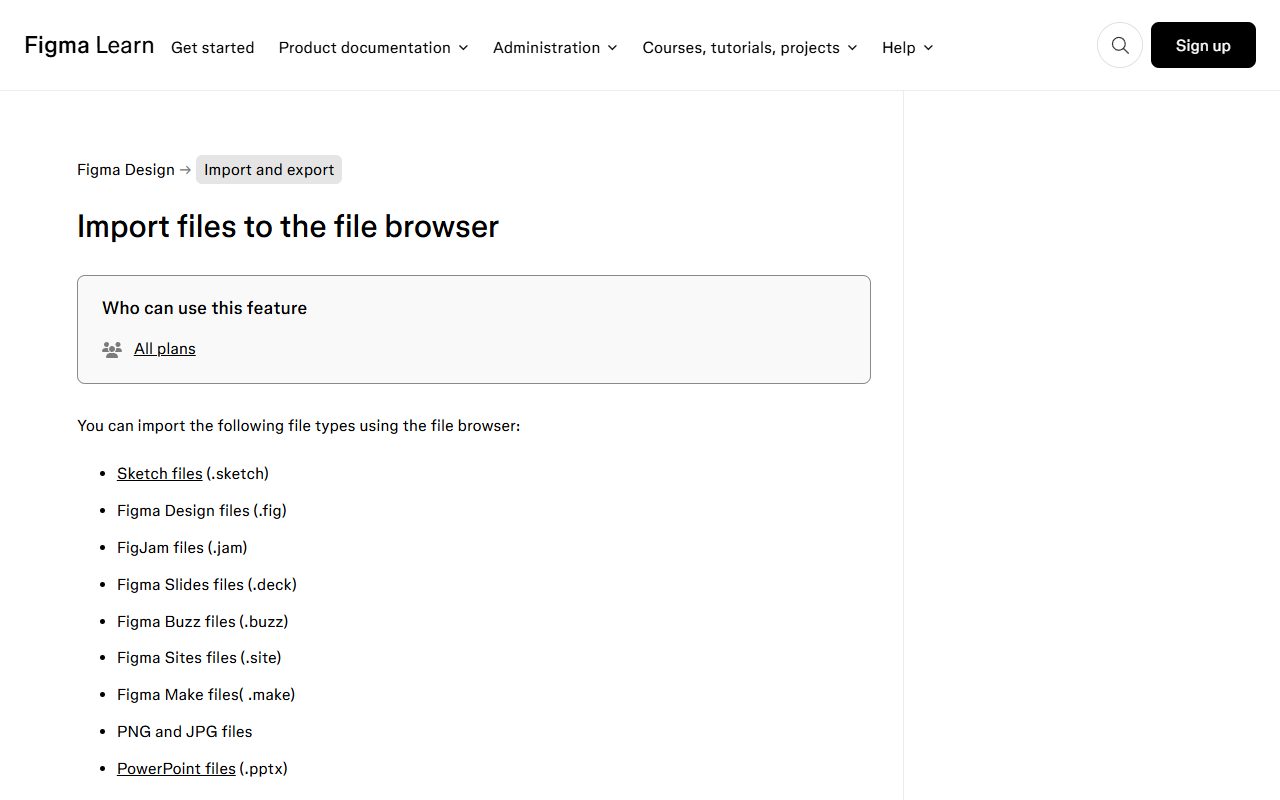
官方写明任何人都可以把文件导入到自己的草稿。具体动作是:在文件浏览器打开 Create new 下拉菜单,选 Import;点 Import from computer;选出你要导入的文件,点 Open,文件大的话等几秒;最后点 Done。
也可以直接把电脑里的文件拖到文件浏览器里,效果一样。静态图片、GIF 和视频格式能直接导进 Figma Design 文件,做参考图的时候用得上。导入完打开看一眼,页面在不在,原型连线断没断。
出问题怎么回查
Figma 论坛里有用户报过三种情况,可以按这个顺序看。
- 打开链接报「Unable to open file」,提示跟设计文件的分享设置有关,先去看那个文件的分享权限。
- 上传本地文件时一直提示「You've made too many recent attempts. Please try again later.」,隔一段时间再试,不要连着点。
- 导出 PNG 到网盘文件夹失败,先看桌面版版本号。论坛有用户报 Figma Desktop 自动更新到 126.11.7 的 Windows 版之后,导出到 Google Drive 桌面版文件夹就不行了。
这三条都是论坛用户的自述,不是官方公告。你遇到的时候,先按这个方向排,排不出来再去官方帮助中心的 Troubleshoot 入口找对应的条目。
练完第一遍,第二遍按 Figma 官方三类入口补哪一块
Figma 官方帮助中心设了三类学习入口:Courses and collections 是系统课程,Projects 是动手小项目,Tutorials 是专家视频教程。这三个名字后面会反复出现,你记一下。
Courses and collections:系统课程,补方法
官方对这块的说明是系统性的技能课程。一门课从一个方向的基础讲到能动手,适合你已经能画完一个流程、想补方法的时候看。第一遍就扎进去,你会听得很顺,手上还是不会。
Projects:动手小项目,补手感
官方原句是「Get hands-on experience in Figma with these practical bite-sized projects.」,说的是在 Figma 里做小项目,一次做完一个东西。你刚画完注册到下单,手还热,接着做几个小项目,手感能接上。
Tutorials:专家视频教程,补具体操作
这一类是遇到具体问题再去查的。某个面板找不到、某个效果做不出来,去 Tutorials 里找对应的那一节。不要从头刷,刷完记不住,也用不上。
补的顺序:先 Projects 再 Tutorials 再 Courses
这是本文给的练习顺序,不是官方规定。理由很简单:你刚画完一遍,Projects 能直接接上;卡住的地方去 Tutorials 查;等你能独立画完一个流程,再上 Courses 补系统方法。反过来先上课,容易变成看懂了但没画过。
素材与作品集文件怎么传
练完的稿子、参考图、导出的大文件,放国外大文件网盘,比塞在聊天记录里好找。要发给同学或者客户看,链接太长就用短链接生成处理一下。作品集要录屏演示,用Descript视频剪辑剪。界面文案是英文的,交之前用Grammarly语法检查过一遍。
常用的 UI 设计工具有哪些:Figma Design 与 Adobe XD 怎么选
入门阶段实际要看的就三个:Figma Design、Adobe XD、Figma Make。前两个是传统设计工具,第三个是 AI 出原型的补充。三者的官方说法和状态列在下面。
| 工具 | 官方定位 | 官方状态 | 对入门的影响 |
|---|---|---|---|
| Figma Design | 创建、分享、测试网站与移动应用等设计的主要工具 | 正常 | 主力,三类学习入口和导入功能都在这里 |
| Adobe XD | 设计、原型与分享工具 | 维护模式 | 官方只写维护模式,没写停售与价格 |
| Figma Make | AI 驱动、提示词生成应用,把想法和已有设计变成可运行原型、Web 应用和交互 UI | 正常 | 补充,快速出原型,不替代手画流程 |
入门主力学 Figma Design,Adobe XD 官方已经标了维护模式,Figma Make 用来快速出原型,但手画一遍的功夫省不掉。
Figma 全家桶各块干什么
Figma Design 是主文件,画界面、连原型都在里面。Figma Make 用提示词把想法或者已有设计变成能跑的原型、Web 应用和交互界面。Figma Draw 提供插画工具、改进的矢量编辑和更多效果,直接在 Figma Design 文件里用。Figma Sites 还在 Beta,能用响应式组件、文本和 auto layout 设计、原型并发布网站。
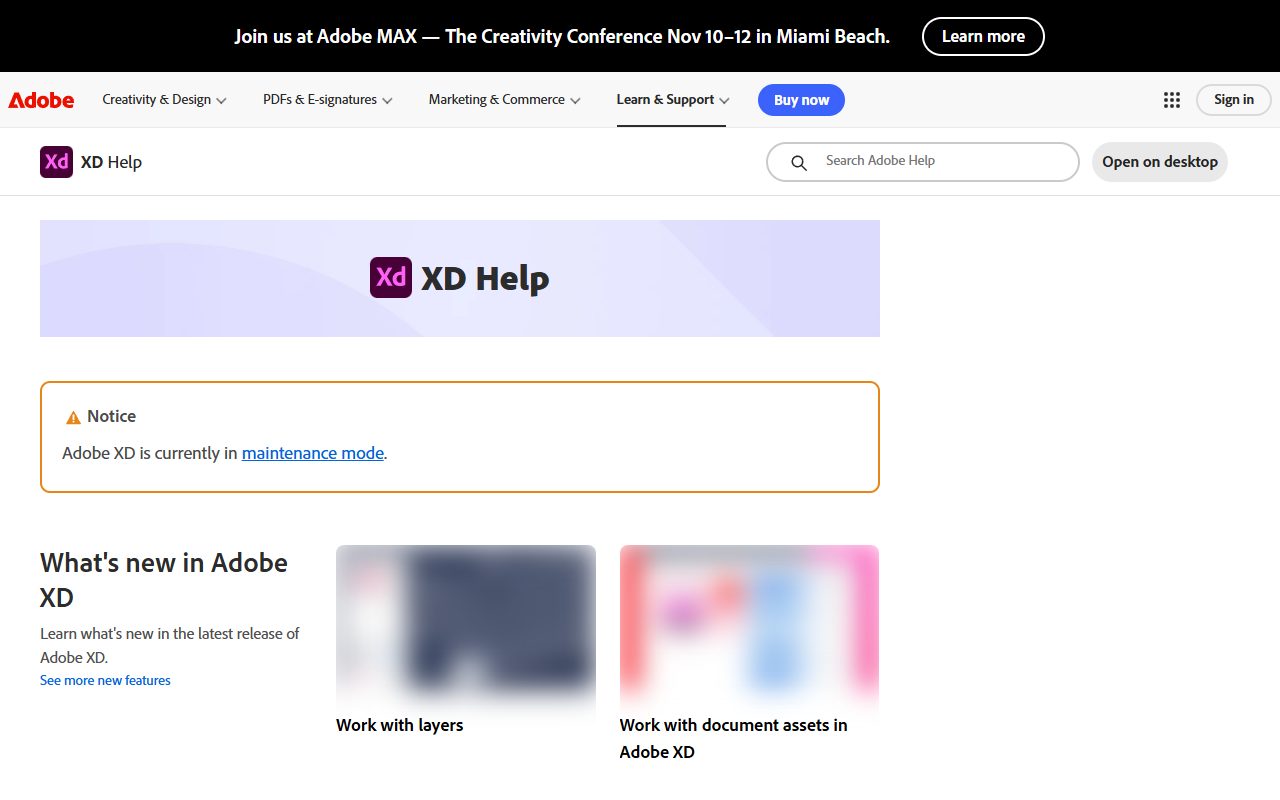
Adobe XD 官方标注 maintenance mode,入门要不要碰
官方帮助页只写了「Adobe XD is currently in maintenance mode」,没写停售,也没写价格。一个工具进了维护模式,新教程和更新会比正常工具少。你入门先用 Figma Design,等有具体项目要用 XD 再去看它。
付费这件事
Figma 各套餐的官方定价数字不在本文范围。论坛里有用户自述 2026 年 10 月 23 日被扣了 Professional 年付 USD 192,这是用户帖,不是官方定价,不能当价格用。
学ui设计课程怎么判断值不值得买:三个可核对的动作
本文给三个动作,你拿着课程页面就能对。
动作一:课程大纲能不能对上 Figma 官方三类入口覆盖的点
把课程大纲拉出来,对着官方三类入口看。课程里讲的东西,官方入口里有没有对应的内容。对不上,说明它讲的可能是自己那套,不是 Figma 的操作。你学完换一个文件,还是不会。
动作二:课程里有没有让你亲手走一遍导入与原型
只讲概念的课,跳过。你要的是能跟着把文件导进草稿,能在文件里把一个按钮连到下一页。这两个动作课程里没有,你交完钱还是不会。
动作三:课程有没有安排真实用户测试环节
NN/g 的建议是可用性测试不超过 5 名用户,尽可能多做小规模测试。课程要是只教画图,不教你怎么找人点一遍,你学完不知道自己的设计能不能用。有没有这一环,问一句就知道。
说明
上面三条是本文给的核对动作,不是官方标准。课程值不值得买,最后还是要看它能不能让你多画完一个流程。
学ui设计最常见的 4 个误区,和出问题时的排查顺序
这四个误区来自 Figma 官方资源库的一篇文章,原文直接列了四条。每一条我用一句人话给结论,再给依据。
误区一:为团队设计而不是为用户设计
结论是先问这个页面给谁用,再问好不好看。依据是官方把它列在常见错误的第一条。团队内部觉得顺,用户不一定这么觉得。
误区二:把 AI 输出当成已验证的解决方案
结论是 AI 出的稿只当起点。依据是官方写明 AI 返回的结果要对照用户实际说的话核对。稿子看着完整,不代表它解决了用户的问题。
误区三:只在研究阶段问以用户为中心的问题
结论是画的时候、测的时候也要问。依据是官方把它列在常见错误的第三条。研究阶段问完就收起来,画的时候照样会偏。
误区四:跳过用户行为背后的「为什么」
结论是用户点了哪里不够,要知道他为什么点。依据是官方把它列在常见错误的第四条。官方还写了一句,AI 生成的结果看起来能上线的时候,最容易跳过「这是给谁做的、有没有解决他们的问题」。
排查顺序:从文件能不能打开开始
练的时候出问题,按这个顺序看,不要一上来就怀疑自己画得不好。
- 先看文件能不能打开。打不开,多半是分享设置的问题。
- 再看导入成没成功。草稿里有没有那个文件,没有就回到导入的四步重走一遍。
- 再看原型能不能点。连线的起点、终点有没有接错。
- 最后才怀疑设计本身。前面的都通了,还是走不顺,再回头改页面。
用 AI 学 UI 设计能帮哪几步,哪三件事必须人亲手做
AI 在学 UI 这件事上,能省的是整理和出初稿的时间,省不掉的是看真实用户怎么点。下面分开说。
AI 能帮的四步
- 访谈笔记找模式。官方给的提示词示例是「How do I create user personas from this set of interview notes?」,结果只当起点。
- 用 Figma Make 把概念快速变成可交互原型,拿去测问题,不是拿去在会上争。
- 用 Figma agent 从多个模拟视角生成反馈,找真实用户之前先暴露盲点,输出只当探索起点。
- 秒级生成人物画像假设或者研究框架。实际研究、对话、观察和综合,仍然要人做。
人要核的
AI 返回的东西只当起点,要对照用户实际说的话核对。官方写得很直白:真实的人参与的真实原型测试,才真正验证 UX 设计方向。你拿 AI 出的稿直接上线,等于跳过了验证这一步。
三条可照抄的提示词
下面三条是本文给的示例,不是官方模板,拿去改一改就能用。
- 「这是我 5 份用户访谈的笔记,请归纳出重复出现的任务步骤和卡点,每条结论后面标出它来自哪份笔记的原话。」
- 「把下面这段需求描述改写成 3 个可点击原型页面的结构:首页、列表页、详情页,每页列出需要哪些组件和状态。」
- 「请分别以第一次使用的新手、赶时间的重度用户、只用键盘操作的用户三个视角,指出这个界面最可能卡住的 3 个地方。」
必须人亲手做的三件事
- 亲手在文件浏览器走一遍导入,确认自己的文件能进草稿。
- 亲手打开官方三类学习入口,各点开一节,看对不对得上自己要练的点。
- 亲手拿原型找真实用户做一次任务测试,看他们在哪一步犹豫、回退或者卡住,再决定这个设计留还是改。
课程大纲、官方三类入口、访谈笔记这些资料要归到一起对照,这类整理活可以交给猎者出海的AI Agent 做第一遍。它本来就是拿来干这种活的:把散在各处的条款、原文、笔记摆到一起,省掉你来回翻的时间。
常见问题
Figma Design 和 Figma Make 有什么区别?
Figma Design 是主设计工具,画界面、连原型都在里面。Figma Make 是 AI 驱动的提示词生成工具,把想法或者已有设计变成能跑的原型。入门先练 Design,Make 当补充。
学 UI 设计一定要先学 UX 吗?
不一定。你可以先从 UI 侧练起,把页面和状态画清楚。UX 那套任务流程、用户研究,等你能画完一个流程再补也不迟。
没有设计基础能直接进 Figma 画吗?
能。官方写明任何人都可以把文件导入到自己的草稿,三类学习入口里也有动手小项目。先挑一个注册到下单的任务画一遍,比先看理论快。
Figma 文件打不开怎么办?
先看分享设置。论坛里有用户报过「Unable to open file」这个提示,跟设计文件的分享权限有关。权限没问题,再回到导入的四步重走一遍。
Adobe XD 还能用来入门吗?
官方只写了它处于维护模式,没写停售和价格。工具进了维护模式,新教程和更新会少一些。入门先用 Figma Design 更稳。
课程买之前最该看什么?
看大纲能不能对上 Figma 官方三类入口,看有没有让你亲手走一遍导入和原型,看有没有安排真实用户测试。三条对不上,先别急着付钱。
学 UI 设计这件事,入门阶段就一个动作:挑一个任务,在 Figma Design 里从头画到尾,导入自己的草稿,再找几个人点一遍。画完三遍,你再看那些原则和课程,才知道哪些对你有用。好了,就写到这里。

发表评论