

沉浸式翻译这款扩展,最反直觉的一点是:装完不等于能用。浏览器默认把它的图标折叠起来,你得先把它固定到浏览器右上角的扩展菜单,再右键选「Translate webpage / Display original text」,或者按 Alt+A(Mac 为 Option+A)。这一步不做,后面点图标进 More 翻文档那条路就是断的。
做英文独立站的人,每天要读的东西一半是英文。官方文档、竞品页面、平台规则、用户评论,一条条看下来,翻译工具顺不顺手,直接决定你一天能读进去多少页。猎者出海主力就是英文独立站,这类工具属于天天要用的那一类。
- 这是什么:免费的双语 AI 翻译扩展,能翻网页、PDF、视频字幕、图片和漫画,官方称有 30M+ 用户。
- 三条触发方式:网页右键菜单、Alt+A(macOS 为 Option+A)、点工具栏图标再点 Translate。
- 免费和付费:免费可用,免费用户每日请求有合理上限,注册后额度更高,付费会员不受该政策影响。
- 先做的一步:装完把图标固定到右上角扩展菜单,不固定就找不到入口。
本文只讲桌面 Chrome 和 Edge 从安装到双语对照、视频字幕、免费与付费差别的操作路径。整体测评写在另一篇里:沉浸式翻译测评。
扩展本身免费下载安装,你那边能不能正常打开使用,以官方说明为准。
本文目录
沉浸式翻译是什么:免费的双语 AI 翻译扩展,能翻网页、PDF 和视频字幕
官方给它的定义是「免费的双语 AI 翻译工具」,一句话把网页、PDF、视频字幕、在线会议、图片、漫画全装进去了。背后接了 20 多个翻译引擎,ChatGPT、DeepL、DeepSeek、Gemini 都在里面,支持 100 多种语言对。
Chrome、Edge、iOS 和移动端都有对应版本。桌面浏览器这块,Chrome 和 Edge 是主力,插件装一次,之后每天打开浏览器它都在。
官方定义与覆盖范围
网页翻译是最常用的场景。PDF 翻译保留原版式,输出有双语和仅译文两种。除了 PDF,它还吃 ePub、HTML、TXT、DOCX、Markdown 和字幕文件,扫描版 PDF 走 OCR。
视频字幕覆盖 100 多个平台,YouTube、Netflix、Prime Video 都在名单里,原本没有字幕的视频也能翻。图片和漫画同样在支持范围内。
它和浏览器自带翻译的差别在哪
浏览器自带的翻译是整页替换,译完原文就看不见了。沉浸式翻译做的是左右并排的双语版式,官方说这个版式是它先做出来的,为的就是不打断原文。
段落是它设计里的最小单位。鼠标停在某一段上按 Ctrl,译文出现在原文下方,上下文还在。
这个差别在核一句话的措辞时特别有用。你要对着一句英文确认对方到底怎么说的,双语版式让你一眼看到原句,不用来回切标签页。
哪些场景它管、哪些不管
日常用得到的场景,它基本都管:网页、PDF、ePub、字幕文件、视频字幕、图片。官方在隐私上给了两条说明,只处理翻译所需的内容,官方翻译服务不会拿用户内容训练模型。
本篇不展开的有两块:iOS 和 Android 的具体操作,以及自定义模型和外部模型 API 的配置。这两块的步骤按官方文档来,这里不编。
沉浸式翻译插件怎么安装:Chrome 与 Edge 只走官方商店
装扩展只有一个原则:从官方商店装。扩展要读你打开的每一个页面,来源不明的安装包,出了问题只能自己担。
官方给的桌面入口有三个:Edge 商店、Chrome 商店、Firefox 附加组件商店。官方推荐优先用官方扩展,理由是性能更好、功能更多。
第一步:从官方商店装
Chrome 的操作是这样:
- 打开 Chrome 商店里的沉浸式翻译页面。
- 点「添加到 Chrome」。
- 弹窗里点确认,等它装完。
Edge 走 Edge 商店,动作一样,按钮叫「获取」。装完浏览器右上角会多一个扩展图标,多数情况下它是被折叠起来的。
第二步:把折叠的图标固定到右上角扩展菜单
官方写得很直白:安装后浏览器默认折叠扩展图标,第一步要把它放进右上角扩展菜单。动作是点浏览器右上角的拼图图标,在列表里找到沉浸式翻译,点它右边的固定。
不固定会怎样:右键菜单和快捷键还能用,但点图标进 More 翻文档这条路,你就找不到入口。固定完,工具栏上才有它的图标。
回查也简单:点拼图图标,列表里有它但工具栏上没有,就是没固定。
第三步:登录账号
官方对免费用户的规则是每日翻译请求有合理上限,注册后额度更高。不登录,你就在最低那一档。
点图标进个人资料页,登录之后回来看一眼,页面上显示你的账号,就对了。
装不上或图标不出现时按什么顺序查
先看商店页的按钮是不是变成了「已添加」。变了就说明装上了,问题在下一步。
再看扩展菜单里有没有被折叠。再看你装的是不是当前正在用的那个浏览器配置文件。三步都过了还打不开,看官网的说明页。
沉浸式翻译怎么用:三种触发双语对照的方式,加划词和输入框翻译
三种触发方式翻的是同一套东西,选一个顺手的记住就行。它的作用是把当前页面变成双语对照,不会把你带到一个新页面。
方式一:网页任意处右键选「Translate webpage / Display original text」
在英文网页上任意位置点右键,菜单里选这一项,整页变成双语。这个方式不用记快捷键,换电脑、换浏览器都能马上找到。
方式二:按 Alt+A(macOS 为 Option+A)
官方给的快捷键就是这个。手不离开键盘,一按就翻。经常读英文页面的人,记住这一个就够。
方式三:点工具栏图标再点 Translate
图标固定到右上角之后,点一下,弹出的小窗里点 Translate。翻文档的 More 也在同一个小窗里。
只翻一段:悬停段落按 Ctrl
不整页翻,鼠标停在某一段上,按 Ctrl,译文出现在原文下方。长文里只想看某一段,或者先看一段译文再决定整页翻不翻,用这个。
划词即出 AI 译文和发音
选中任意词或短语,页面上直接出 AI 译文和发音,不用离开当前页面。读文档时查一个术语,比开新标签页快。
输入框翻译:连按三次空格
在任意网页的输入框里打完字,连按三次空格,直接翻成目标语言。默认目标语言是英语,可以改。写英文邮件、在别人站上填表单,这个动作能省一次复制粘贴。
翻文档:点图标进 More
PDF、ePub、字幕文件都从这里进。PDF 的输出有两种,双语和仅译文,原格式保留。扫描版 PDF 走 OCR。
视频和音频素材的处理,另外两篇可以接着看:YouTube视频下载、Descript音视频处理。
沉浸式翻译视频字幕支持哪些平台:100 多个平台,包括 YouTube、Netflix、Prime Video
官方口径是实时双语字幕覆盖 100 多个全球视频平台,包括 YouTube、Netflix、Prime Video,原本没有字幕的视频也能翻。
字幕出现在什么位置、字号和显示方式怎么调,以官方说明为准。
其他问题可以发邮件到 support@immersivetranslate.com。
沉浸式翻译免费吗?免费版和付费会员差在哪
官方定价页第一句就是「可以完全免费使用」。这句话是真的,但免费有边界。
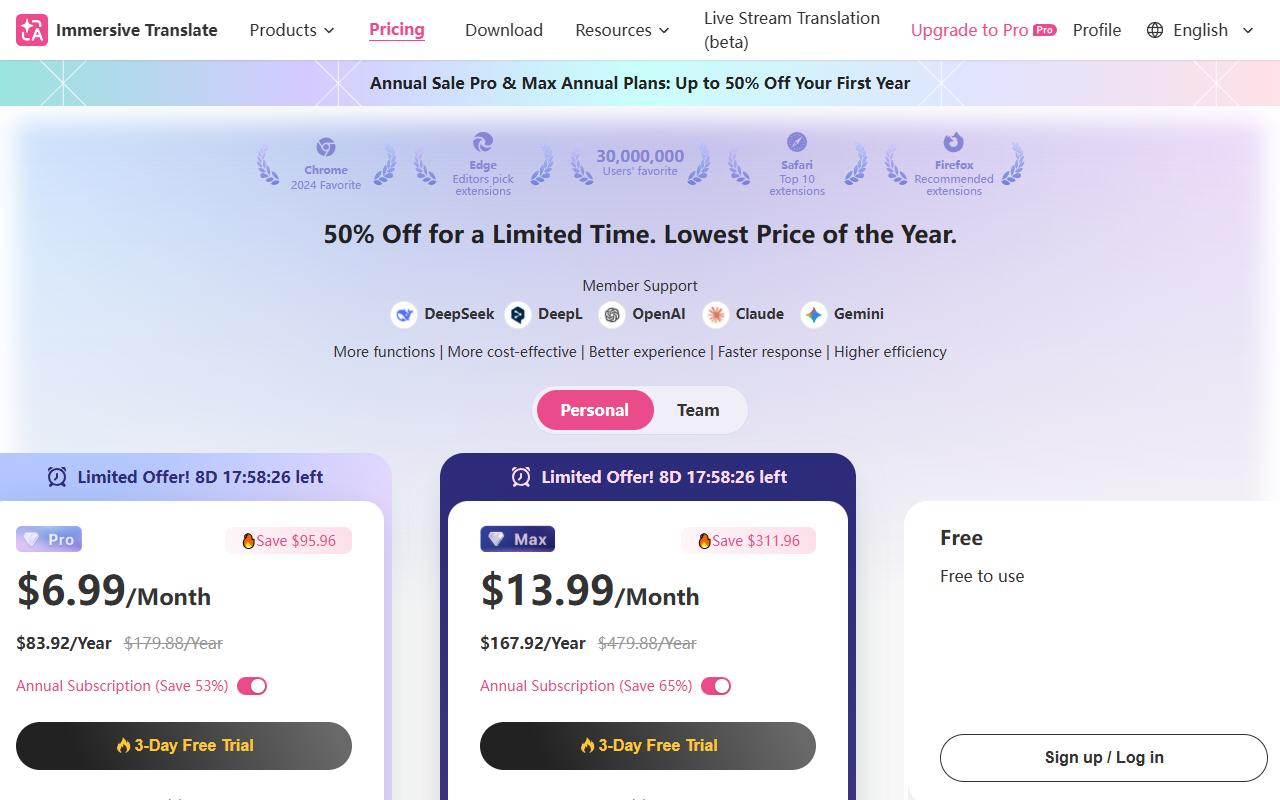
免费用户每日翻译请求受合理限制,注册后额度更高;付费会员的权益不受这条政策影响,速率限制也更高。
| 项目 | 免费用户 | 付费会员 |
|---|---|---|
| 每日翻译请求 | 有合理上限,注册后额度更高 | 不受该政策影响 |
| 速率限制 | 按免费档执行 | 更高 |
| 同时登录设备 | 每账号最多 8 台,指浏览器 | 同左 |
| 月付退款 | 不适用 | 首次购买后 24 小时内可申请,要写原因 |
| 年付退款 | 不适用 | 首次购买后 72 小时内可申请,超时不予退款 |
| 退款处理时长 | 不适用 | 符合条件时 7 到 10 个工作日 |
真正影响日常使用的是前两行。你一天翻多少页,决定免费档够不够;翻得多,注册能提一档,再往上才需要付费。Pro 和 Max 的具体价目这里不写数字。
两种订阅的退款都要求翻译服务没被大量使用,官方按使用情况逐案评估。此前拿过退款的账号,官方保留拒绝再次退款申请的权利。
取消订阅的路径:个人资料页点 Billing,账单页点 Cancel Plan。试用计划有使用限制,到期前随时可以取消且不收费,到期没取消,账号自动扣费。
免费不等于无限量,装完也不等于能用:五个误区
免费不等于无限量。官方写的是免费用户每日翻译请求有合理上限,注册后额度更高。免费能用,但不是随便翻。
装完也不等于能用。浏览器默认折叠扩展图标,不固定就没有工具栏入口。右键和快捷键还能用,点图标那条路是断的。
设备不是无限同时登录。上限按账号算,超出会登出最先登录的那台,这里的设备指浏览器。
试用不取消不会没事。到期没取消,账号自动扣费。
年付不是随时能退。超过退款时限,申请不予退款。
排查按一条链走:图标在不在,有没有登录,是不是撞上了每日上限。三样都正常还不行,写邮件到 support@immersivetranslate.com。
用 AI 整理官方条款和步骤时,哪几步必须自己核
官方条款和步骤都在英文页面里,让 AI 先过一遍能省时间。但它替不了你按键盘。
AI 能帮的三步:
- 把退款时限、设备上限、免费额度整理成一张对照表,写稿或者做决定时直接看表。
- 把安装和设置说明改写成 5 步以内的操作清单,Alt+A、Option+A、Ctrl、连按三次空格这些按键原样保留。
- 把免费版和付费版的差别按额度、速率、设备数、退款四个维度做成表格草稿。
下面三条提示词是本文给的示例,不是官方模板,直接复制去用。
「根据以下官方原句,列出免费用户与付费会员在每日请求限制、速率限制上的差别,只引用原句,不补充。」
「把这段安装说明改写成 5 步以内的操作清单,保留所有快捷键原文,不新增步骤。」
「把退款政策整理成月付与年付两列对照表,标注时限与附加条件。」
必须人做的有三件:
- 在浏览器扩展菜单里亲手把图标固定到右上角,确认图标出现。
- 打开一个英文网页,用右键菜单和 Alt+A 各触发一次,确认页面变成双语。
- 点工具栏图标进 More,打开一份 PDF,确认输出是双语还是仅译文,再决定平时推荐哪种用法。
这类把官方原文整理成对照表、把步骤改成清单的活,猎者出海的AI Agent 在写文章那一步能接一段。成稿之后那三件事,还是得自己过一遍。
常见问题
沉浸式翻译可以免费用吗
可以,官方写的是完全免费。免费用户每日翻译请求有合理上限,注册后额度更高,翻得多才会碰到这条线。
装好之后第一步做什么
把图标固定到浏览器右上角的扩展菜单。固定完再右键或者按 Alt+A 触发翻译,点图标进 More 翻文档这条路也才通。
一个账号能同时登录几台设备
有上限,按账号算,超出会登出最先登录的那台,这里的设备指浏览器。具体台数看上面免费与付费那张表。
有免费试用吗,到期会怎样
有试用计划,跟正式订阅比有使用限制。到期前没取消,账号会自动扣费。
买了能退款吗,多久内
能退,窗口很短,月付比年付更短。申请要写原因,且翻译服务没被大量使用,官方逐案评估。
不想续订怎么取消
个人资料页点 Billing,账单页点 Cancel Plan。试用到期前取消不收费。
相关文章:Grammarly语法检查、Paperpal学术写作、AISEO写作工具。
装扩展麻烦的不是点安装那一下,是装完之后图标在哪、快捷键是什么、免费档够不够。这三样弄清楚,它才真的能用起来。
按官方条款写成能照着做的步骤,这类整理活猎者出海的AI Agent 在写文章那一步能接一段,按键和输出还是自己过一遍。

发表评论