

Buffer免费版最容易被看错的一点,是那个「10条」。它不是一个月只能发10条,是每个频道同一时间只能排10条,发出去一条就空一个位置,随时能补。就这一条,很多人到排不进去的时候才发现。
免费版永久免费、注册不用信用卡,最多连3个频道。从注册到发出第一条排程帖,就是建账号、连频道、写内容、选时间四步。对做出海站的人来说,Buffer省掉的是逐个平台登录、逐个平台粘贴的时间,把同一套内容分发到几个平台这件事变得可控。中国大陆能不能正常注册和使用,以官方为准。
- Buffer是社交媒体排程与发布工具,官方称「Your social media workspace」。
- 免费版永久免费、无需信用卡,最多连3个频道,每个频道同时排10条帖子。
- 发帖时间有四个选项:Next Available、Prioritize、Now、Set Date and Time。
- 免费版不含First comment scheduling、Channel groups、Hashtag manager。
- Essentials是$5/月,Team是$10/月,两档都有14天免费试用。
这篇把免费版从注册到发出第一条排程帖跑一遍,并说清免费版的限制和适合谁用。
本文目录
Buffer是什么、免费版能做什么
Buffer把自己叫作「Your social media workspace」,翻成中文就是你的社交媒体工作空间。它的主功能叫Publish,把内容排程到Facebook、Instagram、TikTok、LinkedIn、Threads、Bluesky、YouTube Shorts、Pinterest、Google Business、Mastodon、X和Substack。首页还写着有328,822名创作者、品牌和代理机构在用,每月发布17,172,370条帖子,发布可靠性99%。
官方把自己定位成「社交媒体工作空间」
这个定位的意思是,Buffer不只管发帖,还把排队、日历、草稿、数据放在一个后台里。Publish页列的动作包括Queue、Visual content calendar、Reminder notifications、Start Page、Duplicate posts、Link shortening,这些在免费版里都有。Queue是把帖子排成队,可以重新排序或打乱;日历是周视图和月视图,能按频道、标签或帖子类型筛选。
还有个事得先算进去:Start Page算套餐里的一个频道。免费版一共3个频道,你开一个Start Page,它就占掉一个名额。选频道的时候别把它漏了。
免费版包含什么
免费版给3个频道,每个频道同一时间能放10条排程帖子,发完可以随时补。另外还有100条ideas、1个用户账号、AI Assistant、Insights和Community inbox。API access给1个key,每个频道每月1,000次请求,最多3,000次。Tags给250个,Drafts不限数量。AI Assistant的credits是无限的。
这些额度对一个人管两三个平台够用。10条排程位的意思是,你可以在一个频道里提前排10条,发出去一条就空出一个位置,再补一条。它不是一共只能发10条。
免费版不含什么
定价页明确标了Not included的三项:First comment scheduling、Channel groups、Hashtag manager。First comment scheduling是发帖时自动带第一条评论,做Instagram、Facebook、LinkedIn的人常用这个位置放链接或补充说明。Channel groups是把几个频道编成一组,排程时一次选中。Hashtag manager是保存和重复使用标签组。
另外,审批流程在Team套餐,免费版和Essentials都没有。Performance overview、Custom analytics、Reports、Custom UTM parameters、Branded reports也不在免费版里。Threaded posts免费版只有1条,多平台发thread要付费套餐。
免费版和付费版差在哪、各要多少钱
Buffer的付费套餐有两档,Essentials和Team。两档都按1个频道标价,这一点跟免费版的3个频道放在一起看,容易看反。下面是选套餐时要用到的几项。
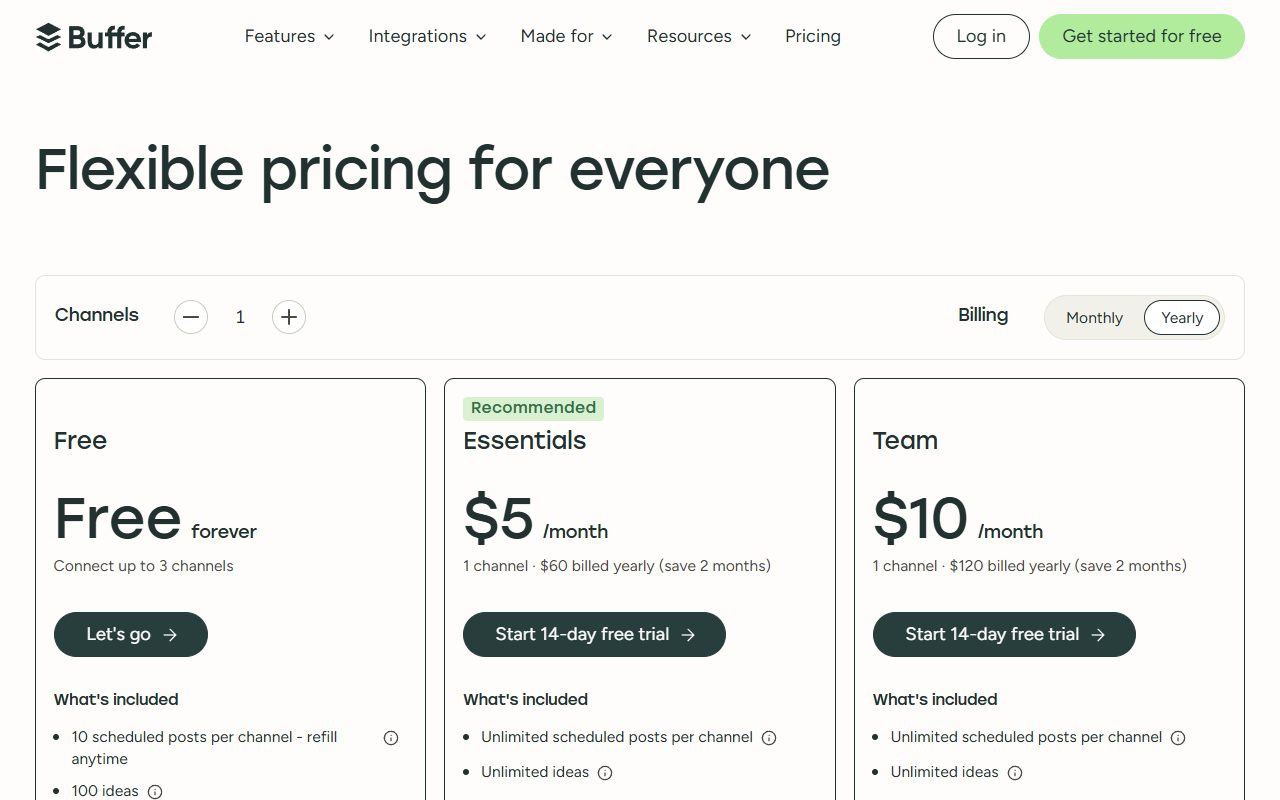
| 套餐 | 月付价格 | 年付价格 | 频道数 | 排程上限 |
|---|---|---|---|---|
| Free | $0 | 无 | 3个 | 每频道同时10条 |
| Essentials | $5/月 | $60/年 | 1个 | 无限 |
| Team | $10/月 | $120/年 | 1个 | 无限 |
这张表最该看的是频道数那一列。免费版能连3个频道,付费两档的标价只含1个频道,频道多的人要先把这部分算进去,再决定要不要升级。
三档套餐对照
Free是$0,永久免费,不用信用卡。Essentials是$5/月,含无限排程帖子、无限ideas、1个用户账号、3个API key,每个频道每月3,000次请求,最多30,000次。Team是$10/月,含无限团队成员、5个API key,每个频道每月10,000次请求,最多100,000次,另外带审批流程和自定义权限。
两档付费套餐都有14天免费试用。试用期里可以把要用的频道连上,把排程跑一遍,看免费版那10条位置够不够,再决定付不付。
年付怎么算
年付价格后面标了save 2 months,意思是年付按10个月收,用12个月。Essentials和Team都是这个算法。如果你只打算用一两个月,月付更合适;打算长期用,年付省下来的是两个月的钱。
什么情况下该升级
有几种情况值得升级:一个频道排程超过10条,要提前排满一个月的;需要多个人一起管账号的;要审批流程的;要看超过30天Insights历史的;要用First comment scheduling、Channel groups、Hashtag manager的;要发多条thread的。这些都在付费套餐里。
没有国外信用卡的,可以先看国外虚拟信用卡那篇。
注册和登录入口在哪、账号怎么建
Buffer的登录入口是login.buffer.com/login。页面上给新用户的入口写的是Create an account,进去就是建账号,不用先绑信用卡。
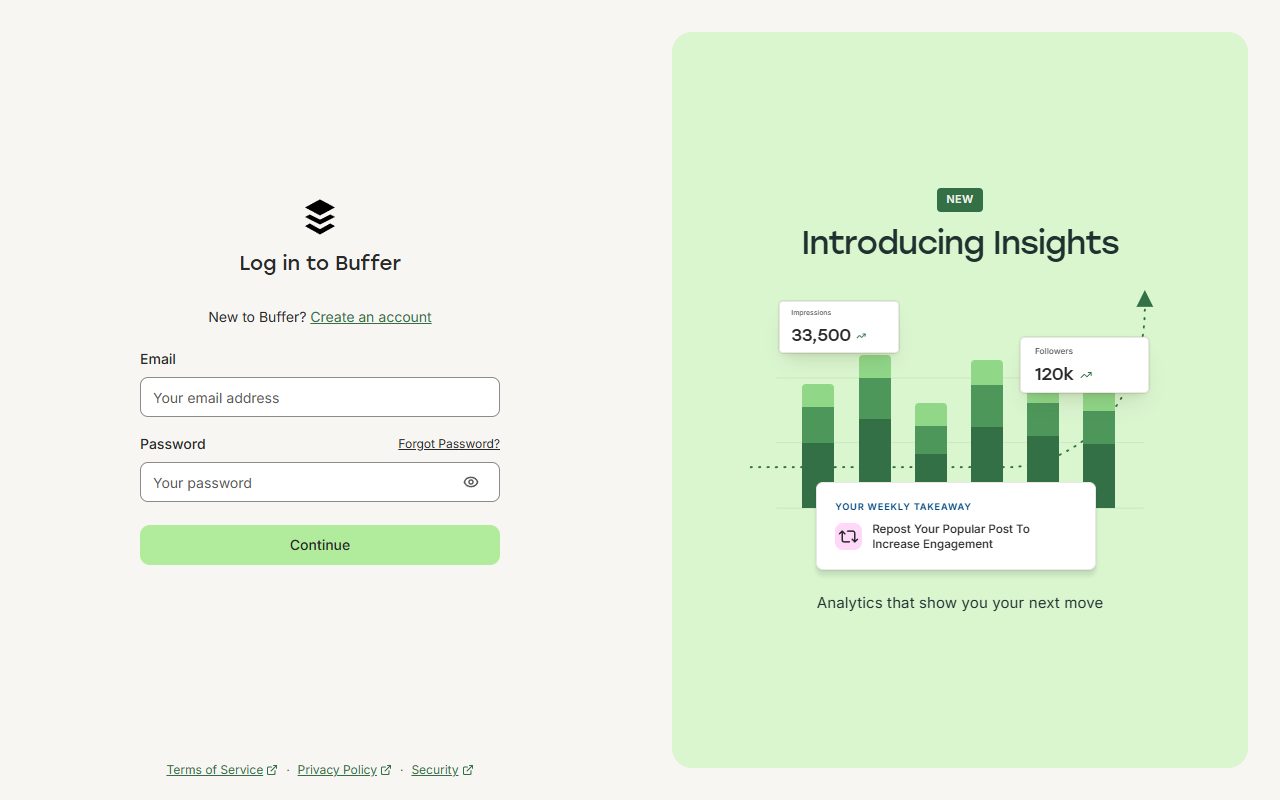
免费版官方写的是「No credit card needed. Free forever.」,不用信用卡,永久免费。注册时如果页面让你填付款信息,先退出来看清楚是不是进错了地方。
注册前可以先写草稿
Buffer的Publish页可以先开始规划,不用账号。页面写的是先在这里规划,等准备发布时再注册,已经写好的草稿会跟着你的账号走。这个顺序对新手比较友好:先把第一条帖子写出来,看看界面顺不顺手,再决定要不要建账号。
出问题怎么回查
注册卡住,第一步看地址栏是不是buffer.com。登录页是login.buffer.com/login,官网是buffer.com。从别的页面跳进来的,先回到这两个地址重新进。第二步看页面上的入口是不是Create an account。
注册完先别急着连一堆频道。免费版只有3个频道名额,先把最想发的那个平台连上,把第一条排程走通,再连第二个。登录进去以后,帮助中心按主题分了Getting Started 13篇、Channel Management 26篇、Creating Posts 12篇、Scheduling Posts 24篇,遇到具体平台的问题可以去翻对应的分类。
排程一条帖子,时间怎么选
一条帖子从写到发,在Buffer里是四个动作:写内容、连频道、选时间、确认。免费版和付费版在这条路上没有区别,区别只在能排多少条、能连几个频道。
第一步:在Publish页先写草稿
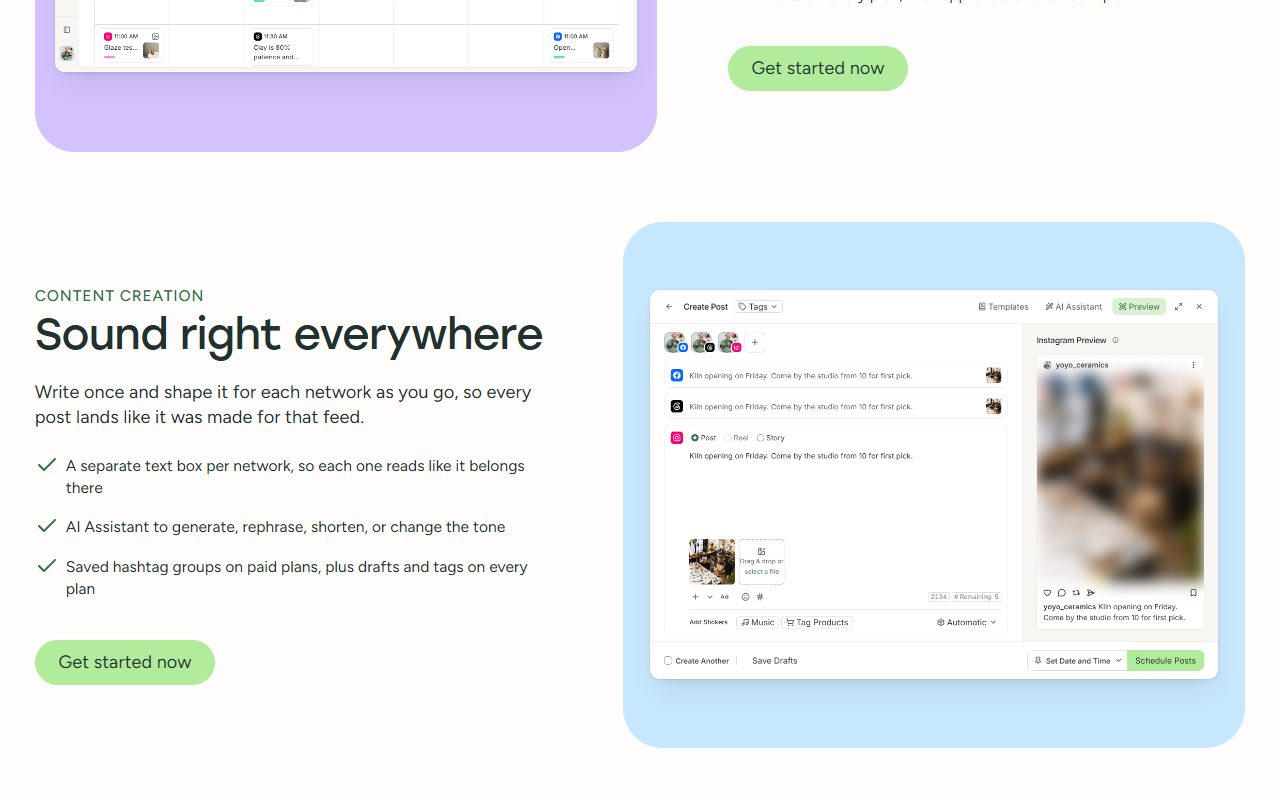
打开Publish页,先写内容。没注册也可以写,页面写的是先在这里规划,注册后草稿会跟着走。草稿在所有套餐里都有,免费版也有。写完可以先存着,不用马上选时间。
第二步:连频道、选平台
在Channels里把要发的平台连上,按页面提示完成各平台的授权。连好以后回到Publish页,选你要发的频道。Buffer支持给每个平台单独写一个文本框,同一条内容发到LinkedIn和发到X,可以写成两个版本,不用一份文案硬套所有平台。
正文写完想先查一遍语法,可以用Grammarly语法检查过一遍再粘回来。发帖常要带链接,链接太长可以用短链接生成网站缩短后再放进去。
第三步:选发布时间
Buffer给四个选项,意思不一样:
- Next Available:用队列里下一个可用发布时段。你之前给这个频道设过发布时间表,它就按那个表找下一个空位。
- Prioritize:把这条帖子推到队列顶部,下一个就发它。
- Now:立即发布,不进队列。
- Set Date and Time:选一个具体时间,或者用推荐的时间。这是默认选项。
推荐时间已经换算成当地时间,不用自己再转时区。每个频道可以设自己的重复发布时间,各自按所在时区走。Buffer的建议是每个平台用独立的发布时间表,不要一张表套所有平台。
最佳时间研究里给了一张按平台分开的表,比如Facebook是工作日8点到12点,Instagram是工作日9点和6点,LinkedIn偏下午3点到6点,X是工作日8点到11点。这些时间可以当起点,Buffer自己的说法是拿推荐时间做实验,排程后看数据,看哪个时段对你的读者有效。
第四步:日历里改期和编辑
排好的帖子会进日历。日历有周视图和月视图,可以按频道、标签或帖子类型筛选。要改时间,直接拖动;要改内容,在网格里点开就能编辑,不用跳出去。这个动作在免费版里也能用。
出问题怎么回查:排程数到顶
免费版每个频道同一时间只能放10条排程。到顶了再排新的,排不进去。先看这个频道是不是已经排满10条,是的话删掉一条旧的,或者把某条改成Now先发出去,空出位置再排新的。注意这个10条是同时存在的数量,不是一个月只能发10条。
发出去之后看哪里、数据怎么读
帖子发出去,数据在Insights里看。官方对Insights的说明是,它是把原来Analyze里的分析功能整个重做了一遍。你在Buffer里管的平台,数据都汇总到这一个地方。
免费版有核心功能,历史只有30天
Insights的核心功能在免费版里就有,不用先付钱才能看数据。免费版能看30天历史,更长历史要付费。付费版还能把Insights导出成PDF或CSV,方便交给客户或放进自己的报表。
30天对一个刚开始发帖的人够用。你要看的是最近这条帖子的表现,不是去年的数据。等你需要对比几个月的变化,再考虑升级。
Takeaways只是建议
Insights里有个Takeaways,会给表现摘要和建议。Buffer的说法是最终由你决定,Takeaways只是帮你决定得快一点。它说这条帖子表现好,你可以想想是时间对了还是角度对了;它说表现差,也不代表这个平台不能做,可能只是这一条的内容不对。
看完数据要写下一条,可以用AISEO写作工具先把文案起出来,再放进Buffer排期。
Buffer有没有电脑桌面版、手机能用吗
Buffer列出的客户端有三样:浏览器扩展、iOS App、Android App。电脑上直接用浏览器打开buffer.com就能用,浏览器扩展可以在任意网页打开Buffer,把看到的内容直接加进队列。手机上用iOS或Android App,页面写的是可以随时随地管理社交账号。
电脑上怎么用
电脑上开浏览器登录就行。浏览器扩展的作用是你在别的网页看到一段内容,点一下就能存进Buffer的队列,不用复制粘贴再切回来。这个扩展在定价页有列。
手机上的用法
手机App适合做两件事:出门在外临时改一条帖子的时间,或者看到东西随手存进队列。真正坐下来写长内容、排一周的帖子,还是电脑上方便。
发帖要用的图片和视频,可以先放到国外大文件网盘,再从那边取链接或下载下来上传。
常见误区和排查
免费版有几个地方容易被看错,先列出来,再给一个排查顺序。
误区一:以为免费版排程无限
免费版的排程上限是每个频道同一时间10条,不是累计10条,也不是无限。定价页写的是「The number of scheduled posts per channel at one time.」,关键词是at one time。你发出去一条,位置就空出来一个,可以再补。所以一个月发30条是可以的,只要同一时间不超过10条在排队。
误区二:以为AI生成器能一直生成
浏览器版的AI帖子生成器每天最多生成5条,重试、扩写、缩短、改语气都算在这5条里。这是浏览器版工具的限制。注册免费Buffer账号,在composer里用AI Assistant,官方写的是可以无限生成。两个入口不一样,别把浏览器版的上限当成账号的上限。
误区三:以为挑对时间就能爆
Buffer在那篇最佳时间研究里说,发帖时间不是内容成功的秘诀。它说真要找秘诀,那是一致性。时间可以调,但不要指望换一个时间点就把一条普通内容救活。
误区四:以为免费版有审批流
审批流程和自定义权限都在Team套餐,免费版和Essentials都没有。一个人管账号用不到审批;有别人帮你写草稿、需要你过一遍再发,才需要这个功能。
排查顺序
- 先看排程数:这个频道是不是已经排了10条,到顶了。是的话删旧帖或先发一条,空出位置。
- 再看频道:Channels里这个平台的账号是不是还连着,授权有没有过期。重新连一次再试。
- 最后看数据:Insights里这个频道有没有数据。刚发的帖子不会马上有数,等一等再看。
AI能帮哪几步、人要核什么
Buffer的AI分几块,位置不一样,能干的活也不一样。
AI能帮的三步
第一步,在composer里用AI Assistant生成、改写、缩短或改变帖子的语气。你写了一段,觉得太硬,可以让它改软一点;觉得太长,可以让它缩短。登录后的AI Assistant没有浏览器版那个每天5条的限制。
第二步,用Blog to Social Media Post Generator把一篇博客或文章转成社交帖子。每次运行给三个角度:hook-led、summary、takeaway-led,就是一个用钩子开头,一个做摘要,一个用结论开头。这个工具一次最多处理20,000字符,超出的部分只取前20,000字符。X上超过280字符会自动转成thread。这个工具支持X、Threads、Facebook、LinkedIn、Bluesky、Mastodon,每个频道可以单独运行一次,产出适配那个频道字符限制的帖子。
第三步,用Insights的Takeaways看表现摘要,决定下一条发什么。它给的是建议,最终由你定。
人必须做的三件事
- 在Channels里逐个连要用的社交账号,完成各平台的授权。这一步AI替不了,每个平台都要你点一次。
- 在composer里选好频道,填正文和媒体,再在Set Date and Time里选具体时间或选Next Available。选哪个频道、配什么图、什么时间发,这些要你定。
- 发出去后到Insights看这条帖子的表现数据,决定下一条是照发,还是换时间、换角度。数据是给你看的,判断要你自己下。
三条可以照抄的提示词
下面三条是本文给的示例,不是官方模板,用的时候把方括号里的内容换掉。
- 「把下面这段内容改写成一条适合LinkedIn的帖子,保留原意,语气专业,控制在200字以内:[粘贴内容]」
- 「根据这篇文章提炼三个不同角度的社交帖子:一个用钩子开头,一个做摘要,一个用结论开头,每个不超过280字符:[粘贴文章]」
- 「把这条帖子缩短到100字以内,语气改成轻松口语,保留关键信息:[粘贴帖子]」
Buffer提醒,AI回复可能不准确或误导,使用前务必检查。生成出来的内容,发之前自己读一遍,数字和事实要核。
Buffer的AI管的是帖子本身。要把站里的长文拆成几个平台能发的帖子,或者整理一批官方规则做对照,这类活可以交给猎者出海的AI Agent,它接的是写作编辑那段,从选题、大纲到成稿。
常见问题
Buffer免费版真的永久免费吗?
是。官方写的是Free forever,注册不用信用卡。免费版给3个频道、每个频道同时10条排程,这些额度不付费也能一直用。
Buffer免费版能连几个社交账号?
最多3个频道。Start Page也算一个频道,开了它就从3个名额里扣掉一个。
Buffer免费版每个频道能排多少条帖子?
同一时间10条。发出去一条就空出一个位置,可以再补,不是一个月只能发10条。
Buffer浏览器版AI生成器每天能生成几条?
最多5条,重试、扩写、缩短、改语气都算在内。注册免费账号后在composer里用AI Assistant,不受这个限制。
Buffer付费版贵不贵,能不能先试?
付费版从$5/月起,两档都有14天免费试用。两档标价都只含1个频道,频道多的人要先把这部分算进去。
Buffer在Windows电脑上怎么用?
官方列出的客户端是浏览器扩展、iOS App和Android App。电脑上用浏览器打开buffer.com就能用。
Buffer免费版适合一个人管两三个平台、先把手动发帖变成排程发帖的阶段。3个频道、每频道10条位置,跑通一条帖子只要四步。等排程位置不够、要多人协作、要看更长历史,再考虑付费。站里文章要写,猎者出海的AI Agent能接写作编辑那段。

发表评论