

录屏软件推荐这件事,最反直觉的一点是:录坏一遍重来的成本,比把设置做十遍还高。做教程和YouTube视频,脚本要重写,演示账号要重开,录制当天的状态要重来,所以选软件真正要看的不是功能多少,是它能不能让你一次录对。四项硬指标先卡一遍:画质与帧率、系统声音与麦克风、摄像头画中画、导出格式与剪辑衔接。四项都过,再看自己愿不愿意花时间把设置做一遍。OBS Studio的官方页把它写成「Free and open source software for video recording and live streaming.」,愿意坐下来设一次的人用它;不想折腾的人先去EV录屏官网把当次写的版本、收费和导出说明看一遍,再决定用哪个。猎者出海把这类工具归到设一次、用很久那一类,判断点就落在设置成本上。
- OBS Studio免费开源,Windows 10和11、macOS 13.0及以上可以装
- 当前版本33.0.1,发布于October 29th
- 选型先卡四项硬指标,再看自己愿不愿意设一次
- 只从官网下载,非官方软件包不碰
- 这篇只回答做教程和YouTube视频怎么按指标选、OBS和EV各适合谁
下面把四项指标的核对方法、OBS从下载到录测试片的步骤、格式怎么定、出问题按什么顺序回查写清楚,最后把这份设置清单交给AI整理一遍。
本文目录
录屏软件推荐先看这四项硬指标,做教程视频缺一项都返工
搜录屏软件推荐,会掉进一堆功能列表里。做教程和YouTube视频用不上那么多功能,真正决定要不要返工的就四项。一项不达标,整段白录。
画质与帧率:教程视频里代码和文字要看得清
这项卡的是屏幕上的小字。编辑器里的代码、后台里的字段名、表格里的数字,观众要能看清你在点哪里。录出来发虚或者一卡一卡,观众第一分钟就走,后面讲得再好也没用。OBS官方知识库的录制分类下有一份录制编码器预设指南,标题写的是把你的视频录成高质量,高质量录制这件事官方单独给了推荐设置;另有一份高级录制设置指南,讲的是用高级输出模式时的推荐设置。核对的办法是打开设置面板,把输出模式定下来,再照这两份页面上的推荐项走一遍,数值照页面上写的填。
系统声音与麦克风:两路都要进,缺一路整段重录
教程视频要同时有讲解的人声和电脑里的系统声音,点击提示音、软件反馈音都算。少一路,观众要么听不到你在说什么,要么看不到操作反馈。OBS官方页写它提供直观的音频混合器,支持按来源设置噪声门、噪声抑制、增益这些滤镜,还支持VST插件。核对的办法是打开音频混合器,看每个来源下面有没有声道条在动:麦克风来源说话时要在动,系统声音来源放音频时要在动。哪个不动,问题就在那一路上,先别急着按录制。
摄像头画中画:出镜讲解时人要在角落
出镜的教程比纯屏幕录制更容易让人跟着看。OBS官方页写场景可以由窗口捕获、图像、文本、浏览器窗口、摄像头、采集卡等多种来源组成,摄像头只是其中一个来源。核对的办法是在场景里加一个摄像头来源,看预览里人是不是在角落、有没有挡住代码区。手机当摄像头这件事,官方另有一份智能手机摄像头指南专门讲;要把OBS的场景当摄像头给别的软件用,官方也有虚拟摄像头指南。
导出格式与剪辑衔接:录完能直接拖进剪辑软件
这项卡的是后面那道工序。录制文件出来要能直接被剪辑软件读进去,格式不对就得先转码,转码多一步,画质也可能再掉一次。OBS官方知识库的录制分类下有一份音视频格式指南,概述OBS里可用的音频和视频格式;另外单独设了Hybrid MP4与Hybrid MOV格式的说明页。核对的办法是进设置面板的录制部分,看格式下拉里有哪些选项,能不能选到你要的那个。选不到,先把输出模式换成高级再看一遍。
OBS和EV录屏哪个好用:先看你愿不愿意把设置做一遍
这两个不是同一类选择。OBS Studio是免费开源的视频录制与直播软件,官方页把它的场景、来源、音频混合器、热键、多视图这些能力一条条列出来,能做的事多,前提是你愿意坐下来把设置做一遍。EV录屏是一款电脑录屏软件,官网是ev.cn,它的收费、水印、时长、支持系统这些规则,动手前先去官网把收费页、功能页、下载页各看一遍,把水印、时长、导出格式三项记下来,再和自己要录的内容对一遍。
OBS这一侧的设一次,具体设的是这些东西。场景要自己由来源搭起来,窗口捕获、图像、文本、浏览器窗口、摄像头、采集卡都算来源;场景数量没有上限,切换可以配自定义转场;音频混合器能按来源加噪声门、噪声抑制、增益;几乎每种操作都能设热键,开始停止录制、切换场景、静音某个来源都在里面;输出和直播的设置还能用多个配置文件分开存,场景可以用场景集合分开存和复用。这些是设置成本,也是后面每条视频都能复用的原因。
| 工具 | 适合谁 | 设置这一步要做什么 |
|---|---|---|
| OBS Studio | 愿意把场景、来源、音频、格式坐下来设一遍的人 | 装完进设置面板,按录制分类下的五份指南核编码器、格式和输出 |
| EV录屏 | 不想在设置上花时间的人 | 按官网当次页面写的功能说明确认收费、水印和导出格式 |
表里两行说的是同一个分界:愿不愿意花一次时间把设置做完。愿意,OBS这一侧的余地大得多;不愿意,就去EV的官网把当前版本看明白。
录制之外的剪辑这一环,站内另有一篇写Descript视频剪辑软件,要换剪辑工具的可以顺路看。
OBS录屏怎么设置最清晰:先装对版本,再按官方录制指南逐项核
清晰这件事,一半在设置,一半在装对版本。系统不对、芯片选错,后面怎么调都白搭。
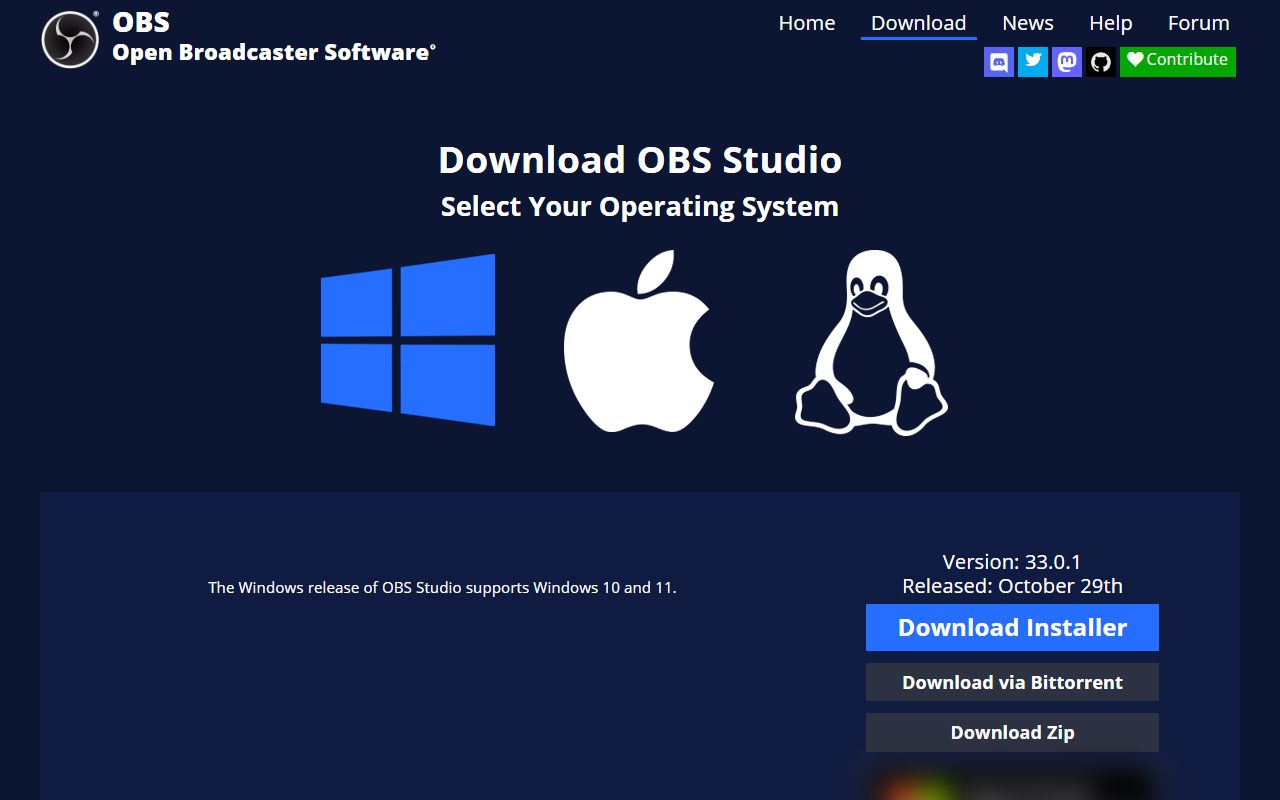
- 在obsproject.com/download选操作系统。Windows用户下载安装器,官方页写明Windows版支持Windows 10和11。macOS用户要先看清自己机器是Intel还是Apple Silicon,安装器分x86_64/Intel和arm64/Apple Silicon两种。Linux用户官方以Flatpak形式在Flathub分发,Ubuntu 26.04及更新版本另有官方PPA,页面上给了添加仓库、更新、安装三条命令。装不上先回下载页看自己点的是哪个包,再看页面上的Previous Releases有没有旧版本。
- 装完打开,进设置面板,先把录制输出模式定下来。官方录制分类下的高级录制设置指南,标题写的就是使用高级输出模式时的推荐设置,这份指南对应的是高级模式。这步的理由是后面所有推荐项都挂在输出模式上,模式不定,照着填也对不上。找不到录制设置在哪,从知识库首页的新手入口进去,官方快速入门指南是从界面讲起的。
- 对照录制分类下五份指南逐项核。编码器预设管高质量录制的设置,高级录制设置管高级输出模式的推荐项,音视频格式概述OBS里可用的音频和视频格式,Hybrid MP4与Hybrid MOV单独一份,标准录制输出给录制的基础信息。五份各管一段,核的时候一次对一份,不要混着看。哪一项对不上,回到那份指南重看,别顺手去改别的项。
- 录一段30秒测试片,回放确认三路都在:画面里的小字看得清,系统声音有,麦克风有。测试片不清楚,按后面第6节的顺序回查。测试片没问题,这套设置就定下来,后面每条视频照这套走。
OBS录屏格式哪个好:录制输出里的Hybrid MP4和Hybrid MOV怎么选
OBS官方知识库的录制分类下,Hybrid MP4与Hybrid MOV这两种格式是单独一份说明页,和音视频格式指南分开写。这说明它们在录制输出里是被当成一类单独对待的选项,不是顺带提一句的格式。要选之前,先在设置面板的录制部分看格式下拉里有没有这两项。
音视频格式指南管的是另一件事,它概述OBS里可用的音频和视频格式。你要知道某个格式在不在、叫什么名字,看这一份。两份指南的分工是:一份告诉你有什么可选,一份专门讲这两种Hybrid格式本身。
剪辑衔接这一层,差的是多一步转码。录制文件如果剪辑软件读不进去,要先转一道,转码多花时间,画质也可能再掉一次。格式不是录完再想的事,是在设置面板里定下来的事。
录完的成片要发到YouTube,站内另有一篇写YouTube视频下载,需要把已经发出去的视频取回本地时用得上。
EV录屏是什么软件,和OBS怎么分工
EV录屏是一款电脑录屏软件,官网是ev.cn。它的免费版和会员版差在哪、有没有水印、单次能录多长、支持哪些系统和导出格式,这些按ev.cn当次页面写的走。动手前先做一件事:打开它的官网,把收费页、功能页、下载页各看一遍,把水印、时长、导出格式三项记下来,再和自己要录的内容对一遍。
OBS这一侧的设一次具体设什么,官方页写得很实。场景要由来源搭起来,窗口捕获、图像、文本、浏览器窗口、摄像头、采集卡都算来源;场景数量没有上限,切换能配自定义转场;音频混合器能按来源加噪声门、噪声抑制、增益;几乎每种操作都能设热键。这些是设置成本,也是它后面每条视频都能复用的原因。
两个软件的分工就落在一句话上:愿不愿意把上面那些设一遍。愿意,OBS这一侧余地大;不愿意,EV那侧把流程收短。功能逐项对比本文不做,两边版本都在往前走,逐项列出来的东西过几个月就对不上号,看官网当次页面更准。
录屏没声音、画面模糊:按这个顺序回查
出问题别乱试,按顺序走,一步排除一类原因。录屏软件推荐带声音这一条,落到的就是第2步和第3步。
- 先查系统权限。macOS上录出来是黑屏,或者只录到桌面背景,先看权限。OBS官方知识库有macOS权限指南,讲的就是给OBS授予捕获内容所需的权限。按那份页面把该开的开关打开,再录一小段回放看。
- 再查音频来源。人声或系统声音缺一路,先看音频混合器里那个来源的声道条有没有在动。官方页写音频混合器支持按来源设置噪声门、噪声抑制、增益这些滤镜,滤镜参数加错了也会把声音压没。把这一路的滤镜一个个关掉再试,能出声就说明是滤镜设过头了。
- 再查画面无限重复。预览里出现像隧道一样的重复画面,那是视频反馈效应,官方知识库有单独一页讲怎么处理。obs录屏模糊和这种情况不是一回事,别混着查:模糊先回录制分类的编码器预设和高级录制设置两份指南,把设置核一遍。
- 最后回分类找。前面三步都没对上的,去知识库的故障排查指南分类和常见问题分类,按你看到的现象找对应那篇。两个工具排查的顺序是同一个思路:先权限,再来源,最后回官方分类。
录完的视频怎么存、怎么发:大文件和分享链接
录屏文件比文档大得多。一段教学视频放在本地占地方,发给别人也不方便,还容易在传输中途断掉。存和传这一步用网盘,站内有一篇写国外大文件网盘,选之前先看它的容量和分享规则。
发出去这一步,链接太长在聊天窗口里会被折断,也容易被当成乱码。要缩短就另做一个短链,站内有一篇写短链接生成网站。做短链之前先确认原始链接能长期打开,短链做出来源文件被删了,发给别人的那个链接就是废的。
存档这件事最好在录完当天做。文件按项目名和日期命名,本地留一份,网盘留一份。剪辑到一半发现原文件坏了,还有一份能回去。
免费录屏软件不限时长这件事,OBS怎么算
OBS Studio的官方页把它定义成免费开源的视频录制与直播软件。免费开源是它的发行方式,不是试用期。下载页按操作系统直接给安装包,Windows、Mac、Linux三个入口并排摆着,点哪个下哪个。
有人担心免费版会限时长或者加水印。
如果最后选的是要付费的那一类录屏工具,站内有一篇写国外虚拟信用卡,可以对着看。
用AI把OBS官方指南整理成录制前检查清单
官方知识库的录制分类下五份指南,加上录音频、摄像头、权限几块,一页页翻完再回来设,容易漏。这一步可以交给AI整理,整理完你照着清单核。
- 把系统门槛和版本号整理成一张「我的电脑能不能装」对照表。Windows 10和11一栏,macOS 13.0及以上一栏,macOS那栏再分Intel和Apple Silicon两行。AI做的是排版和比对,你的机器属于哪一栏,要自己看系统信息。
- 把知识库的指南标题按「录制前要设的」「录制中要调的」「出问题要查的」三类归组,生成一份录制前检查清单。归组的时候只归类,别让AI顺手加原文没有的条目。
- 把下载步骤改写成一段口语化的口播稿,保留Intel和Apple Silicon的区分。这一步出来的稿子是用来对着念的,念着别扭的地方自己改回书面说法。
下面三条提示词是本文给的示例,不是官方模板,可以直接复制去用。
「下面是一份OBS官方知识库的指南标题列表,请按录制前设置、录制中调整、出问题排查三类归组,只归类不新增标题:粘贴你整理好的标题列表」
「请把这段OBS下载步骤改写成60秒口播稿,保留Windows 10和11与macOS 13.0及以上的版本要求,不要添加原文没有的步骤:粘贴官方下载页的步骤」
「请根据以下系统门槛做一张对照表,列出Windows与macOS各自的最低系统版本和芯片选项:粘贴官方写明的系统要求」
AI能省的是翻页和排版的时间,有三件事必须人自己做。先说最要命的,在obsproject.com/download上按自己电脑的系统点选安装包,macOS用户看清是Intel还是Apple Silicon再点下载。还有个事,装完打开OBS,进设置面板确认录制输出模式和编码器选项,对着录制分类下的指南逐项核。第三件,录一段30秒测试片,回放确认画面、系统声音、麦克风三路都在,再决定正式录制用哪套设置。
整理资料、对照官方文档这一步,猎者出海的AI Agent能接着往下做:把官方文档的条目整理成清单,再和你手上的设置逐条对,标出没对上的那几项。
常见问题
OBS录屏收费吗
不收费。官方把它定义成免费开源的视频录制与直播软件,安装包从官网直接下载,中间没有订阅这一层。
OBS支持Windows几和macOS几
Windows版支持Windows 10和11,macOS版支持macOS 13.0及更新版本。装之前先看自己系统在不在这个范围里。
OBS最新版本是多少
33.0.1,发布于October 29th。下载页上标的也是这个版本号。
OBS和EV录屏哪个好用
看你愿不愿意把设置做一遍。愿意,OBS能设的东西多,场景、来源、音频滤镜、热键都能自己定;不愿意,去EV官网把当前版本的收费和导出规则看明白再决定。
OBS录屏没有声音怎么办
先看音频混合器里那个来源的声道条有没有在动,再检查这一路的增益和噪声抑制滤镜有没有设过头。两样都排除了,去知识库的故障排查指南分类按现象找。
OBS录屏格式选哪个好
先在设置面板的录制部分看格式下拉里有哪些选项。Hybrid MP4与Hybrid MOV官方单独给了说明页,音视频格式指南讲OBS里可用的音频和视频格式,两份对着看。
工具选完就一件事:把设置做一遍,录一段测试片,回放确认三路都在。这套走通了,后面每条视频都省一遍。真正贵的不是软件,是录坏之后重来的那一遍。

发表评论