

微软这个AI助手,最反直觉的一点是免费档的门槛不在钱上,在账号上:想用,先登录一个Microsoft帐户,邮箱还不用是微软自家的,Gmail、Yahoo都能过。这就是Microsoft Copilot,网页、桌面、手机三处都能进。要掏钱的那部分不单卖,捆在Microsoft 365订阅里,商业版按年付¥248.00用户/月起,价格含税,精选高级AI功能还按使用量另算。
Copilot是什么,得拆开看:它是微软做的对话式助手,靠情境化协助、自动化日常任务和数据分析提效率,工作的事和个人的事放在一个体验里。国内能不能用,看下面总览表那一格,注册那一步页面要什么填什么。要不要钱也分两层,免费版登个Microsoft帐户就能用,部分能力受使用限制,更多功能落在付费计划里。猎者出海把这篇写成一份能照着走的说明书,重点不在功能清单,在它到底能替你省下哪几步。
- 免费版要登录Microsoft帐户,邮箱可以是Outlook、Hotmail、Gmail、Yahoo或别的服务商。
- 商业高级版加Copilot Business按年付¥248.00用户/月,含税,年度订阅自动续订。
- Copilot Business加载项按年付现价¥139.72用户/月,原价¥163.00。
- 手机端要iOS 26或Android 13以上,升不上去就用桌面版。
- Teams里的Copilot另需Teams许可证。
| 项目 | 结论 |
|---|---|
| 谁家的 | 微软,产品名 Microsoft Copilot |
| 国内能否注册 | 以官方为准 |
| 费用 | 免费版需登录 Microsoft 帐户;付费走 Microsoft 365 订阅 |
| 收付款方式 | 在 Microsoft 帐户里管理付款信息、购买和订阅 |
| 适合谁 | 工作、生活、学习三类场景里的对话、搜索、创作 |
| 核对日期 | 2026 年 11 月核对 |
它不是单独卖钱的软件,是挂在微软帐户和Microsoft 365订阅上的一个入口。你能不能顺利用上,先看帐户,再看订阅。
下面从它是什么、能干什么讲起,接着是注册和第一次对话的步骤、三档价格怎么算,再往后是测评和跟ChatGPT的对比,最后一节讲怎么让AI配合它干活。
本文目录
Copilot 是什么:微软的 AI 助手,网页、桌面、手机都能用
它是微软自己的产品。官网那句原话是「Use Microsoft Copilot across work and life in a single experience, available on the web, desktop, and mobile.」,翻成人话就是工作的事和个人的事放在一个体验里,网页、Windows桌面、Mac桌面、手机都能进。桌面版和手机应用它都有,官方在首页上直接放了「For Windows」「For Mac」两个下载入口。
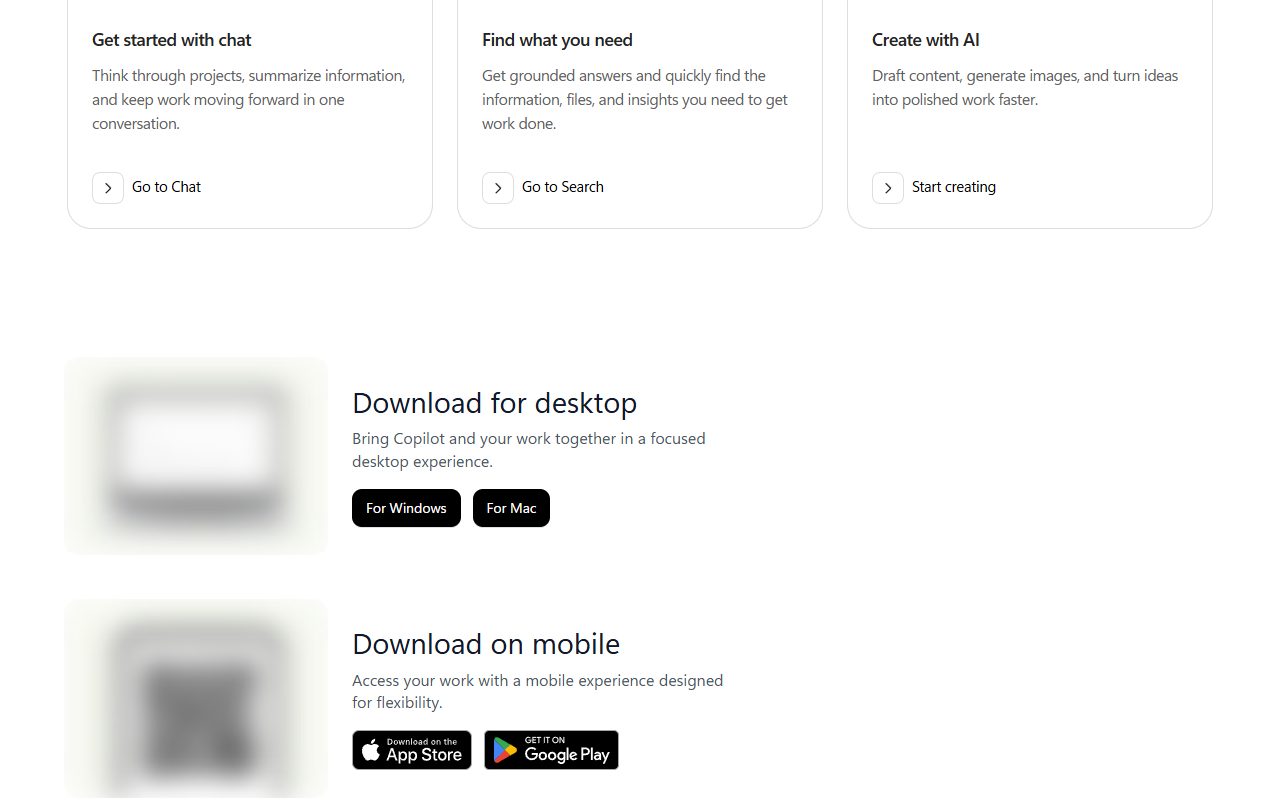
官方对它的定义更技术一点:一个对话式的AI助手,通过情境化协助、自动化日常任务和数据分析来提升效率。落到你能感觉到的层面,就是你在一个对话框里把要的东西说清楚,它按你说的找信息、写初稿、拆数据。
它还有另一个身份,在Microsoft 365里面。官方写它内置于Microsoft 365应用,用来起草文档、分析数据、管理项目。Copilot Chat是集中入口,跟Outlook、Word、Excel、PowerPoint、OneNote打通,给出的回答会结合你组织里的数据。这条对企业用户有分量,个人用户碰不到组织数据那一层。
中文名这块,官方在定价页上写的是「智能 Microsoft 365 Copilot 副驾驶®」,里头那三个字就是Copilot的字面意思。所以有人问Copilot是什么软件,答案有两层:一层是网页加应用形态的助手,一层是嵌进Office那套软件里的功能。它不是装在系统里删不掉的组件,你不装桌面版,用网页版一样能对话。
还有一段历史值得知道。如果你以前用过Bing AI或者Bing Chat,官方说这些体验已经演变成了Microsoft Copilot,现在是Copilot体验的一部分。老文章里提到的Bing Chat,跟今天这个是同一条线。定价页上另列的Copilot Studio计划,本文只讲Microsoft Copilot这一个。
Copilot 能做什么:按工作、生活、学习三类场景拆开看
打开首页,第一眼是三块:Work、Life、School,每一块下面各有聊天、搜索、创作三个入口。这个划分不是摆设,它决定你进去之后拿到的默认语气和默认动作。同一句「帮我整理一下」,在工作入口和在学校入口得到的东西不一样。
工作场景官方写的是梳理项目、总结信息、把工作往前推,都在一个对话里完成。学习场景是理解概念、头脑风暴、把作业一步步做下去。官方另有一处专门写创作:起草内容、生成图片,把想法变成成品。这三类用同一个Microsoft帐户都能进。官方还写了Copilot Chat面向所有Microsoft企业版和商业版用户提供,企业里的人不用额外申请就能上手。
写文档和做表:Word 生成多页内容,Excel 生成公式和图表
Word里的Copilot干四件事:生成有结构的多页内容;对某一节用追问去扩写或改写;总结已有文档;用自然语言提问把数据取出来。Excel里的也干四件事:从网页或组织内部数据源导入数据;生成关键发现的表格;解释公式是怎么算的;把结果做成图表方便分享。
这组功能落在写一份报告这件事上,位置很清楚:骨架、章节、总结在Word,数据、公式、图在Excel。它替不了你判断哪份数据可信,但能把搭架子和补细节这两步做快。
做演示和管邮件:PowerPoint 从文档生成演示,Outlook 起草回复
PowerPoint里的Copilot:从已有文档生成一套演示文稿;用议程把幻灯片分节;用提示词总结内容;按内容准备听众可能问的问题。Outlook里的:把邮件线程和附件总结成几行;从对话里抽出待办;起草回复并调整语气;用日历指令把例行会议动作自动化。
这两条对经常要交东西的人最直接。手上有一份文档,要变成一套能讲的幻灯片;邮箱里一长串往来,要知道谁在等什么。官方写的是它能做这几步,做出来的东西能不能直接用,取决于你给的原始材料够不够清楚,这一点得你自己拿真活试。
开会和查资料:Teams 记待办,Researcher 和 Analyst 各管一头
Teams里的Copilot靠一个叫Facilitator的会议智能体干活:从邀请或会议聊天里提取议程话题;会中跟踪讨论了什么;把笔记和待办记下来;会中就能出小结;会后整理成给管理层看的摘要。
另外两个智能体分工不同。Researcher跨你的工作内容和网络做多步研究,把信息综合起来写成有深度的内容。Analyst用的是针对数据分析优化过的研究模型,专门帮你把复杂数据看明白,让团队快速做判断。官方还说Copilot里的智能体从简单的提示型、声明型,到高级的自主型都有,可以替你处理日常任务和流程。
还有一处容易让人找不到按钮:几个功能改过名。Project改成Notebook,Tasks改成Cowork,Deep Research改成Researcher,Study and Learn mode改成Guided Learning。你按老名字找,去新名字下点。
Copilot 怎么用:从注册 Microsoft 帐户到第一次对话
要准备的东西不多:一个能收信的邮箱,一个密码,一个用户名。官方明确写了Microsoft帐户不需要Microsoft邮箱,Outlook.com、Hotmail.com、Gmail、Yahoo或者其他服务商的地址都行。另外,邮箱、Skype ID或者电话号码都能用来登录Windows、Xbox和Microsoft 365这类服务。到Copilot这一头,官方写的还是用Microsoft帐户登。
第一步:在 Microsoft 帐户页点「创建帐户」
进去之后按注册表的提示填。服务条款的要求是提供当前、完整、准确的信息,密码和用户名自己设。这一步没有捷径,信息填错,后面找回帐户要多绕几圈。想先看看海外账号注册流程长什么样,站内有一篇 Claude注册教程,流程不一样,思路可以对照着看。
第二步:打开 copilot.microsoft.com,点「Sign in」登录
登录入口就在首页。登进去之后先别急着打字,先选入口:工作、生活、学习三块,对应三种不同的默认上下文。选错入口,它给的东西会偏。这一步做完,聊天、搜索、创作三个动作就都能用了。
第三步:装桌面版或手机版,手机有系统版本要求
桌面版有Windows和Mac两个版本,官方写的是把Copilot和你的工作放在一个专注的桌面体验里。手机端有硬要求:iOS要26或更高,Android要13或更高。系统升不上去,官方给的办法是改用桌面版,不必在手机上耗时间。
第四步:把需求写成提示词,别只丢一句「帮我写」
官方给的提示技巧有四条:弄懂一条好提示的基本要素;从现成示例起步,再按自己的活改;用实用技巧把它往有用的方向引;检查、改进、在它生成的东西上继续加。官网还给了一组热门提示词示例,比如「分析这段文字并给出改进建议」「起草一封关于某话题的邮件」「帮我准备今天的工作」「这个行业最近有什么趋势」。
按这四条走,一条能用的提示大概是这个结构:先说清任务,再补上下文,最后要求它检查一遍。任务含糊,它只能给你一篇谁都能用的稿子;上下文给足,它才知道你在哪个行业、给谁看、要多长。这一步是整套流程里最值钱的,花五分钟写清楚,比改十遍都省事。
更新这块不用操心。官方写更新是自动推送的,下次打开就是新体验,不用下载也不用重装。已有的聊天、历史和文件会自动迁移过去,工作对话和个人对话分开保留,各自的聊天记录、文件和组织保护跟着对应的帐户走。
Copilot 收费吗:免费版要登录,商业版年付248元/用户/月起
收,但不是一刀切地收。免费版是有的,条件是用Microsoft帐户登录,官方原话是「A free tier is available with a Microsoft account」,同一段里也写了部分能力受使用限制,更多功能在付费计划里。免费档具体能用多少次,登录之后页面会按你的使用情况给提示,以你看到的那一条为准。
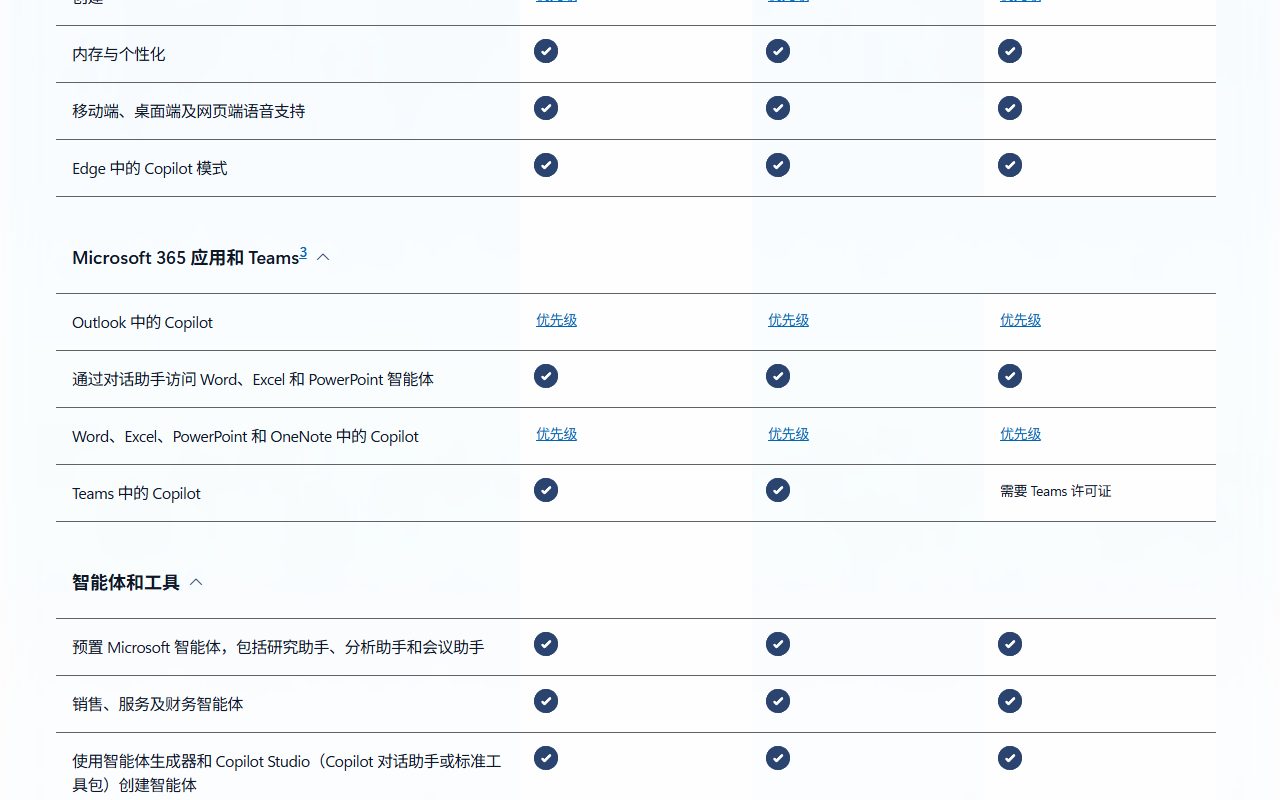
付费这层的逻辑跟一般订阅不一样,它不给你单独开一张Copilot的账单。官方写的是Microsoft 365订阅里包含Microsoft Copilot应用、桌面版的生产力应用,以及额外的高级功能。你买的是Microsoft 365那一套,Copilot是里面的能力之一。定价页还写了,Copilot对话助手是符合条件的Microsoft 365计划随附的免费服务,即便手上还没有智能Microsoft 365 Copilot的许可证,也可以先用工作帐户登录试用。
商业版的价格页给的是三档,年付和月付都列出来了,价格含税:
| 项目 | 按年付 | 按月付 |
|---|---|---|
| Microsoft 365 商业高级版 + Copilot Business | ¥248.00 用户/月 | ¥297.60 用户/月 |
| Microsoft 365 商业标准版 + Copilot Business | ¥182.00 用户/月 | ¥218.40 用户/月 |
| Copilot Business 加载项 | 原价¥163.00,现价¥139.72 用户/月 | ¥195.60 用户/月 |
三档对应三套不同的Microsoft 365组合,同一个人选年付和选月付是两个价,年付那一列每档都比月付低,差价摆在这里,选哪个看你愿不愿意一次承诺一年。
附注有三条要看清楚。年度订阅是自动续订的。精选高级AI功能按使用量计费,这部分不在月费里,用得多的账单会往上走。价格含税,页面上那句原话是「本价格含税,用户无需付税」。定价页上还有一个「年度」「每月」的切换,切一下三档价格都会变,别看了一半就下单。
个人用户这一头,官方写的是通过Microsoft 365个人版或家庭版订阅,在Microsoft 365应用里获取Copilot。个人版和家庭版的具体金额,在定价页上点开个人、家庭那两栏看,落单之前自己确认一次,别按截图里的数字算预算。
试用这一块,同一个定价页上有「立即购买」「免费试用」和「查看试用条款」三个入口。试用期多久、什么情况下能退,写在那个条款链接里,点开再决定要不要开始。付款信息在Microsoft帐户里管,官方写的是从单个仪表板管理帐户,包括付款信息、购买、订阅。另外Teams里的Copilot有一条单独的:需要Teams许可证,光有Copilot不够。
Copilot 测评:好在哪,卡在哪,谁该用
先说好的地方。入口统一这件事最实在,网页、Windows桌面、Mac桌面、手机,一个Microsoft帐户全通,工作的事和个人的事还分开放,聊天记录和文件跟着对应帐户走。它出现的位置也算一条,官方页面列了Outlook、Word、PowerPoint、Excel、Teams、OneNote、OneDrive、SharePoint、Planner、Forms、Whiteboard、Clipchamp、Viva、Edge,原话是「Copilot works where you already work」。研究和分析分两条线是第三条,Researcher管跨来源的多步研究,Analyst管数据,两个智能体各有针对的模型。
再说卡在哪。头一处是免费档的边界,官方写「部分能力受使用限制」,用量数字页面按情况提示。你要拿它当每天的主力工具,先想清楚撞到限制那天怎么办,是升到付费档,还是把重活挪到别的工具上。
还有个事是账单结构。三档月费之外,精选高级AI功能按使用量计费。这不是一口价的买卖,用得多,账单跟着涨。团队采购的时候,这一条要提前跟管预算的人说清楚,别等第一张账单出来再解释。
第三处是设备和许可证。手机端iOS 26、Android 13是硬门槛,老机器装不上。Teams里的Copilot另需Teams许可证,买了Copilot Business不等于Teams那一块也能用。采购清单上这两行要分开写,混在一起最容易出岔子。
规则上还有几条红线要提前看清,都在Microsoft服务条款里。除另有说明外,服务仅供个人和非商业使用,不得修改、复制、分发、传输、出售从服务获得的信息、软件、产品或服务。你要拿生成的内容去做商业用途,先看清授权条款,商业订阅的具体条款在购买页另看。
还有几条:不得用黑客、密码挖掘或其他手段未经授权访问服务、他人帐户、计算机系统或网络;不得把服务用于非法或被条款禁止的用途,也不得以损坏、超载、妨碍微软服务器或网络的方式使用;不使用别人帐户,除非帐户持有人许可;密码和帐户的保密、帐户下发生的所有活动,全由你负全责;条款可以随时更新和修改,不另行通知,这一版最后更新是2022年2月7日。
谁该用,说清楚。已经在用Microsoft 365办公,每天在Word、Excel、Outlook、Teams之间转的人,装它最划算,因为它就在你本来要打开的软件里。反过来,只想打开网页问两句、不愿意注册一个微软账号的人,用别的更省事。中文写得顺不顺,拿你手上的一段稿子让它改一次,比看任何介绍都准。
Copilot 和 ChatGPT 有什么区别,该选哪个
要比,只能拿两边各自写明的东西对。Copilot这边的事实是清楚的:微软出品,捆在Microsoft 365订阅上,内置于Word、Excel、PowerPoint、Outlook、Teams这些软件,商业高级版加Copilot Business按年付¥248.00用户/月起,价格含税,免费版要登录Microsoft帐户,部分能力受使用限制。
ChatGPT那边,站内有一篇写透了的,注册、定价、能干什么都在里面,这里不重复搬一遍,直接看 ChatGPT测评。同一个方向还能横向看 Gemini测评 和 Perplexity测评,几篇看完再定,比听谁的转述都强。
选法我给个明确的。你每天的工作就在Office那套软件里,文档、表格、邮件、会议跑不掉,选Copilot,因为它就在那里。你只是想找个能聊天、能问问题的助手,不想为一个订阅改自己的工作习惯,先看ChatGPT那一篇再定。两件事都干的人,两个都用也不冲突,各花各的钱,别指望一个工具把两头都包了。
至于「Copilot能不能替代某某」这种问法,本身没有标准答案。工具之间不是替代关系,是你手上那摊活跟谁更合的关系。你的活是写文档、做表、开会,它就在你的软件里;你的活是别的,那就得重新算。
用 AI 配合 Copilot 干活:三步把提示词和应用串起来
Copilot自己就是AI,这一节说的是另一件事:用你手边的AI帮你把Copilot用顺。三步,从判断入口到写成提示词,再到落到具体软件里。
第一步,让AI帮你判断入口。首页Work、Life、School三块,每块下面的聊天、搜索、创作入口给的东西不一样。你跟AI说清这次要干什么,让它告诉你走哪个入口,比进去乱点快得多。
第二步,让AI把你的需求改写成一条像样的提示词。官方给的思路是:弄懂一条好提示的基本要素,从示例起步再改成自己的,用实用技巧往有用的方向引,最后检查、改进、在生成的东西上继续加。这一套你在别的AI里跑一遍,把成品提示词粘到Copilot里就能用。
第三步,让AI把Copilot嵌到具体软件里。Word起草和总结,Excel分析数据、生成公式和图表,PowerPoint从文档生成演示,Outlook总结邮件线程、起草回复,Teams记待办和出会议摘要。哪一步该用哪个功能,让AI按你的活排一遍,排完你照着做。
下面三条提示词是本文给的示例,不是官方模板,可以直接复制去改:
- 「把下面这段文字改写成 300 字以内的中文摘要,保留所有数字和日期,输出成三条要点。」
- 「我在准备一份给同事看的项目说明,请先问我三个必要问题,再按我的回答起草一页提纲。」
- 「把这份表格里的数据按月份汇总,指出增长最快和最慢的两项,并说明你用了哪几列。」
有几件事只能你自己动手:在Microsoft帐户页点「创建帐户」,按注册表提示填信息、自设密码和用户名;在Copilot首页点「Sign in」登录,再按工作、生活、学习选对应入口;在定价页用「年度」「每月」切一次,把三档价格和那句「本价格含税」看清,确认自己买哪一档。这三步AI替不了。
资料多、条款长的时候,整理和对照这一步可以交给猎者出海的AI Agent,把官方页上的功能说明和价格条目拉成一张对照表,你再逐条确认,能省下大半天翻页的时间。
常见问题
Copilot 免费吗?
免费版有,条件是用Microsoft帐户登录,部分能力受使用限制,更多功能在付费计划里。商业高级版加Copilot Business按年付¥248.00用户/月起,价格含税,年度订阅自动续订。
Copilot 一个月要花多少钱?
三档,都按用户/月算。商业高级版加Copilot Business年付¥248.00、月付¥297.60;商业标准版加Copilot Business年付¥182.00、月付¥218.40;Copilot Business加载项年付现价¥139.72、原价¥163.00,月付¥195.60。三档价格都含税,精选高级AI功能按使用量另计。
免费版和付费版差在哪?
免费版要登录Microsoft帐户,部分能力受使用限制。付费走Microsoft 365订阅,里面包含Microsoft Copilot应用、桌面版的生产力应用和额外的高级功能。Teams里的Copilot还要另外有Teams许可证。
Copilot 的聊天记录能导出来吗?
更新之后,已有的聊天、历史和文件会自动迁移到新体验里,工作对话和个人对话分开保留,各自的记录跟着对应帐户走。
手机装不上 Copilot 怎么办?
先看系统版本,iOS要26或更高,Android要13或更高。升不上去就按官方给的办法走,改用桌面版,Windows和Mac都有。
Copilot 国内能用吗?
登录页只要求用Microsoft帐户登录,具体到地区,注册那一步页面会提示你。国内打开就能用的助手,站内有三篇可以对着看:千问AI助手、Kimi测评、豆包测评。
帐户开好只是开头。看一个助手值不值得天天开着,只盯一件事:它是不是长在你本来就要干的活上。Copilot属于这一类,前提是你本来就在用Microsoft 365。

发表评论