

注册Google账号就有15GB免费空间,但这15GB不是Drive独享,Gmail和相册也从里面扣。Google Drive是Google的云端存储,国内叫谷歌网盘,官方叫Google云端硬盘,网页、桌面版、手机三端都能用。
猎者出海写这篇,是给要用它给海外买家或客户发文件的人看的:难点不在上传,在分享权限。默认的访问范围是「受限」,你把链接发过去,对方打开会看到「需要访问权限」。想要更多空间得买Google One,美国区100GB每月1.99美元。下面按官方帮助一条条讲清楚。
| 项目 | 结论 |
|---|---|
| 谁家的 | |
| 免费空间 | 15GB,和Gmail、Google相册共用(官网,2026年10月核对) |
| 付费起步 | Basic 100GB,美国区每月1.99美元(官网,2026年10月核对) |
| 单文件上限 | 5TB |
| 国内 | 中国大陆目前不能直接访问,以官方为准。 |
| 分享方式 | 受限或知道链接的任何人,三档角色 |
| 适合谁 | 要和海外买家、客户、团队共享文件的出海人 |
- 15GB是三个服务一起用,不是Drive一个人用。
- 1.99美元对应100GB,是官网美国区最便宜的付费档,纯存储。
- 单个普通文件最大5TB。
- 分享有三档角色,一个文件最多分享给600个不同邮箱。
下面按顺序来:它到底是个什么东西、免费空间怎么算、国内的人付费前要先确认什么、价格档怎么选、上传和同步怎么操作、分享权限怎么设才不会让对方卡在门外。价格和额度这些,动手前去官网自己看一眼。
本文目录
- Google Drive是什么?Google的云端硬盘,网页、桌面版和手机都能用
- 免费15GB够用吗?Drive、Gmail和相册共用一份
- 国内能用Google Drive吗?付费之前先做三件事
- Google One价格:100GB、2TB、5TB怎么选?
- 怎么上传文件、用桌面版同步?
- 怎么分享文件?链接和权限怎么设,对方打不开怎么办
- 出海能拿Google Drive干什么?
- Google Drive有哪些限制?三个要提前防的坑
- Google Drive测评:分享和同步是长处,15GB三家共用是短板
- 和Dropbox、OneDrive比,免费空间差多少?
- 用AI把Google Drive用好:文件命名、交付说明交给AI,权限自己定
- 常见问题
Google Drive是什么?Google的云端硬盘,网页、桌面版和手机都能用
Google Drive的中文官方名是「Google云端硬盘」,国内习惯叫「谷歌网盘」。它是Google Workspace产品线里的云端存储,个人用的存储和付费,走的是Google One。入口是drive.google.com。
Google官网产品页的自述是这么写的:依托AI技术、安全可靠的云端存储空间,助力文件无缝共享、增强协作。用户可以在任何设备上上传、打开、共享和编辑文件,实时编辑和整理Google文档、表格、幻灯片、Microsoft Office文件和PDF,另外还能访问超过100种其他文件类型。
桌面版适用于Windows和macOS,手机端有App。权限分编辑、评论、查看三种。官方产品页还写到「云端硬盘中的Gemini」:「AI概览」可以即时提供带引用的答案,「问问Gemini」可以根据云端硬盘、Gmail、日历和Chat里的内容给回答,具体哪些账号和方案能用,看官方说明。
| 入口 | 在哪用 | 要点 |
|---|---|---|
| 网页版 | 浏览器打开drive.google.com | 新建、上传、分享都在这里做 |
| 桌面版 | Windows、macOS | 把文件夹同步到电脑 |
| 手机App | 手机 | 上传、新建文件夹、复制链接 |
网页版管新建、上传和分享,桌面版管同步,手机App管随手上传和复制链接。打开网页版,左边有「首页」和「我的云端硬盘」两块:「首页」显示你或者别人打开、共享、编辑过的文件;「我的云端硬盘」放你自己上传或同步的文件,还有你创建的文档、表格、幻灯片、表单。
免费15GB够用吗?Drive、Gmail和相册共用一份
Google帮助中心的原话是:您的Google账号附带最多15GB的免费云端存储空间,以下服务可以共用该存储空间:Google云端硬盘、Gmail、Google相册。Google One价格页也写了同一件事,所有Google账号均提供最高15GB的存储空间。
所以「Google Drive免费容量有多少」这个问题,答案是15GB,不过这15GB是三个服务一起用的池子。邮件、相册里的东西,都从里面扣。
怎么看自己用了多少
打开Drive网页版,左下角会显示已用空间,点Storage(存储空间)进存储页。页面上有Get more storage和Clean up space两个按钮,进到Google One的存储管理页,就能看到Drive、Gmail各占多少。
一位创作者2026年7月公开的演示里,左下角显示126.2 MB of 15GB used,存储页写着「Your storage is shared across Google Photos, Drive, Gmail and more」,下面按服务拆开是Google Drive 74.18 MB、Gmail 52.02 MB,这是一个新账号的状态。
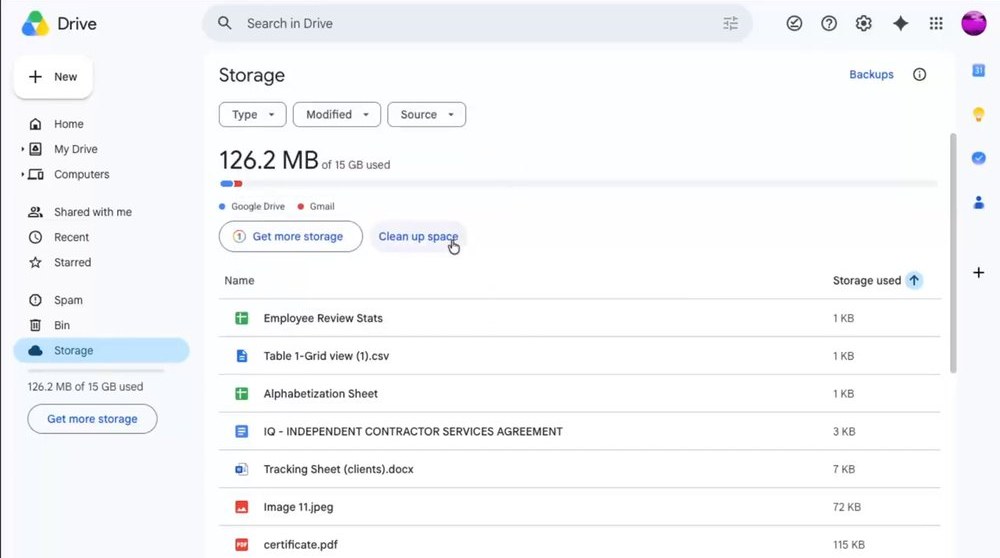
演示是英文界面,按钮位置以你账号里看到的为准。
空间不够,先清哪里
同一个演示里,Clean up suggested items给出三类清理建议:回收站里的文件、Drive里的大文件、垃圾邮件。顺序也就跟着出来了:先去回收站清空,再看Drive里占空间的大文件,最后清Gmail的垃圾邮件。
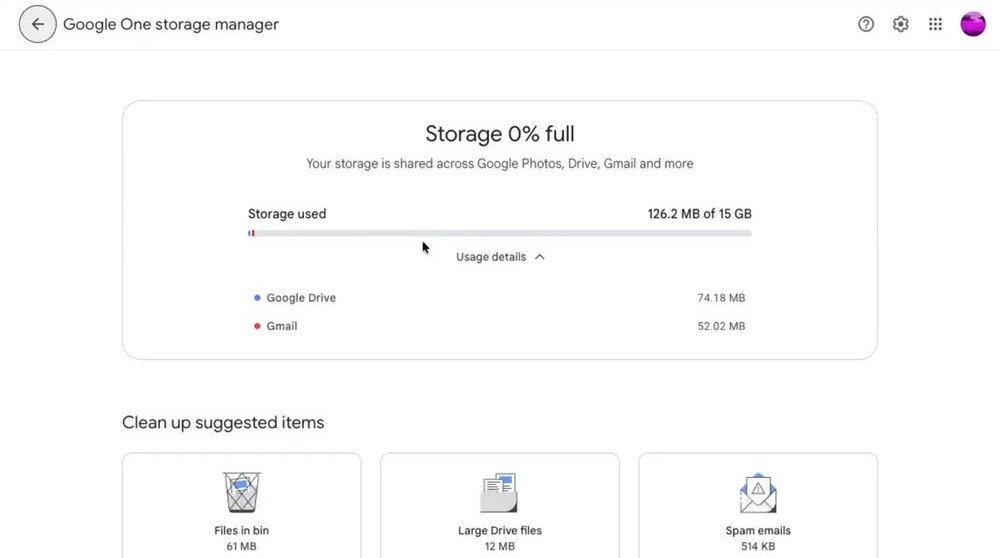
删除的文件先进回收站。工作或学校账号不能自行购买更多存储空间,得去找你所在组织的管理员。
国内能用Google Drive吗?付费之前先做三件事
中国大陆目前不能直接访问,以官方为准。
用Drive需要一个Google账号,账号怎么注册,站内有专文讲:Google账号注册和Gmail注册,流程按那两篇来。
Google存储空间的付费也有地区限制。官方帮助写明,Google存储空间只在部分国家和地区可以购买,帮助页上有「查找可购买存储空间的国家/地区」的入口,本地税费和手续费另计。翻成人话就是,你能不能买到,不取决于你想不想买,取决于你所在的地区在不在名单里。
所以付费之前,先自己做三件事:
- 先确认自己所在的地区能打开官网,能看到价格页。
- 买之前看官网的国家和地区列表,确认自己所在的地区能买存储空间。
- 付款用的外币卡怎么选,站内有一篇专门讲虚拟信用卡的文章,先看完再决定用哪张。
这三件事的顺序别反,先确认能买,再研究怎么付。
Google One价格:100GB、2TB、5TB怎么选?
先说清楚口径:下面这些价格是Google One价格页美国区的美元月价,其他地区不一样,官网,2026年10月核对。
| 档位 | 空间 | 美国区月价 | 页面写的附带内容 |
|---|---|---|---|
| 免费 | 15GB | 0美元 | 15GB存储空间 |
| Basic | 100GB | 1.99美元 | 最多可与另外5人共享存储空间;空间可供Google相册、Google云端硬盘和Gmail使用 |
| Google AI Plus | 2TB | 9.99美元 | 共享同上;Gemini应用使用权限(用量限额是未订阅时的两倍,可用Flash模型)、Google Flow、Gmail中的Gemini、Gemini Notebook |
| Google AI Pro | 5TB | 19.99美元 | 共享同上;Gemini用量限额是未订阅时的四倍,可用Gemini 4 Argon模型、Deep Research;Gmail、文档、Vids中的Gemini;YouTube Premium Lite个人、Google Home Premium标准版 |
这张表里有件事要看到:只有100GB这一档是纯存储价,2TB和5TB两档卖的是Google AI方案,空间是附带给的。价格页上还有「包年最高可优惠16%」的切换,年付折后的具体价格,以购买页显示为准。
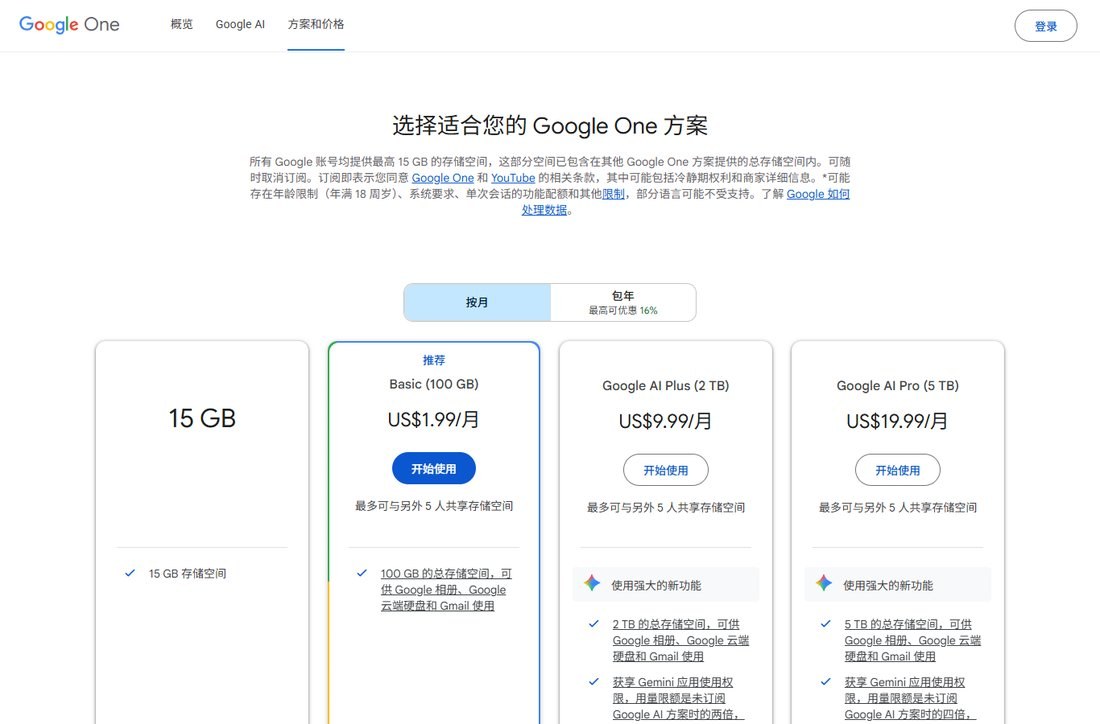
按月付算一笔账:100GB档一年累计23.88美元,2TB档一年119.88美元,5TB档一年239.88美元。这三个数都不含税,也不含年付折扣。
2TB、5TB档其实是Google AI方案
这两档在页面上的名字是Google AI Plus和Google AI Pro,除了空间,还捆了Gemini的用量和其他权益。只想要存储、够用就行的人,看100GB档就够判断了。要买2TB以上,先问自己一句:那些AI权益我用不用得上。用不上,多付的钱就是白付。
空间可以和家人共享
Basic起,存储空间可以和最多另外5个人共享。
怎么升级和多久生效
升级后最长24小时生效,不用盯着页面刷。Google One订阅不会过期,除非你取消,否则会自动续订。月付和年付随时可以改。
升级完发现空间没增加,先等满24小时,再去检查是不是登录了别的Google账号,有可能你是在另一个账号上买的。
还有一种情况,Google Workspace个人版本身包含1TB,如果你已经订了这个,可能不需要再买。Workspace商务版是给企业和团队用的,新手版30GB每人、标准版2TB每人、Plus版5TB每人,这里只提一句,不展开价格。
怎么上传文件、用桌面版同步?
网页版上传和新建
打开drive.google.com,左上角有个「新建」按钮,点开菜单里有新建文件夹、上传文件夹、上传文件、创建文件(Google文档等)。要传一整个项目,用上传文件夹更快,结构原样带上去。
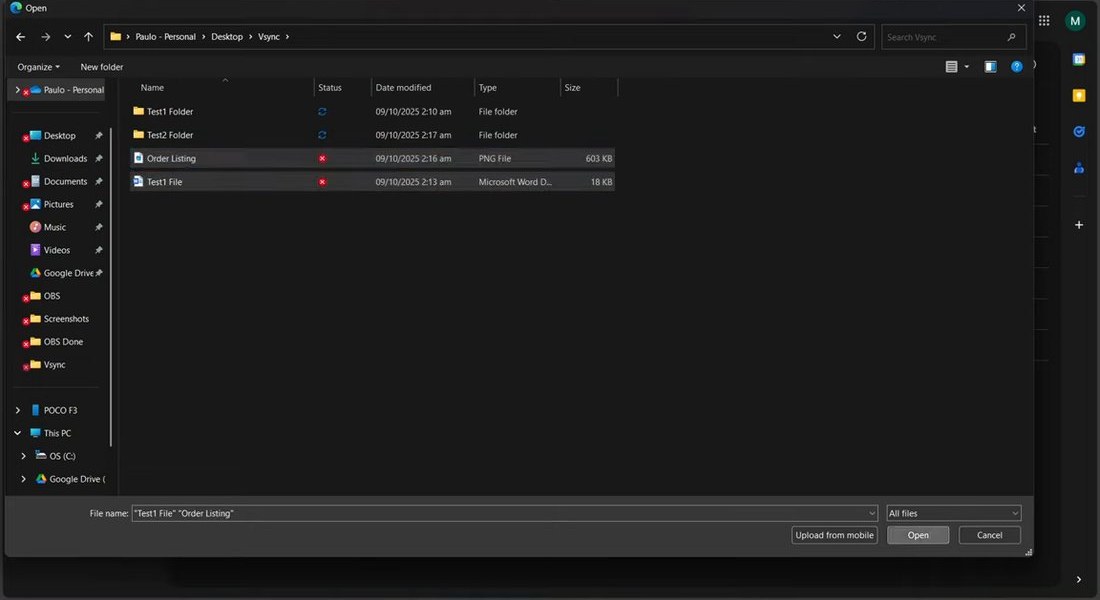
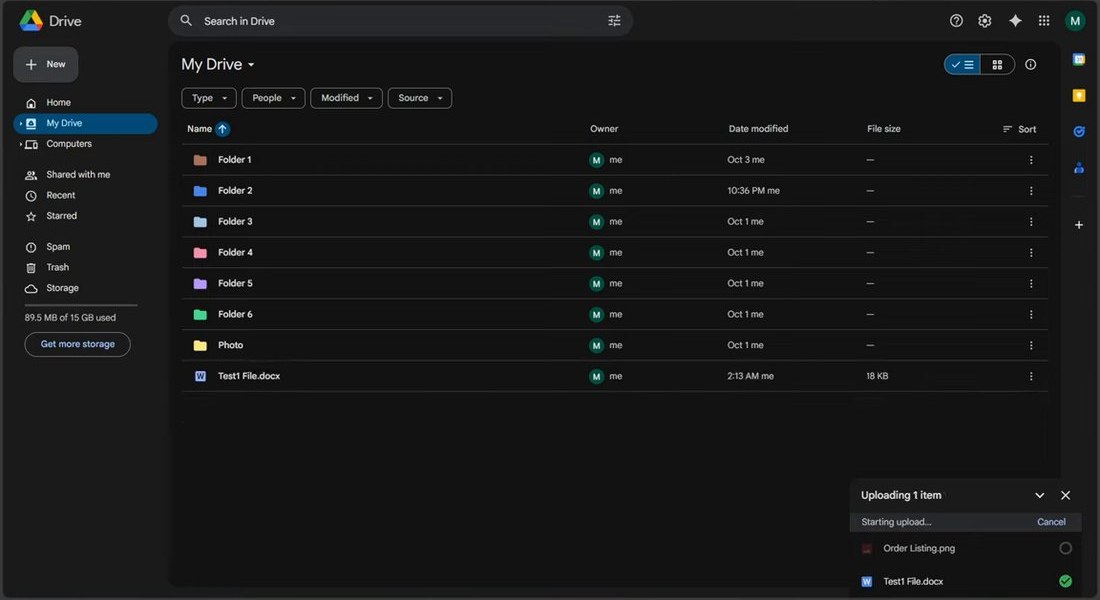
一位创作者2026年1月公开的演示里,点左上角New,菜单是New folder、File upload、Folder upload、Google Docs、Sheets、Slides、Vids、Forms、More。点File upload会弹出系统的选文件窗口,选好文件点Open,右下角出现「Uploading 1 item」的进度框,传完的文件旁边显示绿色对勾,文件随即出现在列表里。
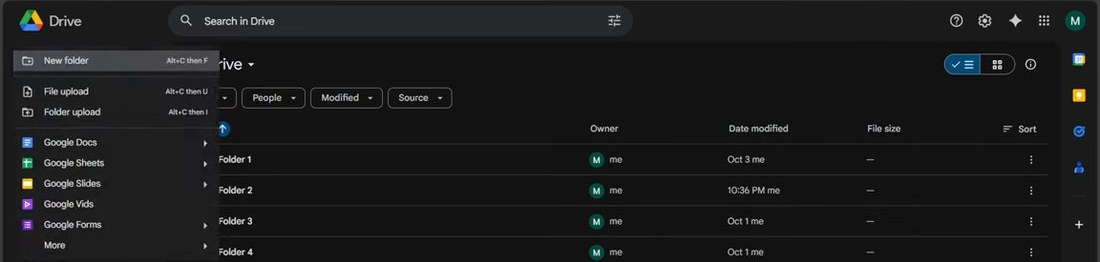
传完记得看一眼文件名,别把内部命名的版本直接发给客户。
手机App怎么传
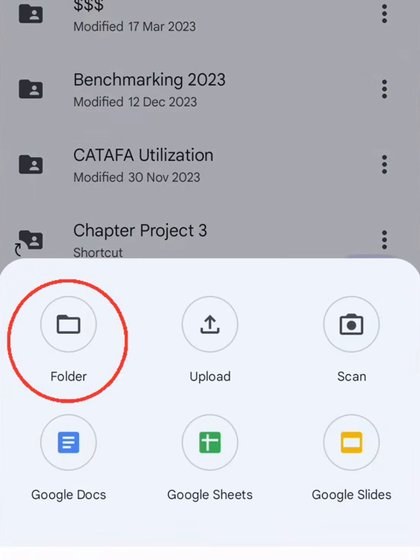
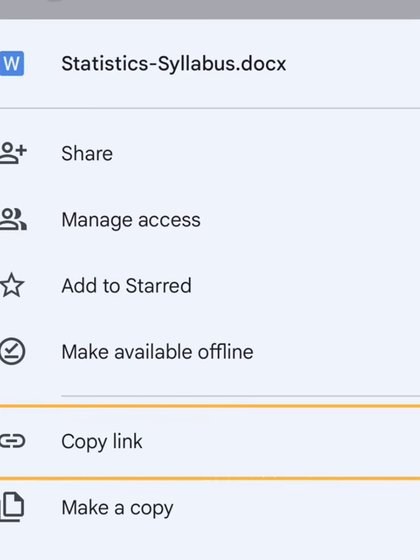
一位创作者2025年7月公开的Android演示里,右下角是「+」,点开菜单有Folder、Upload、Scan、Google Docs、Sheets、Slides。新建文件夹会弹命名框,默认叫Untitled folder,记得改。文件右边三点菜单里有Share、Manage access、Add to Starred、Make available offline、Copy link、Make a copy,发文件给客户时用Copy link最快。
桌面版怎么装、怎么同步
桌面版适用于Windows和macOS。官方列的好处有五条:电脑文件安全存到云端、跨端自动同步、像访问其他驱动器一样访问云端文件、可以和Microsoft Office文件互动、可以离线使用。装好以后,在文件资源管理器(Windows)或者访达(macOS)里能看到「我的云端硬盘」「共享云端硬盘」和其他已同步文件夹。
首次登录的流程:打开桌面版,点开始使用,登录Google账号。最多可以同时登录4个账号,解除账号关联会移除所有离线文件,这一步想清楚再点。登录的时候把两步验证也设好,账号安全这关别省。
桌面版有两种同步方式,这是最容易搞混的地方。流式传输几乎不占电脑空间,文件留在云端;镜像会把完整副本下载到电脑。选哪种,看你的硬盘大小。
还有一个坑要提前说:桌面版里的空间跟踪器显示的是电脑硬盘剩余空间,不是Google账号的存储空间,别看着那个数字以为空间还多。同步共享文件会占你自己的硬盘空间,但不占你的Google存储空间,这两笔账分开算。
怎么分享文件?链接和权限怎么设,对方打不开怎么办
这一节是全文最该看的部分。Google Drive的默认设置是「受限」,只有你指定的人能打开,所以发链接之前先看分享范围。
分享给指定的人
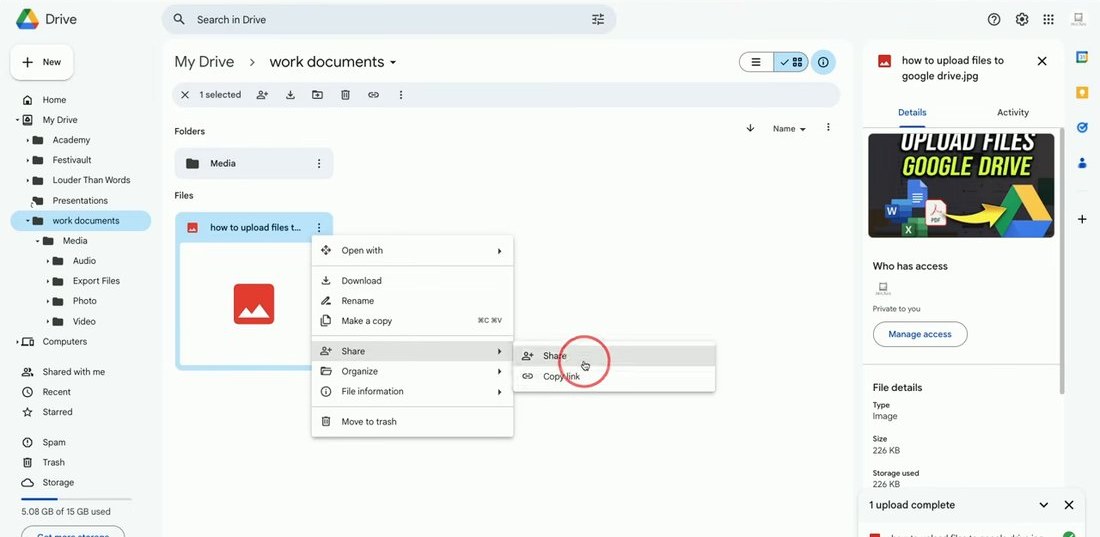
选中文件,点「共享」,输入对方的邮箱或者Google群组,选角色,勾选「通知对方」会给对方发一封邮件提醒,然后点发送。
一位创作者2024年6月公开的演示里,右键文件,菜单里有Share和Copy link。弹出的分享框输入收件人邮箱后,右侧下拉有Viewer、Commenter、Editor三档,演示里默认选中的是Editor,所以发之前自己看一眼角色对不对。框里有Notify people的勾选,可以写一段Message,点蓝色的Send发出去。
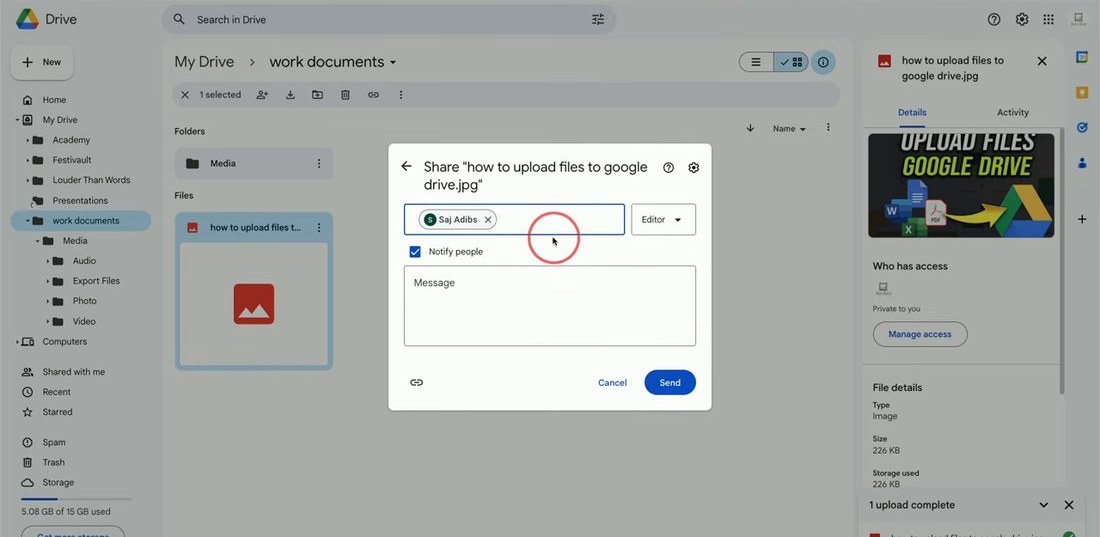
默认选中Editor这件事值得单独说一句。给买家发交付文件,对方只需要能下载,给Editor等于把修改和删除的权限一起给了。每次发之前扫一眼那个下拉。
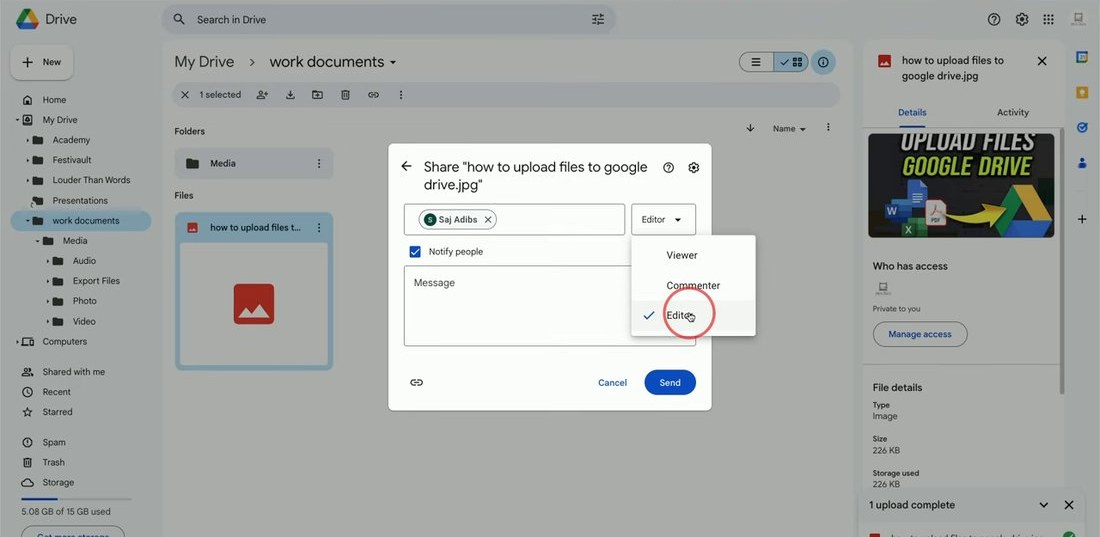
三档角色分别是什么
这三档角色,说白了有点像把房子借给人:查看者是让人进来看看,编辑者是连家具怎么摆都随他动。
查看者
可以查看,可以打开共享文件夹里的所有文件,不能更改、不能添加评论、不能共享其中的内容。交付成品文件给客户,选这个。
评论者
可以评论和建议,不能修改文件夹结构,也不能共享内容。需要客户在稿子上标意见的时候用这个。
编辑者
可以打开、编辑、删除或移动文件夹里的任意文件,可以添加新文件,默认还可以更改权限并和别人共享内容。共同编辑文档时用这个,交付文件时别用。
文件夹权限会往下沿用
共享一个文件夹,里面所有文件和子文件夹都沿用相同的权限,不用一个个设。这是省事的地方,也是容易出事的地方。
单个文件给某人的权限,不能低于对方对所在文件夹的权限。举个例子,对方对整个文件夹是编辑者,你就没法把里面某一个文件单独设成查看者。真需要更严格的权限,把这个文件移出文件夹,或者放进一个专门设了限制的文件夹,原位置可以建快捷方式。
还有个数字要记住:一个文件最多可以分享给600个不同的邮箱。群发交付的时候别超。
通过链接分享
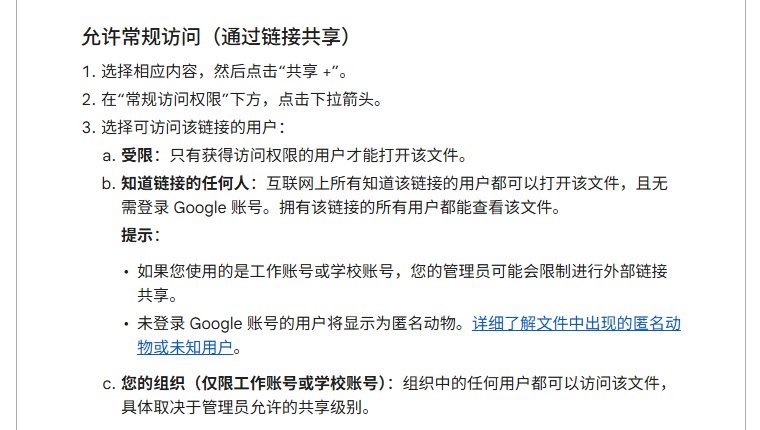
「常规访问权限」下拉里有三个选项。
受限:只有获得访问权限的用户才能打开。这是默认值。
知道链接的任何人:互联网上所有知道该链接的用户都可以打开,而且不需要登录Google账号。没登录的用户在文件里显示为「匿名动物」。这个选项的意思是,链接在谁手里,谁就能打开。
您的组织:只有工作账号或学校账号才有,组织内任何用户都能访问,具体取决于管理员允许的共享级别。
操作顺序是选好访问范围,再选角色,然后复制链接发出去。
对方为什么打不开
链接还是「受限」状态时,对方没登录Google账号,或者邮箱不在你的名单里,打开会看到一个「You need access」的页面,上面有消息框和Request access按钮,他只能申请访问,你不批他就进不去。一位创作者2024年6月公开的演示里就是这个画面。
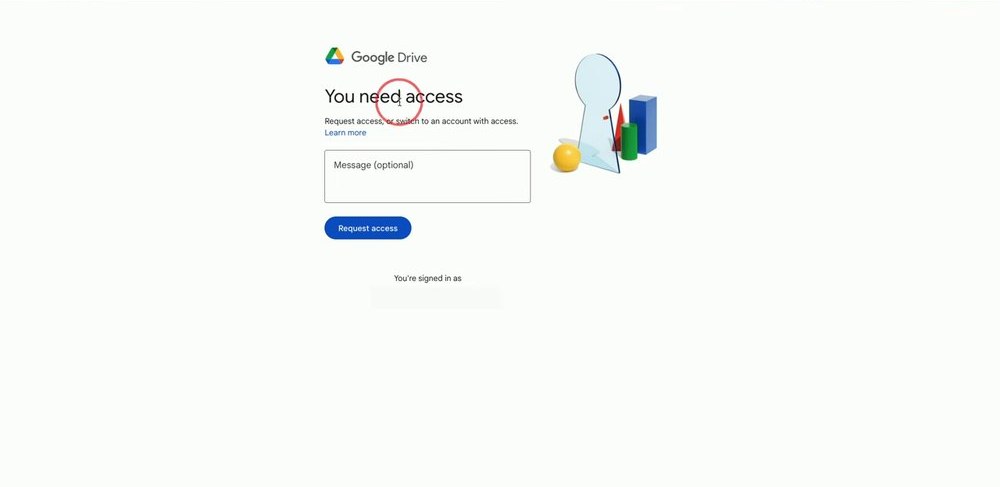
要发给陌生的买家或者客户,把常规访问改成「知道链接的任何人」,角色选「查看者」,再把链接发出去。对方点开就能看,不用登录。
同时要清楚这意味着什么:链接在谁手里谁就能打开,转发一次就多一个人能看。所以放进这个文件夹的东西,只能是可以给对方的东西,合同、证件、内部报价这些不要放进去。
发出去之后怎么管
查看谁有权限:右键文件,更多,文件信息,详细信息,管理访问权限。
停止分享:在共享菜单里点用户姓名旁边的下拉,选「解除使用权限」,然后保存。
转让所有权:同一个下拉里选「转移所有权」,适合交接给同事。
还可以在共享设置里取消勾选,禁止编辑者更改权限和共享,也可以禁止下载、复制、打印,还能禁止通过Gemini访问。工作账号和学校账号可以给访问设失效日期,选一年内的某一天,文件夹只对「查看者」角色适用。工作或学校账号的管理员可能限制外部链接共享,这条要看你们组织的设置。
最后一句,所有共享内容都要遵守Google云端硬盘计划政策。
出海能拿Google Drive干什么?
出海的人用它,主要三件事:把成品文件交给海外买家或客户,跟海外团队一起编辑文档,备份素材和成品。猎者出海自己的判断是,交付这件事的难点不在传,在「谁能打开」。
Google官网产品页(2026年10月)展示了三条客户自述,下面只写他们用云端硬盘做出了什么。
一家影视制作公司:新项目开工,模板两分钟内复制到文件夹
这家公司的联合创始人兼执行制片人说,启动流程自动化以后,有新项目时不到两分钟,所有相关模板就复制到Google云端硬盘的文件夹里。
一家制药公司:约10万位用户、数十亿个文件
这家公司的首席信息安全官说,约10万位用户在云端硬盘里存了数十亿个文件,靠AI分类处理标签管理,开启后立即见效。
巴基斯坦的一家公司:过往项目的解决方案汇在一起
这家公司的技术客户负责人说,云端硬盘汇集了所有过往项目的解决方案,是团队的重要参考,新项目不用从零开始。
这三条是官方展示的客户自述,用的是Workspace的团队场景。个人读者能拿走的做法很简单:新项目用同一套文件夹模板,把要交付的东西放进一个文件夹,然后分享这个文件夹,而不是一个一个发文件。
做数字产品、要把文件交给买家的人,还多一层,可以接着看站内两篇数字产品拆解:转场包数字产品和音效包SFX数字产品。Etsy、Gumroad这些平台对外链交付各有自己的规则,上架前先读平台自己的交付说明,看它允不允许用外部链接发文件。
Google Drive有哪些限制?三个要提前防的坑
15GB是三家共用,相册和邮件能把你堵死
相册和邮件占满了,你照样传不上去。遇到上传失败先别怀疑文件,去存储页看是谁占的。
单个文件有上限,每天上传也有上限
单个普通文件,视频、压缩包、设计稿这类,最多5TB。文档最多102万个字符,电子表格最多2000万个单元格。这是单文件的顶。
还有一条按天算的。Google官方的Workspace帮助写明,每位用户在24小时内可以向云端硬盘上传和复制750GB数据,达到上限后无法再上传或复制,到上限刷新,刷新周期是24小时。另外不能复制大于750GB的文件,真要处理这么大的文件,变通办法是先下载再上传。这条写在Workspace管理员文档里。
删了文件不等于对方看不到了
所有者删除文件,文件先进回收站,在永久删除之前,协作者仍然可以查看、评论或复制。所以想收回一个文件,正确顺序是先停止分享,再删除。反过来做,对方手里那份还能打开。
另外,共享云端硬盘和工作账号的外部共享可能被管理员限制,这是组织层面的设置,个人改不了。
Google Drive测评:分享和同步是长处,15GB三家共用是短板
猎者出海的判断:分享权限分得细、三端同步、和Google账号绑在一起,拿来做跨境交付合适,但免费空间不能只看15GB这个数字,它是三个服务共用的。评分8.0(10分制,大概分)。
优点
注册Google账号就有15GB免费额度,不用先付钱。分享有三档角色,工作和学校账号还能设失效日期,可以禁止下载、复制、打印。网页、手机、桌面版三端都有,桌面版能把文件夹同步到电脑。Google文档、表格、幻灯片在里面直接编辑,也能打开Office文件和PDF。单个文件最大5TB。
缺点
国内访问受限,前面已经讲过。15GB是Drive、Gmail、相册共用,邮件和照片多了就挤占。想要2TB、5TB得买带Gemini等AI权益的Google AI方案,不是纯存储价。默认分享是「受限」,对方不在名单会看到「需要访问权限」,给陌生买家发要自己改设置。上传加复制还有单日上限,也写在Workspace帮助里。
适合和不适合
适合三类人:要和海外买家、客户、团队共享文件、一起编辑文档的出海人;已经有Google账号的人;Windows、macOS、手机都要同步的人。
不适合两类人:只想要国内网络下随时稳定打开的人;需要极大免费空间的人。
给分的理由摊开说:功能全,分享和权限的颗粒度细,三端同步,一个账号体系打通了邮箱、文档和存储,这些是加分项。扣分扣在三处,国内访问受限,15GB三家共用,2TB起要买AI方案。
和Dropbox、OneDrive比,免费空间差多少?
| 网盘 | 免费空间(2026年10月官网) | 说明 |
|---|---|---|
| Google Drive | 15GB | 和Gmail、相册共用 |
| Dropbox Basic | 2GB | 免费账号的额度 |
| OneDrive | 以微软OneDrive官网当前页面为准 | 有免费档 |
这张表里最能说明问题的是第一行和第二行。Google Drive的免费空间是Dropbox Basic的7.5倍,15除以2等于7.5。OneDrive的免费额度,去微软OneDrive官网当前页面看。
想看更多网盘,站内有两篇合集,国外网盘和大文件分享网盘,那两篇讲的是别的网盘,本文不重复列。
用AI把Google Drive用好:文件命名、交付说明交给AI,权限自己定
这一节讲哪些活可以交给AI,哪些必须你自己拍板。先看一张分工表。
| 交给AI做的 | 必须自己做的 | 动手前自己想清楚的 |
|---|---|---|
| 起文件命名规则、列交付文件夹清单、写下载说明和分享邮件、做分享设置自查表 | 决定是否用「知道链接的任何人」、给谁什么角色、哪些文件不能进共享文件夹、平台对交付方式有什么规则 | 要交付的是什么、给对方多大权限、链接发出去会被谁转发 |
重复的、模板化的文字活可以交出去,涉及权限和敏感信息的判断不能交。下面给几条可以直接复制去用的提示词,都是本文给的示例。
先让它起文件名规则:「我在给海外买家交付文件,请帮我设计一套Google Drive文件命名规则,要素包括买家名、日期、版本号,用英文,给我规则说明和5个示例文件名,要求一眼能看出是第几版。」
再让它查交付文件夹的漏:「下面是我要交付给客户的文件夹结构,请按交付清单的思路帮我查漏,看有没有缺项、有没有不该放在里面的东西,逐条列出来。文件夹结构是:[把你的结构粘在这里]」
顺手让它写下载说明和分享邮件:「我在Google Drive上给海外客户发交付文件,请写一封英文邮件模板和一段下载说明,内容包括怎么打开链接、怎么下载到本地、如果看到需要访问权限该联系谁,语气专业简洁,不要承诺交付时间。」
最后让它做分享前自查表:「请给我一份Google Drive分享前的自查清单,检查项包括角色是不是查看者、是否禁止下载、是否设了失效日期、文件夹里有没有不该给对方看的文件,做成可以逐条打勾的列表。」
官方产品页写到云端硬盘里的Gemini,有「AI概览」和「问问Gemini」两个入口;共享设置里还有一个「通过Gemini访问」的开关,不想让它读的文件可以关掉。这些功能能不能用,取决于你的账号和方案。
AI干完活,人还要核几件事:这次是不是用了「知道链接的任何人」,给的是哪个角色,证件、合同、密码类文件有没有误放进共享文件夹,平台对交付方式的规则是什么。这几件事AI替不了你,别指望它替你决定权限,也别指望它保证安全。
猎者出海现在主力做英文独立站和英文数字产品,工作流程里大量用AI。文件交付之外的那些活,比如选词、写文章、发之前的AI味检测,我们交给猎者出海的AI Agent来做,它会把选题、成稿、内链和发前检测串成一条线,人负责下判断和验收。文件交付这块,AI写说明,权限自己定,这条线别混。
常见问题
google drive免费多少容量
15GB,但这是Google账号的总存储额度,Google云端硬盘、Gmail、Google相册三个服务共用。邮件和照片占得多,留给Drive的就少。
google drive要不要钱
基础15GB不要钱,注册Google账号就有。要更多空间就买Google One,美国区Basic 100GB每月1.99美元,2TB和5TB两档是Google AI方案,捆了Gemini等权益。
google drive国内能用吗
中国大陆目前不能直接访问,以官方为准。另外存储空间付费也有地区限制,官方写明只在部分国家和地区可以购买,买之前先看官网的国家和地区列表。
google drive怎么分享给别人
选中文件点共享,输入对方邮箱,选查看者、评论者或编辑者,点发送。要给陌生人发,把常规访问改成「知道链接的任何人」,角色选查看者,复制链接发过去。
对方说没有访问权限怎么办
说明链接还是「受限」状态,对方没登录或者邮箱不在名单里。两个办法:把对方邮箱加进共享名单,或者把常规访问改成「知道链接的任何人」。改之前想清楚,后一个办法等于链接在谁手里谁就能打开。
单个文件最大能传多大
普通文件最多5TB。文档最多102万个字符,电子表格最多2000万个单元格。另外Workspace帮助写明每位用户24小时内上传和复制有750GB上限。
空间满了怎么办
先去存储页看是谁占的,Drive、Gmail、相册分开显示。清理从三处下手:回收站里的文件、Drive里的大文件、垃圾邮件。
google drive和google one什么关系
Drive是存储产品,Google One是付费订阅服务。个人要扩容、要共享空间给家人,走的是Google One,扩容后的空间给Drive、Gmail、相册一起用。

发表评论