先说一个让很多新手懵掉的事实:Google Keyword Planner(谷歌关键词规划师)压根不是一个独立的SEO工具,它是藏在Google Ads(谷歌广告后台)里面的一个功能。所以你直接去搜“Google Keyword Planner官网”,是找不到一个单独入口的,必须先有一个Google Ads账户才能用。
更坑的是,谷歌默认会逼着你先创建一个广告系列、绑卡花钱,才肯把工具给你。但其实有一条合法的“白嫖”路径,全程不用花一分钱投广告就能用。
这篇文章我把整个流程从头到尾拆开讲:怎么免费注册进去、两大核心功能怎么用、查出来的搜索量数据到底怎么读、以及用它做谷歌SEO关键词研究的完整思路。猎者出海做了十几年SEO,这些都是实际在用的方法,配的也全是真实操作截图,不是复制官方帮助文档那一套。
本文目录
Google Keyword Planner到底是什么?能帮你解决什么问题
一句话定义:Google Keyword Planner是谷歌官方提供的关键词研究工具,能告诉你一个词大概有多少人在搜、竞争激烈不激烈、以及围绕这个词还能拓展出哪些相关的长尾词。
它本来是给投广告的人用的——投广告得知道哪些词有人搜、点一次广告大概多少钱。但做SEO的人发现,这些数据拿来选关键词同样好使,于是它就成了SEO圈最常用的免费工具之一。
对一个刚做谷歌SEO的新手来说,它主要帮你解决三件事。
第一件事:告诉你一个词到底有没有人搜
这是关键词研究里最基础也最重要的一步。很多新手凭感觉选词,觉得“这个词肯定有人搜”,结果辛辛苦苦写了文章排到首页,一个月没几个人点进来。
为什么?因为这个词根本没多少人搜。
搜索量这个数据,靠脑子是想不出来的,必须用工具查。Keyword Planner给的搜索量直接来自谷歌自己的搜索数据,比第三方工具靠估算猜出来的要更接近真实情况。这一点是它最大的价值。
第二件事:帮你把一个词拓展成一大堆相关词
新手做关键词研究最大的障碍,不是不会用工具,是想不出词。你盯着“谷歌SEO”这四个字能想出三五个相关词就不错了,但用户实际搜索的说法有几百上千种。
Keyword Planner的“发现新关键词”功能,你丢一个种子词进去,它能一口气给你拓展出几百个相关词,每个词后面都带着搜索量。这等于谷歌直接把“用户都在搜什么”摊开给你看。
第三件事:帮你判断一个词值不值得做
搜索量大不一定就是好词。搜索量越大,往往意味着竞争越激烈,新站根本抢不过那些做了好几年的老站。
Keyword Planner里有一栏叫“竞争程度”,还有一栏是建议出价(CPC),这两个数据结合起来,能帮你大致判断这个词的商业价值和争夺激烈程度。怎么读这两个数据,后面我会专门讲。
免费使用Google Keyword Planner的完整注册流程(不用投广告)
先把一个最常见的误会说清楚:用Keyword Planner本身是完全免费的,你只有真的去创建广告、投放广告,才会扣钱。只要不投广告,就一分钱都不花。
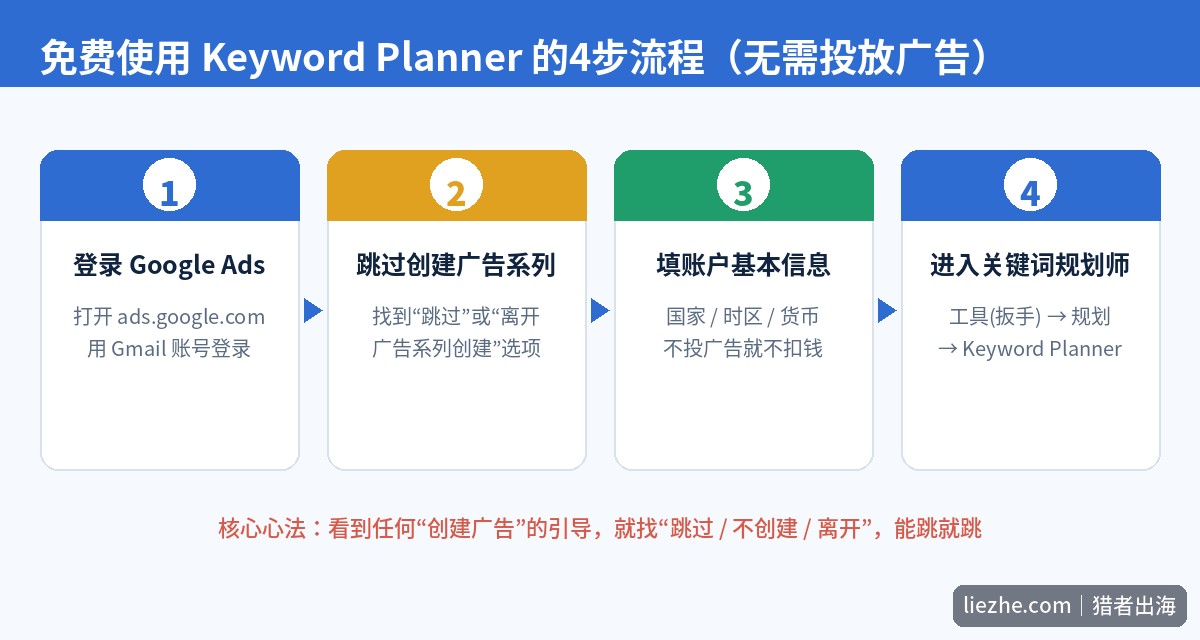
但谷歌的后台设计得很“鸡贼”,它默认会一步步引导你创建广告系列,很多新手就是在这一步卡住,以为不投广告就用不了,最后跑去花钱买别的工具。其实完全没必要。
下面是2026年最新的免费访问流程。注意一点:谷歌这套界面隔一段时间就改一次按钮位置和措辞,所以下面讲的是核心逻辑和你要找的关键选项,具体按钮文字可能跟你看到的略有出入,按思路找就行。
第一步:用谷歌账号登录Google Ads
打开 ads.google.com,用你的Gmail账号登录。没有Gmail的先注册一个,这个不用教了。
登录后点“开始使用”(Start now)这一类的按钮,它会带你进入账户创建流程。
这里有个前提条件要提醒:Google Ads是谷歌的海外服务,国内网络环境直接访问通常会有问题,你需要一条稳定的海外线路才能正常打开和操作整个后台。这属于做出海的基础配置,这里就不展开了。
第二步:想办法跳过“创建广告系列”这一步
这是整个流程的关键,也是最容易卡住的地方。
谷歌默认会让你填业务名称、设置广告目标、一步步往创建广告的方向走。你要做的是找到“跳过创建广告系列”或者“在不创建广告系列的情况下创建账户”这一类的选项。
具体表现形式这几年一直在变,常见的有这么几种情况:
有的版本里,你需要先切换到“专家模式”(Expert mode),页面底部才会出现一个不太起眼的“跳过广告系列创建”链接。如果你在页面上找不到这个链接,试着把浏览器窗口拉大一点,有时候窗口太窄它就不显示。
还有的版本,会让你先填一下业务名称、随便点几下“下一步”,然后弹出一个对话框,里面有“离开广告系列创建”(Leave campaign creation)的选项,点它就能跳出去。
核心原则就一个:看到任何引导你“创建广告系列”“设置广告”的地方,都去找有没有“跳过”“不创建”“离开”之类的选项,能跳就跳,别傻乎乎跟着它一路创建广告。
第三步:填写账户基本信息
跳过广告系列之后,谷歌会让你填几个基本信息:账单所在国家、时区、货币。这几项如实填就行,对用Keyword Planner没影响。
关于绑卡这件事,得说清楚现在的真实情况,因为网上很多老教程的说法已经过时了。
2023年之后谷歌改过规则,现在大部分情况下,你创建账户、访问Keyword Planner是可以不绑卡的。但也有部分账户/地区,谷歌会要求你填一下支付信息、做一笔很小额的临时授权(通常几美金,一周左右会自动退回),用来验证账户真实性。
不管哪种情况,记住一条:只要你不真的去创建并投放广告,谷歌就不会真的扣你的钱。临时授权那笔不算消费,会退的。
第四步:进入Keyword Planner
账户建好后,你会进到Google Ads的主后台。在左侧找到“工具”(Tools,图标是个扳手🔧),点开之后在“规划”(Planning)这个分类下,就能看到“关键词规划师”(Keyword Planner)。
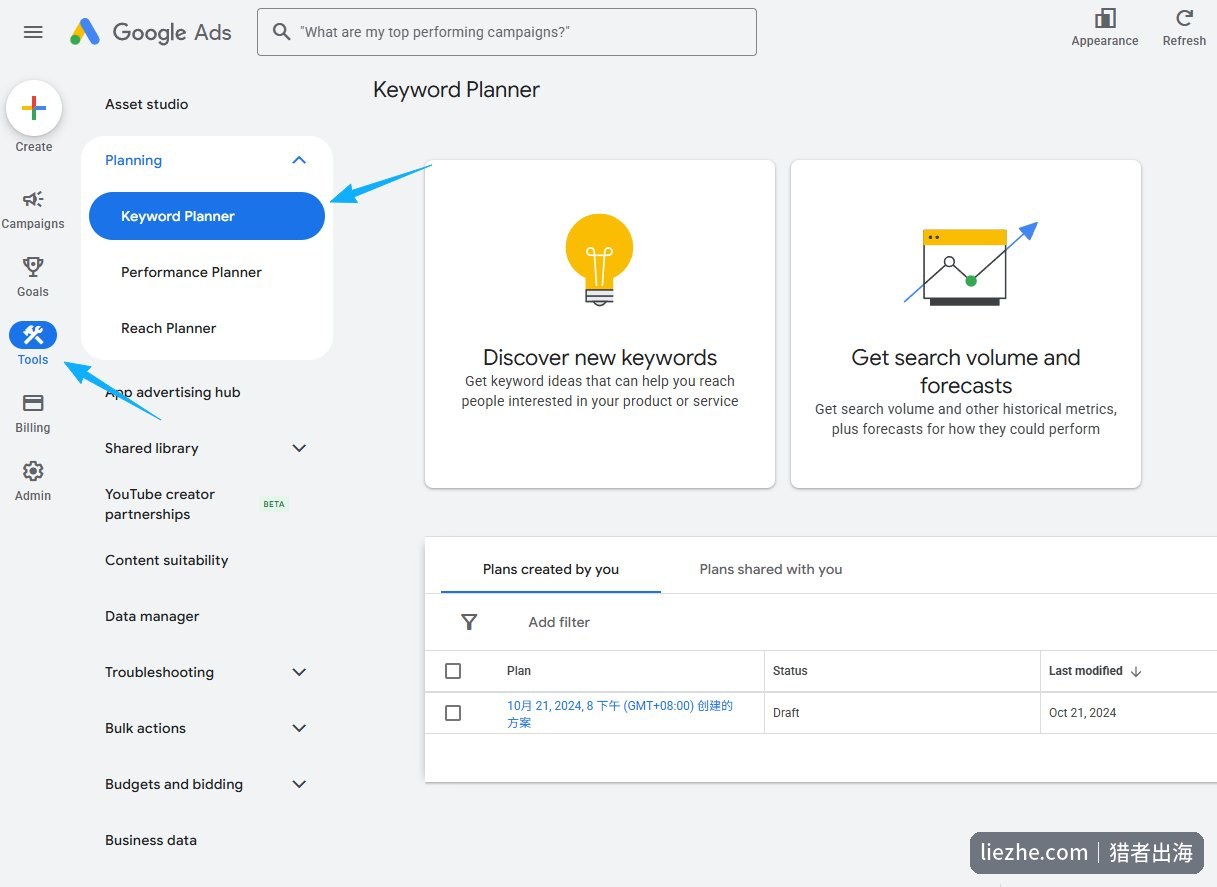
点进去,你会看到两个功能入口:一个是“发现新关键词”(Discover new keywords),用来拓展关键词、找新词;另一个是“获取搜索量和预测数据”(Get search volume and forecasts),用来批量查你已经有的一批词的搜索量。
到这一步,你就算成功白嫖进来了。下面分别讲这两个功能怎么用。
开不了账户怎么办?找国内谷歌代理开户的坑要知道
有些新手自己折腾半天注册不下来——网络问题、绑卡过不了、账户被风控,各种情况都有。这时候很多人会去找国内的谷歌代理帮忙开户。
代理开户确实最快,把资料给他,很快就能拿到一个能用的Google Ads账户。但这里有个坑你必须提前知道。
国内谷歌代理是靠你跑广告消耗来挣返点的。你拿他们开的户,如果只是想白嫖Keyword Planner、压根不投放广告,过一段时间这个账户很可能就被代理给取消/回收了,因为对代理来说,一个不消耗的户没有价值,还占名额。
所以猎者出海的建议是:如果你只是想用关键词规划师查查数据,尽量自己注册一个免费户来用,长期稳定;找代理开的户更适合那种本来就要投谷歌广告的人。别拿一个迟早被回收的代理户,去存你长期要用的关键词方案。
“发现新关键词”功能怎么用?新手拓展关键词的核心入口
这是新手用得最多的功能,本质就是:你给它一个起点,它帮你拓展出一大堆相关词。它给你两种起点方式,新手都要会用。
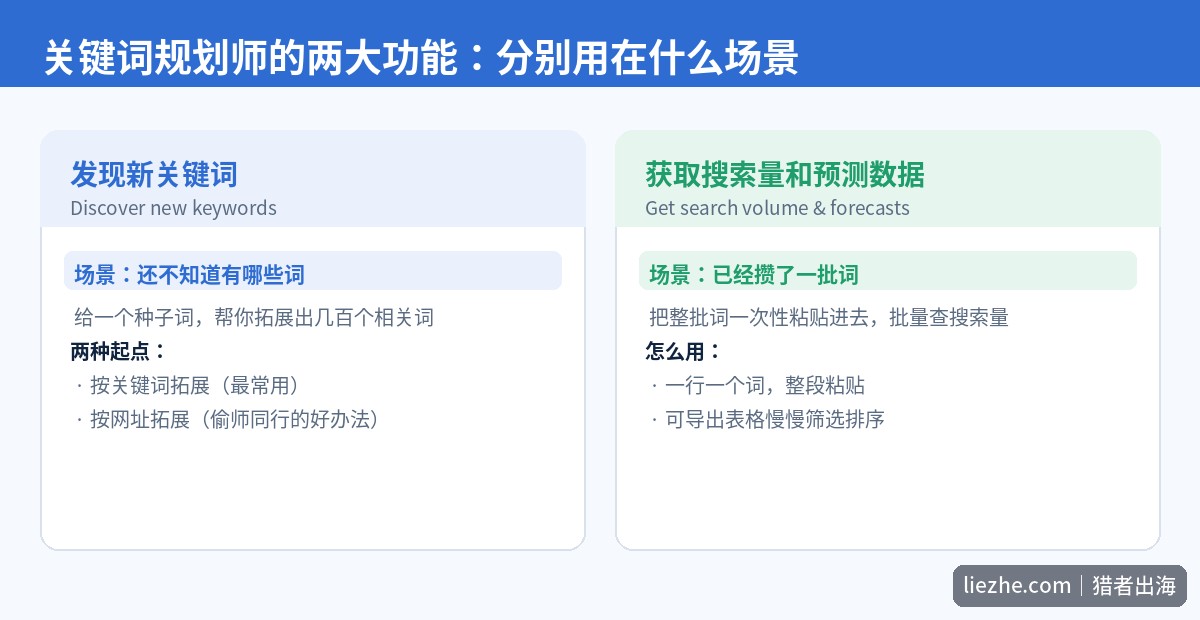
方式一:用关键词拓展(最常用)
点“发现新关键词”,默认进入的就是“以关键词开始”(Start with keywords)这个标签。你在输入框里填一个或几个种子词,比如猎者出海这次就填了“猎者出海”“谷歌seo”“SEO优化”三个词,然后点“Get results”获取结果。
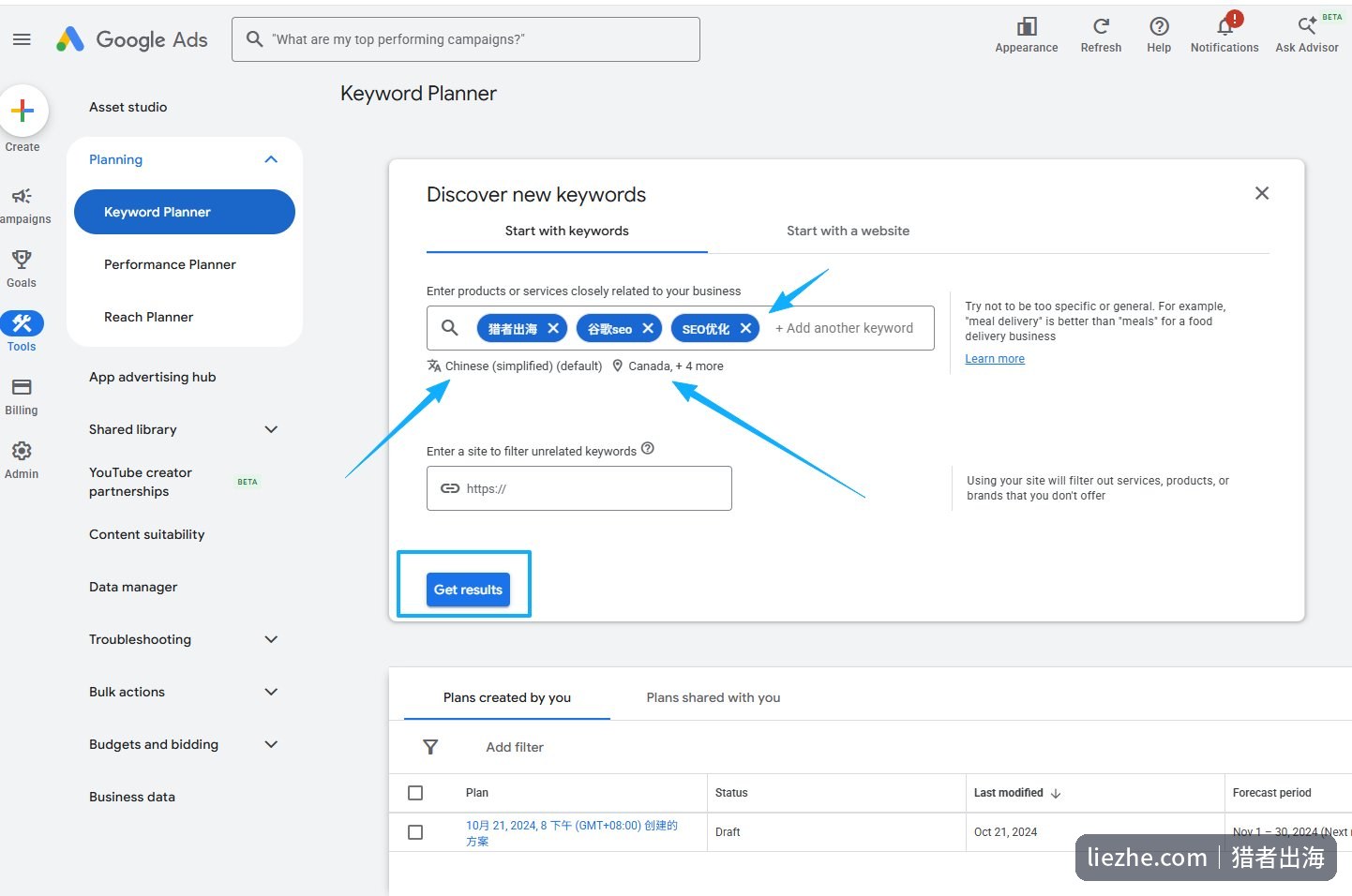
这里有两个新手常忽略、但极其重要的设置,在输入框正下方——语言(Language)和地区(Location),结果出来前一定要先调好。
地区(Location):你做的是面向哪个国家的内容,就选哪个国家。比如做英文站面向美国市场,地区就选美国、语言选英语。地区不选对,搜索量数据就没意义。
这里还有个机制要知道:地区是可以多选叠加的,你选的国家越多,搜索量数字就越大(因为是把多个国家的搜索量加在一起)。上面截图里就是“Canada, +4 more”(加拿大再加4个地区),看数据时心里要清楚自己选了哪些地区,别被一个虚高的总数误导。
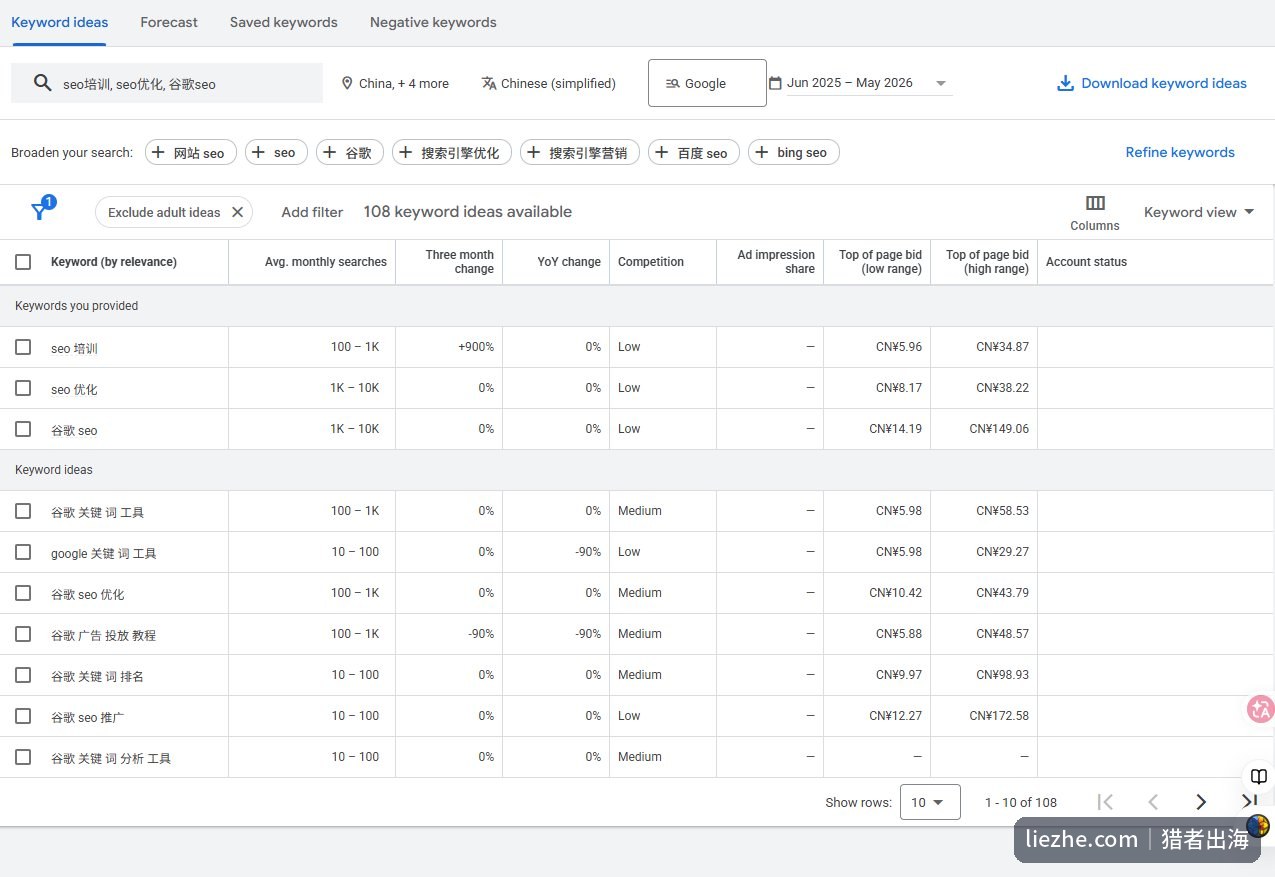
点完获取结果,谷歌就会拉出一长串相关词。下面这张就是真实结果页,一口气给了108个关键词创意,每个词后面都跟着月均搜索量、竞争程度、建议出价这些数据。
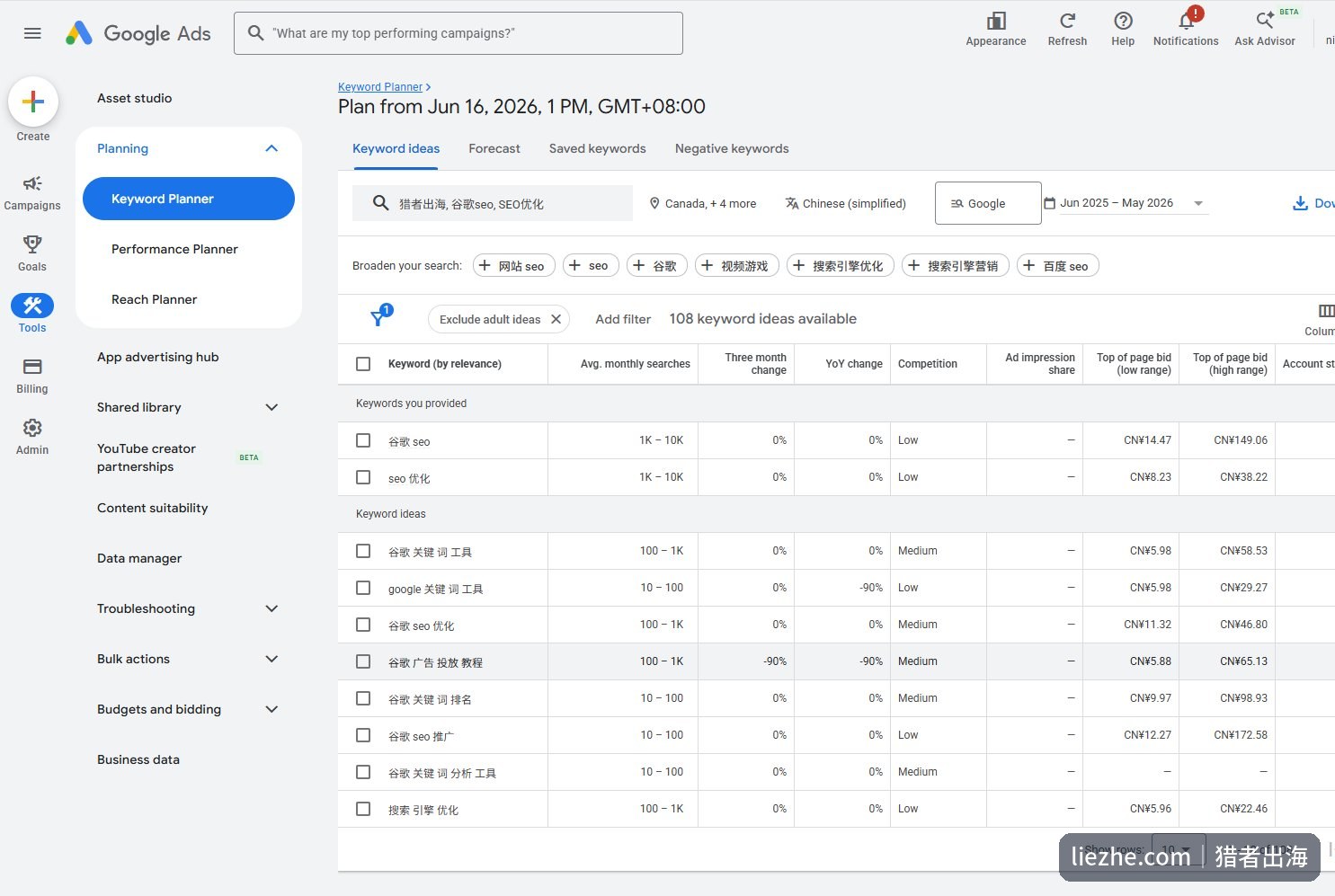
你能看到“谷歌seo”“seo优化”搜索量在1K–10K区间,拓展出来的“谷歌关键词工具”“谷歌seo推广”这些长尾词则在100–1K、10–100这种小区间。结果页上方还有一排“Broaden your search”(拓展搜索)的建议词,点一下就能往更宽的方向继续挖。
方式二:用网址拓展(偷师同行的好办法)
这个功能新手用得少,但很好用。在弹窗里切到“以网站开始”(Start with a website)那个标签,把一个网址丢进去,谷歌会去扫描这个页面或整个域名,然后告诉你它跟哪些关键词相关。
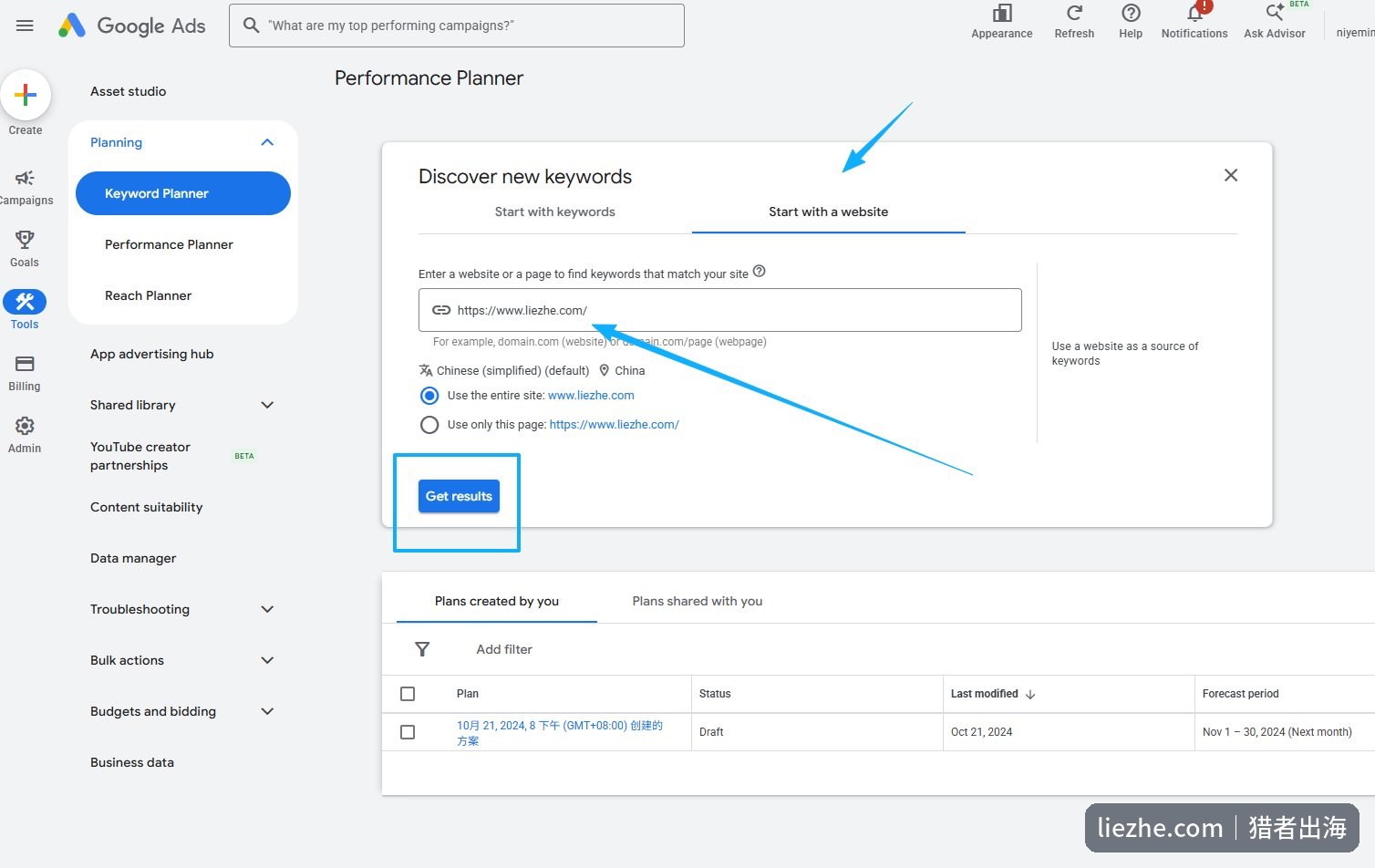
这等于变相帮你分析一个网站在做哪些词。比如上面这次就是把猎者出海的网址丢进去,还能选“扫整个站”还是“只扫这一个页面”。
下面是用网址拓展跑出来的结果,谷歌从这个页面相关的内容里,挖出了“项目 英文”“赚钱 英文”“教程 英文”这一批相关词,每个也都带着搜索量。
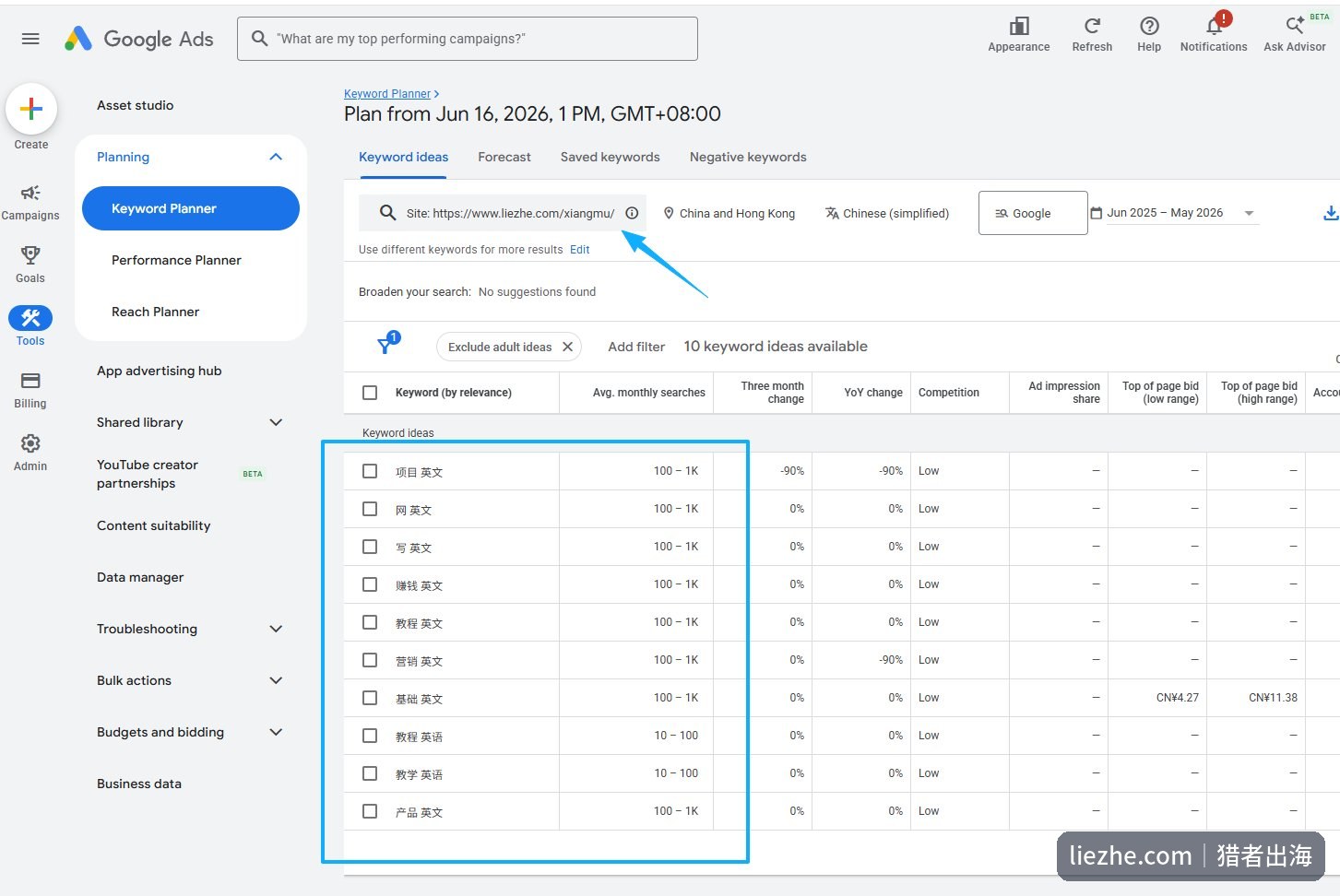
把这个方法用在你真正的竞争对手网站上,效果更好——直接看对手在靠哪些词拿流量,比自己闷头想词高效得多。
“获取搜索量和预测数据”功能怎么用?批量查词的工具
这个功能跟上一个的区别是:上一个是“我不知道有哪些词,帮我拓展”;这一个是“我已经有一批词了,帮我批量查它们的搜索量”。
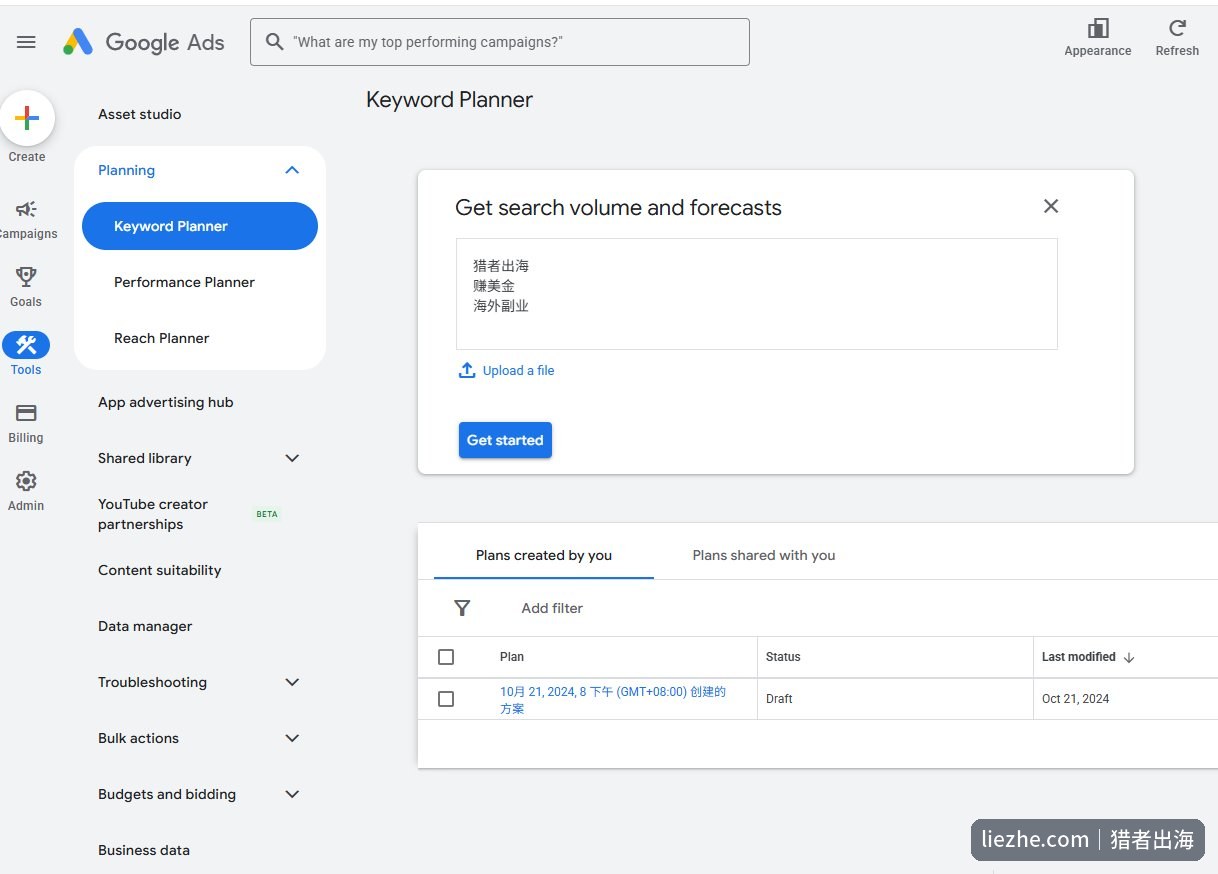
使用场景很具体:比如你已经从同行网站、Bing站长工具、或者别的渠道扒拉出一批关键词,攒了几十上百个,想一次性知道它们各自的搜索量,就用这个。
操作很简单:点“获取搜索量和预测数据”,把你的关键词列表一行一个粘贴进去(上图就是“猎者出海”“赚美金”“海外副业”三个词),点“Get started”。你也可以直接“Upload a file”上传一个词表文件。
查完之后的词,你还可以保存到“Saved keywords”里集中管理。下面这张就是保存后的视图,三个词的月均搜索量、竞争程度一目了然。
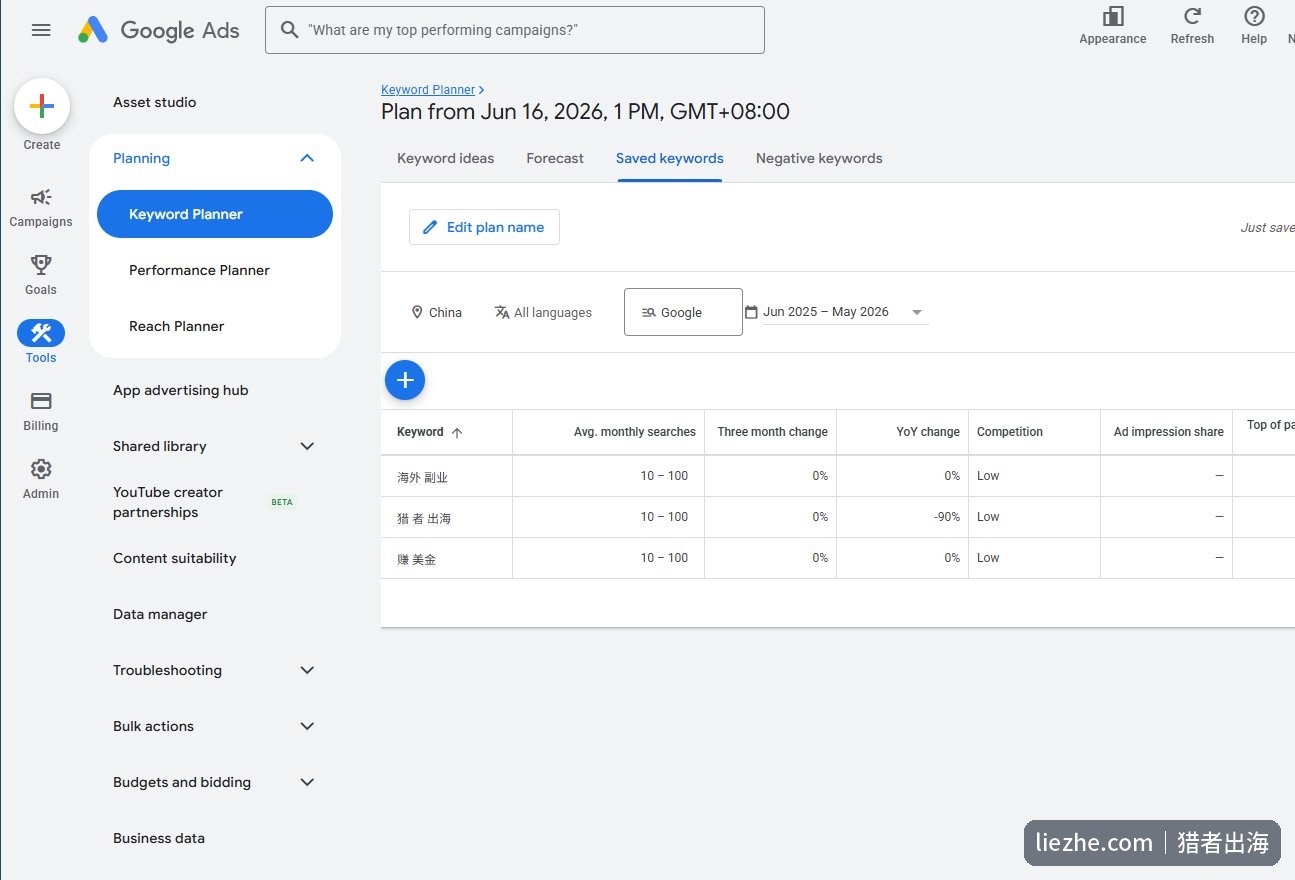
谷歌会返回每个词的月均搜索量区间、竞争程度等数据。你可以直接在界面上看,也可以导出成表格(下载CSV或表格文件),拿到表格里慢慢筛选、排序,效率更高。
猎者出海的实际做法是:先用各种渠道把候选词攒成一个大列表,再丢进这个功能批量查,最后导出表格统一筛选。这样比一个词一个词地查快得多。
查出来的数据到底怎么读?搜索量、竞争程度、CPC逐个讲透
很多新手能把工具打开、能查出数据,但看着满屏的数字不知道哪个该信、哪个要警惕。这一节专门把几个核心数据讲清楚。
下面这张真实数据表,把搜索量、竞争程度、建议出价三列放在一起,对照着看更清楚。
月均搜索量:免费账户看到的是“区间”,不是精确值
这是最重要的一个数据,但有个大坑你必须知道。
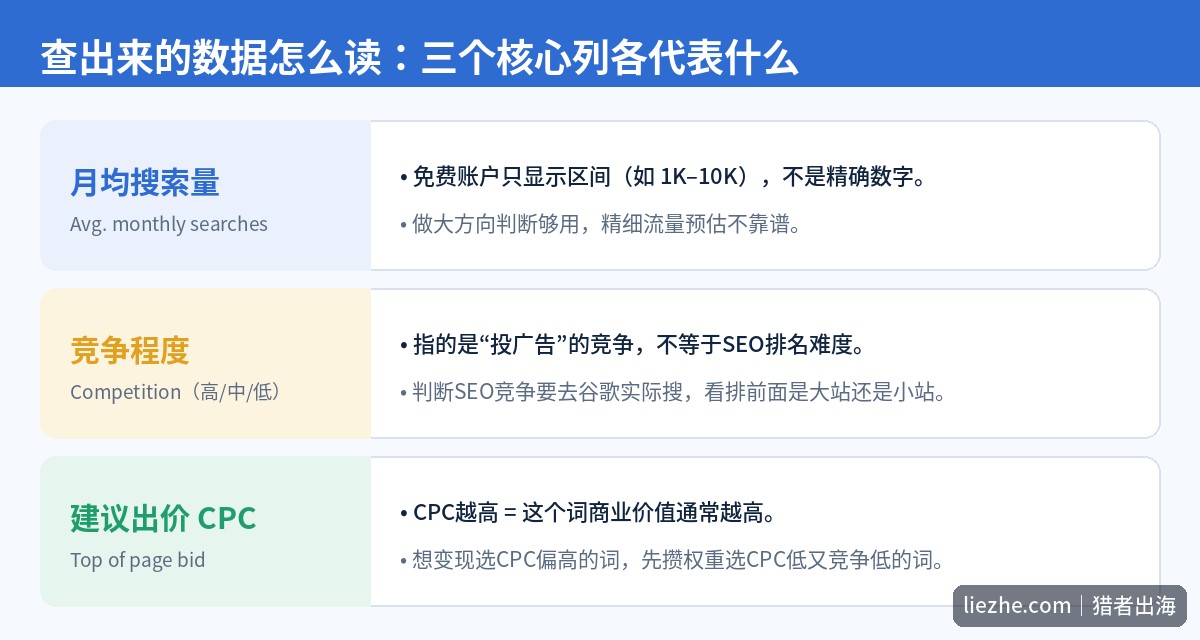
免费账户(没有实际广告投放消费的账户)看到的搜索量,是一个很宽的区间,不是精确数字。比如上面表里显示的“1K–10K”“100–1K”这种范围,而不是告诉你“这个词每月搜索8237次”。
这个区间跨度大到什么程度?“1K到10K”这中间差了10倍。也就是说,免费账户的搜索量数据只能用来做大方向的判断——这个词是大词还是小词、值不值得进一步研究,但你拿它做精细的流量预估是不靠谱的。
只有当你的账户有实际广告消费时,谷歌才会给你精确到具体数字的搜索量。这是谷歌故意设的门槛,想白嫖就只能看区间,这点要接受。
那免费账户的区间数据还有没有用?有用。对新手来说,你需要的本来就是大方向判断——这个词大概是几百级别、几千级别还是几万级别,区间值完全够你做初步筛选了。要更精确的数据,可以拿别的工具交叉验证(后面会讲)。
竞争程度:这个“竞争”指的是广告竞争,不是SEO竞争
这是新手最容易误读的一栏,必须重点说。
Keyword Planner里的“竞争程度”(Competition)分高(High)、中(Medium)、低(Low)三档。但要特别注意:这个竞争程度指的是“投广告的人多不多”,也就是花钱买这个词的广告位竞争激烈不激烈,它不等于你做SEO自然排名的竞争难度。
这俩是两码事。一个词可能投广告的人很少(竞争显示“Low”),但做自然排名的内容站一大堆,SEO竞争其实很激烈。反过来也有可能。
所以你不能光看Keyword Planner的“竞争程度低”就觉得这个词好做SEO。判断SEO竞争难度,真正靠谱的办法是去谷歌实际搜一下这个词,看排在前面的都是些什么网站。如果前几页全是知乎、大型权威站,那就是难;如果有不少小网站的内容页排在前面,说明这个词SEO竞争弱,新站有机会。
怎么通过看SERP(搜索结果页)判断搜索意图、判断竞争难度,是关键词研究里比工具更核心的一步。这块我在判断搜索意图里有更详细的拆解,这里先记住一个原则:工具数据只是参考,最终拍板要靠人工看搜索结果页。
建议出价(CPC):判断关键词商业价值的隐藏指标
CPC(截图里的Top of page bid)是“每次点击费用”,意思是投广告的人点一次这个词的广告大概要花多少钱,表里给的是一个低区间到高区间的范围。
对做SEO的人来说,CPC本身不用太关心,但它能透露一个重要信息:CPC越高,通常说明这个词的商业价值越高。
逻辑很简单:广告主愿意花大价钱买点击,说明搜这个词的人离掏钱很近、转化价值高。比如“VPS主机购买”这种词CPC会很高,因为搜的人下一步可能就是买;而“什么是SEO”这种纯科普词CPC就很低,搜的人多半只是来学习的,不会马上花钱。
所以你可以反过来用CPC做参考:想做转化、想变现的页面,可以优先关注那些CPC偏高的词;想先靠科普类内容积累网站权重,就做CPC低、竞争也低的词。这跟你后续做关键词布局时的取舍直接相关。
用Keyword Planner做谷歌SEO关键词研究的完整思路
工具会用了,数据会读了,但工具只是工具,怎么用它跑通一套关键词研究流程,才是真正决定你SEO能不能做起来的东西。这里给你一套新手可以直接照搬的思路。
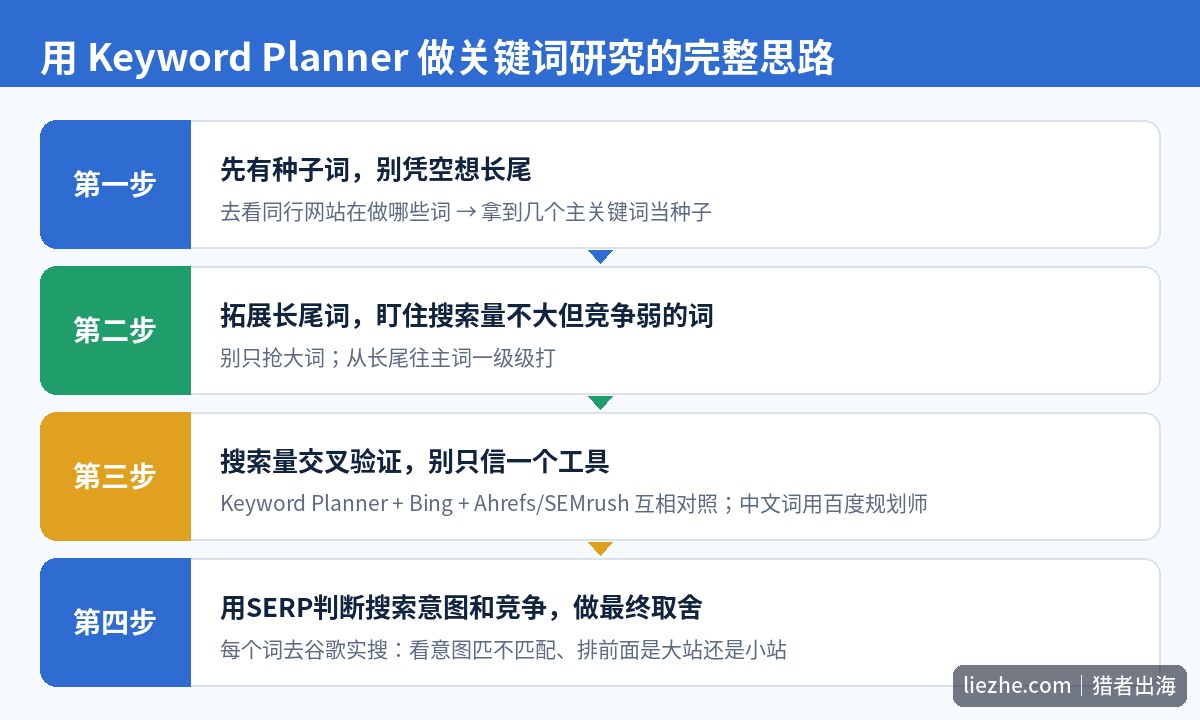
第一步:先有种子词,别凭空想长尾词
新手最容易犯的错,是一上来就对着Keyword Planner憋长尾词,憋半天憋不出几个。
正确的顺序是反过来的:先想几个大的主关键词(种子词),再用工具去拓展长尾词。
种子词怎么来?最高效的不是靠脑子想,是去看同行网站在做哪些词。猎者出海的做法一直是:第一步用同行网站去挖主要关键词(因为靠脑子根本想不到那么多),第二步才拿这些主关键词丢进工具拓展长尾。
比如你做独立站方向,种子词就可以是“独立站”“WordPress建站”“谷歌SEO”这几个,然后分别丢进“发现新关键词”去拓展。
第二步:拓展长尾词,优先盯住搜索量不大但竞争弱的词
种子词拓展出几百个长尾词后,怎么挑?给你三个筛选维度。
搜索量:
别只盯搜索量最大的词。搜索量最大的往往是主关键词,竞争也最狠,新站抢不过。新手要找的是那种有一定搜索量(哪怕只有几百)、但竞争没那么激烈的长尾词。
关键词精准度:
长尾词越具体,搜的人意图越明确,越好转化。比如“国外便宜VPS主机推荐”就比“VPS”这个光秃秃的大词精准得多,做起来也容易得多。
从长尾往主词打:
SEO的正确路径是从长尾词开始做,逐步往上走。因为长尾词里通常包含了主关键词,长尾词排名上去了,主关键词的排名往往也会跟着涨。比如先做“国外便宜VPS主机推荐”,再做“国外VPS主机”,最后才去碰“VPS主机”这种大词,一级一级往上爬。
第三步:搜索量数据交叉验证,别只信一个工具
前面说过,免费账户的Keyword Planner搜索量是宽区间,做大方向判断够用,但要更准就得交叉验证。
怎么交叉?把同一个词,分别在Keyword Planner、Bing站长工具的关键词研究功能、以及Ahrefs/SEMrush这类工具里都查一遍,几个数据互相对照,心里就有谱了。
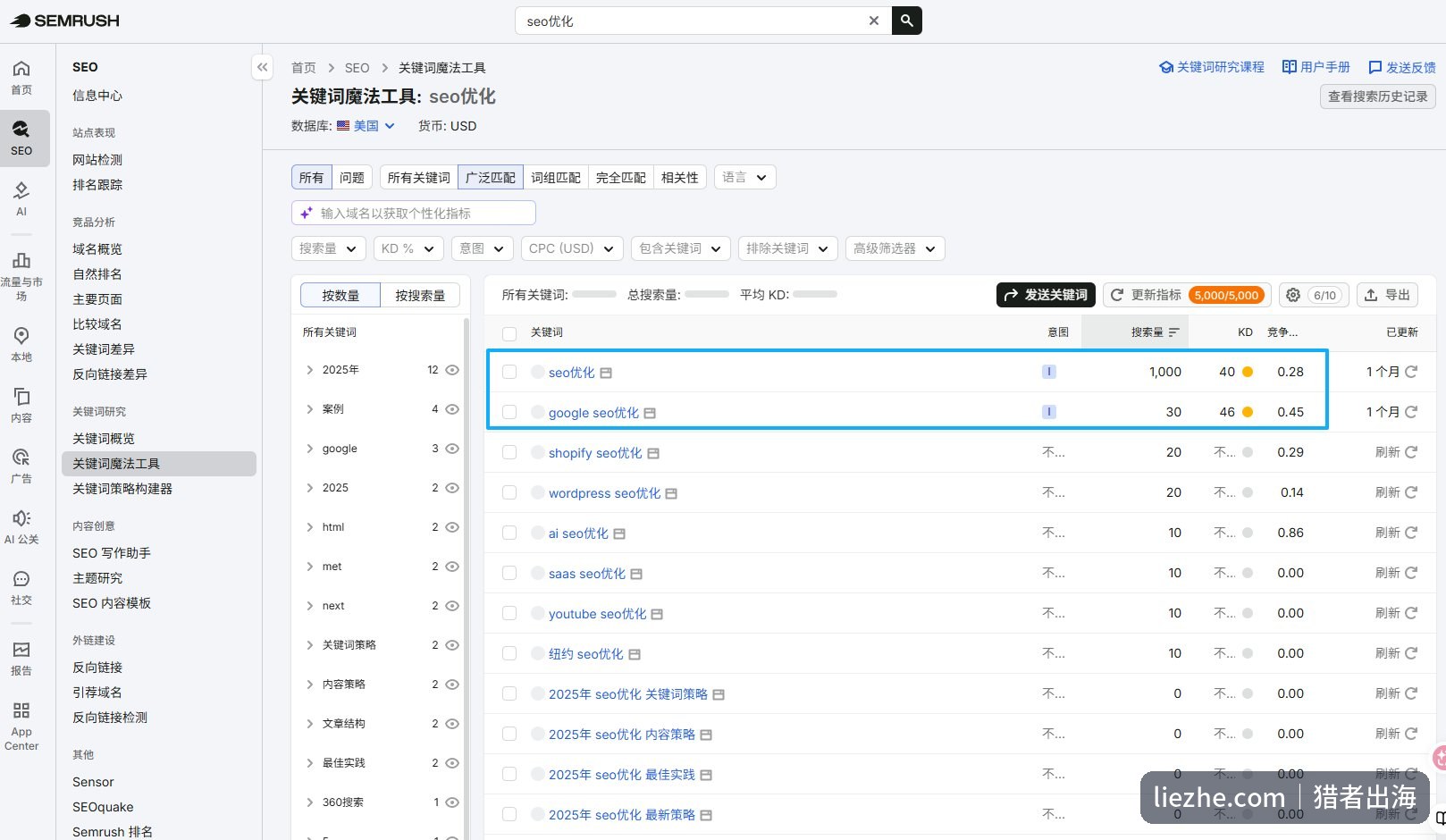
比如上面这张就是用SEMrush的关键词魔法工具查“seo优化”,它不光给搜索量,还多给了一个KD(关键词难度)分——“seo优化”搜索量1000、KD是40,“google seo优化”搜索量30、KD是46。把它跟Keyword Planner的区间对照着看,对一个词的真实情况判断就准多了。
特别提一下:如果你做的是中文词,Keyword Planner、Ahrefs、SEMrush这些工具都缺中国大陆的数据库,查中文词搜索量基本不准。中文词更可靠的做法是用百度关键词规划师查搜索量,再人工看百度/谷歌的搜索结果页判断竞争。
英文词就反过来,Keyword Planner、Ahrefs这些查英文词数据相对靠谱,可以放心用。
第四步:用SERP判断搜索意图和竞争,做最终取舍
这一步是关键词研究里最容易被新手跳过、但其实最决定成败的一步。
查完搜索量、拿到一批候选词后,每个你打算做的词,都要去谷歌实际搜一下,看两件事:
一是搜索意图。看搜出来排在前面的都是什么类型的页面——如果全是电商产品页,那你写经验文章是拿不到排名的,这个词直接放弃;如果排在前面的都是教程、经验文章,那说明你写文章有机会,可以做。
二是竞争强度。看排前面的是大站还是小站。有小站内容页能排上去,说明这词竞争弱,优先做;全是权威大站,那就难,要么用首页去争,要么跳过。
说白了:工具帮你找到“有人搜的词”,但“这个词我到底能不能拿到排名”,最终得靠你打开搜索结果页用眼睛判断。明知道拿不到排名的词,搜索量再大也别做,做了就是白费力气。
Keyword Planner的局限性:别把它当成唯一的关键词工具
最后泼盆冷水。Keyword Planner是免费、数据来自谷歌、适合新手入门的好工具,但它有几个硬伤,你得心里有数,别指望靠它一个工具走天下。
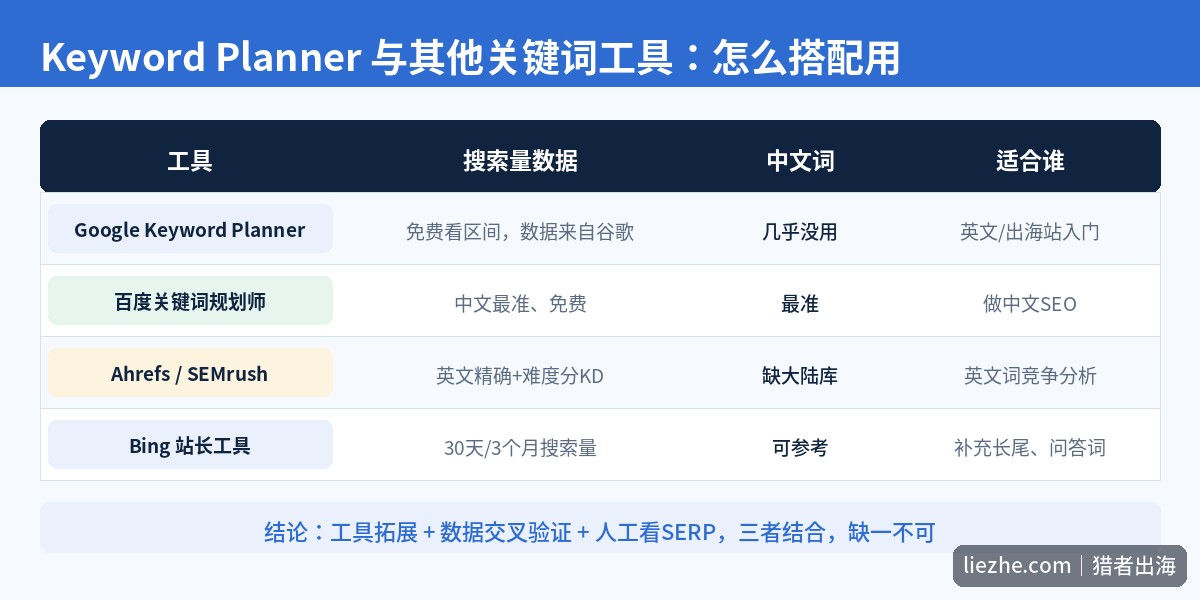
第一,免费账户搜索量只给宽区间,前面反复强调过了,精细流量预估靠不住。
第二,它的“竞争程度”是广告竞争,不是SEO竞争,新手最容易在这里误判。判断SEO竞争还得靠看搜索结果页。
第三,它本质是给广告主设计的,关键词拓展的逻辑偏向“商业广告词”,有些纯信息类、问答类的长尾词它拓展得不全。这类词反而是Bing站长工具、或者直接看谷歌搜索结果里的“用户还在问”(People Also Ask)更能挖到。
第四,对中文词几乎没用(缺大陆数据库),做中文SEO还得靠百度关键词规划师。
所以猎者出海的建议是:把Keyword Planner当成关键词研究的起点和验证工具之一,而不是唯一的工具。做英文站,它配合Ahrefs/SEMrush用;做中文站,它基本可以让位给百度的工具。真正的关键词研究,是工具拓展+数据交叉验证+人工看SERP三者结合,缺一不可。
常见问题
用Google Keyword Planner真的完全免费吗?
用工具本身免费,只有你真去创建并投放广告才扣钱。部分账户在注册时会要求做一笔小额临时授权(验证用,会退回),但只要不投广告,就不会产生实际消费。
为什么我的搜索量显示的是一个范围而不是具体数字?
因为你的账户没有实际广告投放消费。谷歌对没花钱的账户只显示宽区间(如1K–10K),有广告消费的账户才显示精确数字。对新手做大方向判断来说,区间值够用了。
Keyword Planner能用来做中文SEO的关键词研究吗?
不太行。它和Ahrefs、SEMrush一样缺中国大陆数据库,查中文词搜索量基本不准。做中文SEO建议用百度关键词规划师查搜索量,再人工看搜索结果页判断竞争。它更适合做英文/出海站的关键词研究。
“竞争程度低”是不是就代表这个词容易做SEO排名?
不是。Keyword Planner里的竞争程度指的是广告竞争(投广告的人多不多),跟SEO自然排名的难度是两回事。判断SEO竞争,要去谷歌实际搜这个词,看排在前面的是大站还是小站。
写在最后
好了,Google Keyword Planner从免费注册、两大功能怎么用、数据怎么读、到怎么跑通整套关键词研究流程,基本都拆开讲清楚了。
新手记住几个关键点就行:免费白嫖的诀窍是跳过创建广告系列;免费账户看到的是搜索量区间,做大方向判断够用;“竞争程度”是广告竞争不是SEO竞争,别误判;中文词它不准,做英文出海站才是它的主场。
工具会用只是第一步,关键词研究真正的功夫在“看搜索结果页判断意图和竞争”上。把词选对之后怎么落地到页面,可以接着看猎者出海这篇谷歌SEO优化的实操拆解。

发表评论