

一个桌面软件,装在自己电脑上跑大模型,官方敢把「家里用和上班用都免费」直接写在页面上。2025 年 7 月 8 日起,在单位里用 LM Studio 也不用再申请商业授权,不用填表,不用联系官方。要花钱的是另一个应用,LM Studio Bionic,$0、$20、$100 三档。
LM Studio 是一个在本机下载并运行本地大模型的应用,带聊天界面,也带可编程 API。国内能不能注册,以官方为准;本体可以完全离线跑,前提是先拿到模型文件。钱这块,本体免费,Bionic 另算。工具类的入门可以先看 AI工具 这一栏。
- 本体免费:官方原句 free for home and work use,2025 年 7 月 8 日起工作用途不用再申请商业授权
- Bionic Free 档 $0:含 Bionic Agent、用 llama.cpp 与 MLX 跑本地 LLM、离线语音转写、最多 5 台设备 LM Link、有限网页搜索
- Bionic+ 档 $20 USD/月,Pro 档 $100 USD/月,Pro 含 Bionic+ 全部内容与 5 倍用量上限
- 支持 macOS、Windows、Linux;下载页当前 Windows x64 版本 0.4.28
- 模型目录页共 57 个模型,Local 49 个、Cloud 9 个
| 项目 | 结论 |
|---|---|
| 谁家的 | LM Studio 官方产品,官网 lmstudio.ai,含 LM Studio 与 LM Studio Bionic |
| 国内能否注册 | 以官方为准 |
| 费用 | 本体免费;Bionic 分 $0、$20 USD/月、$100 USD/月 三档 |
| 收付款方式 | 定价页写的是创建组织与在 dashboard 管理套餐 |
| 适合谁 | 想在 Mac、Windows、Linux 上本地跑 LLM,用本地 REST API 与 OpenAI 兼容接口做开发的人 |
表里先记住两件事就够:本体不要钱,Bionic 才分档;能离线跑,前提是先有模型文件。
本文目录
LM Studio 是什么,和 LM Studio Bionic 是什么关系
LM Studio 是一个在本机下载并运行本地大模型的应用。官方下载页的原句是 Experiment with LLMs on your computer. Chat interface and programmable API,翻过来就是聊天界面加可编程 API。它支持 macOS、Windows、Linux,底层用 llama.cpp 跑模型,在 Apple Silicon Mac 上还可以用 Apple 的 MLX。
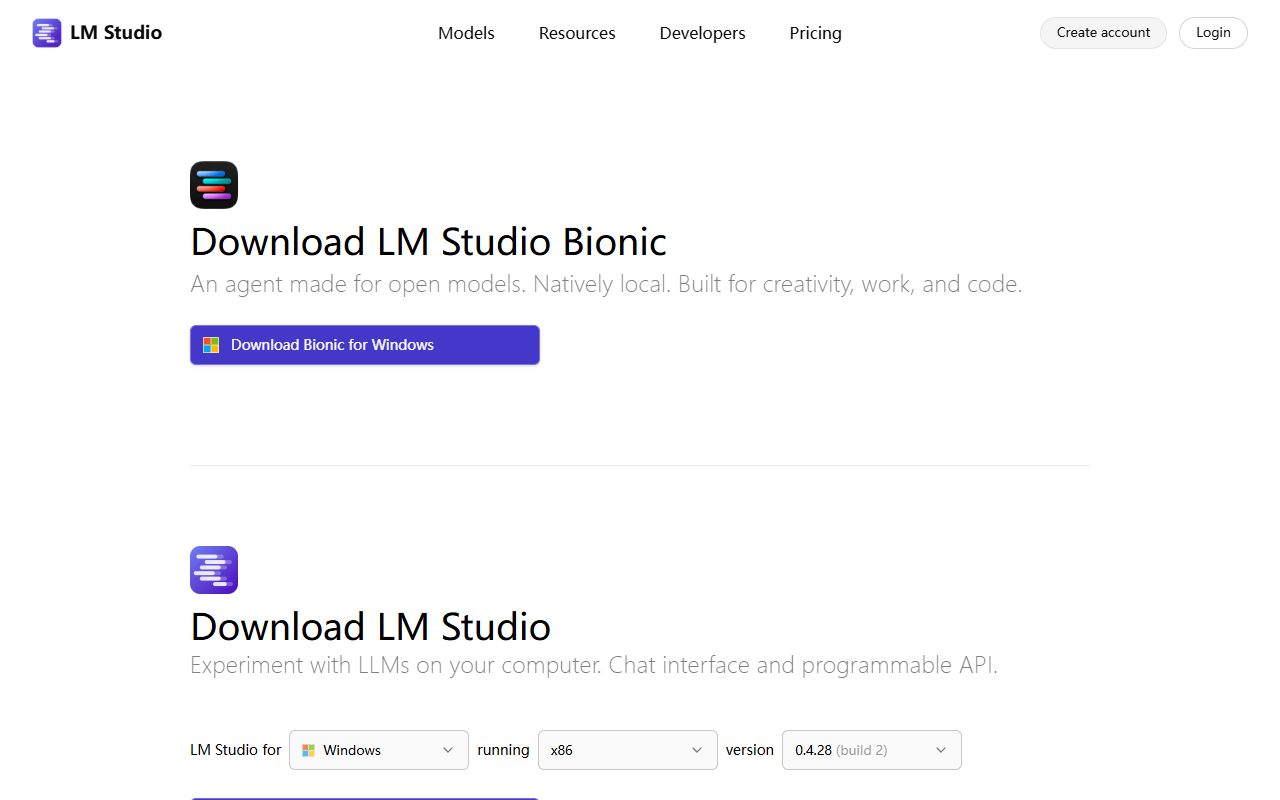
它跟 Bionic 是两条线。LM Studio 负责本地跑模型,Bionic 是面向开放模型的 AI 智能体,原生本地运行,管创作、工作和代码。官方文档写得很明确,Bionic 是一个分开的新应用,需要底层高级配置的时候,两个可以同时用。所以不是装了 LM Studio 就自带 Bionic,也不是有了 Bionic 就不用 LM Studio。
规模上的两个数可以记一下。下载页当前 Windows x64 版本是 0.4.28;模型目录页共 57 个模型,其中 Local 49 个、Cloud 9 个。模型数量会变,看页面当时显示的就行。
企业版是另一条产品线。官方写可以用美国托管的 ZDR 云、自有基础设施或边缘设备部署,支持单点登录(SSO),企业版页面标注 SOC 2 Type 2。这部分跟个人用户关系不大,知道它存在就行。
同为本地跑模型的桌面工具,ComfyUI 本地安装工作流那篇讲的是画图这条线,安装思路可以对照着看。
LM Studio 能做什么:本地聊天、离线读文档、本地 API
按你手上要干的活分,LM Studio 最常用的三件事是本地聊天、离线读文档和本地 API。
本地聊天就是下载并运行 gpt-oss、Llama、Qwen 这类本地大模型,用一个聊天界面跟它对话。模型可以在应用里通过 Hugging Face 搜索和下载,不用自己去找权重文件再手动放目录。这一块的定位是简单灵活,界面不复杂,上手快。
离线读文档是它比较实用的一块。你可以把文档附到聊天消息里,跟文档对话,整个过程完全离线,这就是常说的 RAG。合同、内部资料、还没公开的稿子,不想传到别人服务器上,这条路径是对得上的。
本地 API 是给写代码的人准备的。LM Studio 提供 REST API,可以从自己的应用和脚本里调用本地模型;也提供 OpenAI 兼容 API,在本地和网络上以类 OpenAI 端点提供服务。官方文档把 REST API 标成 beta。SDK 有两条安装命令:JS 是 npm install @lmstudio/sdk,Python 是 pip install lmstudio。
再往下还有两件。接 MCP 服务器,从 0.3.17 起支持 MCP Host,可以让本地模型配合外部工具干活;llmster,这是 LM Studio 的无头版本,不需要桌面应用,适合服务器、CI 环境或不需要图形界面的机器。
Bionic 那边是另一套能力。项目里可以给不同任务建独立会话,也可以跨项目并行跑多个会话;会话用的模型可以来自三处,LM Studio Secure Cloud 里的开放模型(ZDR)、本机本地模型、经 LM Link 来自另一台设备的远程模型。官方写它擅长编码任务、自动化和计算机控制,实时语音转写是本地处理,语音和音频数据不离开设备。
这三件事对应三种活。写东西、改稿、翻译,用聊天;合同、内部资料、没公开的文档,用离线读文档;要把模型接进自己的程序,用本地 API。三件事都在自己机器上跑,数据不出本机。
LM Studio 怎么用:从下载到跑起第一个本地模型
装起来不复杂,官方文档给的路子是五步。
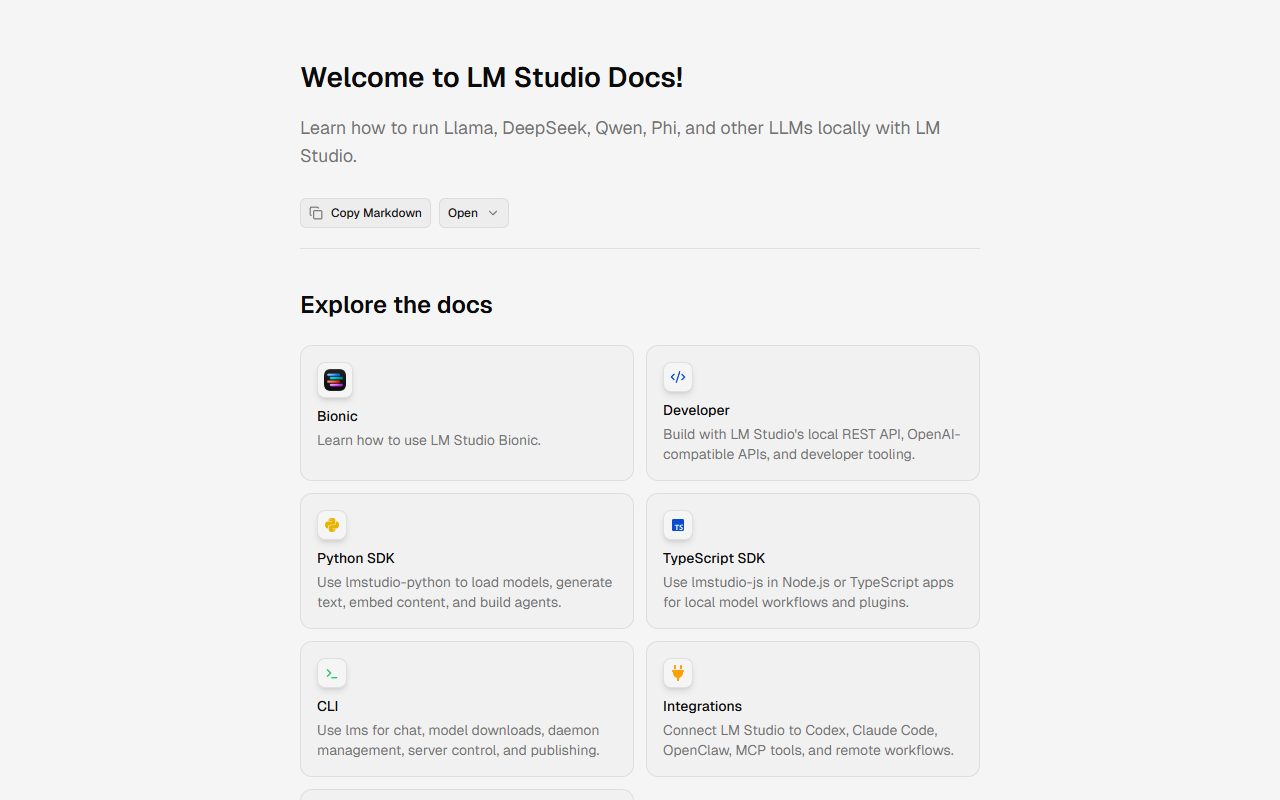
- 到 lmstudio.ai/download,选对应操作系统的安装包。官方原句是 head over to the Downloads page and download an installer for your operating system。
- 打开 LM Studio,在应用内下载模型权重。官方原句:first need to download the model weights。
- 按 ⌘ Shift R(Mac)或 Ctrl Shift R(Windows/Linux),安装或管理 LM Runtimes。
- 回到聊天界面,选一个已经下好的模型,开聊。
- 要离线用,先把模型文件备好。官方原句:can operate entirely offline, just make sure to get some model files first。
这五步里,第二步最容易卡住。模型权重有几个 G,下到一半断了要重来,先确认磁盘空间够,再点下载。
第一次装,别急着下最大的模型。先拿一个小的把流程走通,确认运行时能装、能加载、能出字,再去下大的。流程没通就下大的,卡住的时候分不清是模型问题还是运行时问题。
写代码的路线不一样。起本地服务,用 OpenAI 兼容端点调用;不想开图形界面,用 llmster。Mac 和 Linux 的安装命令是 curl -fsSL https://lmstudio.ai/install.sh | bash,Windows 是 irm https://lmstudio.ai/install.ps1 | iex。
Bionic 的起步是另一条:下载 Bionic,创建第一个项目。它不是 LM Studio 的升级包,是一个分开的新应用,需要底层高级配置的时候,两个可以同时用。
模型跑起来之后,紧接着是写提示词。同样是本地模型,提示词写得清楚和写得含糊,出来的东西差很远,这块可以看提示词五段式模板。不想折腾本地模型、只想有个现成桌面客户端,可以看DeepSeek 电脑版下载。
LM Studio 收费吗:本体免费,Bionic 三档 $0 / $20 / $100
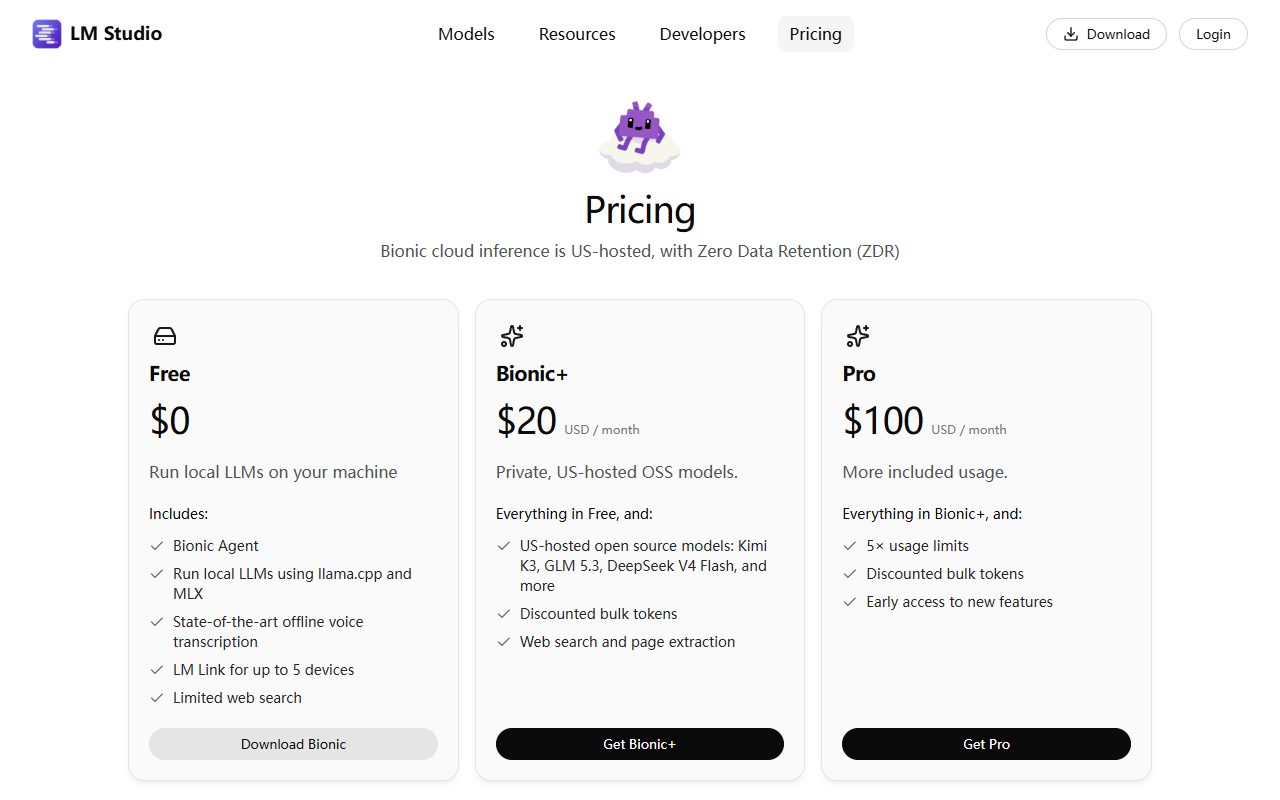
| 项目 | 金额 | 条件 |
|---|---|---|
| LM Studio 本体 | 免费 | free for home and work use,受 terms 约束;2025 年 7 月 8 日起工作用途不用再申请商业授权 |
| Bionic Free | $0 | 含 Bionic Agent、用 llama.cpp 与 MLX 跑本地 LLM、离线语音转写、最多 5 台设备 LM Link、有限网页搜索 |
| Bionic+ | $20 USD / month | 美国托管的开源模型(Kimi K3、GLM 5.3、DeepSeek V4 Flash 等)、批量 token 折扣、网页搜索与页面提取 |
| Pro | $100 USD / month | Bionic+ 全部内容、5 倍用量上限、新功能抢先体验 |
看这张表只要记住一句:不碰云端模型,$0 就够用;要用美国托管的开放模型和网页搜索,才进到 $20 和 $100 这两档。
套餐额度用超了怎么办?云 credits 就是干这个的,覆盖套餐所含额度之外的使用量。团队要一起用,可以创建组织,在按量付费的共享 credits 和按座位的团队套餐之间选一个。
套餐在 dashboard 里管理,定价页给的入口是 Create an organization 和 manage your plan from your dashboard。$20 和 $100 都是月付价,官方页面上没有给年付折算。Pro 比 Bionic+ 多的是 5 倍用量上限和新功能抢先体验,Bionic+ 的模型和网页搜索它都有。
免费档能不能干活,要分开看。本地模型、离线语音转写、最多 5 台设备的 LM Link 都在 $0 里,云端模型和完整网页搜索不在。你要的活如果全在本地跑,$0 就是一个能用的档,不是试用装。
LM Studio 测评:长处、短处和要提前看清的坑
先说长处。钱这一块它给得干脆,官方开发者页写的是 free for home and work use,工作用途从 2025 年 7 月 8 日起连商业授权都不用申请,省掉的是填表和等回复。系统覆盖 macOS、Windows、Linux,Windows x64 当前版本 0.4.28。离线能跑,OpenAI 兼容 API 和 Python、JS 两套 SDK 都在,已有的代码不用大改就能接过来。
功能层面,MCP、RAG、多 GPU 控制、Speculative Decoding、Flash Attention 这些都在官方发布说明里。Flash Attention 从 0.3.31 起对 CUDA 默认开启,0.3.32 起对 Vulkan/Metal 默认开启。多 GPU 控制从 0.3.14 起可以启用或禁用指定 GPU、选分配策略、限制模型权重占用的专用显存。做本地推理的人,这几项是实打实少走弯路的。
短处也要说。REST API 和 Tool Calling API 都标着 beta,接口会变,接进生产代码前要留一层适配。社区预设是公开预览。系统最低配置按官方 System Requirements 页对,装之前拿自己机器的 CPU、内存、显存过一遍。
坑有三个,一个一个说。
头一个,离线不等于装完就能用。官方写得很清楚,完全离线的前提是先取得模型文件。没模型文件,断网打开就是一个空壳。要离线,先在能联网的时候把模型下载完。
再一个,下载慢、显卡不识别这类问题,本文不给加速和换源的做法。先按下载页和应用内的提示走,把版本号、系统版本、显卡型号记下来,再带着这些信息去官方页面找对应入口问。信息给全了,对方才能判断是版本问题还是驱动问题。
还有一个,网页搜索虽然采用 ZDR,但官方自己也写了,从网页查询和处理数据始终带有隐私与安全风险。查询里别写敏感信息,抓回来的网页内容当成不可信的东西看,别直接拿它去执行命令。
出问题怎么回查?顺序是版本号、运行时、模型文件、系统要求。先看下载页当前版本和你装的是不是一致,再看 LM Runtimes 里对应的运行时装没装,然后确认模型文件下完整,最后拿机器配置去对 System Requirements 页。四步走完,能知道问题卡在哪一层。
适合谁?想在 Mac、Windows、Linux 上本地跑大模型,要本地 REST API 和 OpenAI 兼容接口做开发的人,它是对得上的。做内容的人想有个不联网也能读文档、写初稿的地方,也用得上。
不适合谁?只想开箱聊天、不愿管模型文件和运行时的人。这类需求用一个现成的桌面客户端更省事,本地模型那套下载、显存、运行时的活,对他是纯成本。
LM Studio 跟 AI 配合怎么用:让 AI 帮你把官方文档变成操作清单
AI 在这件事上最有用的一步,是把你不想读的英文文档变成一张能照着做的清单。它不替你装软件,也不替你下模型,但它能把散在几页里的步骤收拢到一起。
具体能帮四步。把「下载安装包、下载模型权重、安装或管理 LM Runtimes」整理成新手清单;把 REST API 或 OpenAI 兼容接口写成最小调用示例,并标出哪些参数要自己回文档查;把 llmster 在 Mac/Linux 和 Windows 上的两条安装命令整理成可复制的两段;把 Bionic 项目内多会话并行的用法写成操作顺序。
下面三条提示词是本文给的示例,不是官方模板,复制过去按自己的情况改。
- 请把 LM Studio 官方文档里「下载安装包、下载模型权重、安装或管理 LM Runtimes」三步,改写成给新手的操作清单,每步一句话,不添加的界面名称。
- 请根据 LM Studio 官方文档中 REST API 与 OpenAI 兼容 API 的说明,写一个最小调用示例,参数以官方文档页面显示为准。
- 请把 llmster 在 Mac / Linux 与 Windows 上的安装命令整理成两段可复制代码块,并说明它适合服务器、CI 环境或不需要 GUI 的机器。
有三件事必须自己动手:到 lmstudio.ai/download 选对应操作系统的安装包并安装;在 LM Studio 里亲手下载模型权重;按 ⌘ Shift R(Mac)或 Ctrl Shift R(Windows/Linux)安装或管理 LM Runtimes。这三步跳不过去。
整理资料、对照官方条款这类活,可以交给猎者出海的AI Agent,省下来的是翻页的时间。
常见问题
用 LM Studio 一个月要花多少钱
本体 $0,官方写 free for home and work use。Bionic 分三档:Free $0、Bionic+ $20 USD/月、Pro $100 USD/月,Pro 含 5 倍用量上限。三档都是月付价。
国内能不能用 LM Studio
能不能注册以官方为准。本体可以完全离线运行,前提是先取得模型文件。想先看看本地自托管这类路子怎么落地,可以看Stable Diffusion 自托管。
LM Studio 支持哪些系统
官方文档写一般支持 Apple Silicon Mac、x64/ARM64 Windows PC、x64 Linux PC,更细的要求按 System Requirements 页对。
LM Studio 和 Bionic 是不是一个东西
不是。Bionic 是 LM Studio 推出的分开的新应用,面向开放模型的 AI 智能体,原生本地运行。需要底层高级配置的时候,两个可以同时用。
它的 API 能不能直接替换 OpenAI
它提供 OpenAI 兼容 API,可以在本地和网络上以类 OpenAI 端点提供服务。REST API 标着 beta,接进正式项目前留好适配层。
断网还能不能用
可以完全离线运行,前提是先取得模型文件。断网之前把模型下载完,之后聊天和读文档都不需要联网。
新手从哪学起
先把安装和模型下载走通,再谈 API 和工具调用。AI教程入门步骤那篇可以从头看一遍。
工具本身不复杂,难的是想清楚拿它干什么。本地模型最直接的好处是数据不出门,其次是不用按次付费。这两点对上你的活,再花时间装。
装好只是起点,后面选方向、选词,可以交给猎者出海的AI Agent,量和难度看 Semrush。

发表评论