

别的笔记软件第一件事是让你注册,Obsidian反过来,下载不用账号,官方还明说不收集你的个人信息,笔记以纯文本Markdown存在你自己硬盘上。
这就是它跟一堆云笔记工具最不一样的地方。官网标语原文是「Sharpen your thinking.」,国内能不能用、能不能注册,以官方为准。要不要钱:应用本体免费且没有限制,Sync和Publish是两项可选付费服务。这篇不做官网翻译,把官方页面上的功能、价格、限制摊开,再补上新手最容易踩的坑,最后讲AI怎么配合。猎者出海这边写工具测评一直是这个路子,先把规则看明白再动手。
- 应用本体免费无限制,下载和日常使用都不用注册账号
- Sync 年付折算 $4/用户/月,月付 $5/用户/月
- Publish 年付折算 $8/站点/月,月付 $10/站点/月
- Commercial 许可 $50/用户/年,商业使用不强制购买
- 社区目录收录 10,035 个插件、982 个主题
| 项目 | 结论 |
|---|---|
| 谁家的 | Obsidian 官方(obsidian.md),免费笔记应用,可选付费附加服务 Sync 与 Publish |
| 国内能否注册 | 以官方为准 |
| 费用 | 本体免费无限制;Sync 年付折算 $4/用户/月、月付 $5;Publish 年付折算 $8/站点/月、月付 $10;Catalyst $25 一次性;Commercial $50/用户/年 |
| 收付款方式 | 官方页只写 Obsidian Credit 可用于支付任何 Obsidian 许可或服务,具体结账选项按官方付款页来 |
| 适合谁 | 想要本地存储、纯文本 Markdown、能装插件扩展的笔记用户;团队可选用 Sync 共享仓库、Publish 发布网站 |
表里真正要你掏钱的只有费用那一行,笔记本身一分不花。笔记存在哪、能干什么、怎么上手、多少钱、值不值,再到插件和模板、跟AI怎么配合,一路往下说。
本文目录
Obsidian 是什么软件,笔记存在哪里
官网首页写着「Sharpen your thinking.」,官方把它定位成一款免费、灵活的私人笔记应用。跟云笔记最大的差别在存储方式:Obsidian把笔记以纯文本Markdown文件形式存在本地设备上,官方原话是「Obsidian uses open file formats, so you're never locked in. You own your data for the long term.」。你写下的东西不锁进某个专有格式,哪天不想用了,文件夹直接拷走,任何文本编辑器都能打开。
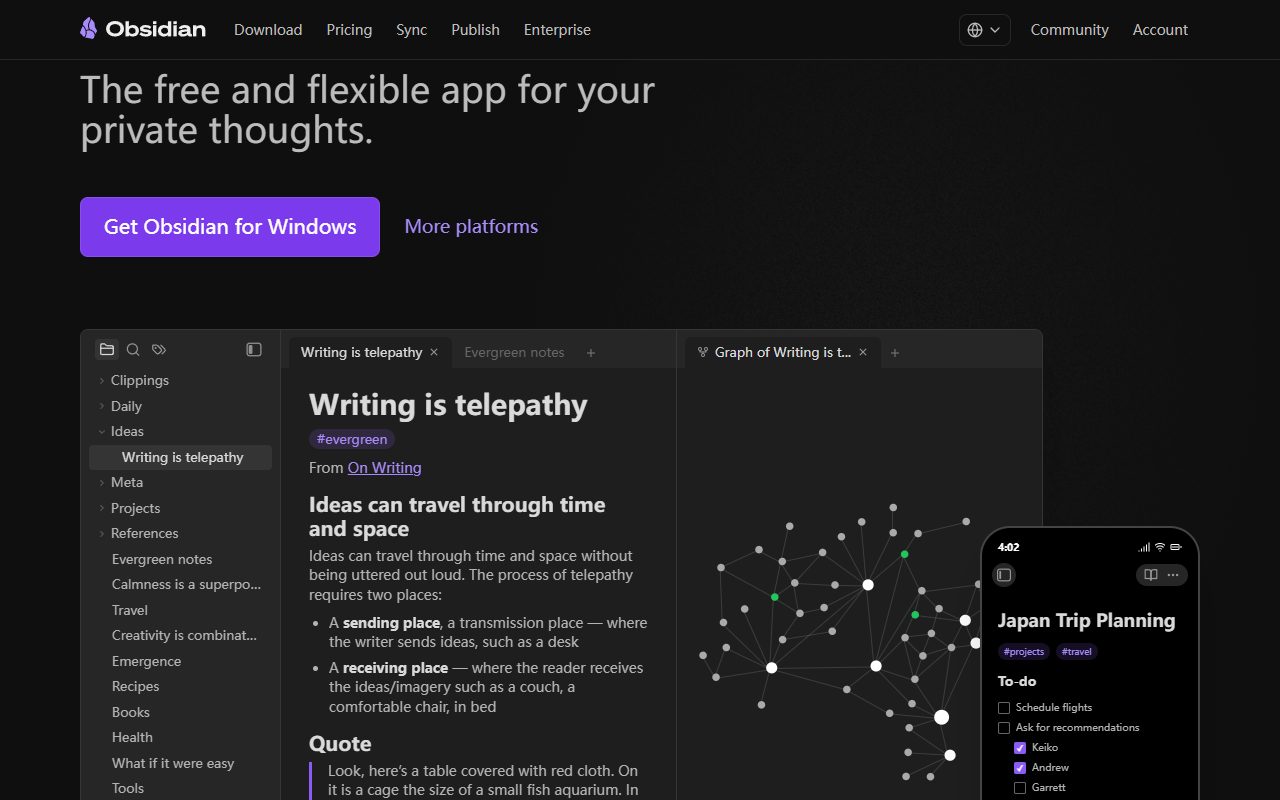
客户端覆盖Windows、Mac、Linux、iOS、Android五个平台。Windows和Mac都提供Universal安装包,Linux提供AppImage、Snap、Deb几种包。另有一个Web Clipper浏览器扩展,支持Chrome、Safari、Firefox、Edge、Brave、Arc、Orion、Vivaldi,能把网页上高亮的内容存进Obsidian。再有一个CLI,可以在终端里控制Obsidian。
数据这件事官方写得直白:数据保存在本地设备,不发送到官方服务器;只有用Publish或Sync时,官方才按这两项服务所需处理数据。定价页另有两句,应用不收集遥测数据,也不出售用户数据。笔记里有客户信息、账号片段、还没成形的方案,这几点比功能多少更要紧。
账号的设计也跟常见工具反着来。下载Obsidian不需要账号,官方原文是「Downloading Obsidian does not require an account, and we do not collect your personal information.」。只有付款或者用附加服务时才需要账号,账号可以随时永久删除。
Obsidian 能做什么:日记、知识库、项目管理怎么落地
官网对用途的表述是「From personal notes to journaling, knowledge bases, and project management」,从个人笔记、日记,到知识库和项目管理,都能装得下。这不是说它自带这些模板,而是它的四个核心功能刚好对得上这四类场景。
Links:让笔记之间连起来
官方原文是「Create connections between your notes. Link anything and everything — ideas, people, places, books, and beyond.」。写日记的时候,把今天聊到的一个客户、读到的一本书各建一条笔记,从当天的日记链过去。三个月后想找这个客户的所有往来,打开那条笔记,顺着链接能回到写过他的那些日子。
Graph:看笔记之间的关系
官方写的是「Visualize the relationships between your notes. Find hidden patterns in your thinking through a visually engaging and interactive graph.」。Graph把仓库里的笔记和它们之间的链接画成一张可交互的图,哪些笔记被连得最密、哪些长期没人碰,一眼能看出来。知识库记到几百条以后,这张图比文件夹列表有用。
Canvas:一块无限大的白板
「An infinite space to research, brainstorm, diagram, and lay out your ideas. Canvas is a limitless playground for your mind.」。做项目的时候,把需求笔记、参考资料、草稿卡片拖到同一块画布上,用线连起来,比在文件夹里来回翻直观得多。写长文的提纲、拆一个复杂问题、画一张流程图,都在这块布上做。
Plugins 和开放 API:按自己的工作流改
官方原话是「With thousands of plugins and our open API, it's easy to tailor Obsidian to fit your personal workflow.」。社区目录里有10,035个插件,加上开放API,你可以按自己的习惯给编辑器加面板、加命令、加导出格式。这是Obsidian跟封闭式笔记工具最不一样的地方,也是后面要讲的坑的来源。
这四样功能合起来解决的是同一个问题:笔记一多,想法就散。Links把一条笔记接到另一条上,Graph告诉你哪块记得最密、哪块是空白,Canvas把散着的卡片摆到一张桌上。具体能省多少时间,取决于你记多少、连多少。
Obsidian 怎么用:从建仓库到写第一条笔记
Obsidian的入门路径很短,三步:建一个仓库、写第一条笔记、需要的时候装插件。官方帮助中心把每一步都写成了具体的点击顺序,照着点就行。
第一步:新建仓库
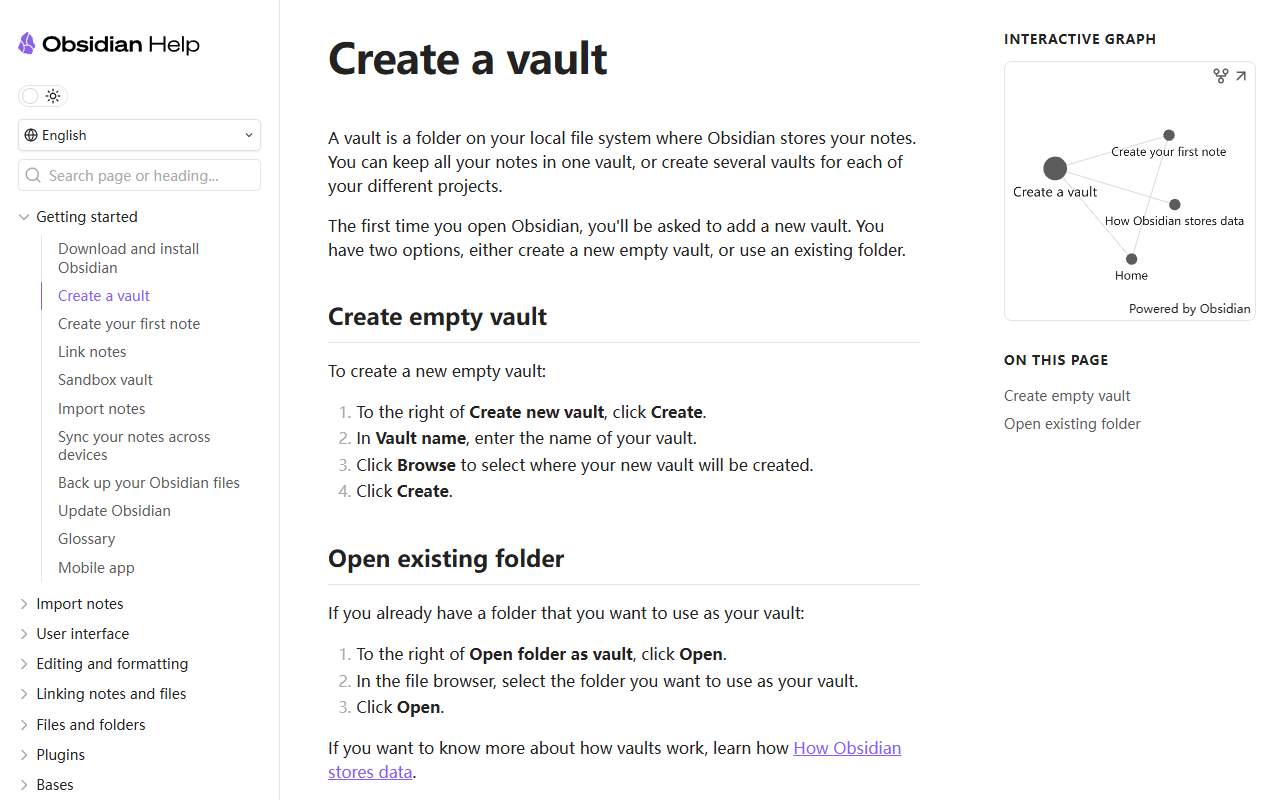
第一次打开Obsidian,会被要求添加一个仓库(vault)。官方给两个选项:新建一个空仓库,或者用一个已有文件夹。新建空仓库,在Create new vault右侧点Create,在Vault name里填名字,点Browse选存放位置,再点Create。用已有文件夹,在Open folder as vault右侧点Open,在文件浏览器里选中那个文件夹,点Open。
仓库本身就是一个普通文件夹,你的笔记就是里面一个个.md文件。选位置的时候顺手把文件夹放到你平时备份的目录里,以后备份就跟着走了。
第二步:写第一条笔记
按Ctrl+N(macOS是Cmd+N),输入笔记名,按Enter。Obsidian支持Markdown语法做加粗、斜体、链接和标题。井号(#)能把一行文字变成标题,两个井号是二级标题,往下依次类推。写完直接关掉窗口,文件已经存在仓库文件夹里了,不用点保存。
Markdown的好处是十年后还能读。你写的加粗是星号,标题是井号,哪天换个工具打开,格式照样还在,不用导出再导入。
第三步:装第一个社区插件
打开设置,选Turn on community plugins。要装社区插件,必须先关掉Restricted Mode,这是官方明确的要求。接着在侧边菜单选Community plugins,点Browse浏览全部可用插件,上方文本框能按名称、作者、描述筛选。选中插件点Install,装完点Enable,或者之后到Settings → Community plugins → Installed plugins里启用。
日常维护两件事。更新走Settings → Community plugins → Current plugins,点Check for updates,有更新再点Update all。卸载在Installed plugins里点插件旁的垃圾桶图标,再点Uninstall确认。
如果你想把笔记流程接进自动化,比如定时把某些外部内容汇进仓库,可以看站内 n8n工作流 那篇,它讲的是怎么用可视化流程把不同服务串起来。
Obsidian 收费吗:本体免费,Sync 和 Publish 各多少钱
先把结论摆出来:Obsidian应用本体免费,而且没有限制,不需要注册。官方定价页的原话是「Free without limits. No sign-up required. No strings attached.」。免费范围覆盖个人使用、商业使用、非营利和慈善组织、教育机构、政府部门,许可页把这些用途逐条列了出来。
真正要花钱的是三项附加服务和一项许可:
| 项目 | 金额 | 计费方式 |
|---|---|---|
| Sync Standard | $4 USD/用户/月 | 按年计费;月付 $5 USD/用户/月 |
| Sync Plus | $8 USD/用户/月 | 按年计费 |
| Publish | $8 USD/站点/月 | 按年计费;月付 $10 USD/站点/月 |
| Catalyst 许可 | $25 USD | 一次性付款 |
| Commercial 许可 | $50 USD/用户/年 | 按年计费 |
年付和月付的差价算得出来:Sync每月省$1,一年省$12;Publish每月省$2,一年省$24。差价不大,先按月付试一两个月更稳。
Sync的额度分两档。Standard:1个同步仓库、1 GB总存储、单文件最大5 MB、1个月版本历史。Plus:10个同步仓库、10 GB总存储、单文件最大200 MB、12个月版本历史,存储可以再往上扩到100 GB。Sync支持选择性同步,图片、音频、视频、PDF可以分别开关,用来控制传输量。
Publish是把笔记发布成在线服务的功能,官方写它能做成在线wiki、知识库、文档或数字花园。站点托管上限4 GB,带优先邮件支持、可定制主题和域名、SEO与移动端性能优化。Publish站点默认私密,你可以选择嵌入Google Analytics或Plausible、Fathom这类工具统计访问;默认给到100%的Lighthouse无障碍评分。
退款和折扣的关系要先看清。Sync和Publish购买后7天内可以无理由全额退款。Catalyst许可、Commercial许可和Obsidian Credit不可退款。学生、教职员工、非营利组织员工在Sync和Publish上享40%折扣,官方写明不提供其他折扣或促销。
付款方面,官方只写了Obsidian Credit可用于支付任何Obsidian许可或服务,具体结账选项按官方付款页的提示来。Credit可以给朋友、家人、同事买,你创建账号买好之后,通过邮件或可分享链接发给收件人。批量购买和其他咨询,可以发邮件到定价页上留的官方邮箱。
Obsidian 测评:优点、坑和值不值得用
值不值得用,不在功能表有多长,在两件事:你的笔记要不要长期留在自己手里,你愿不愿意花一点时间按自己的习惯配置它。这两件事想清楚,答案就有了。
优点有四个,都来自官方说明。本体免费无限制,下载和日常使用不用注册,没有免费版的额度和功能阉割。笔记以纯文本存在本地,用开放文件格式,不会被锁死在某个平台里。插件生态大,社区目录里10,035个插件、982个主题,其中免费9,652个、付费38个、可选付费344个。Sync用AES-256端到端加密,支持离线工作、重新联网后合并更改,还能按文件类型选择性同步。
坑有三处要提前看清。最要命的是社区插件。官方原文说「Community plugins run third-party code on your behalf that could potentially do harm.」,插件会代表你运行外部代码;而且出于安全考虑插件不自动更新,得自己定期去Check for updates。装之前看清作者和用途,不认识的别装,这是唯一的防线。
还有一处是Sync Standard的额度,单文件5 MB、总存储1 GB,往仓库里塞图片和视频很容易顶格。要放大文件就上Plus,或者用选择性同步把媒体类型关掉。
对了,文件名也是个事。官方写明Obsidian会遵循你创建笔记时那个操作系统的文件名限制,计划跨设备同步的话,文件名要对其他系统安全。Windows文件名里不能用的字符,在Mac上建了再同步过去会出问题。
适合什么样的人。想把笔记存在自己电脑上、愿意用纯文本Markdown、需要按自己习惯加插件的人,用它合适。几个人一起写东西,可以用Sync的共享仓库,官方写团队笔记会实时更新到各自设备;有内容要对外发布,可以用Publish做成站点。只想要开箱即用的云笔记、不想碰Markdown和插件设置的人,用它前期会花不少时间在配置上,而不是在记东西。
Obsidian 插件和模板怎么装、怎么用
社区目录现在收录10,035个插件、982个主题。按付费方式分:免费9,652个、付费38个、可选付费344个。按分类看,AI类插件有1,192个。这个体量是Obsidian跟别的笔记工具拉开距离的地方,也是新手最容易一头栽进去出不来的地方,装到三十个插件,电脑开始卡,自己都不知道是哪个的问题。
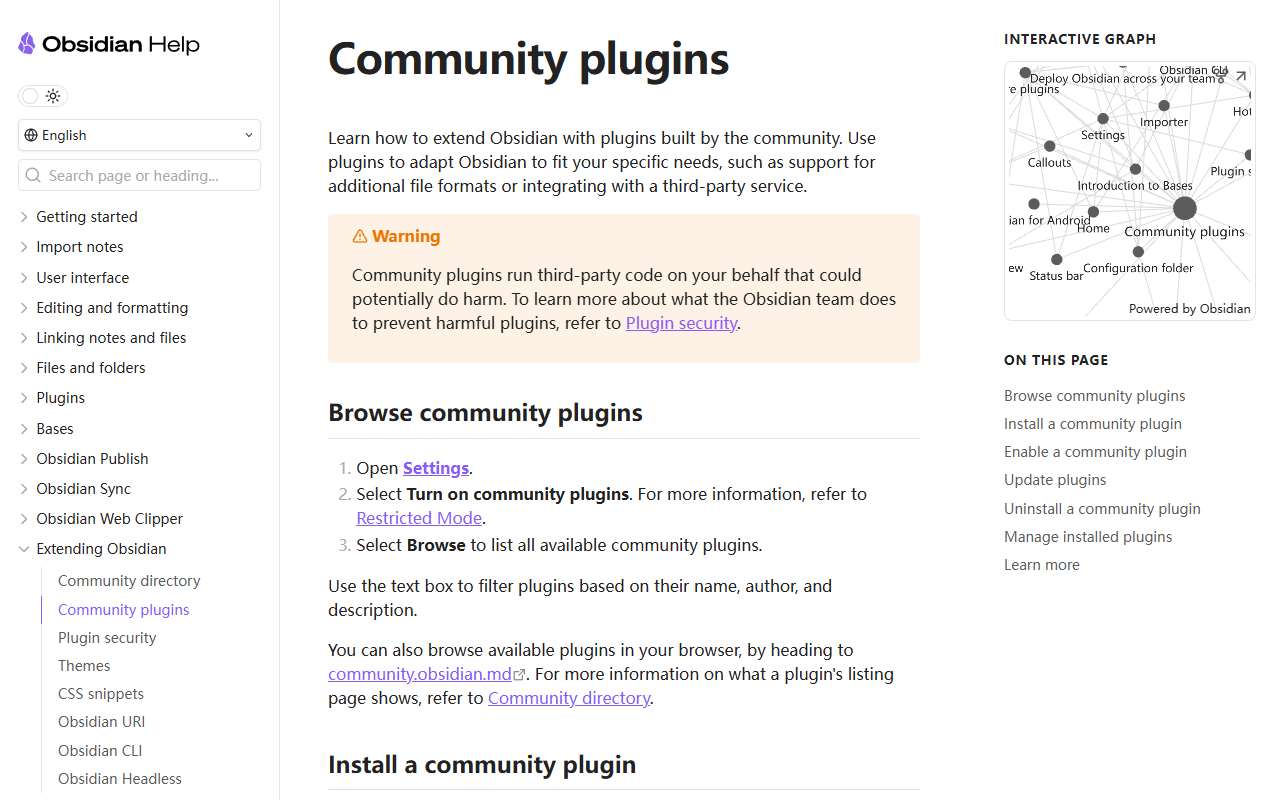
安装路径跟上一节讲的一样:设置里打开Turn on community plugins,关掉Restricted Mode,进Community plugins点Browse,选中后点Install,再点Enable。Restricted Mode必须先关,这是官方要求,不是可选项。装完不会自动更新,隔一段时间去Current plugins点Check for updates,再点Update all。
安全这根线要一直绷着。插件会代表你运行外部代码,官方原话是「could potentially do harm.」。装之前先看它解决什么问题、是谁写的、更新频率如何,装完发现不对就在Installed plugins里点垃圾桶图标,再点Uninstall卸掉。初学阶段别一次装太多,一次加一个,用一周觉得离不开了再留着。
模板这件事,Obsidian本身不带模板市场,用它的两个功能自己搭。日记模板用Markdown标题做骨架:一个#写日期,下面固定几个##小节,比如今天做了什么、明天要做什么、想到的一件事,存成一条笔记,以后每天复制一份改内容。项目模板用Canvas,把阶段卡片摆好、连线画好,新项目直接复制一整块画布。旧笔记搬迁用Importer插件,官方写它能转换Apple Notes、OneNote、Evernote、Notion、Google Keep等格式为Markdown。
如果你想把整理好的知识库做成能问答的形式,可以看站内 扣子Coze 那篇,思路是把内容喂给对话型工具,让它按你的资料回答。
Obsidian 怎么跟 AI 配合做笔记和出海内容
AI不替你记笔记,但能帮你把官方那一堆页面读快、把重复动作写清楚。它在这件事里能帮四步:把「是什么、免费还是收费、Sync和Publish各多少钱」整理成一段能直接读的对比说明;把官方帮助中心里的建仓库、建笔记、装插件步骤改写成新手能照着点的清单;按你记笔记的场景,从Links、Graph、Canvas、Plugins四个功能里排出先学哪个后学哪个;把插件目录里AI类插件的描述归纳成「这类插件大概能做什么」,不替你下结论说哪个好用。
下面三条提示词是本文给的示例,不是官方模板,直接复制去用。
- 「用一段话向完全没接触过笔记软件的人解释 Obsidian 是什么,重点说清笔记存在本地、纯文本 Markdown、应用本体免费这三件事,不要提任何官方页没写的内容。」
- 「把下面这段官方步骤改写成新手能照着做的清单,一步一行,保留原文里的按钮名称:打开设置、选择 Turn on community plugins、选择 Browse、选插件、点 Install、点 Enable。」
- 「根据我记笔记的用途(写日记 / 建知识库 / 管项目),从 Obsidian 官网写的 Links、Graph、Canvas、Plugins 四个功能里,帮我排出先学哪个后学哪个,并说明理由。」
有三件事必须你自己做,AI替不了。在自己电脑上打开Obsidian,按官方步骤新建一个空仓库,或者选一个已有文件夹当仓库。按Ctrl+N(macOS是Cmd+N)新建第一条笔记,用#加标题,用Markdown写正文。要装社区插件,自己在设置里打开Turn on community plugins、关掉Restricted Mode,再点Browse选插件、点Install、点Enable。
官方条款散在定价页、许可页、帮助中心几个地方,要把它们对照成一份自己用的规则清单,可以交给猎者出海的AI Agent 去整理。想挑一个主力对话工具配合Obsidian用,站内有三篇可以对照看:ChatGPT测评、DeepSeek测评、Kimi测评。
常见问题
Obsidian 到底要不要花钱?
本体不花钱,而且没有限制、不用注册。要花钱的是附加服务:Sync年付折算$4/用户/月、月付$5;Publish年付折算$8/站点/月、月付$10;Catalyst一次性$25;Commercial许可$50/用户/年。你只用本地笔记功能,这些都可以不买。
Obsidian 免费版有什么限制?
本体没有限制。只有付费附加服务有额度:Sync Standard是1个同步仓库、1 GB总存储、单文件5 MB、1个月版本历史;Sync Plus是10个同步仓库、10 GB总存储、单文件200 MB、12个月版本历史;Publish站点托管上限4 GB。
Obsidian 商业使用要付费吗?
不强制。官方原话是不要求购买商业许可,但在组织里用于工作时鼓励购买,让Obsidian保持独立、完全由用户支持,价格$50/用户/年。要不要买,看公司愿不愿意为工具付费。
Obsidian 退款政策是什么?
Sync和Publish购买后7天内可以无理由全额退款。Catalyst许可、Commercial许可和Obsidian Credit不可退款。买之前先按月付试,比一次买年付再退更省事。
Obsidian 有教育或非营利折扣吗?
有。学生、教职员工、非营利组织员工在Sync和Publish上享40%折扣。官方写明不提供其他折扣或促销,遇到别的优惠说法先当没有。
Obsidian 插件怎么安装?
设置里打开Turn on community plugins,关掉Restricted Mode,进Community plugins点Browse,选插件点Install,再点Enable。社区插件不会自动更新,隔一段时间去Current plugins点Check for updates,再点Update all。
Obsidian 数据存在哪里、安全吗?
存在本地设备,不发送到官方服务器。应用不收集遥测数据,也不出售用户数据。用Sync时数据以AES-256端到端加密,官方也读不到内容。你在Obsidian里创建的内容归你自己,官方不主张任何权利。
Obsidian这类工具的价值不在第一次打开时给你多少功能,在你记了三年以后,还能把当时的想法一条条翻出来、连起来。笔记存在哪、怎么连、要花多少钱,这几件事想清楚,剩下的就是动手写第一条。

发表评论