

Google Opal最反直觉的一点:它交到你手上的不是一个答案,是一个能点的小应用。有按钮,有数字,按下去有反应。官方那句描述写得很直白,A tool that helps you build, edit and share AI mini-apps with natural language,搭、改、分享三个动作全在同一个工具里,一行代码都不用写。
Opal挂在Google Labs下面,官方把它归在实验项目里。国内读者先关心两件事:能不能用,要不要钱。能不能用,这一格放在下面的表里,以官方为准;要不要钱,Opal自己的价在入口页面上,我不替它标;Google One那三档$1.99、$9.99、$19.99是Google账号的存储加Gemini权益,权益清单里没有Opal,别把$9.99当成Opal的月费。这篇只做一件事:把页面上有的原文摊开,你自己判断要不要动手。
- 官方一句话定位:用自然语言搭建、编辑和分享AI mini-apps,原文1句,动词3个
- Google One三档参考价:Basic(100 GB)月付$1.99、Google AI Plus(2 TB)月付$9.99、Google AI Pro(5 TB)月付$19.99
- 年付最多省16%,定价页上有Monthly / Annual切换
- 所有Google账号自带最多15 GB存储,算进各计划的总存储
- Google One计划限18+,语言可用性、系统要求、每会话功能限制等可能适用
| 项目 | 结论 |
|---|---|
| 谁家的 | Google Labs的实验项目 |
| 国内能否注册 | 以官方为准 |
| 费用 | Opal自身价格看入口页面;Google One参考Basic月付$1.99、AI Plus月付$9.99、AI Pro月付$19.99 |
| 收付款方式 | 官方页未写 |
| 适合谁 | 想用自然语言搭、改、分享mini-app的人 |
表里只有一行需要你动手确认,就是国内那一格,其余几行都是从页面上抄下来的原文和数字。
往下依次是它是什么、能干什么、怎么上手、多少钱、值不值得用,最后是常见问题。
本文目录
Google Opal是什么:Google Labs里的AI mini-app搭建实验
官方一句话怎么描述Opal
labs.google上Opal那一栏写的就是这一句:A tool that helps you build, edit and share AI mini-apps with natural language. 拆开看,with natural language说的是输入方式,你用日常说话的方式描述需求;mini-apps说的是产出物,一个小应用,不是一段回答;build、edit、share是三个动作,从无到有、从有到改、从改到给别人用。
这句描述里最值钱的是mini-app这个词。聊天型工具你问它答,答案看完就过去了;mini-app是一个能点的东西,有按钮、有数字、有自己的界面,你改一次它就变一次,还能发给别人打开。它把「我想要个小工具」和「我手上有个能点的工具」中间那段开发过程收掉了,门槛降到会描述需求。
Opal和Google Labs其他实验是什么关系
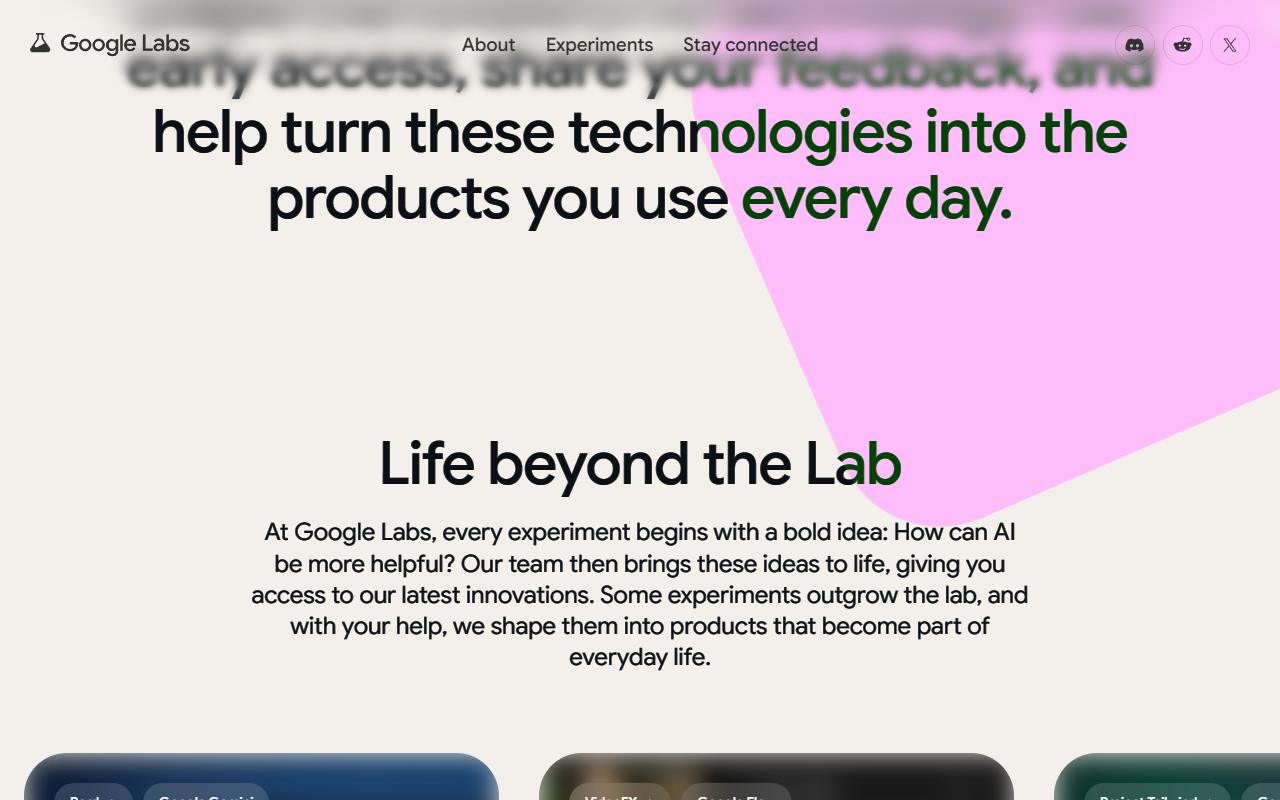
Google Labs对自己的定位是Google's home for the latest AI experiments and technology,最新AI实验和技术待的地方。Opal不是单独一个站,它是这批实验里的一个,页面上一栏一栏排着,Opal那一栏标着「Try it now」。
Labs的流程也写在同一页上:每个实验从一个想法开始,团队做出来,给用户早期访问,部分实验会走出实验室,变成日常产品。已经走出来的那些也列在页面上:Google Gemini(原Bard)、Google Flow(原VideoFX)、Gemini Notebook(原Project Tailwind)、Google Flow Music(原ProducerAI)、Google AI Studio(原MakerSuite)。这段话对判断Opal有用,它的身份是实验,实验有两种结局,一种变成产品,一种留在原地。
Opal做出来的东西,跟聊天回答不是一回事
官方描述里的产出物是mini-apps,配的三个动作是build、edit、share。能改、能分享,说明这东西是一个有界面的对象。一段回答没什么好改的,你只能重新问一遍;一个带按钮的东西,你才谈得上改颜色、改字号、改位置。
想对照AI智能体这类工具长什么样,站里有一篇OpenClaw测评可以看,两边产出的东西不一样。
Opal能做什么:搭、改、分享,三件事对应三种活
一句话搭一个能点的小工具
官方给的第一个动作是build,用自然语言搭。落到实处就是你把要的功能说清楚,它把界面和按钮摆出来。说清楚的标准不复杂,三样东西:给谁用、要哪几个按钮、每个按钮按下去发生什么。比如一个记每日喝水杯数的小工具,两个按钮,一个加一杯,一个清零,界面上显示今天的总数。这三样说全了,剩下的交给它。
这一步省掉的是画原型、找人开发、来回对需求。从你有想法到能看到东西,中间不用等谁排期。
改的时候也是说话
第二个动作是edit。东西出来了不满意,不用推翻重做,一条一条提。颜色不对说颜色,字号不对说字号,按钮位置不对说位置。这里的经验是别一次提五条,一条改完看一眼,再提下一条。一次说太多,出来的东西哪条没落地你都分不清。
中文界面这种事也是一句话的事,你说把按钮文字换成中文,改完自己看一遍,不对再提一句。改的过程本身就是试,别指望第一版就是终版。
做好的东西能分享出去
第三个动作是share。分享对两类人价值不同:自己用的小工具,分享是备份和换设备;给别人用的小工具,分享就是交付。官方把share和build、edit并列写在同一句描述里,它不是可有可无的附属功能,是这条链路的一环。
分享之前有个动作别省:加一页说明。别人打开你的小工具,不知道哪个按钮先点,一页说明能省掉一轮解释。后面AI那一节给的三条说法里,第三条就是干这个的。
三类活,三种用法
记录类的小工具,喝水、记账、打卡,适合自己用,功能单一,改起来快,界面丑一点也没人管。工作里的小工具,算价、查表、批量改文字,适合小范围分享给同事,需求明确,说清楚就能用。给别人用的小工具,填个表、领个东西、玩一下,重点在界面和说明页,功能反而要少。
三类的共同点是功能一句话能说清。说不清的,先砍到能说清再动手,砍不动的说明你要的不是mini-app。
跟Opal并排的还有五个实验,选哪个看你要拿到什么
Labs页面把Opal和另外几个实验放在一起,每个配一句说明。Playground:用文字描述几分钟做出自定义游戏;Stitch:把想法变成UI的vibe design工具;Dreambeans:每日个性化故事;CC:面向家庭的实验性群组agent;Jules:异步编码agent。这五个加上Opal,摆在同一张列表上。
它们的差别在产出物。游戏、界面稿、故事、家庭群组、代码,Opal产出的是mini-apps。你要做的东西更像游戏,Playground那一栏的描述更贴;更像界面稿,看Stitch;要的是代码,看Jules。挑的标准是你想拿到手上的是什么,不是哪一栏排在前面。
已经走出实验室的那几个也在页面上。Gemini的官方描述是your personal, proactive AI assistant for writing, planning, brainstorming and more,写东西、做计划、头脑风暴的个人助手。它跟Opal不冲突,一个给你回答,一个给你应用,一个已经变成日常产品,一个还在实验列表里。
站里还有几篇别的工具可以对着看:ChatGPT测评、Perplexity测评、Gemini测评、千问AI助手。看的时候盯一件事就行,那个工具最后交到你手上的是什么。
Opal怎么用:从打开入口到分享,四步
第一步,在Google Labs页面点Opal的「Try it now」
入口就一个:labs.google页面上Opal那一栏的「Try it now — Opal」。点进去。注册和登录按页面提示走,页面要什么给什么,哪一步卡住,用页面上的反馈渠道问,别在别处找偏方。
顺便说一句,Labs页面本身写着Get early access, share your feedback,早期访问和提交反馈是它设计里的环节。界面不对、按钮没反应,反馈入口就是正路,比你反复刷新有用。
第二步,用一句自然语言写清你要什么
写功能描述有个笨办法很好用:当成在跟一个没做过这行的人交代活。给谁用、界面上要有哪几个按钮、每个按钮按下去发生什么、结果存在哪里。四样写全,它就不用猜你的意思。
最容易漏的是「结果给谁看」这一条。你自己看,界面上有个数字就够;给别人看,得有一个标题、一句说明。漏了这一句,后面要来回改好几轮。具体怎么下笔,下面AI那一节给了三条能直接抄的说法。
第三步,一条一条提修改
第一版出来别急着推翻。看一眼,把不顺眼的地方排个序,从最影响使用的那条开始改。颜色、字号、按钮位置这类都是改一次看一眼的事,一轮只改一个点,你才知道是哪句话起了作用。
改到第三四轮会有个感觉:哪些是描述不清造成的,哪些是它没按你说的做。前一种改描述,后一种再提一次,说细一点。这个过程跟带一个新人做事一样,说清楚比说得多有用。
第四步,加说明页,然后分享
说明页的作用是替你说第一句话。三步以内写清楚:这东西能做什么、怎么用、结果在哪里看。分享出去的东西,别人第一眼看到的不是功能,是能不能看懂。
分享是官方描述里三个动作的最后一个。做完了发给要用的人,让他自己点一遍,你在旁边看,哪一步停住了就回去改描述,改完再发。
如果你要的不只是一个能点的小工具,而是一串按顺序跑的动作,站里那篇n8n工作流工具讲的是这类事,可以对照着看两边的分工。
Opal收费吗:Opal的价在入口页,Google One三档是账号价
| 项目 | 金额 | 条件 |
|---|---|---|
| Basic(100 GB) | 月付$1.99 | Google One基础档,存储100 GB |
| Google AI Plus(2 TB) | 月付$9.99 | 含Gemini app访问、Google Flow扩展访问、Gmail中的Gemini、Gemini Notebook更多访问 |
| Google AI Pro(5 TB) | 月付$19.99 | 含Gemini app访问为无Google AI计划的四倍、Gemini 4 Argon模型、Deep Research、YouTube Premium Lite个人版、Google Home Premium标准版 |
| Monthly / Annual切换 | 年付最多省16% | 定价页上可以选 |
这张表要横着读。三档都是Google One的存储计划,权益写的是Gemini那一套,权益里没有Opal。把$9.99当成Opal的月费,是读错了行。Opal自己收多少钱、怎么付,入口页面上会给,点开看当时写的那一版。
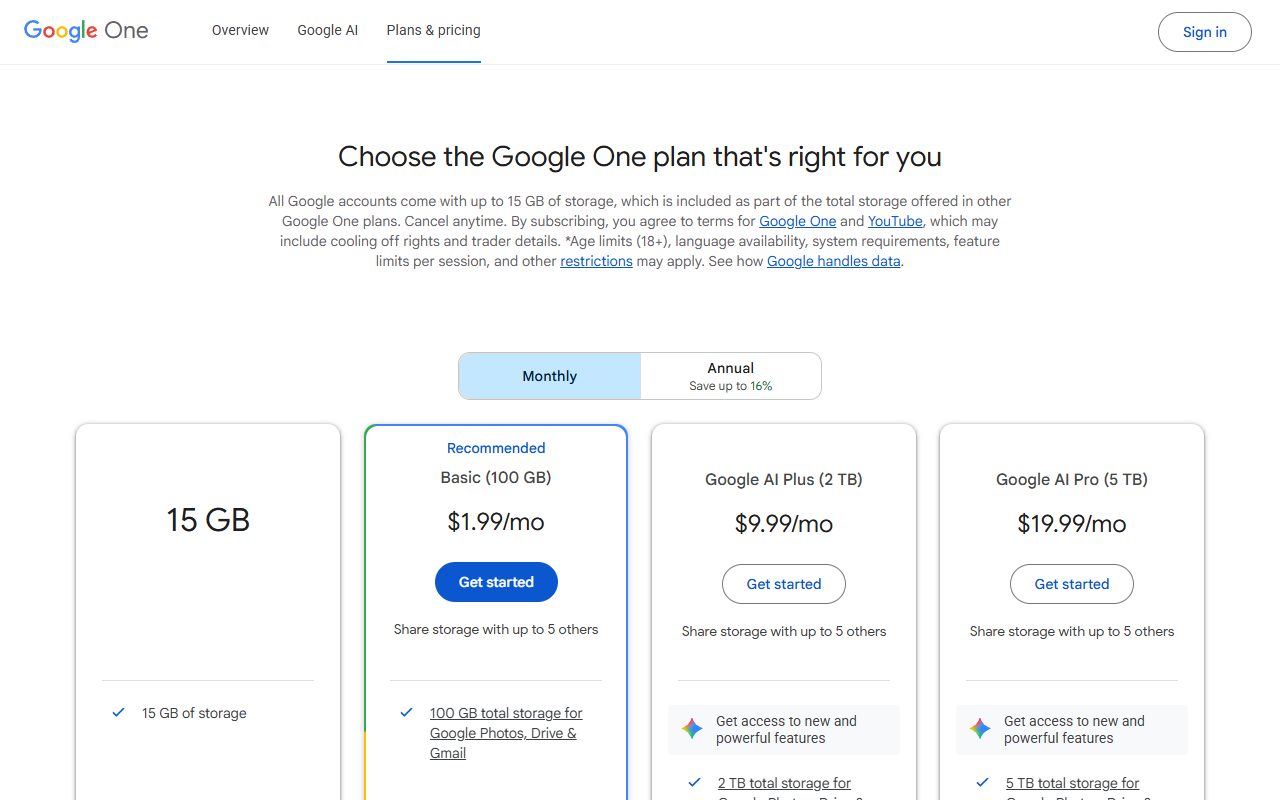
定价页上还有一句原文值得抄下来:All Google accounts come with up to 15 GB of storage, which is included as part of the total storage offered in other Google One plans. 意思是所有Google账号自带最多15 GB,这15 GB算进各计划的总存储。你不订任何一档,账号里也有这15 GB,订了是把总量加上去。
取消和限制的原文也在这页上。Cancel anytime,随时取消;订阅即同意Google One和YouTube的条款,其中可能包含冷静期权利和商家信息。另一句是Age limits (18+), language availability, system requirements, feature limits per session, and other restrictions may apply,年龄18+、语言可用性、系统要求、每会话功能限制等可能适用。
这三段话合起来的意思很朴素:Google One是你账号的存储和Gemini权益账单,Opal是另一个入口上的东西,两笔钱别记在一本账上。
Opal测评:优点、要提前看清的坑,和它适合谁用
优点一,门槛低到会描述需求就行
官方定位是自然语言搭建,这句话的含金量在门槛。你不需要会写代码,不需要懂界面规范,需要的是把一件事说清楚的能力。这个能力大部分人都有,只是平时没用在这个地方。会写需求文档的人上手最快,因为他习惯把「给谁用、干什么、结果在哪」写全。
优点二,搭、改、分享写在同一句里
三个动作在同一句官方描述里,说明它们是同一个工具里的三步。你按这个顺序做就是了:先搭出能点的东西,再就地改,改完分享。中间不涉及换一个工具接着干,对一个刚上手的人来说,少学一个界面就是省时间。
优点三,背后是Google Labs,有早期访问和反馈通道
Labs页面写着Get early access, share your feedback,也写着some experiments outgrow the lab。对使用者是好事:你遇到的问题有地方说,你说的话有可能进到下一版里。这是实验项目才有的一段路,成品产品你只能等更新。
坑一,额度这件事只能看入口页面
你要拿它干正经活,先确认两件事:一天能生成几次,一次能改多少轮。入口页面上给了数字就按那个数字安排活;给不出明确数字的那一版,把它当试用工具,别把发货、交付这类事压在它身上。压上去出了岔子,损失是你的,不是实验项目的。
坑二,实验身份要自己兜底
Labs流程原句里有一个词:some。部分实验会走出实验室成为日常产品。这句话反过来读,就是不是全部。自己用的小工具无所谓,停了你换个工具重做;对外交付的东西要想清楚,它停在那儿的时候你怎么办,客户那边怎么交代。
坑三,账单归属别搞混
Opal的价和Google One的价是两笔账。你为了Gemini去订AI Pro,订的是Gemini那一套权益,别顺手把$19.99算成Opal的成本;反过来,真要给Opal付钱,看清入口页面上写的是哪一项。这笔账算错,后面判断值不值就全错。
坑四,入口和版本以页面为准
Opal在labs.google上就一个入口,标着「Try it now — Opal」。按页面上标的那一栏点,别按记忆里的旧界面找按钮。页面会往前走,旧的描述不会跟着改。
适合谁,不适合谁
适合三类人:想把一个想法快速变成能点的东西看看效果的人;不会写代码但能把需求说清楚的人;做个内部小工具给自己或同事用的人。这三类人的共同点是要的东西小、改动频繁、不需要对外承诺。
不适合三类人:要服务承诺和明确配额的业务系统;每分钟成本要算到小数点后的生意;要把工具当产品卖、需要稳定版本和技术支持的人。这三类不是Opal不行,是实验项目和他们的要求对不上。对不上就别硬凑,凑出来的东西上线第一天就要还债。
用Opal跟AI配合,把一个小工具从想法做到能分享
Opal本身就是用自然语言驱动的,所以说跟AI配合,不是再去找一个AI来帮忙,是你把话说清楚这件事本身就在用AI。三个动作对应三步:描述功能让它搭初版,提修改让它改,让它分享出去。
下面三条能直接照抄,是本文给的示例,不是官方模板:
- 帮我做一个记录每日喝水杯数的小工具,有加一杯和清零两个按钮,显示今天总数。
- 把这个mini-app的按钮改成中文,颜色换成浅蓝,数字用大号字。
- 给这个mini-app加一个说明页,写清它能做什么、怎么用,三步以内。
这三条的结构值得记住。第一条把给谁用、有几个按钮、显示什么说全了;第二条一轮只改一个点,颜色和字号分两次说也行;第三条把交付要用的说明页当成一个需求提。你换行业就把名词换掉,结构别动,改结构容易出废话。
必须你亲手做的三件事,AI替不了:在Google Labs页面点Opal的「Try it now」;在Opal里把功能描述写下来;对生成结果一条一条提修改,直到界面和按钮符合你要的。这三件事做完,才轮到分享。
说明页和条款这类文字活,可以让猎者出海的AI Agent按官方原文整理成对照说明,省的是翻原文的时间。判断还是你自己下,条款里哪一条跟你有关,只有你知道。
常见问题
Opal到底是个什么东西?
Google Labs的实验项目,官方一句话:用自然语言搭建、编辑和分享AI mini-apps。产出物是一个能点的小应用,不是一段回答,所以它跟聊天助手不是一类东西。
第一次用,要写代码吗?
不写代码。在labs.google点Opal那一栏的「Try it now」,用一句自然语言把功能写出来,再一条一条提修改,最后分享。注册和登录按页面提示走,卡住就用页面上的反馈入口问。
Opal收费吗,三档各多少钱?
Google One三档参考价是Basic(100 GB)月付$1.99、Google AI Plus(2 TB)月付$9.99、Google AI Pro(5 TB)月付$19.99,年付最多省16%,这三档的权益里都没有Opal。Opal自己的价格看入口页面写的那一版,别把$9.99当成它的月费。
Opal有免费额度吗,一天能用几次?
Opal 的免费额度和用量上限官方页没写。能确定的一条是所有Google账号自带最多15 GB存储,这15 GB跟生成额度不是一回事,别混着算。
Opal有模板可以直接改吗?
入口页面上有没有现成的东西可以直接改,点进去看那一版最准。上面那三条说法是照着写功能的顺序编的示例,不是官方模板,抄去把名词换掉就能用。
Opal和Gemini差在哪?
Gemini是已经走出实验室的日常产品,官方描述是写东西、做计划、头脑风暴的个人助手;Opal还在实验列表里,产出的是mini-apps。一个给你回答,一个给你小应用,用途不重叠。
人在国内,注册Opal要准备什么?
开头表里那一格是以官方为准。你把入口打开,页面提示要什么就给什么,卡在哪一步就用页面上的反馈入口问。想先把手边的AI助手用起来,站里有千问AI助手这篇可以读。
Opal做出来的小工具适合给谁用?
记录类的小工具适合自己用,工作里的小工具适合分享给同事,给别人用的小工具重点在说明页。三类的共同点是功能一句话能说清,说不清的先砍到能说清再动手。
最后说一句实在话。Opal现在给你的东西,是你有个想法的时候当天就能看到它变成一个能点的页面,值钱的是这段距离,不是它能不能替代谁。

发表评论