

品牌设计要用的东西,无非三类:图标、配图、渐变背景。免费的集中在三个地方,Magnific(原来的 iconfinder)下图标,Figma Community 拿整套图标集,Unsplash 找配图和渐变背景。三家都能白用,但署名要求和禁区各不相同,下载之前先看清楚,比下完再回头改省事。
| 平台 | 拿什么 | 免费额度 | 署名 |
|---|---|---|---|
| Magnific(原 iconfinder) | PNG 图标、Premium SVG | 注册后每天10次下载 | 免费格式要署名,Premium SVG 不用 |
| Figma Community | 整套图标集、组件 | 免费账号无限草稿,图标集本身有的收费 | 看每套的列表页说明 |
| Unsplash | 实拍配图、渐变背景 | 免费下载 | 按 Unsplash License |
这篇不聊品牌设计是什么、一套视觉全案怎么做、报价多少。那些问题跟「去哪下东西」不是一回事,混在一起看只会更乱。这里只解决两件:东西从哪个口子下,下下来怎么用不踩版权。手上开着 Figma、缺图标缺配图的,照着往下走就行。平时顺手用的工具归在常用工具那一页,隔一阵会更新;要先把一版能用的 logo 弄出来,可以看三类站做出一版能用的logo,路子跟今天讲的不冲突。
有一点得先说在前面,这三家的免费都不是随便用。Magnific 的免费图标要带署名行,Figma Community 里有的套免费有的收费,Unsplash 有自己的授权名字。规则没搞明白就下,后面改起来是双倍的活。
本文目录
iconfinder 打开跳去了 Magnific,图标去哪下
在搜索框敲 iconfinder,点进去,地址栏会变成 magnific.com/icons,页面标题写 Magnific (formerly Freepik)。看到这个别以为点错了站。iconfinder 并进 Magnific 了,图标还是原来那个库,只是换了个门牌。
库的规模写在页面上,10M+ 免费 PNG 和 SVG 图标。这个量级意味着一件事:你想要的常见图标,基本都在里面,不用东拼西凑。难的是从一千万个里挑出风格对的那一套。
页面左边能按风格筛,四个大类的数量都摆着:Black filled 1,500,724 个、Black outline 2,724,394 个、Flat 2,085,970 个、Gradient 1,074,702 个。做后台、工具类界面,Black outline 这一类用得最多,线条细,放在浅色背景上不抢文字。做营销页、卡片入口,Flat 和 Gradient 更出效果。Black filled 适合小尺寸,16px 那种地方线条太细会糊成一团。
免费账号每天10次下载,注册就有,不要信用卡,没有试用期倒计时。界面语言列表里有简体中文,英文不熟的人可以直接切。网页端下就行,不用装任何 App。注册完还能收藏图标、建自己的合集、关注常看的作者,做一套界面的时候把用到的图标丢进一个合集,下次改版直接取。
Premium 用户每天能下100个资源,包括所有类型,还没有广告,带优先支持。它真正值钱的地方在下面一节讲,跟署名有关。
从进站到拿到图标,四步:
- 打开 iconfinder.com。地址会跳到 magnific.com/icons,页面标题写 Magnific (formerly Freepik),确认是这里。
- 搜索框里敲关键词,比如 arrow、cart、user、settings。敲完用左边的风格筛选收窄,做工具界面选 Black outline,做展示页选 Flat。
- 注册免费账号。邮箱加密码,不填卡号。注册完每天10次下载额度到手。
- 点下载,免费账号拿 PNG,想要可编辑的 SVG 得走 Premium 授权。下完顺手存进合集,下次同一套界面直接从这里取。
一天10次够不够,得看你什么干法。做一套界面,图标通常是一套包里就齐了,挑中一次下完,额度用不了几个。真正耗额度的是零散补:今天缺个箭头,明天缺个铃铛,后天又来个放大镜。所以先想清楚要哪一套,一次下完,别一边搜一边下。
Magnific 免费图标要署名,Premium SVG 才免
规则一句话:用免费格式的图标,必须署名作者;用 Premium SVG,不需要。不想在页面里加那行署名,唯一的路是买 Premium 订阅。
能做什么、不能做什么,分两列看。
| 能做 | 不能做 |
|---|---|
| 用在自己的网站上,做导航、功能入口、列表图标 | 把图标当成商业产品 logo 的主要元素 |
| 用在宣传材料、包装这类专业用途上 | 把含这些图标的图拿去注册成自己的图像 |
| 按自己需要编辑、变形、改颜色 | 免费格式下载后不加署名行 |
第三行那条要展开说。图标可以随便改,改颜色改描边改比例都行,但改完还是别人的版权,版权归 Magnific 这家公司。所以你不能把改过的图标拿去注册商标,也不能在一张图里放几个图标然后说这张图是你的原创作品去登记。
logo 那条最容易踩。做独立站,把图标当功能入口、当分类图标,没问题。把某个图标放大、配个名字,当成品牌标志去用,就过界了。品牌标志要能注册、要能长期用,你拿一个几百万人都在用的图标当标志,别人也用同一个,客户分不清谁是谁。
署名行怎么写。一行字的事:写清作者名,带上来源。位置放在站点页脚、关于页,或者交付给客户的说明文档里,让人找得到就行。有些项目方会把署名塞进图片角落,缩到看不见,那跟不写没区别。
这笔钱值不值得花,算一下。免费方案:每天10次下载,页脚多一行字。付费方案:署名行免了,下载额度提到每天100个资源,无广告,优先支持,还能拿可编辑的 SVG。做自己的站,页脚加一行不碍事,先用免费的。要把稿子交给客户、客户又不愿意带别人的名字,那就买订阅,或者换一套授权更宽的图标。这是判断,不是建议你省。
还有个容易漏的地方:图标署名、字体授权,都是下完才想起来查的东西。字体是同一类下游问题,装上去好看,交付的时候才发现不能商用。可商用字体查授权这篇单独写过,做品牌视觉的时候跟图标一起过一遍,省得来回改。
Figma Community 6,900+ 套免费图标,复制到草稿就能拖
Figma 是设计、代码和 AI 的协作画布。Community 里的图标页,标题写 6,900+ Free Icon Sets & Icon Packs。数量上比不了一千万个单体图标,但它是成套装的组织方式,做一套界面的时候更顺手。
路径是这样的:
- 打开 figma.com/community/icons。标题写 6,900+,位置就对了。
- 点开一套看着对味的,先看列表页。有的发布者免费给,有的对更大的图标库或者持续更新收费,这一栏必须自己看,别默认免费。
- 页面上有个 Duplicate the set to your drafts,点它,整套复制进你的草稿。
- 回到自己的设计稿,从草稿里把图标直接拖进来,摆到按钮、导航、卡片上。
- 选中图标改颜色、改描边粗细、改尺寸。矢量图标这几项都能调。
为什么强调「整套复制」而不是一个个下。Community 里结构做得好的图标集,基本都是组件。你在设计稿里放的是组件实例,后来想把箭头换成加号,替换一下,位置、大小、描边粗细全跟着走,不会因为换了个图形把整行撑开。描边颜色改一次,所有实例一起变。没做成组件的图标集就是一堆散图,换一个挪一次,做十个页面能累死。
免费版够不够用。Starter 计划免费,含无限草稿、UI 套件和模板,每天150个 AI credits,每月上限500。复制几套图标集、整理图层、做几个页面,这个额度用不完。付费档是给多人协作、要更多 AI 额度的团队准备的。一个人做站,先用免费的。
Figma 界面支持的语言有英语、法语、德语、西班牙语(西班牙)、西班牙语(拉美)、日语、韩语、葡萄牙语(巴西)。这份名单里没有中文,用的时候按英文界面找菜单,Duplicate、Drafts、Components 这几个词认一下就行。客户端有 macOS、Windows、Windows Arm 三个桌面版本,手机和平板有 iOS/iPad 和 Android 版本,下载即视为同意它的服务条款。
拿到的图标怎么落到页面上,可以对着用Figma做网页界面那篇一起做,从图标到整页排版是一条线。
Unsplash 的配图和渐变背景,按什么授权用
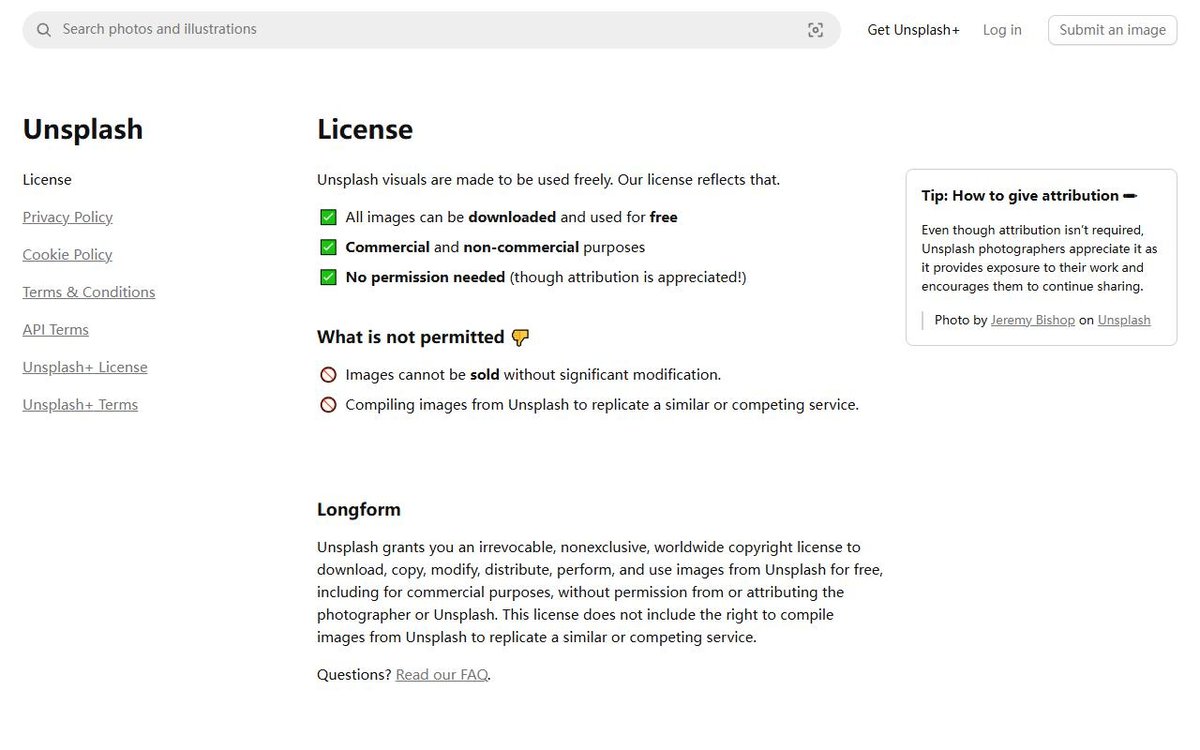
Unsplash 给自己的定位是一句话:The internet's source for visuals。站上有 millions of free high-quality images,所有图片免费下载使用,授权名叫 Unsplash License。
探索页按主题分好类,Stock Photos、Royalty Free Images、Gradient Backgrounds 这些都在里面。Gradient Backgrounds 底下 10,100+ 张,Royalty Free Images 底下 321,400+ 张。这两个数字差得很远,用法也不一样。
找渐变背景,直接进 Gradient Backgrounds 分类,别在搜索框里敲 gradient。一万多张,按色系翻两页就能定下来,蓝紫、橙粉、灰白这些常见的都有。要找实拍配图,走 Royalty Free 那个池子,三十多万张,时间要花在挑对上,别花在找上。挑图的判断很简单:跟你的产品使用场景对得上就用,一看就是摆拍的就换。
渐变背景的用法,一般是垫在首屏大标题后面、卡片底部,或者整页压一层。文字压上去要看得清,渐变深的那头放白字,浅的那头放深色字。这跟授权没关系,是排版的事,但做出来难看的十有八九栽在这。
配图之外,海报、banner 这类物料是另一套工具在干,海报设计网站对比里排过几家,做活动页的时候用得上。
一套图标,尺寸和描边怎么定
界面图标的常见尺寸就四档:16px、20px、24px、32px。各管各的地方。
| 尺寸 | 用在哪 |
|---|---|
| 16px | 表格行内操作、密集列表、标签旁的小图标 |
| 20px | 导航栏、工具栏、输入框里的图标 |
| 24px | 按钮、卡片标题旁,移动端用得最多 |
| 32px | 空状态、功能入口、设置页的大图标 |
别四档一起上。先定一个主尺寸,其余三档从它派生。比如主尺寸定24px,列表里降一档用16px,空状态升一档用32px,20px留给导航和工具栏。定完写进规范,后面加页面照着填,不用每次重新想。
描边还是填充,看界面风格。描边线条轻,适合极简、留白多的设计,浅色背景上很稳。填充块面重,小尺寸下更容易认出来,16px 那个档尤其明显。我的判断是:16px 和 20px 用填充更保险,24px 以上描边撑得住。混着用最忌讳,同一个页面里一半描边一半填充,看着就是没做完。
选图标集,先看风格一致性,再看里面有没有你要的那几个图标,最后看是不是用组件做的。这三条过不了,图标再多也白搭。顺便说清两个词:图标包通常是单一风格的一组图标,数量不大,够一个项目用;图标库更大更系统,能覆盖整个产品。做独立站,一套图标包基本够;做后台系统,得往图标库那边找。
选之前想找感觉,可以翻翻Logo设计作品参考,看别人的品牌视觉是怎么落地的,图标风格跟标志怎么配。
这三家平台各管一段:Magnific 补单体图标,Figma Community 拿成套组件,Unsplash 找配图和渐变。真正决定返工量的不是下载,是下载前那几分钟看规则。署名行、组件结构、尺寸档位,三件事在动手前定下来,后面加页面就是照着填。要一次把图标、配图、字体授权过一遍,可以按国外设计网站怎么挑那篇的挑法走一遍,把每个来源的授权和用途先记在一张表上,再开始下。

发表评论