

Linear是给产品团队管issue的云端工具,免费档就能开工,付费从每人每月$10起,按年计费,真正容易把预算撑破的是另外充值的AI credits。
它跟你手上那几样不完全是一路。Trello那种看板,卡片想怎么摆就怎么摆,自由是真的,流程也在你自己脑子里。Linear把issue放在一条固定的轨道上:状态、负责人、项目归属、优先级,每个都有专门的字段,走完才关。
要不要搬,看两件事就够了。你现在的issue有没有逼近免费档那条线,以及团队里有没有人天天在Jira里改工作流配置。前一件决定你花不花钱,后一件决定你搬过去是省事还是找事。
如果你刚开始搭自己那套工具,先看看国外网赚常用工具那份清单,把地图铺开,再回来看Linear站在哪个位置。
本文目录
Linear是给产品团队管issue的云端工具
它给自己的定位是「The product development system for teams and agents」,给团队和agent共用的产品开发系统。服务的产品团队超过5万个,从初创到大型企业都在里面。
这句话里有两个词值得拆开看。
产品开发系统,说明它管的是从头到尾那一段:想法、PRD、拆issue、排期、写代码、开PR、合并、发布。issue是这段路上最小的单位,一个bug、一个功能、一次改动,都是一条issue,走完状态才算完。
另一边是云端软件。条款里写得很直白,Linear是面向产品团队的云端软件的提供方。所以本地部署这件事不用想,没有这条路径。想装在自己服务器上的东西,得换方向找。
客户端支持macOS、Windows、iOS、Android,另有一个Web app。手机上能看能回,出去开会的时候不至于抓瞎。
它管的东西其实就那几样,说清了你才知道对不对得上自己的活。
issue是基本单位,状态、负责人、优先级、标签、项目归属,字段是固定的,你不用自己设计一套。项目是围绕一个明确结果或计划完成日期的一组issue,可以跨多个团队共享,自带进度图和通知设置。Intake负责把对话和客户反馈转成issue,转的时候顺手打标签、排优先级、路由给对得上的团队。规划那一层是产品initiative、战略路线图和PRD,从想法到发布。
再往上还有一层自动化的东西,agent可以跟你一起处理复杂任务,也可以把一整条issue端到端接过去。其中Cloud coding agent和Loops要另外花钱,后面说。
Trello那种做法是另一条路。白板先摆出来,卡片怎么放、分几列、用什么标签,全靠自己定。三个人五个人,这种自由很舒服,改动成本几乎为零。人一多、项目一交叉,问题就出来了:每个人心里那套流程不一样,看板看着热闹,实际没人说得清哪条卡住了。Trello从建看板到Butler自动化这里不展开,那是另一个方向的答案。
Linear走的是相反的取舍。它把字段和状态机先定死,你少了很多配置的自由,换来的是所有人看到的是同一套东西。这个交换在三个人身上不一定划算,在十五个人身上往往很划算。
免费档够不够,先看250个issue这条线
四档的差别就摆在那里。
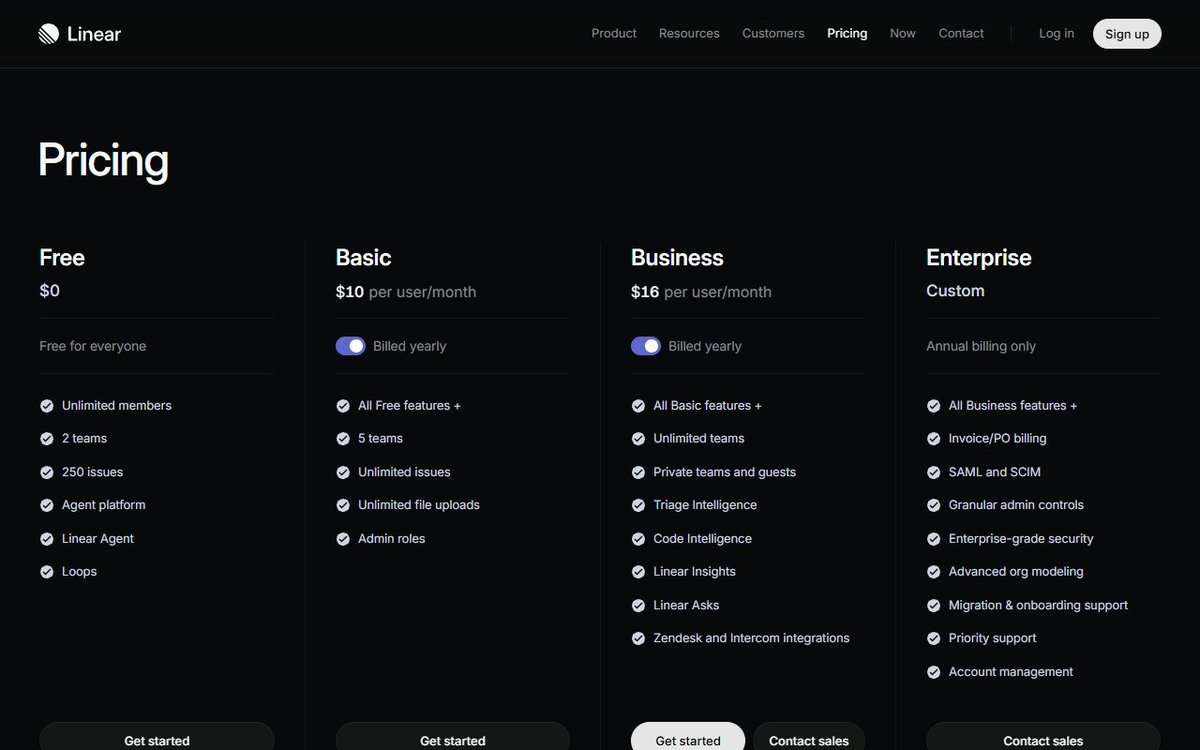
| 档位 | 价格 | 计费方式 | teams | issue与上传 |
|---|---|---|---|---|
| Free | $0 | 免费 | 2 teams | 250 issues,单文件10MB |
| Basic | $10 / 人 / 月 | 按年计费 | 5 teams | 无限issue,上传不限 |
| Business | $16 / 人 / 月 | 按年计费 | 无限 | 无限issue,上传不限 |
| Enterprise | Custom | 仅年付 | 无限 | 无限issue,上传不限 |
三个人按年付,Basic一年$360,Business一年$576,差$216。这$216里,团队数从5变成无限是一项差异。三个人填不满5个team,何况Free的2个。这笔差价对三到五人的团队基本花不出去。
真正会卡住你的是250个issue这条线。听起来不少,算一下就紧了。按一人手上同时开五条、一个月换两轮来算,三个人一个月滚掉三十条上下,两三个月就能撞线。这不是吓人,是把节奏摆出来给你自己对照。
撞线之后要接着用,就得升Basic。所以免费档的实际作用,是让你用两三个月把流程跑一遍,确认这套东西适合自己,再决定掏钱。这个设计对试用挺友好,对想长期白用的人不友好。
另一个差别在文件上传。免费档单个文件10MB,截图够用,录屏和设计稿不够。Basic以上不限制。如果你的issue里经常要贴原型视频,这条会比issue数量更早让你难受。
所以三到五个人怎么选,很清楚。手上还没到250条issue、也没有非要开第三个team,Free用下去,等撞线再升Basic。上来就买Business是浪费,你多花的钱买的东西这个阶段用不上。
AI credits不包在月费里,充了12个月会过期
月费买的是软件本身。Cloud coding agent和Loops这两样要另外算钱,方式是你先往工作区里充一笔余额,用多少扣多少。这笔余额在工作区里是共享的,所有用到它的AI功能一起花。其它AI功能含在套餐里,不扣这个余额。
不充就不扣,这一点要说清楚。工作区不添加资金,这些功能用不了,也不会产生任何费用。月费是月费,AI是AI,两张账单。
扣的顺序有讲究。同时有促销送的、Linear支持发放的、你自己充的,先花促销的,再花支持的,最后花自己充的。同一类里先花快过期的。余额不是实时刷新,短时间出现负数不算异常,下次充值会先把欠的补上,剩下的进余额。
充值的门槛不一样。临时充值最低$10,自动充值的门槛更高,最低$50。自动充值的逻辑是设一条线,余额掉到线下面自动补一笔。
成本结构按次看更容易判断。Loops一次典型运行,不含coding session的话,成本在$0.07到$0.20之间。偶尔跑几次,这个量级感觉不到。天天挂着跑几十次的团队,就得单独列进预算。
Coding session贵在sandbox的运行时长,按5分钟一段计。规格越大,同样时长消耗越多。
| 规格 | 每5分钟 | 配置 |
|---|---|---|
| Small | $0.03125 | 1 vCPU / 8 GB |
| Medium | $0.0625 | 2 vCPUs / 16 GB |
| Large | $0.125 | 4 vCPUs / 32 GB |
| XL | $0.25 | 8 vCPUs / 64 GB |
表里只含sandbox的钱,模型本身的token另算,默认按提供商公布的价格,不加价。如果你接了自己的provider API key,模型费用走你自己的账,sandbox还是扣Linear的credits,所以余额该留还得留。
三件事要提前说清楚,都是容易在月底看账单时才发现的那种。
充进去的钱12个月后过期,过期不退款、不能转到别的工作区、不能恢复。这是预付余额,当存款放着会亏。团队一年只跑几次AI的,一次少充一点。
失败和重试也计费。跑挂了、中途重来、只完成一部分,按已经用掉的资源算。一个改来改去跑不通的loop,烧钱不比跑通的少。
管理员目前没法限制工作区里谁能花这笔共享余额。只要开了AI credits,能用到相关功能的人就能花,包括coding session和agent loop。能挡的一道是访客:在Security里的Integrations & applications有一道开关,阻止访客与agent交互,访客就用不了coding session这类消耗余额的功能。
还有两个细节。充值的钱由Stripe单独出一张发票,跟订阅发票分开,用美元结算,按账单地址适用销售税。工作区删除时剩余余额作废,删之前会明确警告,之后有48小时可以撤销。
值不值,看你怎么用。当成偶尔叫一次的帮手,充几十美元能撑很久。当成常驻的自动流水线,一天几十上百次loop,这笔钱跟月费一起算总成本,别分开看。
登录可用Google SSO或邮箱验证码,数据存EU还是US创建时选
登录可以走这几条路。Google SSO,或者用邮箱收验证码登进去。passkey,不用密码。走SAML的企业身份,Okta、OneLogin、LastPass、Auth0这些都在支持范围里。
邮箱验证码这条路需要那个邮箱能正常收信。Google SSO需要手上有Google账号。
建工作区的时候有一项要选:数据存在欧盟还是美国。这是开局那一步的事,别一路点下一步跳过去。
付款这块两条线分开看。订阅费可以用信用卡,也可以用ACH。AI credits只收信用卡,别的都不行。所以哪怕订阅走ACH,想用AI,手上还是得有一张能扣美元的卡。
安全方面有几个能验证的事实:所有连接强制HTTPS,传输用TLS 1.2加密,静态数据AES 256位加密。审计日志自动记录工作区的重要事件,保留最近3个月。这几条对小团队来说够不够,取决于你有没有合规的人在问。
实际卡人的地方在支付和登录:邮箱得能收到信,卡得能扣美元。这两样过了,剩下的就是走注册流程。
中文界面的情况,省事的办法是开个免费工作区进去看两眼。界面长什么样,一看就知道,比看介绍快。
建项目只要两个字段,一个issue只能挂一个项目
项目是Linear里组织工作的那一层。定义是:围绕一个明确结果或计划完成日期的一组issue,比如一次新功能发布。项目可以跨多个团队共享,自带进度图和通知选项。
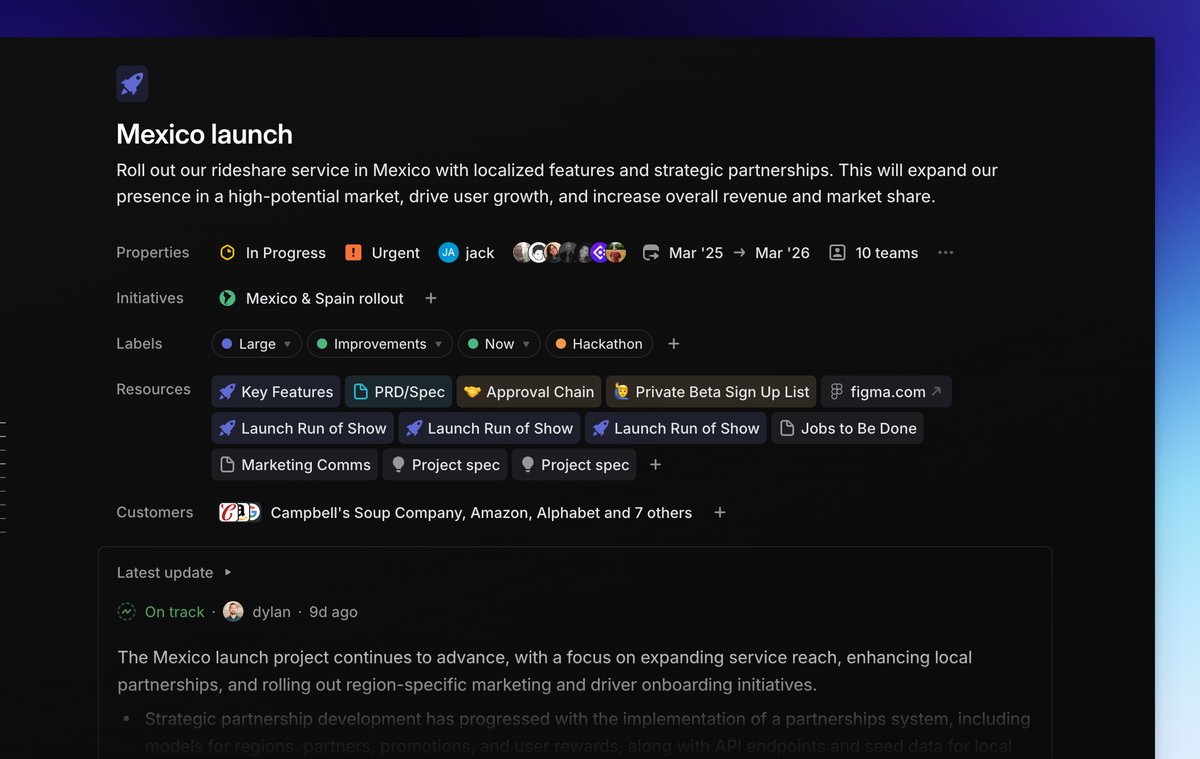
- 进工作区或者团队的项目视图,点那个+号
- 填项目名称,选状态。只有这两个是必填,别的可以先空着
- 设时间范围,可以选年、半年、季度、月,也可以精到某一天
- 指定一个lead,其他人加成员。成员要自己去开通知,才会收到更新提醒
建完你会看到一个项目ID,格式是P-TEAM-123,P代表project,TEAM是团队标识,后面的数字是这个项目创建的序号。这个东西在沟通和提交信息里比项目名字好用,名字会改,ID不会。
两条规则要记住。一个issue同一时间只能挂在一个项目下面,不能同时算两个。项目只有一个lead字段,想让归属清晰就别想着加第二个,多出来的人加成员。
删项目不是立刻就没了。删掉的项目会进团队的归档,在「Recently deleted projects」那一栏留30天,之后永久删除。这30天是给你后悔用的,删错了赶紧去捞回来。
能不能给持续性工作建项目?技术上可以,不填完成日期也建得出来。但项目没头没尾,进度图就没意义了,能给出起止的还是给出来。
路线图那块有个改名的坑。以前叫Roadmaps,现在叫Initiatives,要在工作区设置里启用才看得到。照旧名字找的人会以为功能被砍了。
如果你手上的项目文档还在Notion里,搬的时候想清楚哪些进Linear、哪些留在原地。Linear管的是要交付的东西,需求背景、调研记录这些放在Notion的数据库和看板模板里更合适,两边挂个链接就够了,别把所有东西塞进issue描述。
接GitHub:PR描述里写{TEAM}-NEW就开出issue
接的过程不复杂,一步接一步走完就行。
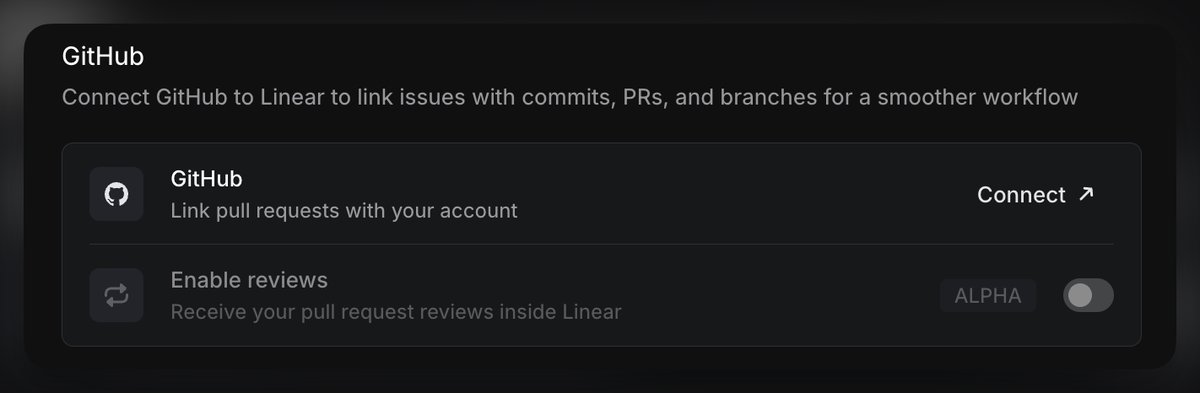
- 进Settings > Features > Integrations > GitHub
- 点Enable
- 选要连的GitHub组织
- 选All repositories,或者Only select repositories自己勾仓库
- 点Install
- 登录你自己的GitHub账号完成授权
团队里每个人还得去Settings > Connected accounts里连一次自己的GitHub,不然PR挂不到人头上,同步出来的东西也没法归属到具体的人。
这个集成只做两件事:把GitHub的PR关联到Linear的issue,以及同步GitHub的issue。就这两件,别指望更多。
同步这块有个时间边界。GitHub Issues Sync只同步新建的issue,之前已经在GitHub上躺着的那些不会自己过来,要用导入器导一次。这条不搞清楚,接上以后会以为同步坏了,然后花半天排查一个根本不存在的问题。
方向可以选单向或双向。双向的代价是同一时间只有一个仓库能这么配。你有三个仓库想双向同步,做不到,得挑一个。
同步过去的属性有八个:标题、描述、状态、负责人、标签、子issue、评论、优先级。够用,但不是全字段镜像。
PR那边有个好用的写法。在PR描述里加{TEAM}-NEW,Linear就会在那个团队里建一条issue并关联上。新建的issue直接是Started状态,并且尽量分配给PR的作者。写PR的时候顺手带上,等于把改动记录和任务记录合成一件事,省掉事后补录这一步。
Business和Enterprise档在这里多一层:Linear会用AI写issue的标题和描述,并根据PR内容和作者最近做完的issue自动设置标签、项目、里程碑。免费档和Basic没这个待遇,标题描述自己写。
有一个坑在GitHub那侧,跟Linear的设置无关:一个GitHub组织没法连接多个Linear工作区。团队如果按项目拆了几个工作区,同一个组织只能挂到其中一个上去。要么合并工作区,要么按组织拆GitHub。这道限制在GitHub那边,不在Linear这边的开关里,找半天也找不到。
Loops和Agent自己会动,接线在Slack和GitHub上
Loops是那种不需要你坐在电脑前点,它自己看着变化动手的东西。它响应Linear里的变化,也响应已经连上的外部工具里的变化。触发源现在有Slack和GitHub两个口子,从这两个地方来的消息和事件可以把一条loop喊起来。
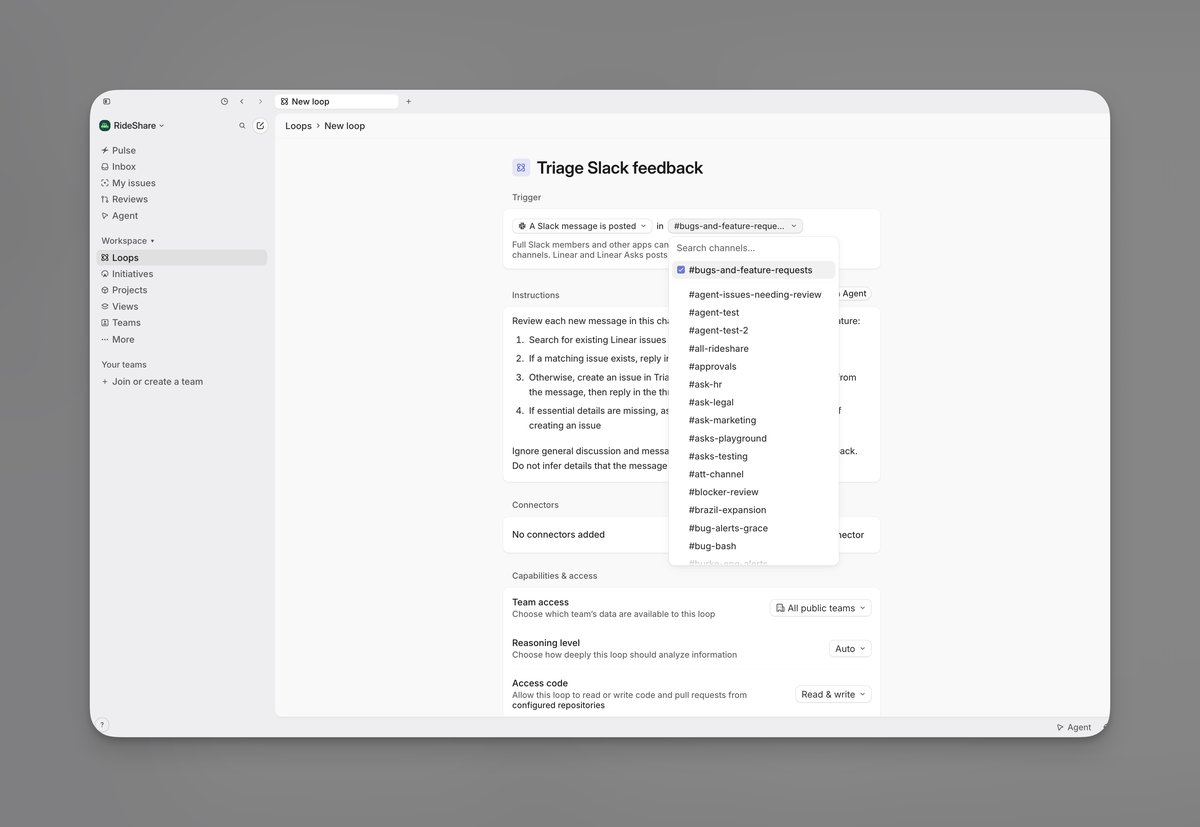
推理等级可以调。Auto走工作区的默认设置,也可以手动选Low、Medium、High。等级越高,想得越细,花的时间也越多。做好的一套可以存成模板,团队里别人直接拿去用,不用从头配一遍。
Intake是另一条线。它把对话和客户反馈自动转成可执行的issue,转的时候顺手打标签、排优先级、路由给对得上的团队。客服那边一天收进来的抱怨,不用人一条条抄进系统。
Linear Agent能读也能改Figma的设计。设计师在Figma里改一版,agent拿到的是最新的,不用等人导出截图贴进来,也不用在issue里来回问「现在这版是哪个」。
权限要提前安排。工作区管理员可以在Settings → Security → Workspace management → Manage loops里管谁能创建、更新、删除工作区的loop。这个开关管的是秩序,省钱那道在AI credits那边。
要把Linear跟别的系统串起来,靠的是外面那层中转。Slack的用法先摸熟,Loops从Slack触发这条路才顺;跨系统的事件传递用Zapier的Trigger和Action接一下,比自己在两边写脚本省事,也少一处以后没人维护的代码。
Jira各团队用法不一的,才容易换到Linear
Opendoor的例子能说明问题。他们此前用Jira,但每个团队用法都不一样。同一家公司里,几个团队各有一套字段、各有一套状态流转,领导层想看全局,看到的是几张对不上的表。
Linear处理这个问题的办法是把口子收窄。一个项目一个lead,一个issue只挂一个项目,状态机不让你随便加。听着像退步,实际是把「流程随人走」变成「人跟着流程走」。团队规模上来以后,后者省下来的沟通成本远大于前者损失的灵活度。
所以要不要搬,按你的痛点分。痛在「我从来不知道别人在干什么」,搬,Linear就是治这个的。痛在「我的看板不够灵活,想怎么摆就怎么摆」,别搬,你会在第三天开始怀念能随便加列的日子。痛在「我要把表格和自动化串起来」,也别搬,那是另一类工具干的活。
条款里有几条要心里有数。使用方式如果被合理判断为对服务造成或可能造成重大损害,或者威胁到安全和可用性,访问可以被暂停。API的使用限制可以自己设定和执行,也可以随时暂停API访问或者停止提供API。服务不得转授权、出售、转售、出租、转让或者商业利用,也不能拿它去搭一个跟它竞争的产品。账号上的活动由客户自己负责,权限也由客户自己设置和管理。
要自由看板,看ClickUp那套用法;要小团队的自动化和多视图,看Monday.com的做法;要把数据当表来管、自动生成视图,看Airtable建Base和自动化。这三个方向跟Linear不冲突,不少团队是Linear管交付,另一个工具管内容和数据,各干各的。
想试的话,今天就能开一个免费工作区,把手上正在做的那三条issue录进去,用一周。一周之后你自己会有答案,比看任何介绍都准。

发表评论