

Trello这个工具最反直觉的一点:它免费版给你无限卡片、无限存储,却只给10个看板。真正卡住小团队的不是功能不够,是这几条线你事先不知道。这篇Trello使用教程就从建Workspace讲到Butler自动化,把每一步的动作和容易卡住的地方说清楚。
出海做站或者做交付的小团队,最缺的往往不是工具,是几个人对同一件事的状态各说各话。看板把状态摆在一个平面上:卡片在哪个列表、谁负责、哪天到期,打开就看到。猎者出海把这类工具归到常用工具同一类,先把一条流程跑顺,再谈功能多少。
- 是什么:看板、列表、卡片三层结构,官方说它能让团队几秒内从想法走到行动
- 免费版三个上限:每个Workspace 10名协作者、10个看板、每月250次命令运行
- 五步做法:建Workspace、建看板、建列表、建卡片、配Butler规则和按钮
- 三个常见误区:以为看板无限、以为命令运行无限、以为能装在自己服务器上
本文讲的是出海小团队怎么用Trello从零搭一套看板式项目流程,包括Butler的基础自动化和新手最容易卡住的地方。
本文目录
Trello是什么:看板、列表、卡片三层怎么组织项目
官方在团队页的原话是「boards, lists, and cards enable teams to go from ideas to action in seconds」。翻成大白话:一块看板代表一个项目,一列列表代表一个阶段,一张卡片代表一件具体要干的事。三层从大到小,装的东西不一样,别建着建着把顺序搞反。
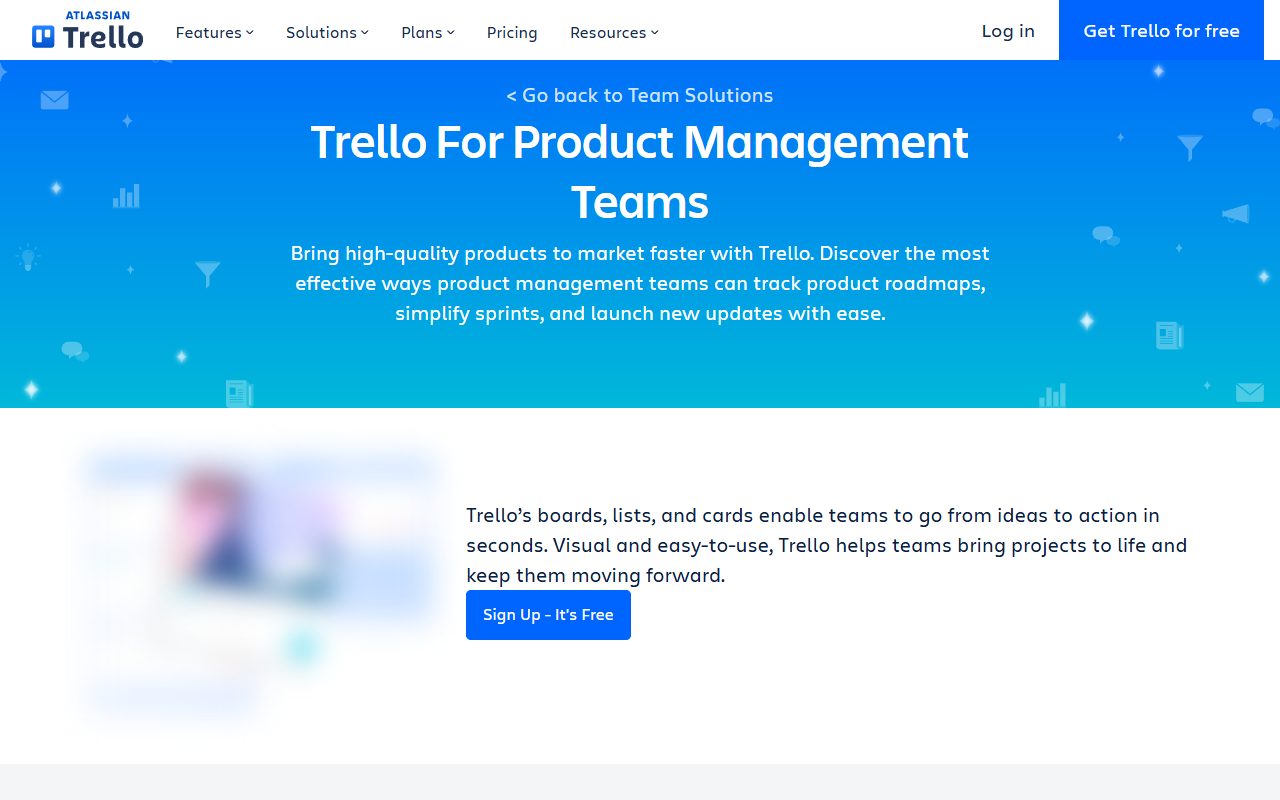
一个Workspace装看板,一个看板装列表,一个列表装卡片
Workspace在最外面,是看板的容器。官方支持页写得很直白:升级付费计划,升的是Workspace,成员因此拿到升级后的功能。你买Standard不是买给某一个人,是买给这一个Workspace,里面的人一起受益。所以第一步永远是先有Workspace,再谈看板和计划。
看板在中间。一个看板对应一个项目或者一条业务线,比如英文站内容排期、客户交付、每周运营清单。列表是看板里的竖列,卡片是列表里的条目。日常动作只有一个:拖卡片,从To Do拖到In Progress,再拖到Done。
为什么小团队用看板而不是表格
官方在产品页写,卡片移到Done列表,所有人都知道任务状态;实时更新让所有人看到同一个视角。这两句话说的是同一件事:状态只有一份,不用开口问。
表格的问题在于状态是某一格里的字,谁最后改的、改成了什么,得靠人去翻。看板把状态变成了位置,卡片在哪一列就是什么状态,扫一眼就清楚。截止日期这块,官方说用截止日期加日历视图能避免错过时间。
纯云端,浏览器和移动端都能开,没有本地部署版
官方在价格页写明Trello是纯云端产品,通过网页、桌面端和移动应用访问。支持的浏览器是Chrome、Firefox、Edge、Safari的最新版本。产品页还提了一句,移动端离线时也能用。
入口就是trello.com,注册免费。所以不用考虑装在自己服务器上这件事,也不用准备一台机器专门跑它。
为什么出海小团队先搭看板流程再谈工具对比
官方指南一共9章,顺序是:第1章看板基础,第2章创建第一个项目,第3章让团队上手,第4章集成其他应用,第5章协作功能,第6章启用不同视图,第7章自动化,第8章权限和管理控制,第9章技巧。
这个顺序本身就是答案。官方把看懂看板放在最前面,把自动化放在第7章。一上来就想配一堆规则,结果连列表该分几个都没想清楚,看板建完自己都不想打开。
先有流程,再有工具
官方在指南里说,模板可以先复制、再自定义,然后开始协作。项目管理模板页上有个Simple Project Board,流程是brainstorm、to do、doing、done四段。
这个四段结构可以直接用,也可以按自己的活砍成三段。关键是先把一件事从进来到结束要经过哪几步写下来,再往看板里搬。流程没定就先比工具,比到最后还是不知道自己需要什么。
模板怎么用才不别扭
复制模板之后一定要改。模板里的列名是英文,卡片是示例内容,原样留着不改,团队里没人会照着填。
改的顺序是先删掉用不上的列表,再把列名换成团队自己的说法,最后清空示例卡片,从真实的第一件事开始建卡。三十分钟能弄完,比研究哪个模板更漂亮省事。
Notion、Jira这些先放一边
这几个工具解决的不是同一件事,本文不展开对比。眼下只有一件要做的:把一套看板跑起来,跑到每天都会打开,再判断要不要换或者要不要加。
Trello使用教程:从建Workspace到配Butler的五步
下面五步按顺序做,每一步都写清动作、这么做的理由、出问题回头查哪里。做完一套大概一个下午,团队一起弄更快。
第一步:注册后先建Workspace,把成员邮箱逐个邀进来
动作:注册完进trello.com,先创建Workspace,填一个团队能认出来的名称,进Workspace设置里的成员页,点邀请,把同事邮箱一个个填进去。
理由:升级升的是Workspace,成员在这个Workspace里才拿到升级后的功能。先建Workspace再拉人,比事后一个个补要省事。官方支持页把Workspace管理拆成三块:邀请成员、配置权限、以管理员身份控制Workspace里的看板。
出问题怎么回查:能看到看板但是不能移动或添加卡片、不能评论、不能以别的方式编辑,官方排查页针对的就是这个情况,按那里的步骤查成员权限,别先怀疑浏览器。
第二步:建看板,选模板或者从零建列表
动作:新建看板时选从模板创建,找到Simple Project Board复制一份;或者建一块空白看板,手动加To Do、In Progress、Done三列,需要的话在最前面加一列放想法。
理由:官方说模板复制后自定义就能开始协作,省掉从空白页发呆的那十分钟。空白看板也不丢人,列表少反而好拖。
出问题怎么回查:列表建到七八个,卡片拖起来就费劲,视线在屏幕上跳来跳去。先砍到四个以内,跑一周再看要不要加。列名用动词短语,比如「等客户确认」,比「待处理二」这种名字有用。
第三步:建卡片,把描述、清单、截止日期、附件、标签填进卡片背面
动作:在列表底部点加卡片,先写标题,写完点开卡片进背面,逐项填。描述写这件事要什么结果,清单写步骤,截止日期填日子,标签标类型,附件挂文件。
理由:官方说截止日期加日历视图能避免错过时间。清单的意义是把「做到哪一步」变成可以勾选的东西,勾掉一条,进度就往前走一格,不用在评论里写「我做了一半」。
出问题怎么回查:卡片正面没出现日期、清单、附件的标记,回背面看是不是填完没保存就关掉了。正面那些小图标就是判断有没有存上的依据。
附件这块,免费版单文件10MB,Standard是250MB。超过这个数就走外链,文件放网盘再把链接贴进卡片,国外大文件网盘这篇讲的就是选哪个网盘。长链接贴进卡片又长又难看,先用短链接生成网站处理一下再贴。
第四步:分配成员、写评论,让卡片在列表之间流动
动作:卡片背面加成员,谁做谁点头像;有交代写在评论里,需要对方看到就@一下;做完把卡片拖到下一列,交付完了拖到Done。
理由:官方说卡片移到Done,所有人知道状态。评论留在卡片上,比在聊天软件里翻三天前的记录强。一个项目里最耗时间的不是干活,是找「上次那句交代在哪」。
出问题怎么回查:成员收不到通知,先看他是不是只被加成看板访客、没进Workspace。在Workspace里出现在一个以上看板的访客算多看板访客,按成员同价计费。
第五步:配Butler规则和按钮,把重复动作交出去
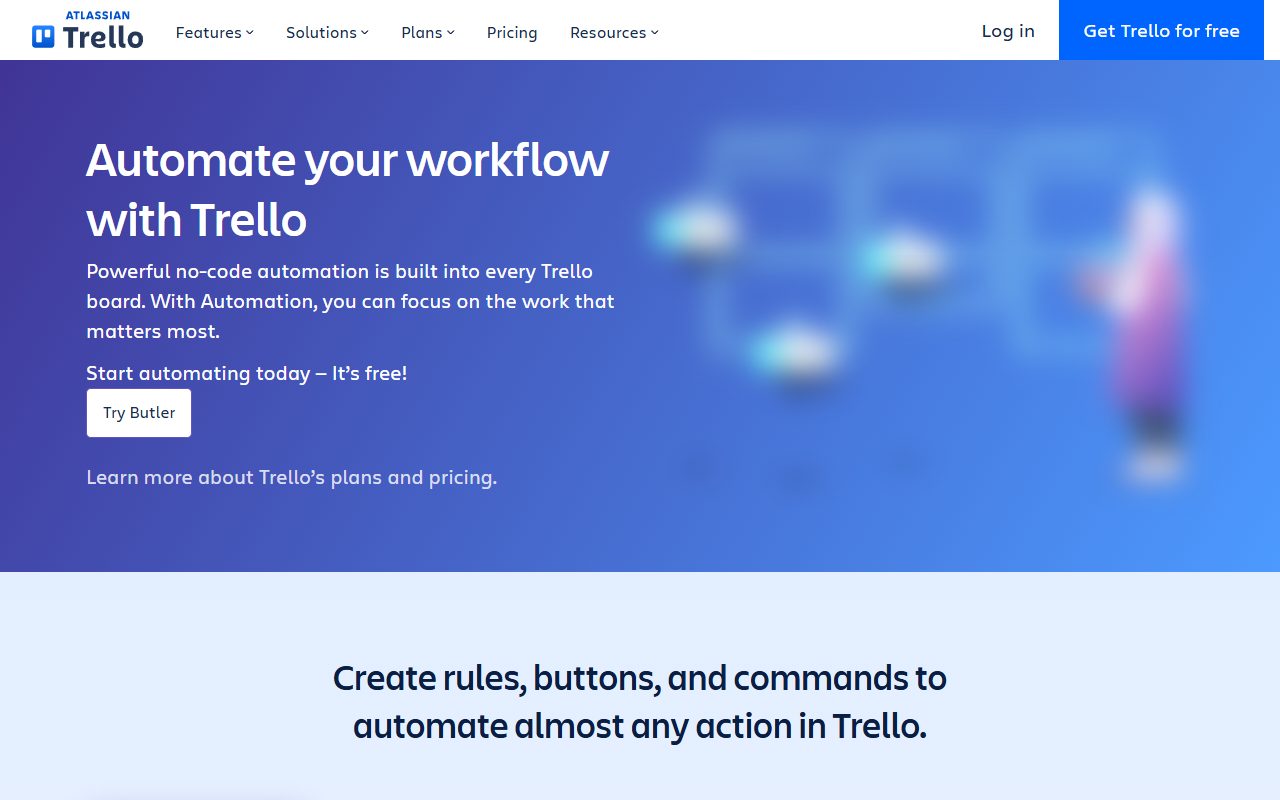
动作:打开看板右上角的自动化面板,新建规则。规则的结构就两个框,先设触发条件,再设要执行的动作,填完保存。
官方给了三条可以直接照抄的示例。第一条,卡片在To Do列表创建时,自动加上Steps清单。第二条,卡片名以日期结尾时,把这个日期设成卡片的截止日期。第三条,卡片标记为Done时,自动把截止日期标为完成、勾掉清单项、移除成员。
再建一个卡片按钮,名字叫Done!,点一下把卡片移到Done列表并标记日期完成。卡片按钮出现在每张卡片的背面,看板按钮在看板右上角,都是一键执行一串动作。看板按钮还能做成按自定义字段、截止日期和投票排序,用来决定下一轮先干哪件。
理由:官方说自动化是内置在每个看板里的无代码功能,能做规则、按钮、命令三类东西,几乎能自动化Trello里的任何动作。用一阵子之后,它会自己识别重复动作,推荐一键启用的自动化,那时候再加也不迟。
出问题怎么回查:免费版每月250次Workspace命令运行,规则一多就容易跑超。超了先删低频规则,比如只管某一种卡片、一周才触发一次的那种,把额度留给每天都跑的。
免费版够不够用:价格、上限和降级规则一张表
四个计划的价格和看板上限摆在一起看,差别一眼能看出来。
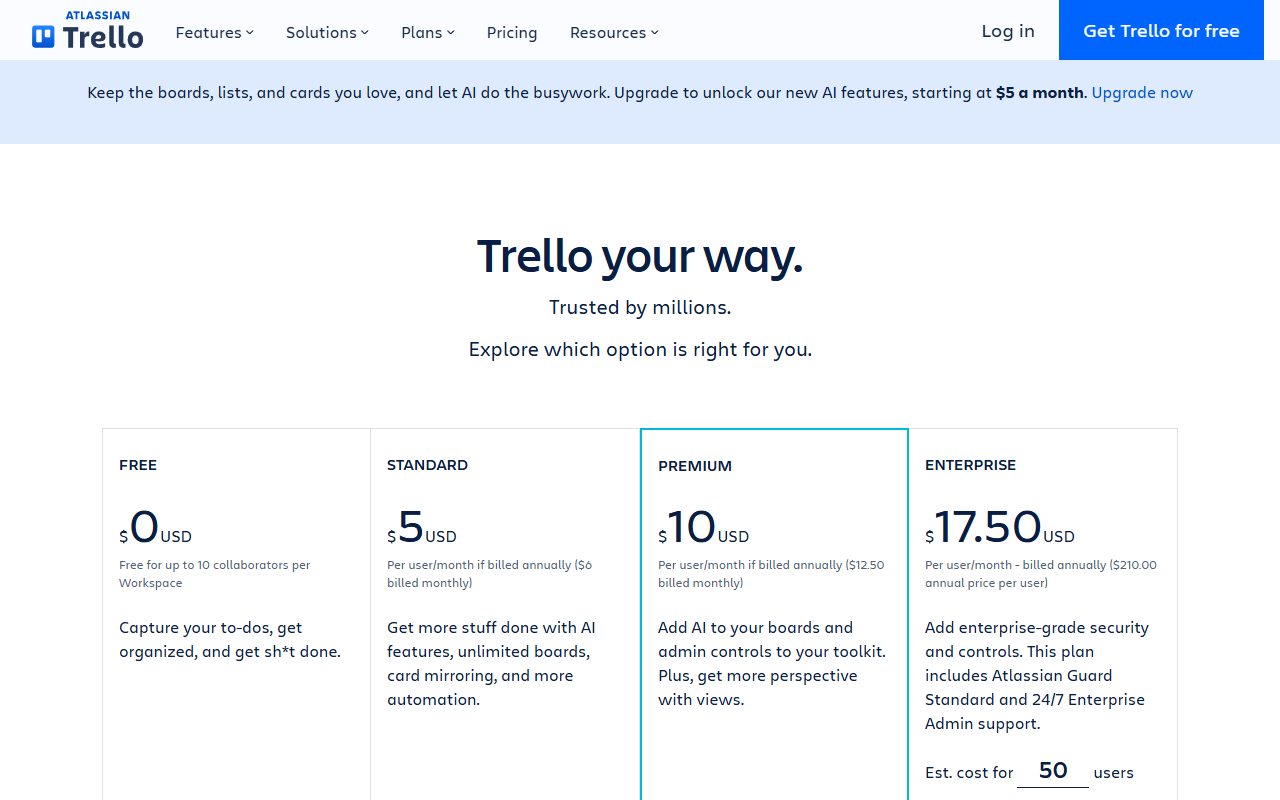
| 计划 | 价格 | 看板数 |
|---|---|---|
| Free | 0美元 | 每个Workspace最多10个 |
| Standard | 5美元/人/月,按年计费;按月计费6美元 | 无限 |
| Premium | 10美元/人/月,按年计费;按月计费12.50美元 | 无限 |
| Enterprise | 17.50美元/人/月,按年计费,年费每人210美元 | 无限Workspace |
决定你升不升级的就两件事:人数和看板数。功能多不多是后面的事。
10人以内、10个看板以内,免费版够跑一套流程
Free计划0美元,每个Workspace最多10名协作者、10个看板、每月250次命令运行。卡片数量不限,存储不限但单文件10MB。Standard把看板放开到无限,命令运行提到每月1000次,单文件250MB;Premium把命令运行也放开到无限,还多出日历、时间线、表格、仪表盘、地图这些视图。
一个11人的团队就超了1个人,必须升级。这条线很硬,没有中间地带。计费成员的口径要说清:被加为Workspace成员的人算计费成员;在Workspace里出现在一个以上看板的访客算多看板访客,按成员同价计费。所以「只拉一个人进来看看」这种操作,如果他进了两个以上看板,也是要算钱的。
按年比按月省多少
Standard按年计费每人每月5美元,按月6美元,每月差1美元,一年每人省12美元。Premium按年10美元,按月12.50美元,每月差2.50美元,一年每人省30美元。
人少的时候这点差不明显,五个人十个人算下来就是一笔。确定要用满一年,直接按年付。
降级不是立刻掉
官方在价格页写,从Standard或Premium降级,功能和无限看板会保留到预付服务期结束,到期之后才变成能装10个看板的免费Workspace。也就是说按年付了、中途不想续,剩下的日子照常用,不用赶在月底前搬走。
付费要用主流信用卡,国外虚拟信用卡这篇讲虚拟卡的费用。Premium可以免费试用14天,所有用户都能给自己的Workspace注册,试用期内能建无限看板、随意自动化、用时间线和仪表盘这些视图。
新手最容易踩的五个坑和排查顺序
以为免费版看板无限
免费版每个Workspace只给10个看板,不是无限。依据就在价格页那一行,写得很清楚。一个项目一块看板,五六个项目就快满了,建之前先想清楚哪些能合。
以为命令运行无限
免费版每月250次Workspace命令运行,Standard是1000次,Premium才无限。规则一多,一个月跑超不奇怪。先算一下每天会触发几次,再决定哪些规则值得留。
以为有本地部署版
官方写明Trello是纯云端产品,没有装在自己服务器上这一说。想找内网部署的方案,方向就错了。
想只给自己的账号买Standard或Premium
Standard和Premium不能只买给一个账号,必须先建Workspace再升级这个Workspace。一人团队也要走这个流程,官方原话就是所有团队包括一人团队都这么升。
能看到看板却改不动
先按官方排查页的顺序查成员权限,别急着换浏览器或者重装。另外,部分合作方提供的Power-Up需要额外订阅费,跟你的套餐是两笔钱,加了之后发现还有账单,别以为是扣错了。
用AI起草看板结构和Butler规则,人只做三件核对
搭看板最花时间的不是点鼠标,是想清楚列表叫什么、卡片该拆成几条、规则该怎么写。这三件事可以先让AI出草稿,再人工落地。
AI能帮的三步
- 把团队的项目流程口述给AI,让它输出「看板名加列表名加每张卡片标题」的初稿,再照抄进Trello。
- 让AI把一段需求描述拆成卡片里的清单项,逐条粘进卡片详情。
- 让AI按官方示例的句式,把触发条件和动作写成Butler规则草稿,再手动在自动化面板里建。
三步里最值钱的是第三步。规则写错一个条件,可能每天误触发几十次,把免费版的命令运行额度烧光。
三条可以直接照抄的提示词
下面是本文给的示例,不是官方模板,按自己的项目改词。
- 「我在Trello建一个出海小团队的看板,流程是To Do、In Progress、Done。请给我3个列表名和每个列表下5张卡片标题,卡片标题用动词开头,不要解释。」
- 「把下面这段需求拆成6条清单项,每条不超过12个字,按执行顺序排列:粘贴需求」
- 「按这个句式帮我写3条Butler规则草稿:When 触发条件, 动作。触发条件只能用卡片创建、卡片移到某列表、卡片标记为Done三种。」
人必须亲手做的三件事
- 在Trello里新建Workspace并填Workspace名称,再进Workspace设置里点邀请成员,逐个填对方邮箱。
- 打开看板右上角的自动化面板,把AI给的规则草稿逐条填进触发条件和动作两个输入框,点保存。
- 建完第一张卡片后打开背面,手动填截止日期、勾一条清单项、加一个成员,看卡片正面是否出现对应标记,再决定这条流程留不留。
这三件事没法交给AI,因为都要在你自己账号的后台里点,结果也只有你能看到。真要省事,可以让AI把团队踩过的坑整理成排查清单,或者把流程写成给团队看的操作说明,猎者出海的AI Agent 的写作编辑那一块能接成稿和本地化这一段。但看板建得对不对,还是你自己看一眼才算数。
相关文章:RoboForm密码管理器。
常见问题
Trello免费版够用吗?
10人以内、10个看板以内够用。每个Workspace 10名协作者、10个看板、每月250次命令运行,卡片数量不限。团队到11个人就超了,得升级。
Trello有免费试用吗,试用期多久?
Premium有14天免费试用,所有用户都能给自己的Workspace注册。试用期内能建无限看板、随意自动化、用时间线和仪表盘这些视图。
Trello可以只给自己一个账号买付费版吗?
不行。Standard和Premium要先建Workspace,再升级这个Workspace。一人团队也走同一套流程。
Trello有没有本地部署版?
没有。官方写明是纯云端产品,通过网页、桌面端和移动应用访问,离线时也能用。
Trello付费可以怎么付、不满意能退吗?
用主流信用卡可以买按月或按年的Standard和Premium,Enterprise的付款方式要联系销售团队。不满意可以随时降级,功能保留到预付服务期结束。
Trello有教育或非营利折扣吗?
有。官方同时提供非营利社区折扣和教育折扣,符合条件的话走申请流程比原价买划算。
看板这东西,门槛不在会不会点,在于愿不愿意把自己的活拆成卡片。拆得出来,Trello一个下午就能用起来;拆不出来,换什么工具都一样。流程跑顺之后值得每周花十分钟翻一遍:哪一列堆的卡片最多,哪条规则在空跑。猎者出海的AI Agent 有运营那一块,自己拉数据,每周给一张单子。

发表评论