

Toggl Track这个工具最反直觉的地方,是它靠一个粉色播放键吃饭:你把「What are you doing?」写清楚,按一下开始,按一下停,时间就变成了一条能归类、能筛选、能导出的记录。免费版官方给的说法是free forever,手动和实时计时、专注模式、日历集成、个人层面报表都在里面。一个人接活,或者最多3名用户的小团队,先用它把「计时—项目/标签/客户—报表导出」这条链跑通,够用。官方也把话说明白了:不截屏、不记录键盘、不记录浏览历史或位置,记的是工作花了多久、花在什么上。
对出海做站、接海外客户的人来说,时间记不准,报价和开票就没有底。Toggl Track免费版给的是一个能自己掌控的计时口径,不是监控工具。
- 这是什么:时间追踪软件,web、桌面、手机、浏览器扩展都能计时,数据自动同步。
- 官方怎么说:免费版free forever,30天试用没有附加条件,不截屏、不记录键盘。
- 怎么做:在「What are you doing?」里填任务名,点粉色播放键,描述里用@输项目、#输标签。
- 要多少钱:Free $0;Starter月付$12、年付$9;Premium月付$24、年付$16,都按每人每月算。
- 常见误区:桌面版同步失败时不要退出登录,会删掉未同步条目。
本文目录
Toggl Track是什么,和「监控员工」的软件差在哪
Toggl Track是时间追踪软件,核心动作就两个:按一下开始,按一下停。它记的是工作花了多久、花在什么上。官方专门把它和员工监控软件分开:不截屏、不记录键盘、不记录浏览历史或位置。这个边界先看清,不然你容易把它当成监控工具,用起来心里别扭,团队里的人也不愿意配合。
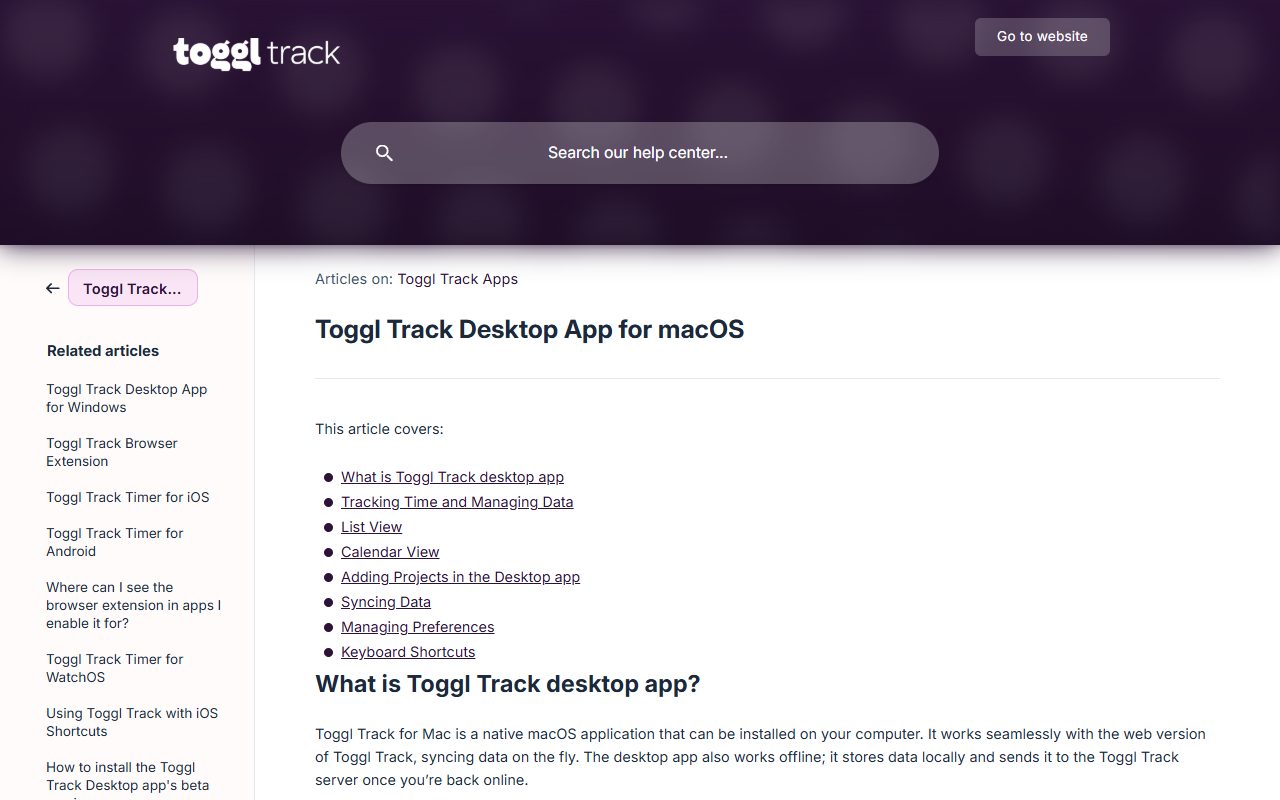
它在web、桌面、手机和浏览器扩展上都能跑。Mac桌面版是原生macOS应用,Windows桌面版是原生Windows应用,两个都和网页版实时同步,可离线使用,联网后把本地数据发到服务器。桌面版有List和Calendar两种视图,可以直接在视图里新增和编辑时间条目。官方说Windows桌面版上手不到2分钟,Mac不到2分钟。
它在哪些端上跑,数据怎么同步
网页版是主控台。项目、客户、报表导出,都在网页版做得最全。桌面版适合干活时一直开着,Mac和Windows都有原生应用,和网页版实时同步,断网也能继续记,联网后回传。手机端适合外出或开会时补记。浏览器扩展适合在网页里干活时随手点一下开始。
桌面版和网页版不是两套数据。同一个账号登进去,看到的是同一批时间条目。桌面版能直接编辑条目,网页版能导出CSV或PDF。两边是分工,不是二选一。
官方划的红线:不截屏、不记键盘、不记浏览历史与位置
官方写得很直接:不监控员工、不截屏、不记录键盘、浏览历史或位置。工具从不监控屏幕、键盘或摄像头。它记录的是工作时长和用途。
官方另有一个桌面活动追踪功能,记录使用超过10秒的应用和网站,数据保持私密,由用户决定哪些活动转成时间条目,只在Windows与macOS桌面版可用。这跟截屏、键盘记录是两回事,数据在本地,用户自己控制要不要用。空闲检测是另一件事:计时器在跑,电脑却没动静,它会弹个提示,浏览器扩展和桌面版都能用。
项目、客户、标签三者的分工
官方把这三层的分工写在一句里:「Projects keep related tasks organized, while tags are useful for filtering time entries or grouping similar entries across multiple projects.」翻成大白话:项目把相关任务归在一起,标签用来筛选条目或跨项目归类。
客户是另一个维度。所有套餐都有客户管理,可以存客户内部编号、联系邮箱和地址,归档客户时连同其活跃项目一起归档,恢复时不丢历史。一个人接活,项目按客户分或按工作类型分都行;标签用来标「修改」「沟通」「返工」这类跨项目的动作。
免费版到底能做什么,什么时候必须升付费
免费版的官方说法是free forever,30天试用没有附加条件。它不是用完就锁的试用版,给的是个人和小团队的基础计时、项目、标签、客户管理和个人层面报表。付费版加的是计费、团队视图和审批。
免费版里已经有的
- 实时、手动和仅时长三种计时方式。实时是开着计时器干活,手动是干完补录,仅时长是只填一个时长,不填起止时间。
- 专注模式、日历集成,Google和Outlook日历都能接。
- 任务、看板、任务估算。
- 个人层面报表。
- 无限项目、无限标签。
- 客户管理,可存客户内部编号、联系邮箱与地址,归档客户时连同活跃项目一起归档,可随时恢复且不丢历史。
- 免费版最多3名用户,可免费邀请最多两名团队成员。
- 访客不能计时、不能访问报表与账单。
付费才有的四类功能
最要紧的是计费费率和Billable标记,Starter起。费率可按任务、项目或团队成员层级设置,保留历史费率,合同里怎么写的就怎么设,不用拿平均值回头改。
还有个事,Timeline视图和团队报表也是Starter起。团队级生产力和收入报表、按成员和项目筛选的团队可见性,都从这一档开始。
再往上,工时成本与盈利报表在Premium起。固定费用项目、项目仪表盘也在Premium起。
对了,工时表审批与SSO同样在Premium起。可按周或按月提交与审批,并锁定已审批时段,不让后面再改。Jira与Asana集成也在Premium起。
判断口径:一个人看开票,小团队看报表和审批
一个人接活,先看要不要按小时开票。要标计费与非计费、要按任务或项目设费率,Starter起才有。只是自己看时间花在哪、按项目导出CSV做参考,免费版够。
小团队看要不要团队级报表和审批。要按成员、项目筛选的Timeline,要团队生产力报表,Starter起。要工时表审批、锁已审批时段、SSO,Premium起。免费版最多3名用户,超过3人就要按人头算钱。
从注册到导出报表:Toggl使用教程分步做
下面这条链是注册、开计时器、归项目、挂客户、补录、导出。每一步给出入口和回查点。先跑通一遍,再回头调自己的项目结构。
第一步:注册免费账号并完成上手引导
- 打开Toggl Track官网,用邮箱、Google或Apple注册。注册不需要信用卡。
- 注册即同意服务条款与隐私政策。登录方式在accounts.toggl.com/track/login/,邮箱密码、Google、Apple、SSO都在。
- 打开桌面应用,按引导完成上手流程。官方说Windows桌面版上手不到2分钟,Mac不到2分钟。
- 账号密码多的话,用RoboForm这类密码管理器管起来,注册和登录的步骤看RoboForm密码管理器。
先跑通再谈付费。出问题回查:登录页有邮箱密码、Google、Apple、SSO四种方式,别在注册页反复试。
第二步:开出第一条时间条目
- 在「What are you doing?」字段填你正在做的任务名。
- 点粉色播放键开始计时。
- 也可以开启后台自动追踪,条目随时可编辑或删除。
- 先开计时器后补细节:点计时器,弹出窗口里改描述、项目、标签、时长、起止时间和日期。
- 不想开计时器,Mac按CMD + D切手动模式,Windows按CTRL + D。
先有记录,再谈归类。出问题回查:手动模式在描述字段左上角的切换按钮,快捷键Windows是CTRL + D,Mac是CMD + D。
第三步:用@和#把条目归到项目与标签
- 在描述字段用@输项目,用#输标签。
- 输入不存在的项目名时,「Create Project」按钮会给快速创建同名项目的选项。
- 项目把相关任务归在一起,标签用来筛选或跨项目归类。
报表靠这层归类才出得来。出问题回查:@后面没弹出项目列表,先确认项目有没有建在工作区里。
第四步:建项目、挂客户
- 点时间条目区的文件夹图标,或编辑弹窗,选「Add New Project」。
- 填项目名、颜色、工作区、客户,选这个项目是否私有。
- 自定义颜色只在付费版。免费版用默认颜色就行。
客户维度决定后面能不能按客户出账。出问题回查:项目弹窗里找不到自定义颜色,先看自己是不是免费版。
第五步:切Calendar视图补录和校对
- 先在网页版启用Google或Outlook日历集成。
- 打开桌面版的Calendar视图,双击时间线对应区域新建条目,默认1小时,可立即改并保存。
- 拖动条目改时间,拉伸pill改时长。
- 点日历事件,选Copy as a Time Entry创建对应条目,或Start from Event开始计时。
- Mac版Calendar视图只能看最近8周。
漏记的时段在这里补齐。出问题回查:Calendar打开是空的,先去网页版接日历。
第六步:导出报表
- 在网页版导出时间追踪数据为CSV或PDF。
- 可按用户、任务或项目筛选、排序、导出。
- 个人层面报表免费版就有,团队级报表要Starter起。
- 导出的文件给开票和工资系统用。
开票和工资系统要的是文件,不是界面。出问题回查:找不到团队报表,先看自己是不是Starter;免费版只在个人报表这一层。
价格、系统门槛和免费额度:做这件事要记住的数
价格、系统门槛和免费额度放在一张表里,做决定时不用来回翻页。表里的数都是官方价格页和帮助中心写到的。
| 项目 | 数值 |
|---|---|
| Free套餐 | $0,free forever,30天试用无附加条件 |
| Starter | 月付$12 / 年付$9,每人每月 |
| Premium | 月付$24 / 年付$16,每人每月 |
| 免费版人数 | 最多3名用户;可免费邀请最多两名团队成员 |
| Windows桌面版 | 需Windows 10 (1903)或更高 |
| Mac桌面版 | 需macOS 11 (Big Sur)或更高 |
| Mac Calendar视图 | 只能看最近8周 |
超过3人,就要按Starter或Premium的人头价算。Mac的Calendar视图只能看最近8周。
新手最容易踩的5个坑,和出问题怎么回查
这五个坑里,第一个会丢数据,后面四个多半是套餐边界和入口没找对。
坑一:桌面版同步失败时退出登录
同步失败时退出登录,会删掉未同步条目。官方明确要求不要退出登录,否则会删除所有未同步条目。Windows退出登录时只保留代理设置、提醒设置、空闲检测设置,别的偏好会丢。回查:等同步恢复,别点退出;要换设备,先在网页版确认条目已经上去了。
坑二:以为免费版能标Billable、能设自定义项目颜色
Billable标记和自定义项目颜色都在付费版。回查:导出前先看自己有没有把计费时间当成免费版能标的,要标就升Starter。
坑三:以为Calendar视图打开就有
Calendar要先在网页版启用Google或Outlook日历集成。回查:在网页版把日历接上,再回桌面版看Calendar。
坑四:以为标签能出团队报表
标签本身全套餐都有,团队报表要Starter起。回查:要按标签出团队报表,先看自己是不是Starter。
坑五:用共享账号省一份订阅
各记各的才分得清谁的时间,账号自己注册。免费版最多3名用户,要多人用就按人头算。回查:团队里谁的时间归谁,看条目上的用户字段,不看账号名。
用AI帮哪几步,哪几处必须人对
AI在这件事上能省的是整理和对照的功夫,不能替你点开始计时,也不能替你判断客户结构。
AI能帮的三步:把官方帮助中心的操作步骤整理成你自己的检查清单,按注册、计时、项目、标签、客户、日历、导出分好;把导出的CSV描述列归纳成项目或标签命名规范,找出重复和歧义;把官方价格页条款逐条对照,标出免费版与付费版边界,适合在决定升不升Starter之前做一次。
必须人做的:注册时选邮箱、Google或Apple,填工作区名字,这一步决定后面数据归到哪个工作区,不能交给AI点。在桌面版点粉色播放键之前,把「What are you doing?」写成能看懂的任务名,描述写不清楚,后面导出的CSV就没法归纳。导出CSV后,打开你自己的开票系统,看日期、项目、时长这三列对不对得上,对不上就回Toggl改条目,不是改导出文件。看价格页决定升不升Starter时,看自己是否需要按小时开票、是否需要团队级报表,这两个答案只有你自己知道。
下面是3条能直接照抄的提示词,本文给的示例,不是官方模板。
- 「这是Toggl Track价格页上免费版、Starter、Premium的功能段,按「免费版有 / Starter起才有 / Premium起才有」三栏列成表,只列原文写到的,不推断,不补我没给你的功能。」
- 「这是我过去一个月导出的时间记录CSV里的描述列。帮我按「客户-项目-任务」的格式归纳一份命名规范,列出重复和歧义最多的前几类,每类给一条改法,不要替我编客户名。」
- 「这是我记的计时需求:按项目看投入、按客户导CSV、自己一个人用。对照Toggl Track的价格页,按「免费版能满足 / 必须升Starter / 必须升Premium」分类,每条后面写清楚依据是价格页哪一句话,找不到依据的写「没找到」,不要猜。」
整理官方条款、对照免费版和付费版边界这类活,猎者出海的AI Agent可以按你给的材料做成表,判断留给你。
常见问题
Toggl Track免费版是永久免费吗
官方写的是free forever,30天试用没有附加条件。免费版最多3名用户,个人和小团队先用它把计时和报表跑通。
Toggl Track支持Windows吗,要什么版本
支持,Windows桌面版需Windows 10 (1903)或更高。Mac桌面版需macOS 11 (Big Sur)或更高。
Toggl忘记开计时器还能补吗
能,官方说条目可以事后添加或更正。桌面版时间线会显示空档期打开了哪些应用和文件,可以照着补。
Toggl会截屏或记录键盘吗
不会,官方明确不截屏、不记录键盘、浏览历史或位置。它记录的是工作花了多久、花在什么上。
Toggl的标签和项目有什么区别
项目把相关任务归在一起,标签用来筛选或跨项目归类。标签全套餐都有,团队级报表要Starter起。
Toggl能导出Excel吗
官方写的是导出CSV或PDF,CSV可以用Excel打开。可按用户、任务或项目筛选、排序、导出。
相关文章:Descript使用教程、Grammarly注册教程。
Toggl Track免费版够不够用,答案在你自己的项目结构和开票方式里。先用免费版把一条时间记录从计时跑到CSV,再决定要不要为计费和团队报表付钱。整理官方条款、对照价格页这类活,猎者出海的AI Agent可以接;点开始计时、填项目名、看导出文件和开票系统对不对得上,还是人来做。

发表评论