

ClickUp这个工具最反直觉的地方,是它把免费版做得太实在了:任务不限量,用户不限量,永久免费,连信用卡都不要。很多人一看到这种项目管理工具,默认免费版就是个阉割版,进去只能看不能用。ClickUp不是,它把该给的全给了,然后把边界藏在定价页那几行小字里,Gantt和Dashboards写的是Trial,不是Included。新手真正会卡住的地方,从来不是功能不够用,是没搞清楚哪一栏是试用、哪一栏是真给。
这篇就讲从注册到跑通第一个能干活的项目空间这一段路,五步:注册进工作区,建一个List,在Views栏切List、Board、Calendar看同一批任务,套一个官方模板,配一条自动化。全程不花钱。免费版的边界也直接给数:5个Spaces、60MB存储、100次自动化动作/工作区/月、5条自动化规则。对出海做站或者带项目的人来说,这个顺序的好处是不用先掏钱试,把一个内容排期或者一批上架任务扔进去,先看流程顺不顺,再决定要不要为报表、时间轴这些功能付费。猎者出海带人做站,工具上一直劝的一句话就是先跑通再优化。
- 这是什么:ClickUp把任务、文档、聊天、日历、目标装进一个工作区,任务之间还互相连着。
- 官方怎么说:免费版写的是「Free forever. No credit card.」。
- 怎么做:注册后建一个List,在Views栏切视图,用自然语言配一条自动化。
- 免费版边界:Spaces、存储、自动化动作和规则都有数,过了任何一项就得升级。
这篇只讲新手从注册到跑通第一个可用项目空间的这段路,顺手把免费版和付费版的分界说清楚,功能清单不逐条罗列。工具选型的横向对照,可以翻一翻常用工具那一栏。
本文目录
ClickUp是什么:一个工作区装下任务、文档和自动化
ClickUp首页对这套东西的定义是:工作、知识和对话连到AI,AI能在这个范围内找答案、执行动作、跟人一起搭东西。落到你每天看到的界面,一个工作区里同时有任务、文档、日历、聊天和目标,这几样不是四五个各自独立的模块,改一处,别处跟着动。
定价页上写着免费版给5个Spaces,每个Space下最多100个Folder、40个List。这三个数是装东西的三个格子,新手前几天基本只在List这一层活动,但上限先知道,后面建着建着撞上了不慌。
任务是一切的地基,文档、聊天、目标都挂在任务上
ClickUp自己的说法是,任务是整个平台运转的基础,任务跟文档、聊天、目标、仪表盘是连着的,工作再怎么复杂也保持条理。翻成使用场景:你在一条任务上写清楚要做什么、归谁、什么时候交,这条任务就同时出现在某个人的日历里、某个视图的某一列里、某条自动化的触发条件里。
任务本身的免费规则很宽,任务和用户都不限量,而且永久免费。你建再多条、拉再多成员进来,这部分不花钱。这也是理解后面所有内容的前提:花钱的地方不在任务数量,在额度类和高级视图。
官方推荐的起步方式:先个人待办,再扩到共享项目
官方给的路径是先简单后复杂:先用个人待办把任务记起来,再慢慢扩到共享项目和工作流,中间不用换工具,也不用把系统重建一遍。同一条说明里还有一句,建任务可以立刻做,结构边用边补,不需要一开始就配得很复杂。
两条合起来的意思很直白,别一上来就设计一整套项目管理制度。先建一个List,把手上正在做的事写进去,跑两三天,发现哪个地方别扭再补。工具是拿来干活的,不是拿来摆的。
和Trello、Monday、Airtable差在哪
差异主要在三个地方。先说视图,同一批任务能切成List、Board、Calendar、Table、Timeline、Gantt、Workload、Mind Map、Map这些看法,免费版里List、Table、Calendar、Board是Included,其余的不是Trial就是没有。再说模板库,现成的项目结构可以直接套,建结构不用从空白开始。还有一个事,一个Space里同时放任务、文档、聊天和目标,不用在几个工具之间来回倒。
同类工具还有几条路可以对照着看:Trello建看板到Butler、Monday.com小团队自动化、Airtable建Base自动化、Notion数据库看板模板。各自的落点在标题里写清楚了,按你手上的习惯去挑。
ClickUp怎么用:五步搭出第一个能干活的项目空间
下面这五步是按官方推荐的路子排的:先用起来,结构用着用着再加。每一步都带了一句卡住时先看哪里。
- 第一步,注册进工作区。入口是clickup.com/signup,免费注册,不要信用卡。官网写的是「Sign up for free and start using ClickUp in seconds」,意思是你填完信息几秒内就能开始用。这一步没有任何要付费的地方。回查:页面上地址不是clickup.com/signup,退回去重新从官网进。
- 第二步,建第一个List并加任务。任务功能免费永久,任务和用户都不限量。理由是任务在后面所有视图、模板、自动化里都是基础,先有任务,别的才有东西可看。在List里写几条你手上真正在做的事,标题写成动作,别写成主题词。回查:加完的任务没出现,先看它是不是建在了别的Space下面,免费版一共5个Space,点错很常见。
- 第三步,切视图看同一批任务。在任意List或者项目的Views栏里,可以切到List、Board、Calendar、Table。免费版里这四个视图在定价页上都是Included。理由是同一批任务,List看全量、Board看状态、Calendar看日期,换个角度就看出哪一条卡住了。回查:切过去看不到任务,先检查当前视图的筛选和分组条件,多半是被自己过滤掉了。
- 第四步,套一个官方模板。模板库里有现成的项目结构可以套,按你做的事挑类别。理由是搭结构比填内容费脑子,模板给你一个已经摆好的起点,照着改比从白纸想快。回查:套完先把模板里用不上的示例任务删掉,不删的话一打开全是跟自己无关的东西。
- 第五步,配一条自动化。做法是用大白话把想要的效果说出来,ClickUp Brain会在Space、Folder或者List上直接配好;不想自己描述,自动化库里还有100+个预置模板可以套。理由是把重复动作交出去,你只管内容。回查:保存之后去自动化的审计日志看状态、看它做了什么动作,点进发生位置核对,没触发先查触发条件写对没有。要跟别的工具联动、搞清楚触发器和动作怎么对应,看Zapier的Trigger和Action那篇。
这五步的顺序有讲究。任务先有,视图、模板、自动化才有东西可挂。反过来先套模板再填任务,模板里的结构跟你手上的活对不上,还得从头改一遍。
四种视图怎么选:List、Board、Calendar、Gantt各管什么
视图解决的是同一个问题:同一批任务,换个角度摆出来,哪里卡住就看得见。免费版能用的和不能用的差别不小,下面按用途分开说。
List和Table:看全量、排序筛选分组
List是把任务一行一行摆开的视图,免费版Included。官方讲视图页的时候提到,这些视图可以按排序、筛选、分组来组织任务,一眼看清所有工作停在哪。Table也是Included,是同一批任务的另一种排法,多一层列的概念,适合一次扫很多条。
具体怎么用:进一个List,先按截止日期排一遍,看哪几条已经过期还没动;再按负责人分组,看谁手上堆得最多。这两下做完,当天该先干哪件事基本就清楚了。
Board:看状态流转
Board是按状态竖着分列的视图,免费版Included。任务从左边挪到右边,挪一次就是一次状态变更,看板适合那种「东西停在哪个环节」比「什么时候交」更要紧的事。
看板最容易出的问题是列太多。一开始列名少设几个,跑顺了再加。列一多,每张卡都在中间那两列堆着,看板就废了。
Calendar:看日期分布
Calendar把任务按截止日期铺在月历上,免费版Included。它解决的是撞车:同一天压着好几件事,在List里不一定看得出来,铺到日历上一眼就是满的。
用日历的时候只看截止日期,不看工期。真有工期、有先后的事,切到Gantt。
Gantt:看依赖和关键路径
Gantt是所有视图里最容易踩到付费线的那个。免费版能建时间轴、能设依赖、能拖任务改日期、能开Critical Path,这些都不用升级;timeline baselines这类高级功能才要付费。建的办法很简单:打开任意List或者项目,点Views栏,选Gantt view,任务就按日期显示成条形。
Gantt里真正有用的是依赖。依赖定义任务之间的先后,比如B要等A做完才能开始。一个任务移动,所有依赖它的任务自动跟着移动。官方支持四种依赖类型:finish-to-start、start-to-start、finish-to-finish、start-to-finish。
这里有个容易混的地方要摆清楚。Gantt页面写免费版能建时间轴、设依赖、开Critical Path;定价页把Critical Path & Slack Time单列了一行,免费版写的是Not included,Core是Trial,Business起才有。先用免费版能开的那部分,Slack Time这类细分析放到后面版本再说。
Timeline view和Workload view是另外两件事,免费版都是Trial,Business起才Included。别一上来就指望这两个。
ClickUp模板怎么套:1000+模板里先挑对类别
模板库在clickup.com/templates,1,000+个模板,分13个类别。定价页上Templates这一行,免费版是Included。也就是说,不用升级就能套。
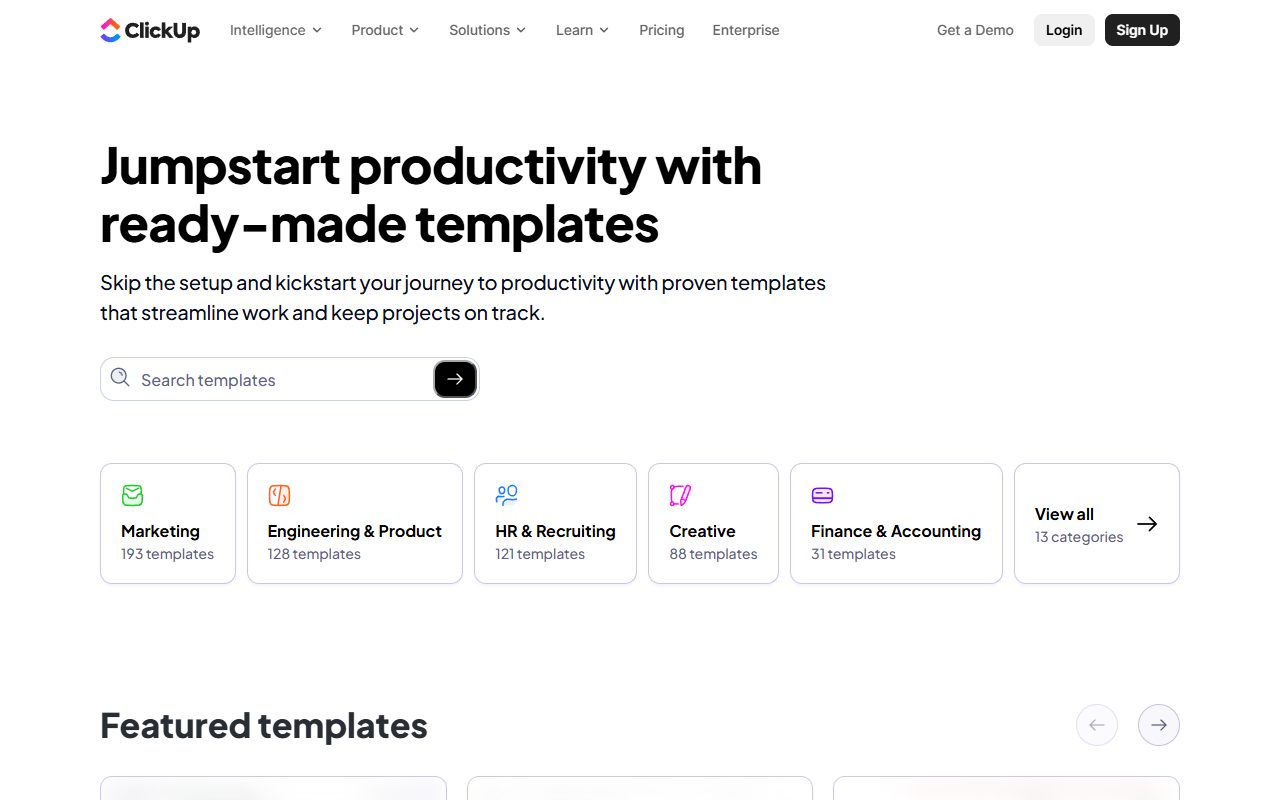
类别和数量是现成的路标:Marketing 193个、Engineering & Product 128个、HR & Recruiting 121个、Creative 88个、Finance & Accounting 31个。做内容、做投放、做产品,基本都在前两个类别里找。
能直接套的模板有几个名字先记着:Agile Scrum Management Template by ClickUp、Executive Meeting Template、Integrated Campaigns、Agency Management。进模板库按类别翻,名字对得上就点进去。
套完模板先做三件事
- 删示例任务。模板里带着一堆示例,不清掉,你每次打开都是别人的东西。
- 改状态名。模板的状态是通用叫法,改成你自己流程里真正在用的词,不然挪卡片的时候还得想一下。
- 数自动化规则。免费版自动化规则上限5条,套模板之前先把工作区里已经在用的规则数一遍,别套完发现超了。
套模板这件事,省的不是时间,是省得你想结构。一个新项目要定的事无非三样:阶段怎么分、每条任务要填哪几栏、谁来看。这三样模板里都摆好了,你照着改比从空白想快得多。
免费版能用到哪一步:一张表看清价格和限制
定价页上免费版写的是$0,不要信用卡。核心功能在免费版里都是Included:任务、Docs、Templates、List/Board/Calendar/Table这几个视图、2FA、白板3个、Member Accounts。付费版在这基础上加额度、加高级视图、加报表。
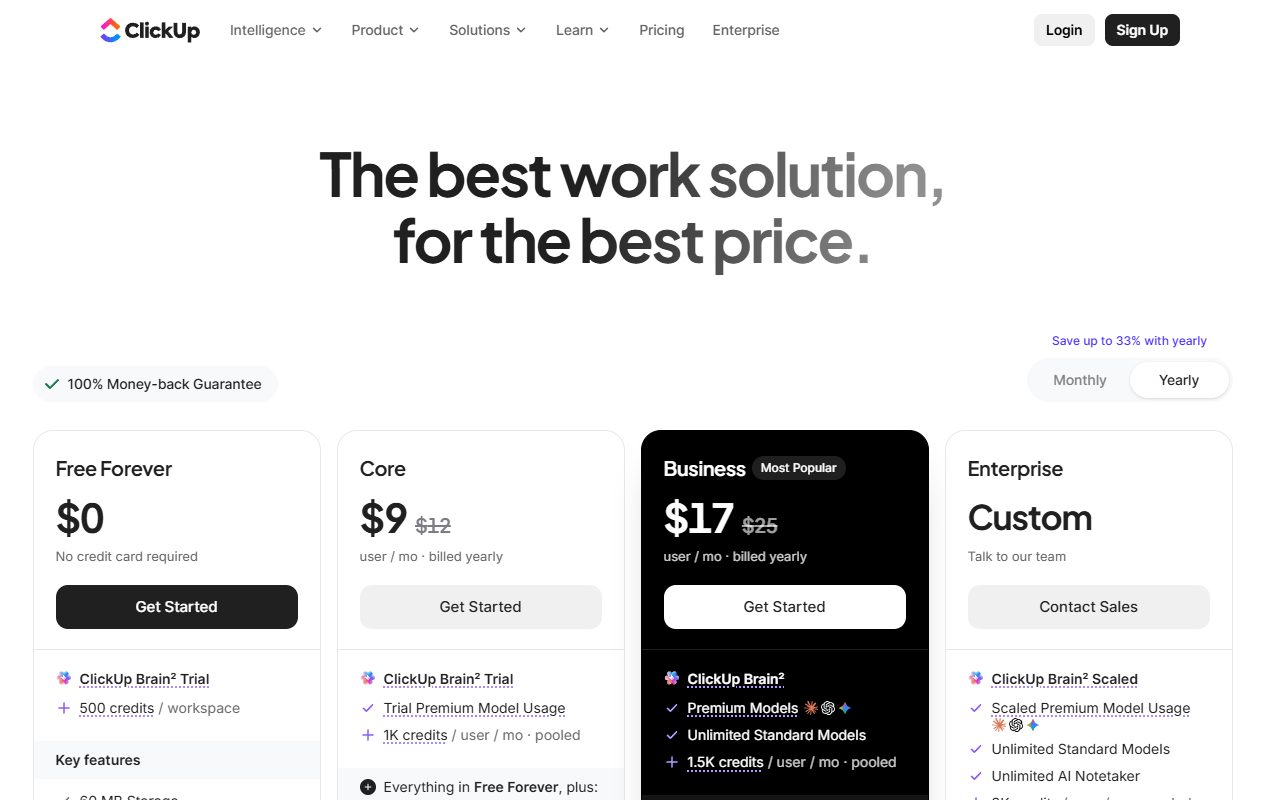
| 项目 | 免费版 | Core($9/user/mo,年付) | Business($17/user/mo,年付) |
|---|---|---|---|
| Spaces | 5个 | Included | Included |
| 自动化动作 | 100次/工作区/月 | 1000次/工作区/月 | 10000次/工作区/月 |
| 自动化规则 | 5条 | 不限 | 不限 |
| 每个Space的Folder / List | 100 / 40 | 200 / 200 | 400 / 400 |
| Gantt Charts | Trial | Included | Included |
| Dashboards | Trial | Trial | Included |
| Custom Fields | Trial | Included | Included |
| Timeline / Workload view | Trial | Trial | Included |
| 白板 | 3个 | 10个 | Included |
| AI Credits | 500/工作区 | 1000/用户/月 | 1500/用户/月 |
把表里的Trial当成「先让你试试,到期就停」来理解,比当成「免费能用」靠谱。年付的价差官网写的是「Save up to 33% with yearly」,Core年付比原价省约25%、Business约32%。完整比价不在本文展开。
什么时候该考虑Core:自动化动作跑满100次/月、需要Custom Fields做结构化、需要把Gantt真正当成排期工具用的时候。Business主要差在Dashboards、Timeline、Workload这几样整块功能和更大的额度。
常见误区:这6个功能免费版其实是Trial或没有
免费版和付费版最容易踩的地方不在价格,在哪些功能写着免费、其实是试用。下面六条,每条先给判断,再给依据。
- 以为Gantt全功能免费。Gantt视图本身免费版能用,能建时间轴、设依赖、拖日期、开Critical Path,但timeline baselines这类高级功能要付费。
- 以为Dashboards免费。Dashboards在付费版可用,免费版是Trial,拿它出报表要等升级。
- 以为自动化不限量。免费版是100次自动化动作/工作区/月加5条规则,跑满就停,停的时候不会有额外提示。
- 以为存储和Spaces管够。60MB存储、5个Spaces,这两条是新手最容易先撞上的,建到第三个项目就得分一分。
- 以为Custom Fields、Timeline view、Workload view免费。这三个在定价页上都是Trial,不是Included。
- 以为Private Views、Private Docs、Mind Maps、Map view免费。这四个在免费版是Not included,要Business起才有。
排查顺序就这样:打开定价页,找到对应的那一行,看写的是Included、Trial还是Not included,再决定要不要升级。Trial是让你试,Not included是根本没有,这两者别搞混。
用AI配ClickUp:哪几步能交给它,哪几步必须自己点
ClickUp里的AI叫ClickUp Brain,跟本文这条路对得上的有三件事。一是配自动化,用大白话把想要的效果说出来,它在Space、Folder或者List上直接配好。二是画图,从SOP、任务层级、项目文档生成可编辑的流程图和过程图。三是在任务里问问题、生成更新、建子任务,不用跳出当前工作流。
这三件事省的是打字和翻页,不是判断。哪条该自动、哪张图对得上真实流程、哪段状态更新能发出去,还是你自己看。官方定价页上几十行Included、Trial、Not included要整理成一张对照表,这种活可以交给猎者出海的AI Agent去做,哪几项对你有用还是你自己定。
三条能直接照抄的提示词
下面三条是本文给的示例,不是官方模板,按你自己的List名和状态名改一下再用。
- 「帮我在这个List上配一条自动化:任务状态改成In Review时,自动把任务创建者设为被指派人,并发一条评论提醒。」
- 「读这个Space里的任务和文档,画一张从需求到上线的流程图,标出每个环节的负责人和依赖。」
- 「把这个List里本周到期的任务按优先级排一下,生成一段状态更新,指出哪些任务有延期风险。」
必须人亲手做的三件事
- 在clickup.com/signup填邮箱完成注册,进到工作区。账号得是你自己的。
- 在目标List点Views栏选Gantt view,确认任务条形按日期显示出来,再决定要不要开Critical Path。条形没出来,说明日期没填全。
- 在自动化配置页看好触发条件和动作,点保存,然后去审计日志看这条规则有没有按预期触发。
常见问题
ClickUp真的免费吗?
真的。免费版写的是Free forever,不要信用卡,任务和用户都不限量。但Spaces、存储、自动化动作和几个高级视图都有上限,拿它跑团队项目之前先对照一下上面那张表。
ClickUp设置要多久?
官方说多数人几分钟内就能跑起来,建任务可以立刻做,结构边用边加。从注册到有一个能用的List,实际就是几步的事。别一上来就设计整套流程。
ClickUp的Gantt免费吗?
Gantt视图本身免费版能用,建时间轴、设依赖、拖日期都行。timeline baselines这类高级功能要付费。定价页上Critical Path & Slack Time这一项,免费版是Not included。
ClickUp里的任务依赖是什么?
依赖是两个任务之间的先后关系,比如B要等A做完才开始。Gantt里设好之后,一个任务移动,依赖它的任务自动跟着移动。官方支持finish-to-start、start-to-start、finish-to-finish、start-to-finish四种类型。
个人任务和团队项目能放在一起用吗?
能。官方推荐的路子就是先用个人待办起步,再扩到共享项目和工作流,中间不换工具。免费版给5个Spaces,个人一个、项目一个,还分得开。
ClickUp工作变复杂了会不会要换工具?
官方说不会,从快速清单到全自动工作流都在同一个系统里扩展。真要换的触发点不是复杂,是撞上免费版额度,或者要用的功能正好在付费档里。

发表评论