

Google个人账号那15GB,不是只给Drive用的。Gmail、Photos、WhatsApp备份全从这一份里扣,账号一满,邮箱就收发不了,别人发给你的邮件直接退回给发件人。做出海的人最怕这个:注册确认信、客户邮件、平台通知全走邮箱,邮箱一断,等于线路断了。所以网盘哪个好,不能只看容量数字,得先看你是拿它发文件,还是拿它做长期备份,这两件事的选法根本不是一套。
没有哪家网盘在所有用途上都好。给老外发大文件,先看分享链接对方能不能一次点开;个人长期备份,先看免费额度怎么算、超额以后会怎样。Google官方写明超出配额2年可能删除这三个地方的内容。
- Google个人账号免费存储15GB,Drive、Gmail、Photos共用,WhatsApp备份也从这里扣
- 超出配额2年未处理,官方写明可能删除Gmail、Drive、Photos里的内容
- Drive没有内置的自动查重工具,重复文件只能手动找
- 夸克手机文件一键发送到电脑,最大支持100GB
这篇讲的是两套选法各自看什么,以及账号满了怎么一步步清出来。平时要用的其他工具,可以看国外网赚常用工具。
本文目录
网盘「好」到底比什么:五项指标和各自的坑
同一家网盘,拿来发文件和拿来存东西,评分标准不一样。下面这五项,每一项都有一个容易看错的地方。
免费容量:要看的是共享池,不是一个数字
Google个人账号的免费额度是15GB,但这份额度不是只给Drive的。Gmail、Photos和WhatsApp备份都从里面扣,账号满的时候这几项一起受影响。看免费容量之前先问自己:除了存文件,还用不用它的邮箱和相册。用,实际能拿来放文件的就远不到那个数字。
速度:页面上给的是卖点,不是你那台机器上的结果
夸克给自己的说法里有一句「免费5倍速」。这是它想强调的东西,不能当成你这边传一个文件要多久。要判断快不快,拿一个真实的大文件传一次,看进度走完花多少时间,比看任何描述都准。
分享链接:老外能不能一次点开,决定这次交付
发文件的场景里,决定成败的是对方那一步:点开链接,看到文件,点下载。链接要不要登录、要不要装客户端、手机上能不能直接看,这三件事在上传之前就能试出来。试的办法是自己拿手机、退出登录状态,把链接点一遍。
价格:只看官方定价页,套餐不同容量不同
Google扩容的入口是订阅Google One,订阅之后总存储按你选的套餐增加。每一档给多少容量、收多少钱,各家都写在定价页上,套餐一改页面就跟着改。照定价页看当天这一档,比记别人说过的数字靠谱。
隐私条款:企业版和个人版不是一套规则
Google Workspace的说明里有一条:不收集、不扫描、不把内容用于广告投放,未经许可不用于训练或改进Gemini这类模型。个人账号是另一套,你主动把Workspace数据分享给Gemini Apps或搜索服务,这些数据按各自条款处理,可能用于模型训练和改进。差别不在谁更安全,在你手里是哪个账号、有没有主动往外分享。
想多看几家的横向差别,可以看国外网盘云盘推荐。
为什么「免费容量大」不等于「够用」:三条规则先弄清楚
免费容量这个数字,只有在你清楚它怎么算、满了会怎样之后才有意义。Google这几条规则决定了你是「够用」还是「看着够用」。
只有自己拥有的文件才计入Google存储。别人共享给你、所有者是对方的那份文件,不占你这份额度。反过来说,你要腾空间,清的是自己名下的东西,清别人发来的链接没有用。
账号满了,影响的不只是上传。Drive不能上传和创建文件,Gmail收发都停,别人发给你的邮件会退回给发件人,Photos也不能再备份照片和视频。这一条对做出海的人最要命:注册确认信、客户邮件、平台通知全走邮箱,邮箱一停,等于线路断了。
删掉不等于马上释放。清空回收站和垃圾邮件文件夹是最快找回空间的办法,但在你永久清除之前,这些东西仍然算在你的配额里。批量删了多个文件之后,存储数字要等一段时间才更新,这期间看到数字不动属于正常。
怎么做:两步定方向,四步把账号理干净
选法定下来之后,动作就那么几个。先花十分钟定方向,再花一个小时清账号。
第一步 定用途:给客户发文件,还是给自己做长期备份
发文件这条路,判断标准只有一个:对方拿到链接能不能直接下载。要发的是单个大文件、又不想让对方注册登录,就换用专门的大文件分享工具。发单个大文件这一类,可以看免费国外大文件分享网盘。
长期备份这条路,判断标准是额度怎么算。先弄清楚邮箱、相册、网盘是不是共用一份额度,再决定要不要把照片、聊天备份都塞进去。共用一份的,任何一处涨得快,别处都会跟着满。
第二步 核免费额度:在 Drive 左侧点 Storage 看当前用量
登录Drive,在左侧菜单点Storage,文件会自动从大到小列出来。这一页的文件按从大到小列出,是清理还是订阅Google One,看这个数字决定。订阅之后总存储按你选的套餐增加,它不会替你分类,还是得自己管。
第三步 清理 Google 存储的四个动作
- 先清空回收站和垃圾邮件文件夹。这是最快找回空间的办法,没永久清除之前,里面的东西仍然占配额。
- 搜大附件邮件。在Gmail搜索框里分别输入 has:attachment larger:10M、filename:.pdf larger:5M、older_than:2y has:attachment,把翻出来的旧附件处理掉。
- 手动查重。点列表布局图标,按Name排序,看同名文件,尤其是结尾带「(1)」或「Copy of」的。Drive没有内置的自动查重工具,这一步只能自己看。
- 删设备备份和隐藏应用数据。到存储的Backups区删掉不需要的设备备份,再到Drive设置里点Manage apps,删掉用不上的隐藏应用数据。
WhatsApp备份是另一个大头。可以在 one.google.com/storage/management 管理和删除指定的备份文件;也可以先在安卓WhatsApp里点 Settings > Chats > Chat backup,把Include videos关掉,备份体积会下来。删完发现存储数字没动,先等,批量删除后要48到72小时才更新。账号满了超过30分钟还是满的,可以再做一轮高级清理。
第四步 装桌面端并验证入口
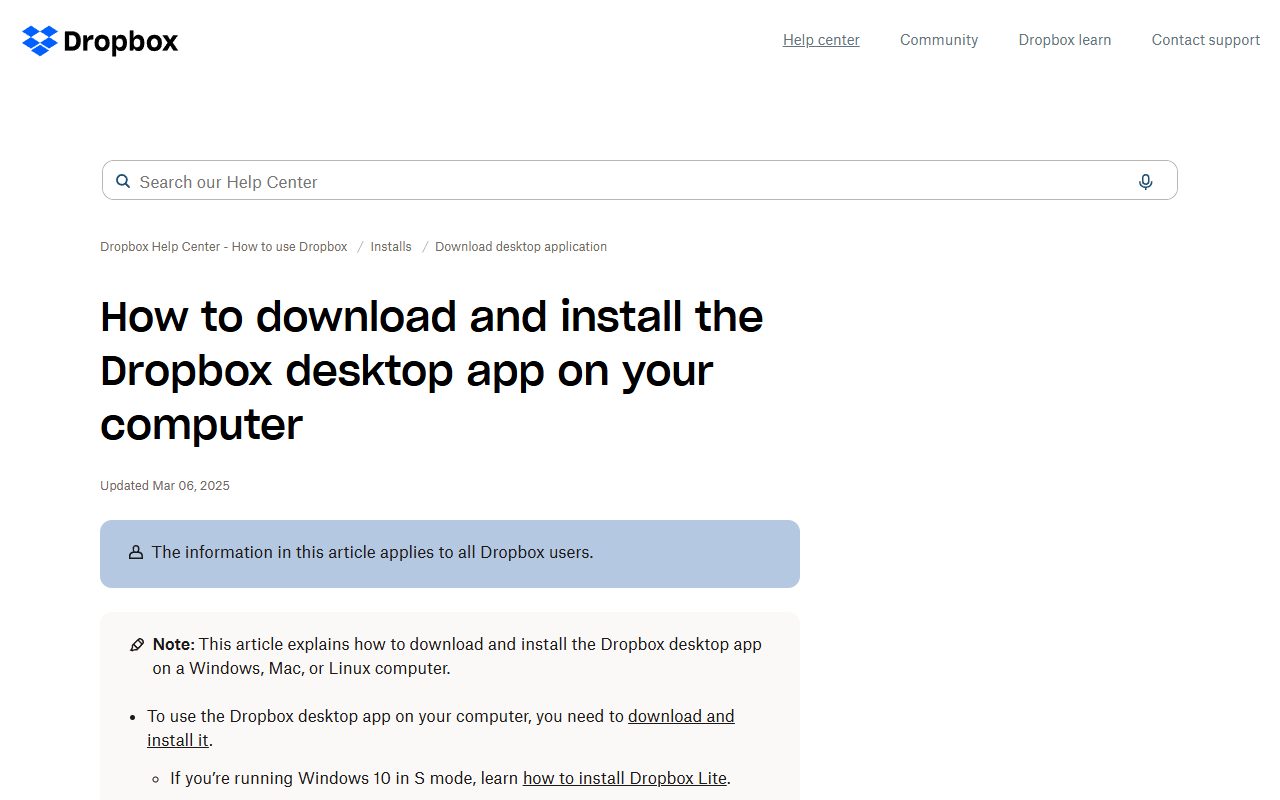
Dropbox的装法:到官网下载安装包,双击安装,按提示登录或注册,再按提示在电脑和账号之间同步文件。装好之后可以从任务栏(Windows)或菜单栏(Mac)的图标进,也可以在文件资源管理器或Finder里的Dropbox文件夹进。网页登录入口在右上角,邮箱密码、Google、Apple三种都能登。
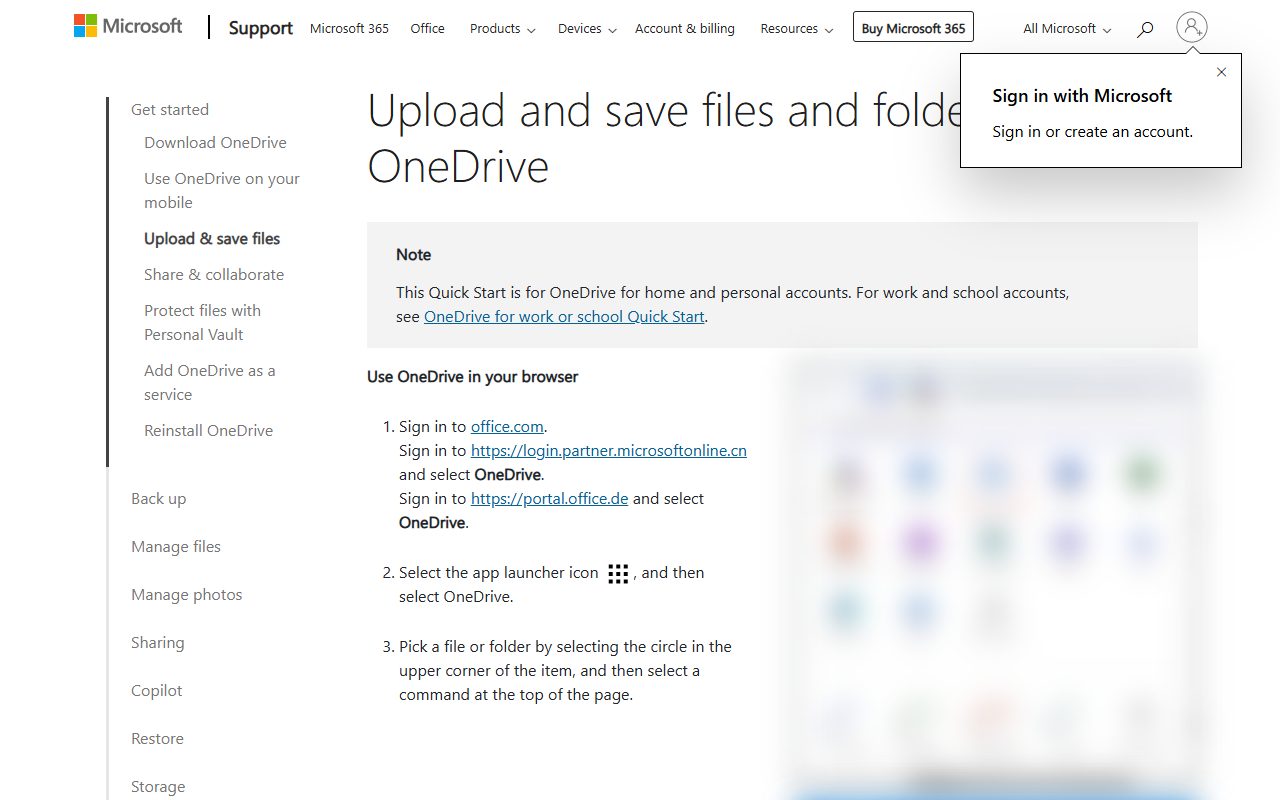
OneDrive分网页和客户端两条路。网页先登录office.com,点应用启动器图标再选OneDrive。用Edge或Chrome,选 Add new > Files upload 或 Folder upload,再选文件或文件夹,点Open或Select Folder;用别的浏览器,点Upload选文件点Open。看不到 Upload > Folder,就先建一个文件夹,再把文件传进去。装了同步应用,可以在文件资源管理器里把文件拖到导航窗格的OneDrive上传。Windows 10或11上如果已经提示过登录同步,直接在文件资源管理器里选 OneDrive – Personal。
装的这一步出问题,回查也简单。Dropbox装完没动静,先看任务栏或菜单栏的图标在不在,再看Dropbox文件夹有没有生成。OneDrive传不上去,先在网页试一次,网页能传说明是客户端的事,网页也传不了就回头看自己点的是Files upload还是Upload。
数字和限制:额度、期限和门槛记这几条
| 项目 | 数字 | 说明 |
|---|---|---|
| Google 个人账号免费存储 | 15 GB | Drive、Gmail、Photos 共用,WhatsApp 备份也算 |
| Google 超额未处理 | 2 年 | 官方写明可能删除 Gmail、Drive、Photos 里的内容 |
| 批量删除后存储更新 | 48 到 72 小时 | 这段时间数字不动属于正常 |
| 账号满了还是满 | 30 分钟 | 之后可以做高级清理 |
| WhatsApp 备份未更新 | 5 个月 | 可能被自动删除 |
| 夸克手机传电脑单次 | 100 GB | 手机文件一键发送到电脑的上限 |
| OneDrive 可存文件类型 | 300 多种 | 类型这一项不是主要限制 |
这张表的用法是判断眼下该等还是该动手:删完数字不动就等,等完还满才谈订阅或者换工具。里面每个期限只对应它自己那一项,别拿一个去套另一个。
各家会员的价格和部分免费容量,套餐一改页面就改,看定价页当天的数字,别按记下来的老价格做预算。卡怎么开看国外虚拟信用卡平台;钱怎么进出,PayPal和Payoneer对比讲的是这一段。
常见误区:容量满了先别急着买会员
满额之后先做的不是掏钱,是回查。下面五条,每条都能对上一条规则或者一个具体动作。
- 删掉WhatsApp备份就以为完事了。不改WhatsApp里的设置,下次设备备份时新的备份会自动再出现,要在安卓WhatsApp的 Settings > Chats > Chat backup 里把Include videos关掉才算处理完。删除本身是永久的,换手机或重装WhatsApp之前没建新备份,聊天记录全部丢。
- 把电脑硬盘的剩余空间和Google存储当成一个数。用Drive for desktop同步会占电脑硬盘,但不会改变Google存储上限,两边显示的数字通常不一样,这个差别是正常的。
- Dropbox装到网络驱动器上,或者右键选「以管理员身份运行」。官方明确不支持装在网络驱动器;安装时也不要右键或command点击Run as an Administrator。桌面端要管理员权限才能全功能跑起来,没有权限就找管电脑的人开。
- Mac上弹钥匙串访问,手一抖点了拒绝。点了拒绝会报 Couldn't start Dropbox,出于安全原因,没有钥匙串访问权限它不会启动。钥匙串的用处是验证账号,再给桌面端的偏好设置加一层保护。
- 为了快一点去装外部加速或解析工具。这类工具要你按它的方式登录,账号和文件等于放在别人手里。慢一点可以等,账号丢了不好补。
回查的顺序从便宜到贵:先看回收站和垃圾邮件清了没有,再看大附件和重复文件,最后才看套餐。账号一多,密码别都记在浏览器里,RoboForm密码管理器这类工具管的就是这件事。
用 AI 整理各家官方条款,哪几步能省、哪几步必须自己核
AI在这一段能省的是整理和改写,判断哪家的额度够你用,它替不了。下面这几步交给它,能省掉大半天。
- 把各家官网的容量、分享方式、价格、隐私条款原句收在一起,按四列归成一张对比表。
- 把Google清理存储的英文步骤改写成中文操作清单,按钮名和数字照原样保留。
- 把Dropbox安装时的报错(钥匙串、系统扩展、管理员权限)整理成一张排查顺序表。
- 按「给客户发文件」和「个人长期备份」两个用途,把已经核实的事实分到两套结论下面。
把各家官网原句收拢、对齐成表这类整理资料的活,猎者出海的AI Agent能接一段;表里空着的格子还是得你自己回去补。
这三条是本文给的示例,不是官方模板,贴进对话窗口改改就能用。
「下面是我从各网盘官网抓到的原句,请只按这些原句整理成表格,列:免费容量、分享方式、价格、隐私条款。原句里没有的格子写『空白』,不要补。」
「把这段 Google 官方清理存储的英文步骤,改写成 6 条中文操作清单,每条保留原文里的数字和按钮名,不要加原文没有的步骤。」
「按『给老外发大文件』和『个人长期备份』两个用途,把下面这些已核实事实分成两组,每组给一句结论,结论只能用事实里出现的数字和条件。」
有三件事只能你自己做:登录Drive在左侧点Storage,看你自己的实际用量,决定是清理还是订阅Google One;打开Dropbox桌面端设置里的Account标签,确认登录的是哪个账号、有没有关联账号;在OneDrive网页点一次Add new,看你的账号给的是Files upload还是只有Upload,据此决定走哪条上传路径。
常见问题
网盘哪个好用又安全?
看你怎么用。Workspace那套规则写的是不扫描、不投广告,个人账号在你主动把数据分享给Gemini这类服务时,走的是另一套条款。先定用途,再看那家的条款对应的是哪种账号。
免费网盘哪个好用容量大?
先看额度是不是几项共用。几个服务共用一份的,数字看着不小,邮箱和相册一进来就紧了。要比容量,先把你常用的那几项加起来算总数。
网盘哪个好用分享方便,给老外发文件对方打不开怎么办?
打不开就换成不需要登录就能下载的方式,或者改用专门的大文件分享工具。分享这一项的优先级比容量高,东西发不出去,容量再大也没用。
网盘容量不足怎么解决?
先清再订阅。清空回收站和垃圾邮件、搜大附件、手动查重、删设备备份,这几步做完数字要等一段时间才更新。还是满的,再考虑Google One这类套餐。
网盘价格对比为什么没给具体价格?
套餐和价格会调,写死的数字很快过期。看官网定价页当天的数字,别按记住的旧价格做预算。
Dropbox 装完打不开、报 Couldn't start Dropbox 是什么原因?
官方说明里对应的原因是Mac上钥匙串访问被拒绝了。钥匙串用来验证账号,没有它Dropbox出于安全不会启动。

发表评论